





A DELEM DA-69S termékrajz-készítő eszköz elsajátítása: Részletes működési útmutató
Tartalomjegyzék
1. A DELEM DA-69S termékrajzának áttekintése
2. Az alapvető termékattribútum-beállítások megértése
3. Megjegyzések és csatolt dokumentumok hozzáadása
4. 2D termékrajzok készítése
5. Vonali és hajlítási tulajdonságbeállítások elsajátítása
5.1 Vonali tulajdonságok
5.2 Hajlítási tulajdonságok
6. Hajlítási címkék (kizárólag a DA-6xTe sorozatra érvényes)
7. Jelölési felületek vagy hajtási vonalak
8. A fólia oldalának jelzése
9. Fejlett mérési funkciók kihasználása
10. Változó termékméretek kezelése
10.1 Változó vonaltulajdonságok
11. 3D-s rajzok szerkesztése
11.1 Áttekintés a 3D-s rajzok szerkesztéséről
11.2 Termékmodellek szerkesztése és forgatása
11.3 Részletes 3D-s rajzok szerkesztési műveletei
12. Gyakran ismételt kérdések (GYIK)
13. Következtetés
Akár kezdőként lép be a fémfeldolgozó iparba, akár tapasztalt szakemberként tevékenykedik, a DELEM DA-69S termékrajzoló eszköz elsajátítása forradalmi változást hozhat munkatermékek gyártási hatékonyságában és tervezési pontosságában. Ez az útmutató végigvezeti Önt a DELEM DA-69S termékrajzoló rendszer minden alapvető funkcióján és működési technikáján – az alapvető termékattribútumok beállításától kezdve az összetett 3D modellszerkesztésig. A tananyag végére kimerítő ismeretekkel rendelkezik arról, hogyan használja ki ezt a hatékony eszközt teljes mértékben minden fémfeldolgozási projektjében.
1. A DELEM DA-69S termékrajzának áttekintése

A DELEM DA-69S termékrajzoló eszköz szakértő szintű alkalmazásának alapja a termék alapvető attribútumainak konfigurálásának és módosításának megértése, amely közvetlenül befolyásolja a későbbi rajzkészítési munka hatékonyságát és pontosságát.
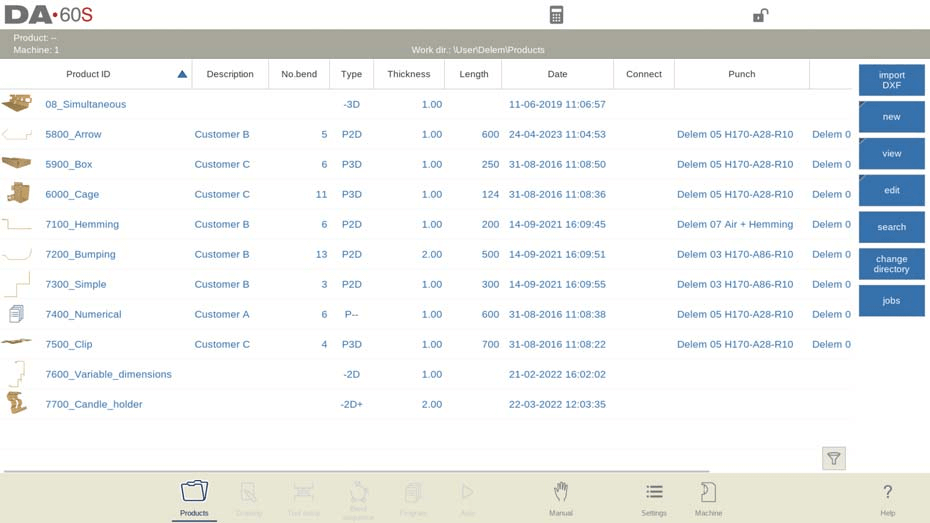
Egy meglévő termékrajz szerkesztéséhez egyszerűen keresse meg a célterméket a Termékkönyvtárban, majd kattintson a Rajz gombra. Új termékrajz létrehozásához válassza az Új termék lehetőséget, és a rendszer automatikusan megjeleníti az alapvető termékattribútumok konfigurációs felületét – ez minden rajzkészítési munka kiindulási pontja, és az összes attribútumbeállítást a tényleges rajzkészítés megkezdése előtt el kell végezni.
2. Az alapvető termékattribútum-beállítások megértése
Az alapvető termékattribútumok felülete tartalmazza a termékrajzhoz szükséges összes alapvető paramétert, és minden beállításnak pontosnak és a tényleges gyártási igényekhez igazítottnak kell lennie:
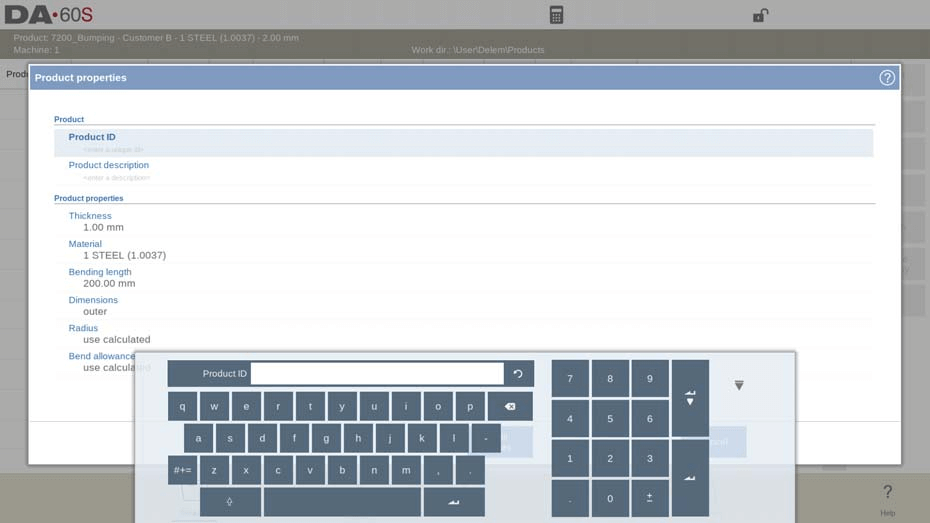
• Termékazonosító és leírás: Adja meg egyedi Termékazonosítót és leíró szöveget, amelyek mindegyike legfeljebb 25 karakterből állhat. Győződjön meg róla, hogy az azonosító egyedi, kivéve, ha szándéka szerint felül akarja írni egy meglévő termékfájlt.
• Vastagság: Állítsa be a termékhez használt lemezvas anyag pontos vastagságát.
• Anyagválasztás: Válassza ki a megfelelő anyagtípust a rendszer négy előprogramozott lehetősége közül az aktuális gyártási anyagokhoz való illeszkedés érdekében.
• Hajlítási hossz: Adja meg a termék Z-irányú hajlítási hosszát, amely a hajlítási folyamat tervezésének kulcsparamétere.
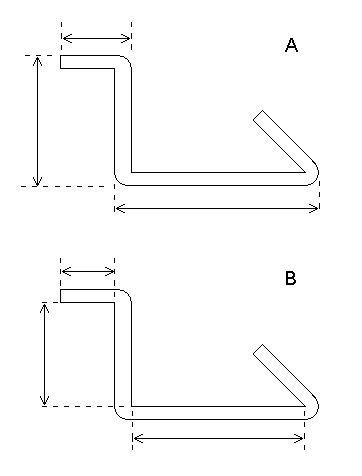
• Méretreferencia: A Default Dimensions (Alapértelmezett méretek) beállítás segítségével válasszon a külső (A) vagy belső (B) méretek közül alapértelmezett referenciaként az új oldalakhoz vagy felületekhez.
• Hajlítási sugár beállítása: A termék hajlítási sugara a kiválasztott szerszámoktól függ; ezen paraméter esetében választhat a számított (rendszer által automatikusan kiszámított) vagy a programozott (egyéni előbeállított) érték használata között.
• Hajlítási engedély: Két lehetőség áll rendelkezésre – a számított (a DELEM kizárólagos képletét alkalmazó) vagy a programozott (egyéni előbeállított értékek) használata, amely befolyásolja a hajlítási folyamat pontosságát.
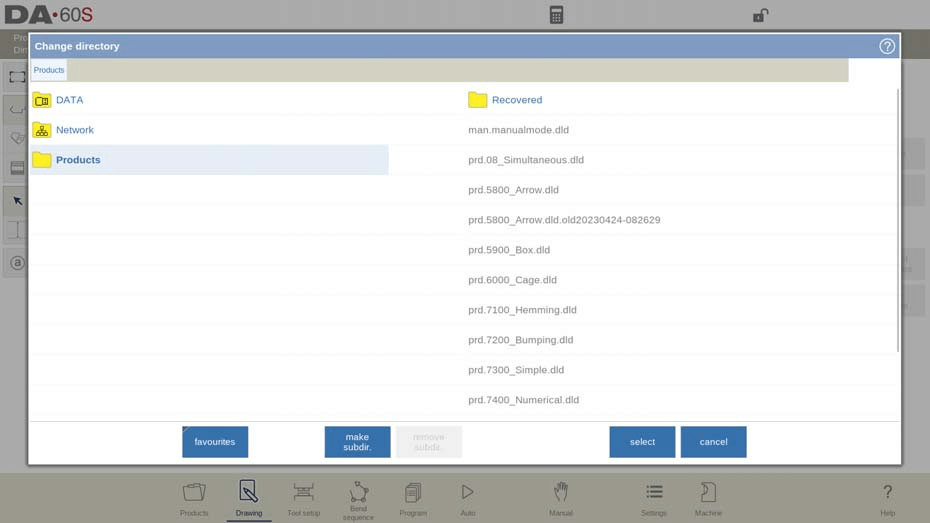
A termékrajzok aktív fájlmappájának módosításához válassza a Mentés másként lehetőséget, majd a Mappa módosítása parancsot; a rendszer automatikusan másolja az aktuális termékfájlt az újonnan kiválasztott mappába, hogy egyszerűbb legyen a fájlkezelés.
3. Megjegyzések és csatolt dokumentumok hozzáadása
A termékrajzokhoz részletes megjegyzések és kapcsolódó dokumentumok hozzáadása biztosítja a tervezési követelmények egyértelmű közlését, valamint kényelmes hivatkozást a későbbi gyártási és ellenőrzési folyamatokhoz:
1. Megjegyzések szerkesztése: Kattintson a Megjegyzések szerkesztése gombra, amire egy új szerkesztőablak jelenik meg, és a képernyőn látható billentyűzeten a szövegbevitel során valós idejű tájékoztatást kap a még elérhető karakterek számáról.
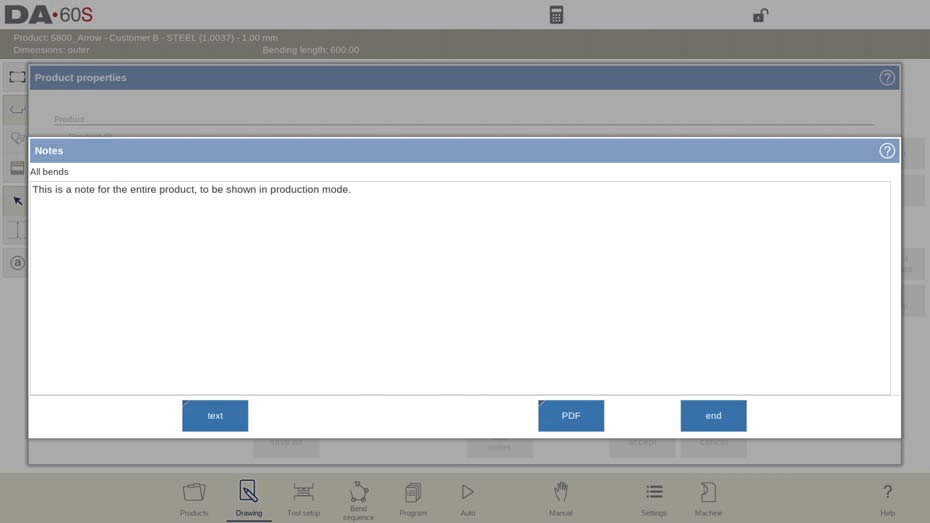
2. PDF-fájlok csatolása: Érintse meg a PDF csatolása lehetőséget, böngéssze át a fájlmappát a cél-PDF-dokumentum kiválasztásához, és a rendszer automatikusan csatolja azt az aktuális termékfájlhoz.
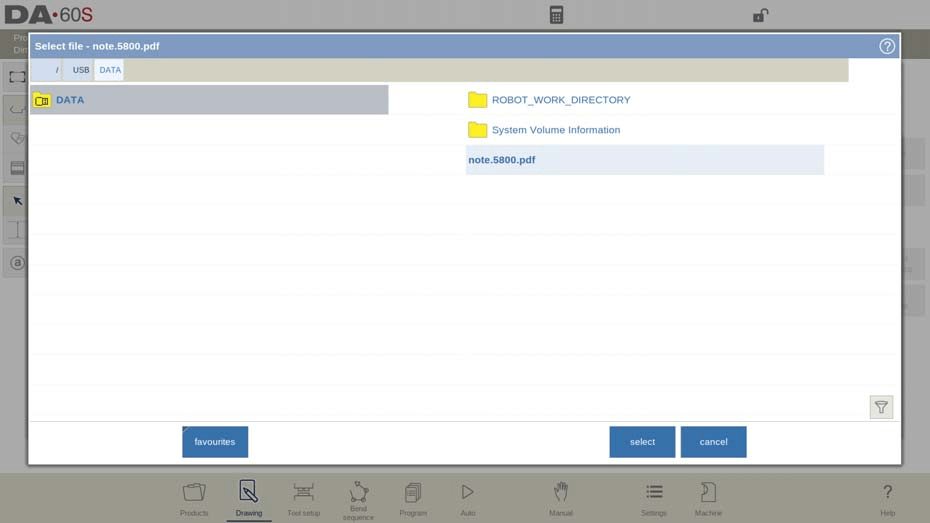
3. Automatikus megjelenítés PDF-csatolmányok esetén: Ha csak egy PDF-fájl van csatolva szöveges megjegyzések nélkül, a PDF-fájl automatikusan megnyílik és megjelenik a Megjegyzések jelzőjére történő kattintáskor az Automata módban, így leegyszerűsítve a hivatkozási folyamatot.
4. 2D termékrajzok készítése
A alapvető termékattribútumok konfigurálását követően a rendszer betölti a 2D rajzfelületet, ahol a felső sor kulcsfontosságú információkat jelenít meg, például a termékazonosítót, a termék leírását és a méretreferenciát (belső/külső). Egy pontos 2D termékrészrajz létrehozása az alábbi intuitív lépéseket követi, amelyeket hatékonyság és pontosság érdekében terveztek:
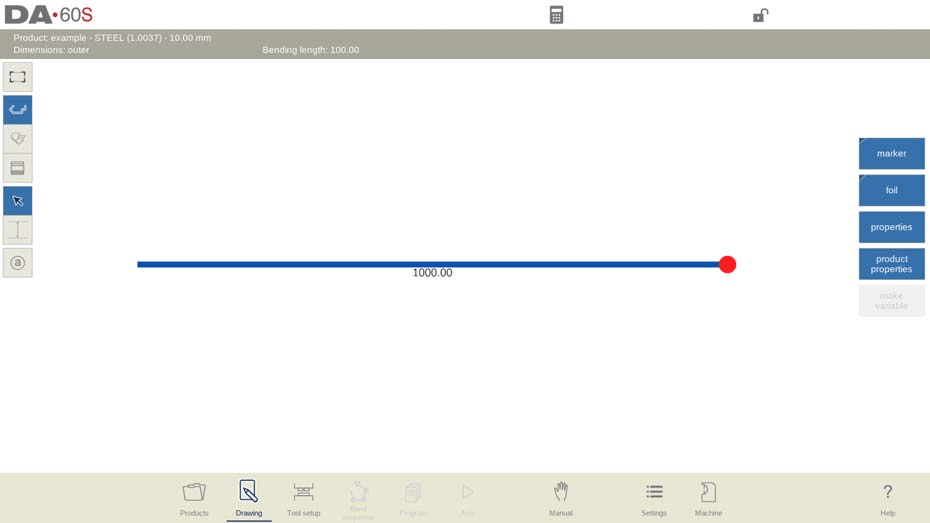
1. Profilvázlat készítése: Érintőképernyőn ujjal manuálisan vázolja fel a termék alapvető profilját. Ez az intuitív vázlatkészítési mód lehetővé teszi, hogy gyorsan lerajzolja a termék általános alakját anélkül, hogy ebben a szakaszban pontos méreteket kellene megadnia.
2. Méretkalibrálás: A profil alapvázlatának elkészítése után adja meg a tényleges termékméreteket az érintőképernyős billentyűzetről, hogy a vázlat durva méreteit a valós méretekkel helyettesítse.
3. Szög és hossz megadása: A billentyűzetről közvetlenül adja meg minden hajlítás hajlásszögét és a megfelelő oldalhosszát, majd erősítse meg az egyes beviteli értékeket az Enter gombbal a paraméterek pontosságának biztosítása érdekében.
4. Attribútumok módosítása: Bármikor módosíthatja a termék teljes adatait a Termék tulajdonságai gomb segítségével, illetve finomhangolhatja az egyes szögeket vagy vonalakat a Tulajdonságok gombbal – az aktív elemek ki lesznek emelve a felületen, hogy könnyen azonosíthatók és módosíthatók legyenek.
5. Haladó programozás: Grafikus módban a rendszer akár 99 hajlítást tartalmazó termékek tervezését is támogatja. Miután elkészült a 2D rajz, folytassa a Szerszámbeállítás és Hajlítási sorrend lépésekkel a gyártás előtti programozási folyamat befejezéséhez.
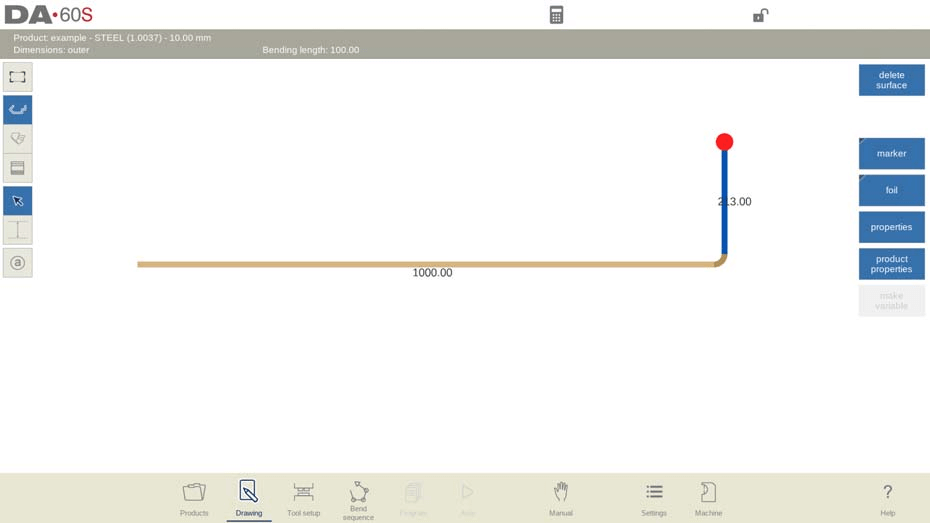
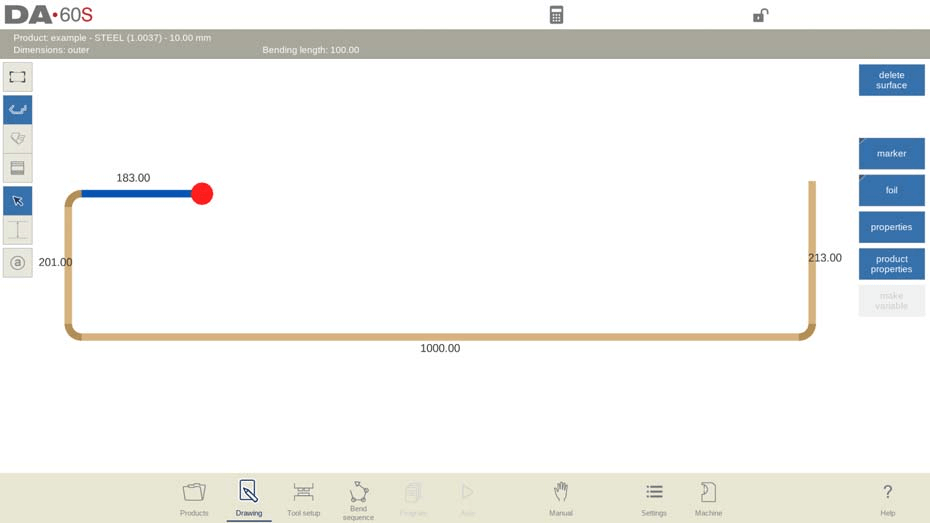
Ez a lépésről lépésre haladó folyamat biztosítja, hogy a DELEM DA-69S készüléken a 2D terméktervezés pontos és hatékony legyen, és hatékonyan oldja meg a felhasználók gyakori tervezési és működtetési kihívásait.
5. Vonali és hajlítási tulajdonságbeállítások elsajátítása
A vonalak és hajlítások tulajdonságainak pontos szabályozása a pontos termékrajzok elkészítésének alapja, és közvetlenül meghatározza a következő hajlítási gyártási folyamat megvalósíthatóságát és pontosságát.
5.1 Vonali tulajdonságok
A vonaltulajdonságok bármikor módosíthatók és optimalizálhatók a tervezési követelményeknek megfelelően; a rendszer rugalmas beállítási eszközöket biztosít:
1. Alapvető specifikációk módosítása: Vigye a kurzort a célvonalra, majd válassza a Tulajdonságok lehetőséget a paraméter-szerkesztő ablak megnyitásához, és állítsa be a vonal alapvető specifikációit.
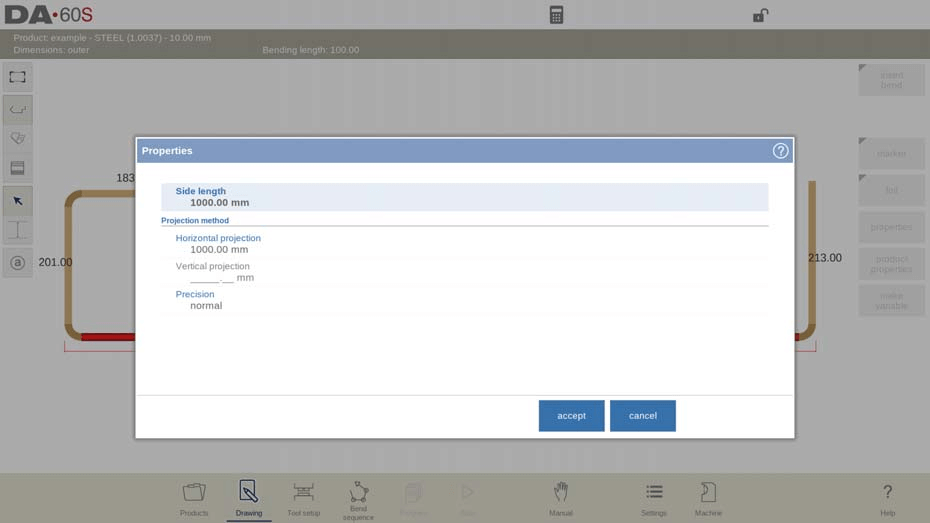
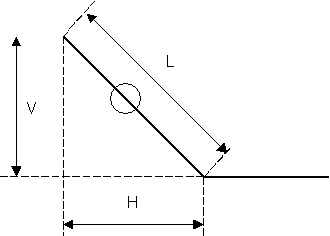
2. Vetületbeállítás: A vonaltulajdonságok ablakában állítsa be a vízszintes és függőleges vetületeket, hogy átlós vonalakat hozzon létre anélkül, hogy manuálisan kellene kiszámítania a pontos hosszakat – ez egy időt takarít meg a bonyolult profiltervezés során. A rendszer az L (normál hossz), V (függőleges vetületi hossz) és H (vízszintes vetületi hossz) jelöléseket használja a pontos vonalhossz-beállításhoz, és figyelmeztetést jelenít meg, ha a beállított vetületi paraméterek nem megvalósíthatók.
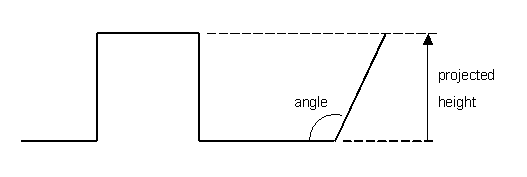
3. Pontossági paraméterek kiválasztása: Három pontossági lehetőség áll rendelkezésre a különböző gyártási igényekhez való illeszkedés érdekében:
○ Normál: Szokásos pontosság, általános gyártási forgatókönyvekhez megfelelő.
○ Magas: A hajlítási sorrend számítási pontosságát maximalizálja, ideális nagy pontosságú termékek gyártásához.
○ Záró méretek: Biztosítja, hogy az összes vonal közötti távolság tűrése megfeleljen a tervezési szabványoknak, olyan termékek esetében, amelyeknél szigorú méreti követelmények vannak.
Megjegyzés: Az üres körrel jelölt vonalak közötti távolságokat – ha lehetséges – közvetlenül a hátsó állítóelem és a nyomóforma középpontja közé kell elhelyezni a legjobb gyártási eredmény érdekében.
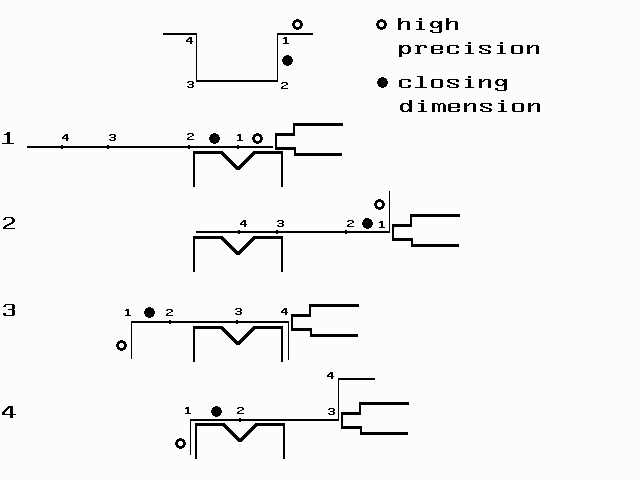
Fontos megjegyzések: A vonalak közötti távolságok beállítása „Magas” pontossággal vagy „Záró méretekkel” megnövelheti a gyártási számítás idejét. Ha a frontális kinyúlás aránya „ha lehetséges, akkor megfelel” beállításra kerül, a pontossági paraméter elsőbbséget élvez a rendszer számítási logikájában.
Gyors vonal- és hajlításszerkesztés: A kurzor pozíciójától függően egyszerűen beszúrhat vagy törölhet hajlításokat és vonalakat:
• Végvonal törlése: Helyezze a kurzort egy végvonalra a teljes vonalszakasz törléséhez.
• Hajlítási pont beszúrása: Helyezze a kurzort egy nem végponti vonalszakaszra egy új hajlítási pont beszúrásához; a rendszer automatikusan másolja az eredeti szakasz oldalhosszát.
• Hajlítási pont törlése: Helyezze a kurzort egy hajlítási pont szögmérő jelére annak a konkrét hajlítási pontnak a törléséhez.
5.2 Hajlítási tulajdonságok
A hajlítási tulajdonságok beállításai különböző hajlítási folyamatok igényeihez igazíthatók, és a DELEM DA-69S számos különböző hajlítási típust támogat, hogy megoldja a gyakori gyártási kihívásokat, és biztosítsa a hajlítás pontosságát. Az alábbiakban részletesen ismertetjük mindegyik alapvető hajlítási típus beállítási módszerét:
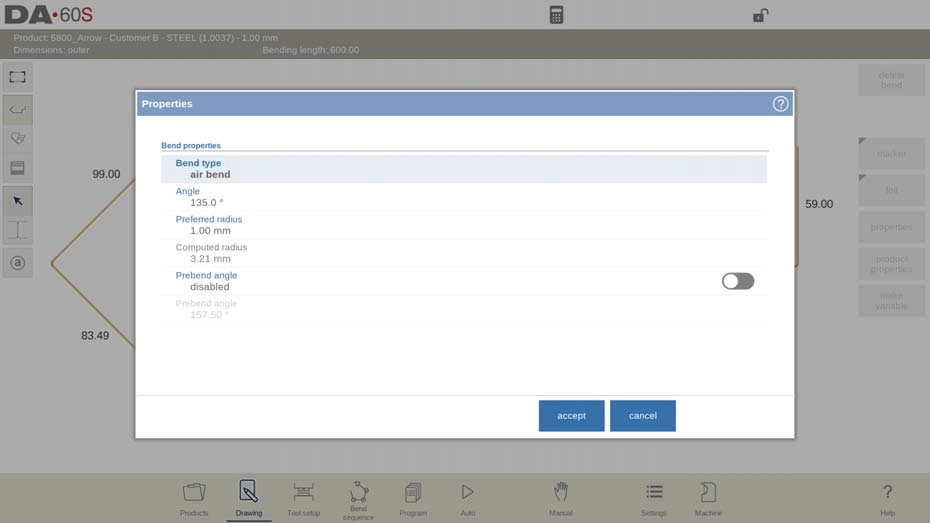
1. Léghajlítás beállítása: Először grafikusan programozza a termék körvonalát a vonalszakaszok hosszának, a szögek értékeinek és a következő vonalszakaszok hosszának megadásával, amíg el nem éri a kívánt alakot. Válassza a Tulajdonságok lehetőséget, és állítsa be a hajlítási típust léghajlításra, majd határozza meg a célszöget és a preferált sugarat. Ez az alapvető hajlítási típus beállítása, amely elengedhetetlen a szabványos és egyedi hajlítási tulajdonságok konfigurálásához.
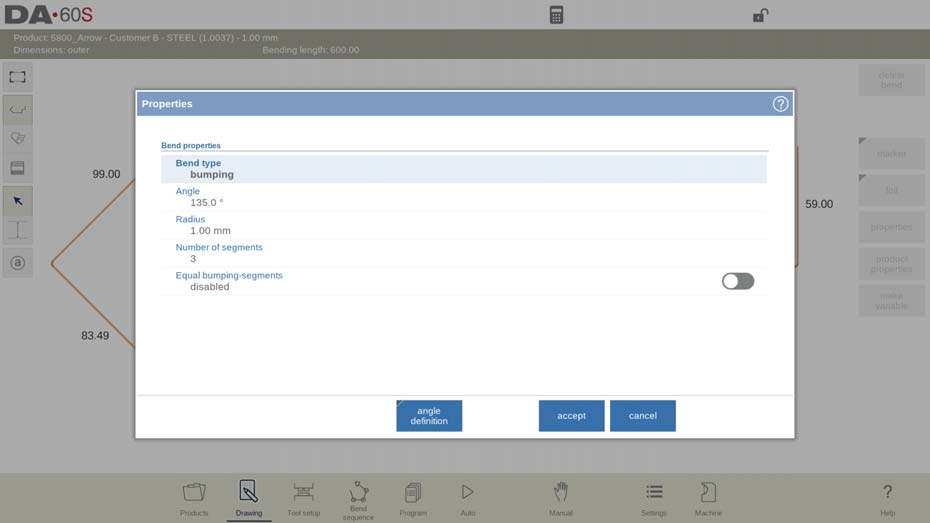
2. Nagy sugárú hajlítás ütögetéses módszerrel: Ha nem áll rendelkezésre nagy sugárú hajlítószerszám, válassza a hajlítási típusként az ütögetéses módszert. Határozza meg a kulcsparamétereket, például a központi szöget, a célsugarat és a szegmensek számát, majd programozza be ezeket a beállításokat sorrendben. A rendszer több egymást követő, enyhe hajlítással éri el a folyamatos nagy sugarú ívet – ez egy gyakorlatias megoldás korlátozott szerszámozottság esetén.
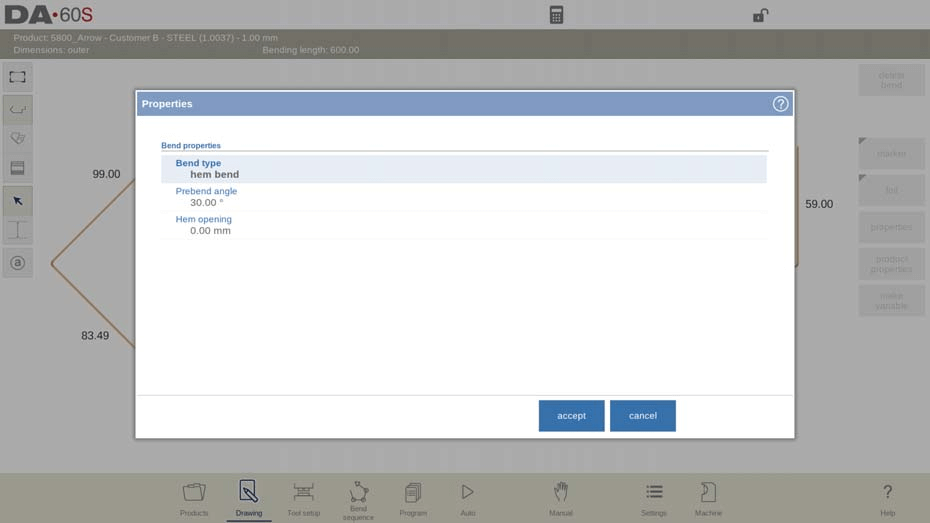
3. Peremhajlítás meghatározása: A peremhajlításoknál először állítsa be az előhajlítási szöget. Mozgassa a kurzort a célperem végére, válassza a Tulajdonságok lehetőséget, és adja meg az előhajlítási szöget és a peremnyílás értékeit – ezek a paraméterek döntő fontosságúak ahhoz, hogy a rendszer pontosan kiszámíthassa a sugár pozícióját a gyártás során.
4. Kétfokozatú hajlítás: A hajlítási folyamat nagyobb ellenőrzése és az ütközési kockázat csökkentése érdekében programozzon egy előhajlítási tulajdonságokkal rendelkező hajlítást. Ez a kétfokozatú folyamat két részre osztja a hajlítást: egy előhajlításra és egy végleges hajlításra, miközben a rendszer mindkét fokozat optimális sorrendjét számítja ki a pontosság és a biztonság érdekében.
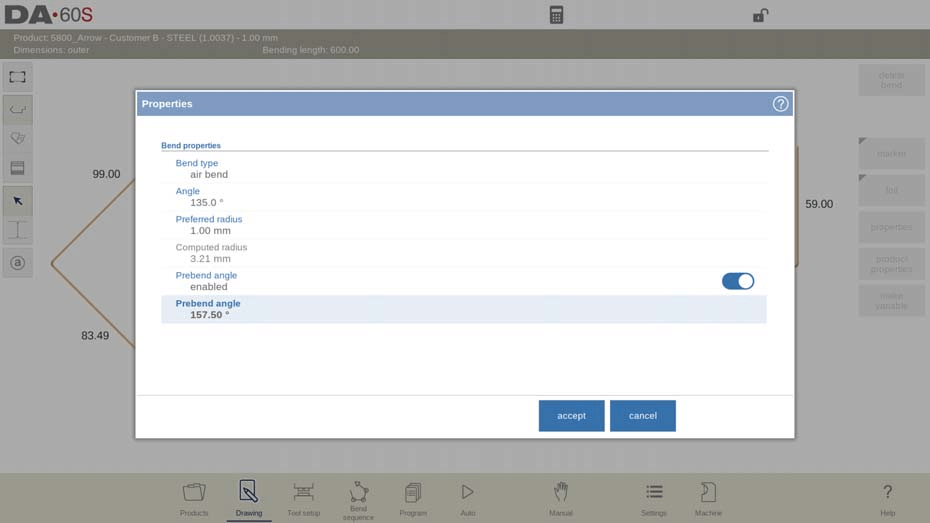
5. Ideiglenes hajtás beszúrása: Szúrjon be ideiglenes hajtásokat a hajtás folyamata során fellépő ütközések elkerülése érdekében, az alábbi kulcsjellemzőkkel:
○ Az ideiglenes hajtás a gyártási tervezés befejezése után visszafejthető sík oldalra.
○ Használja a hajtás beszúrása funkciót ideiglenes hajtások (beleértve az előhajtás-beállításokat is) hozzáadásához a hajtási sorrendhez.
○ A rendszer teljes mértékben integrálja az ideiglenes hajtásokat a hajtási sorrendbe.
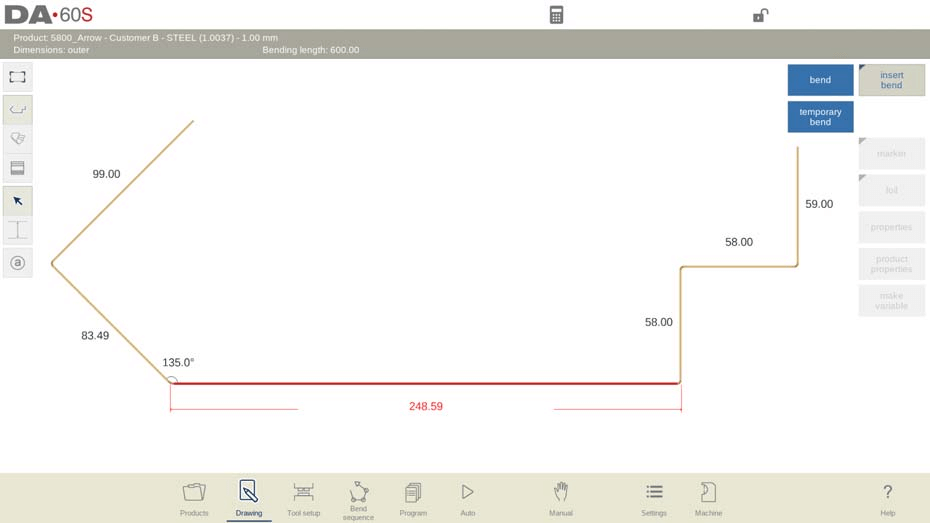
számításokba, hogy biztosítsa az ütközéselkerülés és a folyamattervezés pontosságát.
6. Hajlítási címkék (kizárólag a DA-6xTe sorozatra érvényes)
A hajtási címkék gyakorlati eszközök a hajtások nyomon követésére és kezelésére a gyártás során, és a DELEM DA-69S (DA-6xTe) rugalmas és intuitív címkehasználatot kínál, amely leegyszerűsíti a hajtási sorrend kezelését:
1. Többmódos hozzáférés: A hajtási címkék nemcsak a Hajtási sorrend módban érhetők el, hanem a Rajz és az Automatikus mód grafikus megjelenítésében is, így az operátorok a teljes tervezési és gyártási tervezési folyamat során nyomon követhetik a hajtásokat.
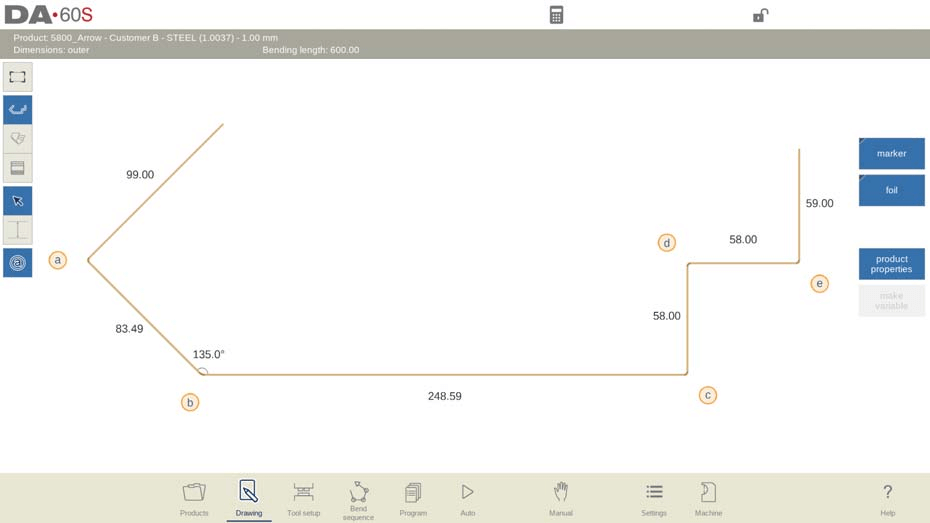
2. Automatikus ábécé-sorrendű címkézés: A funkció aktiválása után a rendszer automatikusan egyedi, ábécé-sorrendben elnevezett azonosítót rendel minden hajlásvonalhoz, így az operátorok gyorsan felismerhetik az egyes hajlásokat, és egyszerűbbé válik a hajlássorozat beállítása és a termékgyártási műveletek végrehajtása.
3. Egykattintásos aktiválás: Csak érintse meg a hajláscímke-nézet gombját a DELEM DA-69S felületen a hajláscímkék engedélyezéséhez; ekkor kis címkék jelennek meg automatikusan minden hajlásvonalnál, biztosítva a tiszta vizuális iránymutatást.
7. Jelölési felületek vagy hajtási vonalak
A kulcsfontosságú felületek vagy hajlásvonalak megjelölése a termékrajzokon segíti a kritikus tervezési elemek azonosítását, és a DELEM DA-69S egyszerű és rugalmas megjelölő eszközt biztosít az alábbi műveleti lépésekkel:
1. Megjelölés beállítása: Válassza ki a termékrajzon azt a pozíciót, ahol a megjelölőt el kívánja helyezni – ekkor egy henger alakú címke jelenik meg automatikusan az adott helyen; a megjelölőt bármikor újra elhelyezheti húzással.
2. Automatikus megjelenítés automatikus üzemmódban: A jelölők automatikusan láthatók az automatikus üzemmódban, így az operátorok gyorsan azonosíthatják a kulcsfontosságú pozíciókat a gyártási tervezés során.
3. Jelölő színek megcserélése: Cserélje fel a jelölő felső és alsó színét különböző vizuális igényekhez és rajzozási háttérbeállításokhoz.
4. Jelölő eltávolítása: Egyszerűen távolítsa el a jelölőt egyetlen kattintással, ha már nincs szükség rá, így tisztább lesz a rajzfelület.
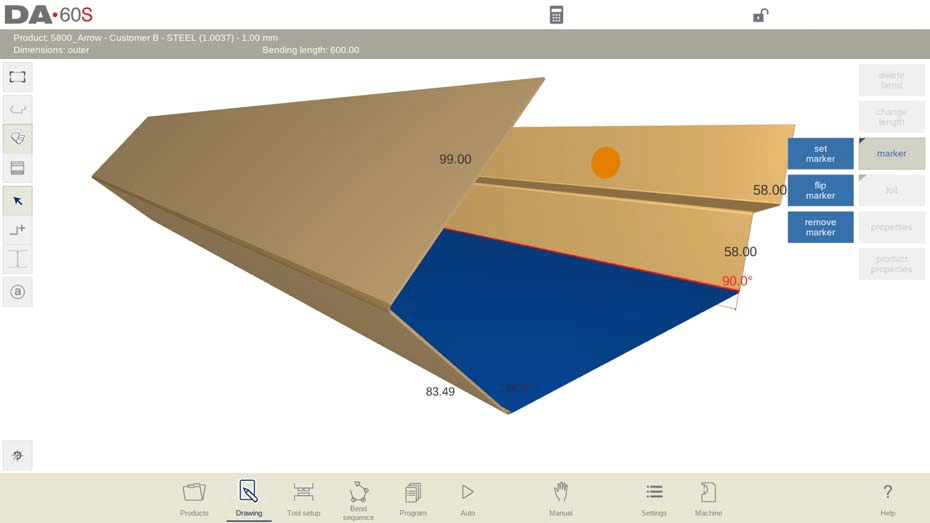
Ez a jelölőeszköz hatékonyan megoldja a kritikus tervezési elemek azonosításának problémáját, biztosítva a terméktervezés és gyártási kommunikáció világosságát és pontosságát.
8. A fólia oldalának jelzése
A fóliarész kiemelése a termékrajzokon megakadályozza a kibontott lemezalapanyag helytelen elhelyezését a gyártás során – ez egy kulcsfontosságú részlet a gyártási pontosság biztosításához. A fóliarész jelölésének műveleti lépései egyszerűek és intuitívak:
1. Fóliaindikáció alkalmazása: Használja a fóliaalkalmazás funkciót a fóliás oldal megjelöléséhez; a rendszer automatikusan megváltoztatja a termék egyik oldalának színét, hogy egyértelműen megkülönböztesse a fóliás oldalt.
2. Fóliás oldal megfordítása: Ha a kezdeti fóliás oldal-jelölés nem a kívánt helyen található, használja a fóliás oldal megfordítása funkciót a megjelölt fóliás oldal teteje és alja felcserélésére pontos pozicionálás érdekében.
3. Fóliaindikáció eltávolítása: Bármikor használhatja a fóliaeltávolítás funkciót a fóliás oldal-jelölés törlésére, így szükség szerint módosíthatja a rajzot.
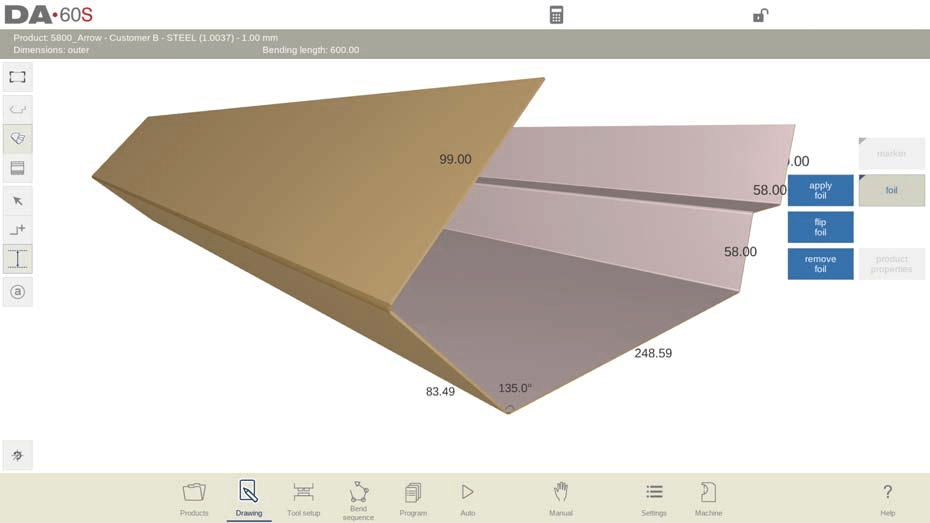
Ez a funkció hatékonyan megoldja a gyakori termékvizualizációs problémákat, és biztosítja a lemezmetallok megfelelő pozícionálását a kibontási és hajlítási folyamatok során.
9. Fejlett mérési funkciók kihasználása
A DELEM DA-69S rendszer erőteljes, fejlett mérési funkciókkal van felszerelve a grafikus rajzfelületén, amelyek lehetővé teszik a kifejtett hosszak pontos mérését több irányban – ezek a funkciók döntő fontosságúak a tervezési méretek ellenőrzéséhez és a gyártási folyamat optimalizálásához. Íme, hogyan használhatja őket hatékonyan:
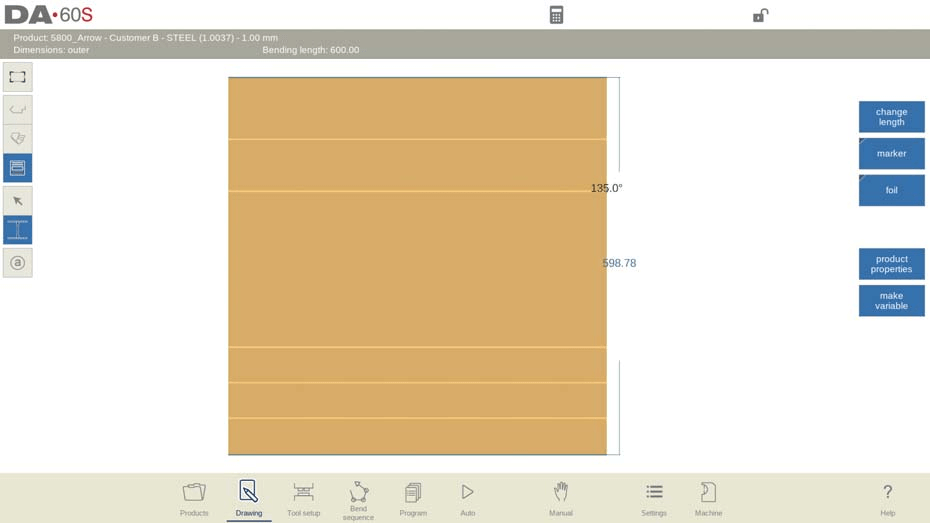
1. A kifejtett hosszak mérése: Navigáljon a grafikus rajzi felületre, és használja a mérési funkciót két egymással párhuzamos, ellentétes irányú vonal kijelöléséhez; a rendszer automatikusan kiszámítja a kifejtett hosszt, és dimenziós vonalat jelenít meg a rajzon, hogy egyértelmű vizuális támpontot nyújtson.
2. A kiszámított hajlítási engedély beépítése: A pontosabb mérés érdekében a rendszer lehetővé teszi a rendszer által automatikusan kiszámított hajlítási engedély beépítését a hosszmérésekbe. Megjegyzés: Ez a funkció csak eszköz kiválasztása és hajlítási sorrend befejezése után érhető el – győződjön meg róla, hogy ezek az előfeltételek teljesülnek, mielőtt ezt a funkciót használná.
3. A hosszváltoztatási funkció használata:
○ Aktiválja a mérési módot a hosszváltoztatási funkció eléréséhez, amely lehetővé teszi a vízszintes vagy függőleges összesített hosszak pontos beállítását.
○ A mérési módban szegmenskiválasztó gombok jelennek meg minden vonalszegmens mellett; válassza ki azt a szegmenst, amelynek hosszát módosítani kívánja.
○ Érintse meg az aktív méretvonalat a vízszintes vagy függőleges vetítés kiválasztásához, majd adja meg a kívánt korrekciós értéket a pontos hosszkorrekcióhoz.
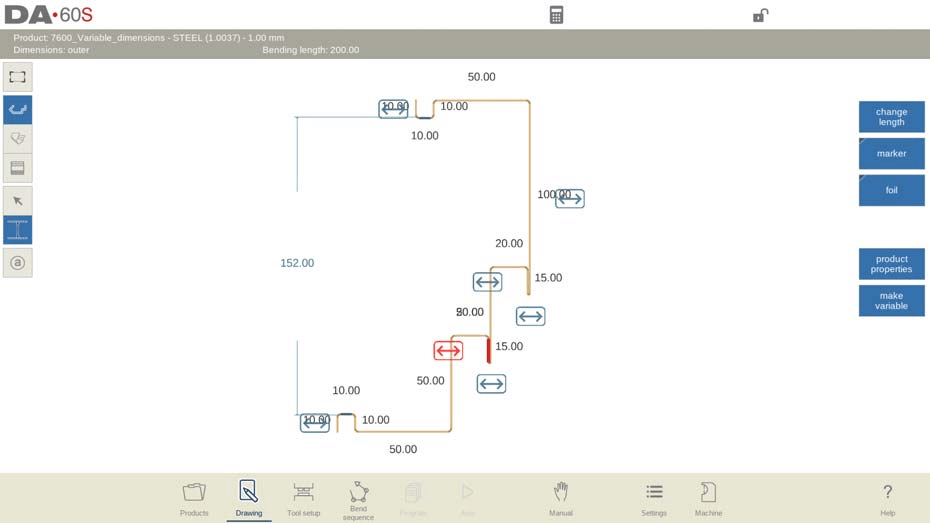
Az összetett mérési funkciók minden lépése úgy lett kialakítva, hogy konkrét felhasználói mérési kihívásokat oldjon meg, ezzel megszüntetve a bizonytalanságot a méretek ellenőrzésének folyamatában, és javítva a terméktervezés pontosságát és hatékonyságát.
10. Változó termékméretek kezelése
A DELEM DA-69S támogatja a változó termékméretek rugalmas beállítását, lehetővé téve a konkrét vonalszakaszok azonnali nyújtását vagy összehúzását különböző gyártási és tervezési igényekhez. Az alábbiakban egy leegyszerűsített útmutató található a változó méretek kezeléséhez és a változó vonal tulajdonságainak konfigurálásához:
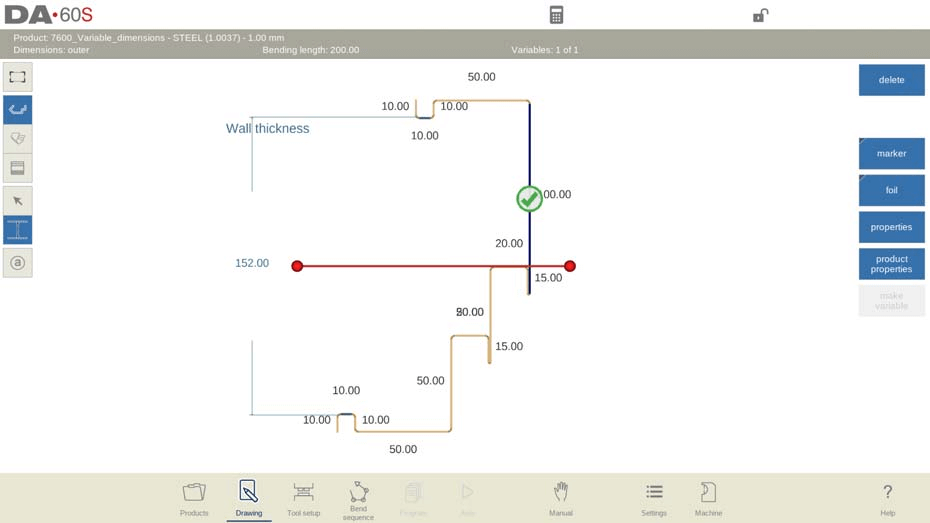
Alapműveletek
1. Változó vonalszakaszok programozása: Módosítsa a termékméreteket változó vonalszakaszok hozzáadásával, amelyek lehetővé teszik a megjelölt vonalhelyen történő nyújtást vagy összehúzást. Állítsa be a referenciaoldal hosszát, hogy eltolást hozzon létre; a rendszer ezt az eltolást az összes metszett vonalszakaszra alkalmazza.
2. Valós idejű beállítás Automatikus módban: Az Automatikus módban a változó vonalhossz értékeinek módosítását közvetlenül a gyártási terv elkészítése során lehet elvégezni; a rendszer automatikusan igazítja az összes metszett oldalt a megnevezett változó(ka)t felhasználva, így biztosítva a zavartalan és egységes méretmódosítást.
3. Ellenőrzés a gyártás előtt: Az Automatikus módban a Változók párbeszédpanel bezárása után ellenőrizze a termékmodellt lehetséges ütközések szempontjából; ha nem található probléma, a program készen áll a gyártásra.
4. Változó vonalak beszúrása és beállítása: Érintse meg a Változóvá alakítás gombot a változó vonal beszúrásához a meglévő oldalhosszak vagy mért méretek alapján. Módosítsa a vonal helyzetét annak érdekében, hogy nyújtásra vagy összehúzásra kerüljenek a megfelelő szegmensek; a rendszer szín- és szimbólum-alapú vizuális jelzésekkel segíti a beállítási folyamatot.
5. Inaktív változók kezelése: Ha törli egy változóvonal hivatkozási oldalát, a vonal inaktívvá válik, és a rendszer piros színnel jelöli az Automatikus módban. Megjegyzés: Győződjön meg róla, hogy minden metsző szakasz továbbra is merőleges marad, hogy hatékonyan használhassa a változóvonalakat.
6. 2D/3D nézetek kompatibilitása: A 2D termékek esetében változóvonalakat mind a 2D, mind a Kibontott nézetben lehet hozzáadni; a 3D termékek esetében a változóvonalakat kizárólag a Kibontott nézetben lehet hozzáadni.
10.1 Változó vonaltulajdonságok
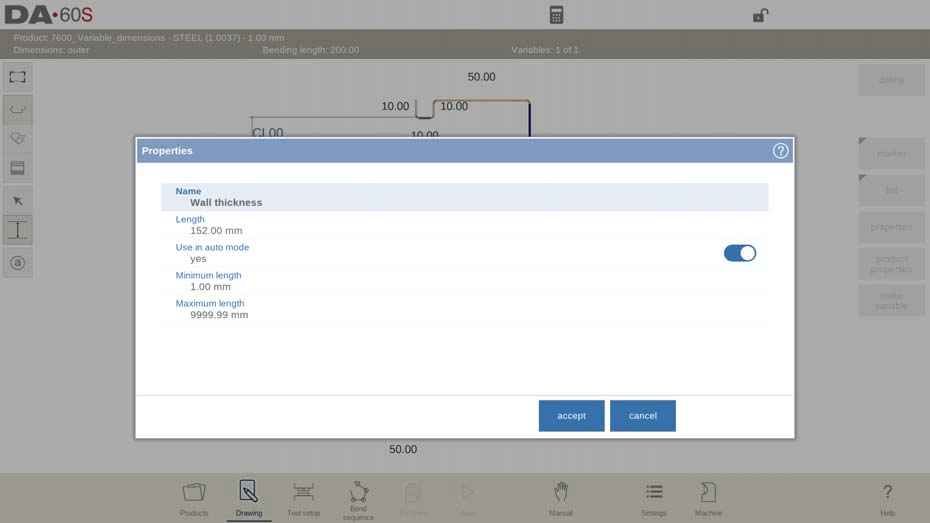
Miután beszúrt egy változóvonalat, válassza ki a vonalat, majd érintse meg a Tulajdonságok lehetőséget a paraméterkonfigurációs ablak megnyitásához. Egy változóvonal kulcsfontosságú tulajdonságai a következők:
• Név: Rendeljen egyedi, egyedi nevet a változóvonalnak az azonosítás és kezelés egyszerűsítése érdekében.
• Hossz: Határozza meg a változóvonal hivatkozási oldalának hosszát, amely a későbbi nyújtás/összehúzás alapértéke lesz.
• Használat Automatikus módban: Válassza a Igen vagy a Nem lehetőséget annak megadására, hogy a változóvonal beállítható-e az Automatikus módban.
• Minimális/maximális hossz: Állítsa be a változó vonal hosszának felső és alsó határait, hogy megakadályozza az érvénytelen beállításokat a termeléstervezés során az Automata üzemmódban.
A változó méretek kezelésének elsajátítása lehetővé teszi, hogy gyorsan alkalmazkodjon a változó tervezési és gyártási követelményekhez, hatékonyan megoldja az ügyfél-specifikus testreszabási kihívásokat, és optimalizálja a DELEM DA-69S eszköz használatát.
11. 3D-s rajzok szerkesztése
A DELEM DA-69S egyszerűsíti a 3D termékrajzok létrehozását és szerkesztését úgy, hogy 2D profilokat alakít át 3D modellekké, és teljes körű szerkesztőeszköz-készletet biztosít a felületek, szögek és hosszak módosításához. A rendszer támogatja a 2D, 3D és 3D kibontott nézetek közötti váltást, az interfész parancsikonjai egy kattintással engedélyezik a nézetváltást:
• 2D nézet: A terméket 2D profilként jeleníti meg (az eredeti tervezési nézet).
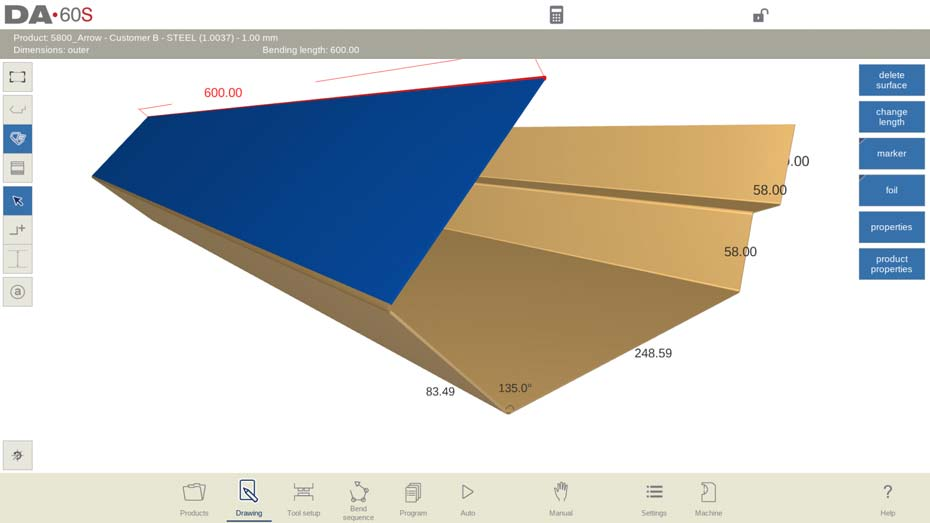
• 3D nézet: A terméket 3D tömör modellként jeleníti meg, ahol a felület mélysége a kezdetben programozott hajlítási hosszból származik.
• 3D kibontott nézet: A 3D terméket síklemez-alapanyagként (hajlítás előtti állapotban) jeleníti meg, ami elengedhetetlen a gyártáshoz és az anyagok kivágásához.
11.1 Áttekintés a 3D-s rajzok szerkesztéséről
A 3D termékrajzot egy 2D profilból történő konvertálással hozzák létre, és a rendszer különleges vizuális jeleket használ az egyszerűbb szerkesztés érdekében: az aktív felület kiemelésre kerül egy egyedi színnel, míg a kiválasztott hajlítást jelölő kurzor piros színű. Az alapvető 3D-szerkesztési műveletek közé tartoznak:
1. A rajz módosítása új felületek hozzáadásával vagy eltávolításával, valamint oldal- és szögtulajdonságok beállításával; további, felület-specifikus tulajdonságfunkciók közvetlenül elérhetők a 3D rajzfelületen.
2. Különböző szerkesztési igények kielégítése érdekében váltson a Kijelölés és a Felület hozzáadása módok között:
○ Kijelölési mód: Érintse meg a nyíl gombot a meglévő hajtásvonalak és felületek kijelöléséhez és módosításához.
○ Felület hozzáadása mód: Érintse meg a termék + szimbólumot új felületek hozzáadásához a meglévő 3D modell nyitott oldalaihoz.
3. Felületek pontos hozzáadása: Helyezze a kurzort egy meglévő felület szabad oldalára, érintse meg a célpozíciót a hajlásvonal közelében, és a rendszer a felületet erre a pozícióra nyújtja. Igazítsa a szöget és a magasságot a pontosság érdekében; az alapértelmezett beállítás szerint a rendszer 45 fokos lépésekben rögzít, így gyorsan állítható be; szükség esetén pontos értékek beállításához használja a billentyűzetet.
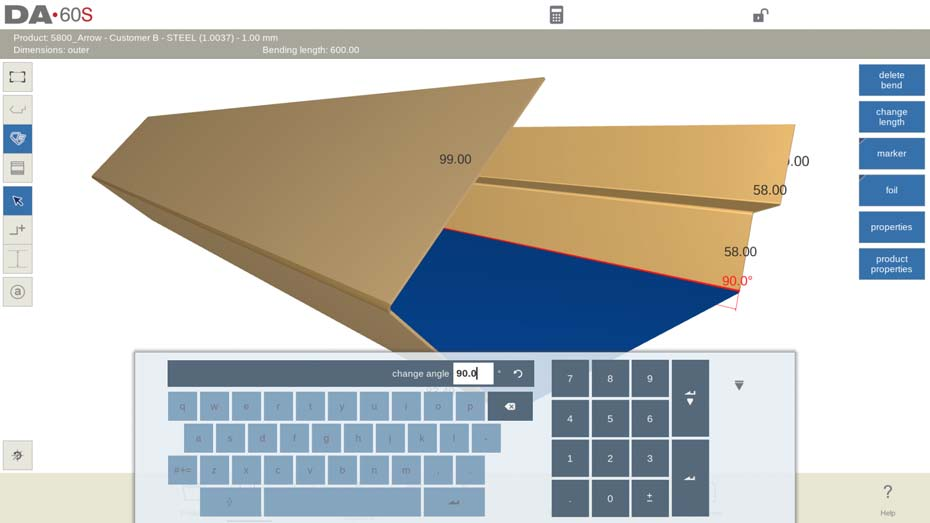
4. Pontos módosítások: Módosítsa a szögeket és az oldalhosszakat entweder pontos értékek beírásával a billentyűzetről, vagy a kurzor húzásával (a kurzor 5 fokos lépésekben rögzül, ha egy termék végvonalán van). Az alapértelmezett felületek téglalap alakúak, de testreszabhatók egyedi tervezési formákhoz.
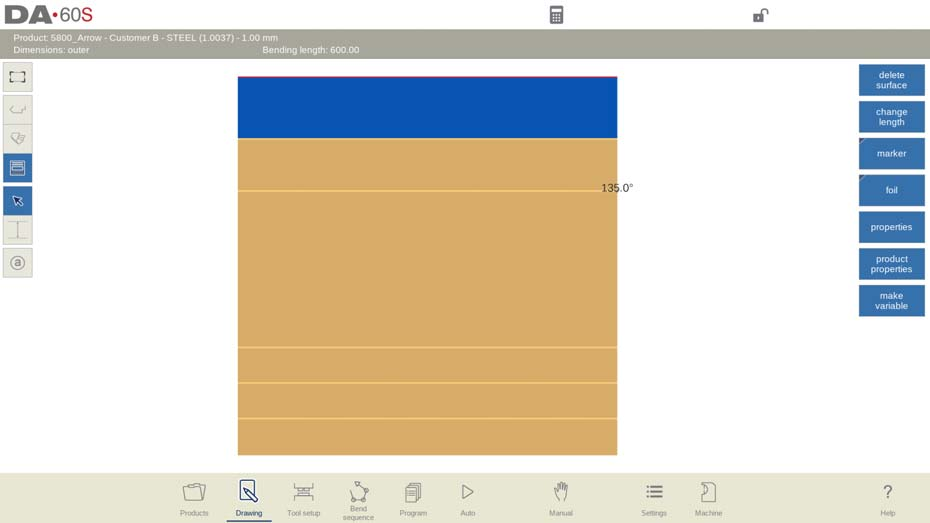
Bármikor érintse meg a Nézet gombot a 2D, 3D és 3D kibontott nézetek közötti váltáshoz, hogy teljes körűen ellenőrizze a tervezést.
11.2 Termékmodellek szerkesztése és forgatása
Új felület hozzáadása egy 3D termékmodell szabad éléhez egy alapvető 3D-szerkesztési művelet, amelynek lépésről lépésre leírt folyamata a következő:
1. Válasszon egy szabad élt: Érintse meg a 3D termék szabad élét, ahová az új felületet hozzá kell adni.
2. Aktiválja a Felület hozzáadása módot: Váltson át a Felület hozzáadása módra az interfész megfelelő gombján keresztül.
3. Állítsa be a felület végpontját: Határozza meg az új felület végpontját, majd adja meg pontosan a szöget és a felület hosszát az érintőképernyős billentyűzeten a pontos pozicionáláshoz (ez kritikus a tervezési követelményeknek való megfelelés érdekében).
Hasznos navigációs funkciók (az összes 3D-szerkesztési művelet során elérhetők):
• Képernyőre igazítás: Automatikusan méretezi a 3D termékmodellt úgy, hogy az egész képernyőre illeszkedjen, így teljes áttekintést nyújt.
• Nézet visszaállítása: Visszaállítja a modell nézetét (forgatás és nagyítás) a rendszer alapértelmezett állapotára, ideális a modell újraorientálásához bonyolult forgatások/nagyítások után.
11.3 Részletes 3D-s rajzok szerkesztési műveletei
A DELEM DA-69S háromdimenziós rajzoló eszköze kiválóan kezeli a több felületből álló, összetett termékterveket (mindegyik egy alapfelületről indul ki), és erős szerkesztési lehetőségeket kínál új felületek hozzáadására, törlésére és átalakítására (négyzetek, téglalapok és egyéb négyszögek). Az alábbiakban részletes működési útmutatót talál a konkrét tervezési kihívások kezeléséhez:
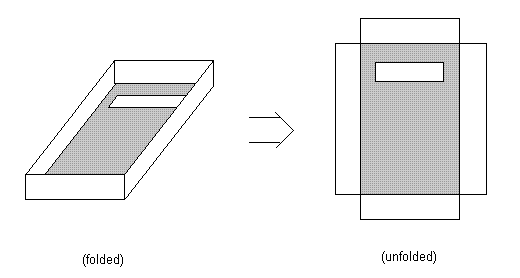
1. Felület hozzáadása: Új felületek csatlakoztatása meglévő felületek szabad oldalaihoz a végpontok érintésével vagy pontos szögek és hosszak megadásával, így jönnek létre új téglalap alakú felületek. Kulcsfontosságú funkció: minden felület tartalmazhat körvonalakat (pl. lyukakat) anélkül, hogy ehhez külön rajzeszközt kellene használni.
2. Felület törlése: Egy felületet csak akkor lehet törölni, ha csupán egy másik felülethez kapcsolódik, és nem az alapfelület (a 3D modell központi felülete) – ez megakadályozza a kritikus modellszerkezetek véletlen törlését.
3. Oldalhossz módosítása: Válassza ki a céloldalt a jelenlegi hosszának megtekintéséhez; egy felugró ablak jelenik meg a beállításhoz. Döntse el, hogy mindkét végpontból vagy csak egyik végpontból szeretné módosítani a hosszt, és adjon meg pozitív/negatív értékeket az oldal nyújtásához vagy összehúzásához.
Oldalhossz-módosítás gyakorlati példája (meglévő oldalhossz = 100 mm):
• Szimmetrikus módosítás: Jelölje ki az egész oldalt, és adjon meg 60 mm-t – a rendszer egyenlően összehúzza az oldalt mindkét végéről, így megtartja a tervezés szimmetriáját.
• Csak a bal oldal módosítása: Használja a „Következő rész” funkciót a bal oldali szakasz kiválasztásához, majd adjon meg 60 mm-t – ezzel csak a bal végpontot húzza össze, így kezelhetők az aszimmetrikus tervezési igények.
• Csak a jobb oldal módosítása: Használja a „Következő rész” funkciót a jobb oldali szakasz kiválasztásához, majd adjon meg 60 mm-t – ezzel csak a jobb végpontot húzza össze, célzott tervezési finomhangoláshoz.
• Alternatíva: A -40 mm megadása ugyanazt a hosszcsökkenést eredményezi (végső hossz: 60 mm), mivel az oldalt az ellentétes irányban nyújtja, ami a rendszer rugalmas beállítási lehetőségeit mutatja.
Szabályok az oldalhosszak módosításához (modellhibák elkerülése érdekében):
• Egy hajlásvonal hossza csak akkor módosítható, ha a változtatás nem érint más felületeket vagy hajlásokat a 3D modellben.
• Nem végezhetők módosítások, ha egy oldal mindkét vége része egy hajlásvonalnak, és párhuzamos a hajlásvonal irányával.
Oldal-módosítás lehetségességének példái:
• 1. példa: Az 1. oldal (mindkét vége szabad) → mindkét irányban nyújtható/összehúzható; a 2. és 4. oldal (egyik vége csatlakozik hajlásvonalhoz) → csak a szabad vég módosítható; a 3. oldal (mindkét vége szabad) → mindkét irányban nyújtható/összehúzható.
• 2. példa: Az 1. és 3. oldal (egyik vége csatlakozik hajlásvonalhoz) → csak a szabad vég módosítható; a 2. oldal (mindkét vége hajlásvonalhoz csatlakozik) → módosítás nem engedélyezett; a 4., 5. és 6. oldal (mindkét vége szabad) → mindkét irányban nyújtható/összehúzható.
Speciális alakzatok létrehozása (pl. hatszög): Kezdje két téglalappal, amelyek 180°-os szöget zárnak be egymással, majd használja a nem szimmetrikus rövidítést (minden oldal rövidítése 75 mm-re) vagy a szimmetrikus rövidítést (minden oldal rövidítése 50 mm-re) egy tökéletes hatszög kialakításához. A rendszer lehetővé teszi különféle egyedi speciális alakzatok létrehozását egyszerűen az oldalhosszak módosításával.
Fontos 3D-szerkesztési tipp: A pontos új hossz beállításához helyezze el a kurzort a felület sarkánál. Még az egyirányú hajlatokkal rendelkező 3D-termékek esetében is egyszerűek az alapvető méretmódosítások – különösen azonnal a 2D-profil 3D-modellé alakítása után. Használja a hosszváltoztatás párbeszédpaneljét a profil mélysége és a felület hossza funkcióbillentyűkkel a termék teljes méretének gyors módosításához.
4. Szög módosítása: Szabadon állíthatja a csatlakozó felületek közötti szöget -180° és +180° között. Figyelje meg a modell változásait relatív skálán a beállítás során, hogy elkerülje a felületek ütközését – ez egy kritikus lépés összetett 3D-modelltervezésnél.
12. Gyakran ismételt kérdések (GYIK)
K1: Importálhatok-e meglévő terveket a DELEM DA-69S Termékrajz rendszerbe?
V: Igen. A rendszer támogatja a kompatibilis formátumú tervezési fájlok importálását. A támogatott fájltípusok teljes listájáért és a részletes importálási lépésekért tekintse meg a hivatalos DELEM DA-69S felhasználói kézikönyvet, és kövesse a rendszerbeállításokban található konfigurációs folyamatot.
K2: Mit tegyek, ha hibákat észlelek a DELEM DA-69S Termékrajz modul használata közben?
V: Először győződjön meg arról, hogy a gép szoftvere naprakész, azaz a legújabb verzióra frissítették. A gyakori hibák esetén a megoldásokért tekintse meg a DELEM DA-69S felhasználói kézikönyv Hibaelhárítás című fejezetét. Ha a probléma továbbra is fennáll, és nem tudja megoldani, lépjen kapcsolatba a hivatalos ügyfélszolgálattal szakmai segítségért.
K3: Elérhető-e képzés a DELEM DA-69S Termékrajz funkcióinak használatához?
A: Igen. A DELEM DA-69S termékrajzoló eszköz számára specializált képzési programok és oktatóanyagok érhetők el. Személyes vagy online képzési anyagokért forduljon berendezését szállító szolgáltatójához, illetve hozzáférhet a hivatalos online útmutatókhoz és videós oktatóanyagokhoz önálló, tempójához igazított tanuláshoz.
Ezek a válaszok a leggyakoribb felhasználói kérdésekre adnak választ, segítve ezzel a működési kétségek eloszlatását és az eszköz használatának általános hatékonyságának javítását.
13. Következtetés
A DELEM DA-69S termékrajzoló eszköz elsajátítása három alapvető lépésre épül: teljes funkcionalitásának megismerése, intuitív felületének hatékony kezelése, valamint a jelen útmutatóban ismertetett működési technikák alkalmazása a fémfeldolgozó gyártási folyamatok optimalizálásához. Ezeknek a készségeknek a fejlesztésével nemcsak a tervezési és gyártási hatékonyságot növeli, hanem minden egyes fémfeldolgozási projektje során kivételes pontosságot is biztosít.
Következő lépésként arra bátorítjuk Önt, hogy tekintse át a hivatalos DELEM erőforrás-könyvtárat, ahol mélyebb műszaki információkhoz és haladó üzemeltetési tippekhez juthat. Amennyiben személyre szabott támogatásra van szüksége, vagy konkrét műszaki kérdései vannak, szakértő csapatunk mindig készen áll segítségére. A DELEM DA-69S és egyéb kapcsolódó eszközökkel kapcsolatos részletesebb útmutatásért tekintse meg hivatalos dokumentációinkat, vagy lépjen közvetlenül kapcsolatba támogatási csapatunkkal.
A DELEM DA-69S technológia sikeres integrálása és használata elsődleges prioritásunk, és elköteleztük magunkat az Ön számára szükséges erőforrások és támogatás biztosítása mellett, hogy kiválóan teljesíthessen a fémfeldolgozás területén.

