





ESA S530 Hajlítási Sorrend Számítása: Elvek, Kezelés és Alkalmazási Útmutató
Tartalomjegyzék
• Bevezetés
• Automatikus hajlítási sorrend kiszámítása (opcionális funkció)
◦ Számítási felület
◦ Optimalizálási eredmények
◦ Szimulációs funkció
◦ Csapágy/tartó beállítása
• Kézi hajlítási sorrend kiszámítása (opcionális funkció)
◦ Az optimalizálási folyamat eredményei
◦ Szimulációs művelet
◦ Csapágy/Támasztás konfiguráció
◦ Hajlítási sorrend módosítása
• Lemez hajlítási műveletek lépései
• GYIK (Gyakran Ismételt Kérdések)
◦ Hogyan javítja az ESA S530 a hajlítási folyamatot?
◦ Kézzel módosíthatom a hajlítási sorrendet az ESA S530-ban?
◦ Mit kell tennem, ha hiba lép fel az ESA S530 hajlítási sorrend kiszámítása közben?
• Következtetés
Bevezetés
A fémszerkezetek területén a pontos hajlítás alapvető fontosságú a munkadarabok minőségének biztosításához, és az ESA S530 hajlítási sorrend kiszámítási funkciója éppen ennek eléréséhez szükséges kulcstechnológia. Mint az ESA S530 rendszer központi funkciója, ez intelligensen optimalizálja a lemezek hajlítási sorrendjét, csökkentve az üzemeltetési hibákat és az anyagpazarlást, miközben biztosítja, hogy a munkadarabok teljes mértékben megfeleljenek a tervezési előírásoknak. Akár a termelékenység növelése, akár a feldolgozási minőség stabil tartása a cél, ennek a funkciónak elhanyagolhatatlan szerepe van. Ez a cikk részletesen elemzi az ESA S530 hajlítási sorrend kiszámításának működési logikáját, fő előnyeit és gyakorlati kezelési módszereit, így gyakorlati útmutatást nyújt kezdőknek a bevezetéshez, valamint tapasztaltabb operátoroknak a folyamatok optimalizálásához, segítve ezzel a fémmegmunkálási műveletek általános színvonalának emelését.
Automatikus hajlítási sorrend kiszámítása (opcionális funkció)
Az automatikus hajlítási sorrend kiszámításának indítási útja egyszerű: indítsa el a folyamatot a munkadarab rajzfelületéről, majd nyomja meg a [Kiszámítás] gombot az operációs felületre való belépéshez. Ez a mód numerikus vezérléstechnológiával megvalósítja a hajlítási sorrend önálló optimalizálását, ugyanakkor megtartja a koordinációs lehetőséget a kézi móddal, hogy igazodjon a különböző gyártási forgatókönyvek igényeihez.
Kiszámítási felület
A számítási felület a hajlítás előtti „tervezési központ”. Ez nemcsak valós időben jeleníti meg a munkadarab hajlítás előtti szimulációs állapotát, hanem egyértelműen mutatja a hajlítógép alapvető elemeinek – üstök, kivágóforma és ütköző – helyzetbeli kapcsolatát is, így segítve az operátornak előre megérteni az eszköz és a munkadarab relatív pozícióját. A felület jobb oldalán három részablak található, amelyek dinamikusan jelenítik meg a munkadarab forgási szögét és átfordítási számát. Ezenkívül rendelkezik egy „teljes megoldás keresése” funkcióval, amely végigvizsgálja az összes lehetséges hajlítási útvonalat, és teljes adattámogatást nyújt a későbbi optimalizációhoz.
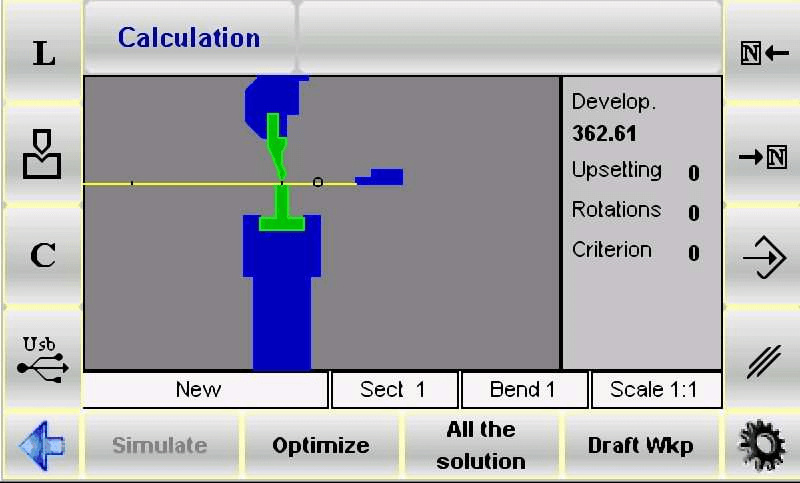
Ezen felül a rendszer a numerikus vezérlési logikán keresztül biztosítja a feldolgozás biztonságát és hatékonyságát: mindig a fémlap nagyobb területét tartja az operátor irányítható tartományán belül, csökkentve ezzel az üzemeltetési kockázatokat. Az operátorok a számítási szabványokat a gyártási igényeknek megfelelően szabályozhatják, valamint rugalmasan váltogathatnak az automatikus/kézi módok között a folyamatalkalmazkodás további javítása érdekében.
Az Automatikus és Kézi Módok Közötti Koordinációs Logika
Az ESA S530 hajlítási sorrendjének kiszámítása nem egyetlen módban fut, hanem a „automatikus + kézi” kettős mód koordinációján keresztül éri el a rugalmas feldolgozást:
• Automatikus mód: A numerikus vezérlési algoritmusokra támaszkodva a rendszer önállóan végzi el az optimális hajlítási sorrend kiszámítását manuális beavatkozás nélkül. A [Optimalizálás] gomb megnyomása után a rendszer a munkadarab paramétereinek (például anyag, vastagság, hajlítási szög) alapján automatikusan kiválasztja a legnagyobb hatékonyságú és legkisebb hibájú megoldást.
• Kézi mód: A kezelők önállóan meghatározhatják a hajlítási lépések egy részét vagy egészét, és finomhangolást végezhetnek kizárólagos funkcióbillentyűk segítségével: a [Hajlítás] gombbal rögzíthető a kiválasztott hajlítási művelet, a [Forgatás] gomb pedig a munkadarab forgatási szögét szabályozza; az egyéni beállítások elkészítése után nyomja meg a [Optimalizálás] gombot, és a rendszer integrálja a kézzel megadott paramétereket az automatikus számításba, így olyan tervet generál, amely figyelembe veszi az „üzemeltetési szándékot” és a „folyamatoptimalizálást” is.
Optimalizálási eredmények
Az optimalizálási eredmények visszajelzési logikája átlátható, lehetővé téve a műveletvezetők számára a gyors döntéshozatalt:
• Amikor az elrendezés nem megvalósítható: A rendszer egy „NINCS MEGOLDÁS” figyelmeztetést jelenít meg, amely emlékezteti a műveletvezetőt, hogy ellenőrizze a problémákat (például ellentmondó hajlítási szögek, alkatrészütközések stb.), vagy próbálja meg módosítani a hajlítási sorrendet. Ha az alkatrész ütközés veszélye áll fenn, az ütközési területen a színváltoztatás (például piros kiemelés) segítségével szemléletesen megjelenik.
• Különleges műveletek engedélyezése: Ha az ütközés csupán „nem romboló interferencia” (például ideiglenes érintkezés, amely nem befolyásolja az alkatrészt vagy a berendezést), a műveletvezető dönthet úgy, hogy figyelmen kívül hagyja a figyelmeztetést, és folytatja a hajlítási folyamatot.
• Amikor az elrendezés megvalósítható: A rendszer a „MEGOLDÁS TALÁLHATÓ” üzenetet jeleníti meg, és négy alapvető műveleti lehetőséget kínál:
a. [Stop]: Szünetelteti az optimalizálási folyamatot, hogy lehetővé tegye a jelenlegi séma paramétereinek finomhangolását (például a hajlítási szög beállítása, a támasztópont módosítása).
b. [Folytatás]: Folyamatosan keresi a többi lehetséges sémát, amíg nincsenek többé alkalmazható útvonalak. Ha minden lehetőséget ellenőriztek, és nincs megfelelő séma, végül a „NINCS MEGOLDÁS” üzenet jelenik meg.
c. [Szimuláció]: Elindítja a hajlítási sorrend szimulációját. A kezelők előre léphetnek a [Folytatás] gombbal, vagy megszakíthatják a szimulációt a [Stop] gombbal, hogy valós időben figyeljék a hajlítási folyamatot.
d. [Elfogadás]: A jelenleg kiszámított hajlítási paraméterek (például szög, sebesség, támasztópont helyzete) mentését végzi el a programba, közvetlenül felhasználható formában a tényleges feldolgozáshoz.
Szimulációs funkció
A szimulációs funkció egy „előnézeti hivatkozás” a hajlítás pontosságának biztosításához, és a műveleti lépések intuitívak és irányíthatók:
1. Nyomja meg a [Szimuláció] gombot, és az interfész megjeleníti a hajlítandó sík lemezt, tisztázva az első hajlítás kezdeti pozícióját.
2. Válassza ki a megfelelő támasztószerkezetet a [Támasz/Alátámasztás] gomb segítségével. Gondoskodni kell arról, hogy a támaszpontnál ne legyen ütközésveszély, és az illeszkedjen a berendezés tengelymozgási határaihoz (például az X-tengely és R-tengely lökethossza).
3. Nyomja meg a [Folytatás] gombot; a rendszer végrehajtja az első hajlítási műveletet, és megjeleníti a munkadarab hajlítás utáni alakját; a következő hajlításhoz ezt a lépést újra kell ismételni, hogy fokozatosan haladjon a folyamatban.
4. Ha szünetet szeretne tartani a részletek megfigyeléséhez, nyomja meg a [Leállítás] gombot; ha vissza kíván lépni és korrigálni (például az előző lépés támaszpontjának beállítását), akkor használja a [Vissza] gombot az előző lépésre való visszatéréshez.
5. Nyomja meg többször a [Folytatás] gombot, amíg az összes hajlítási lépés szimulációja be nem fejeződik. Ekkor ismét megjelenik a [Szimuláció] gomb, jelezve a szimulációs folyamat végét.
Csapágy/tartó beállítása
A csapágy/tartó beállítása kulcsfontosságú ahhoz, hogy elkerüljük a munkadarab deformálódását és biztosítsuk a hajlítás stabilitását. A műveletet a következő folyamat szerint kell végezni:
1. Nyomja meg a [Szimuláció] gombot, ekkor az interfész megjeleníti az első alkalommal hajlítandó sík munkadarabot, tisztázva a kezdeti feldolgozási állapotot.
2. Nyomja meg a [Csapágy/tartó] gombot a tartótípus váltásához – kiválaszthatja az „Első tartó”, „Második tartó” vagy „Munkadarab tartó” lehetőséget. A rendszer automatikusan értékeli a pozícionáló mozgásának kivitelezhetőségét: a pozícionáló csak akkor mozdul el a céltartó pozícióba, ha nincs ütközésveszély, és teljesülnek a berendezés korlátozó feltételei.
3. Nyomja meg a [Folytatás] gombot, hogy megtekintse a munkadarab állapotát az első hajlítás után, és erősítse meg, hogy a támasztás hatása megfelel-e az elvárásoknak.
4. Folytassa a [Folytatás] gomb megnyomásával a második hajlítás beállításához, és szükség szerint válassza ki a támasztás típusát (a pozícionáló mozgása továbbra is teljesítenie kell a „nincs ütközés + határokon belüli megfelelés” kettős feltételét).
5. A folyamat során bármikor megnyomhatja a [Leállítás] gombot a szimuláció megállításához, vagy nyomja meg az [Előző] gombot, hogy visszalépjen az előző lépésre, és módosítsa a támasztási paramétereket.
6. Folytassa a szimulációt, amíg ismét meg nem jelenik a [Szimuláció] gomb, ami azt jelenti, hogy a teljes folyamatú ellenőrzés a támasztás beállításáról befejeződött.
Megjegyzendő, hogy ez a funkció a számvezérléses program jobb felső sarkában található, közvetlenül a hajlítási típus ikon mellett. A rendszer automatikusan korrigálja az X-tengely és az R-tengely pozíciójának eltérését; ha az aktuális program "grafikus típusú", akkor a [Támasz] gomb nem használható a számvezérléses üzemmódban, és a támasztállítást a szimulációs felületre váltva kell elvégezni.
Kézi hajlítási sorrend kiszámítása (opcionális funkció)
A kézi hajlítási sorrend kiszámítása olyan esetekre alkalmas, amelyek személyre szabott beállításokat igényelnek. Az indítási útvonal megegyezik az automatikus módéval: nyomja meg a [Kiszámítás] gombot a munkadarab rajz felületéről a belépéshez. Az interfész részletesen szimulálja az egész hajlítási folyamatot, beleértve a hajlítógép felső és alsó testének, ütőnek, anyának, pozícionálónak és munkadarabnak a vizuális megjelenítését hajlítás előtt; a jobb oldali három panel dinamikusan jeleníti meg a munkadarab forgásainak számát és elfordulási szögeit a számítás folyamata alatt (a részletes ábrákért lásd a „Hajlítási sorrend automatikus kiszámítása” fejezetben az interfészleírást).
Kézi keresés hajlítási sorrendhez
A kézi keresési mód lényege a „kézi vezérlésű hajlítási útvonal”, és a műveleti lépések a következők:
1. Használja a nyílbillentyűket


az összes hajlítási lépés áttekintéséhez és a beállítást igénylő cél szint megtalálásához.
2. Nyomja meg a [Hajlítás] gombot a célszintnél, hogy kényszerítse a hajlítási művelet zárolását; ha ezt fel szeretné oldani, nyomja meg újra a [Hajlítás] gombot.
3. Nyomja meg a [Forgatás] gombot a munkadarab forgási szögének beállításához, így biztosítva, hogy a következő hajlítás illeszkedjen az aktuális lépés helyzetéhez.
4. Miután befejezte az összes szükséges hajlítás kényszerített beállítását, nyomja meg az [Optimalizálás] gombot. A rendszer a kézzel megadott sorrend és a folyamatkorlátozások (például ütközésmentesség, tengelylépték határai) alapján kiszámítja a végső tervet.
Az optimalizálási folyamat eredményei
Az optimalizálási eredmények visszajelzése manuális módban megegyezik az automatikus módban kapottakkal, de hangsúlyozottabban szerepel benne a „kézi beállítás alkalmazhatósága”
• Ha a munkadarab konfigurációja (például a kézi behajlítási sorrend) nem dolgozható fel, a rendszer egy „Kényszerített megoldás” figyelmeztetést jelenít meg. Az operátornak manuális keresési funkcióval újra kell pozícionálnia a problémás lépéseket (például ütköző hajlítási szögek, helytelen támasztási pozíciók).
• A gépalkatrészek lehetséges ütközési kockázatait színváltozással (például narancssárga figyelmeztetés) jelöli a rendszer, hogy segítse az operátort a sorrend módosításában vagy a támaszpontok átállításában.
• Ha az ütközés nem jár sérülés veszélyével (például ideiglenes érintkezés a munkadarab széle és a sablon között), a hajlítás kikényszeríthető; ha a rendszer elfogadható megoldást talál, „Megoldás található” üzenet jelenik meg, és az operátor választhat, hogy [Leállít] gombbal felfüggeszti az optimalizálást beavatkozás céljából, vagy [Elfogad]-gal integrálja a kiszámított értékeket a programba.
Szimulációs művelet
A kézi mód szimulációs folyamata megegyezik az automatikus módéval. A lényegi különbség az, hogy „a szimuláció a kézzel megadott sorrendre épül":
1. Nyomja meg a [Szimuláció] gombot a hajlítandó lapos munkadarab állapotának megtekintéséhez (a kezdeti állapot megegyezik az első, kézzel beállított hajlítási lépéssel).
2. Nyomja meg a [Támasz/Támasztás] gombot a támasztási típus kiválasztásához, ügyelve arra, hogy ne legyen ütközés, és betartsa az tengelymozgás korlátait.
3. Nyomja meg a [Folytatás] gombot az első hajlítás végrehajtásához, majd ismételje meg ezt a további hajlításoknál; a [Leállítás] gombbal szünetelhet, vagy a [Vissza] gombbal visszaléphet, hogy ellenőrizze a kézzel megadott sorrend helyességét.
4. Folytassa a szimulációt addig, amíg ismét meg nem jelenik a [Szimuláció] gomb. Miután ellenőrizte, hogy az egész hajlítási folyamat hibamentes, akkor felhasználható a tényleges megmunkáláshoz.
Támasz/Támasztás beállítása
A csapágy/tartó konfiguráció kézi üzemmódban ugyanazokat a műveleti lépéseket követi, mint az automatikus üzemmódban, de figyelembe kell venni, hogy "a tartónak illeszkednie kell a kézzel megadott hajlítási sorrendhez":
• A pozícionáló mozgásának teljesítenie kell a "kézi beállítású hajlítási pozíció" és "ütközésmentesség" kettős feltételét, hogy elkerülje a támogatás meghibásodását a sorrend módosítása miatt.
• Ha szükséges a tartótípus módosítása, azt a szimulációs felületen kell elvégezni (a [Csapágy/Tartó] funkció nem támogatott grafikus programok esetén CNC üzemmódban), biztosítva ezzel a tartó és a hajlítási lépések összhangját.
Hajlítási Sorrend Módosítása
Még a hajlítási sorrend optimalizálása után is az ESA S530 rugalmas beállításokat támogat, hogy eleget tegyen az ideiglenes folyamatváltoztatások igényeinek:
1. Használja a nyílbillentyűket az összes hajlítási lépés böngészésére, és keresse meg a módosítandó célhajlítást.
2. Nyomja meg a [Hajlítás] gombot a hajlítási művelet megszakításához, majd válassza ki újra az új hajlítási sorrendet (vagy állítsa be újra a forgatási szöget).
3. A módosítás befejezése után újraindítható a szimuláció, hogy ellenőrizze az új sorrend kivitelezhetőségét, és biztosítsa, hogy a módosított folyamat pontos és hatékony legyen.
Dobozhajlítási művelet lépései
A dobozhajlítás tipikus alkalmazási eset a fémmegmunkálásban. Az ESA S530 berendezés hajlítási sorrendjének kiszámítása e folyamat során a „programonkénti végrehajtás” logikát követi – mivel a numerikus vezérlés nem tudja közvetlenül kiteríteni a hajlított dobozt lapos lemez formájára, az operátornak két független hajlítási programot kell létrehoznia:
• Program 1: Vízszintes hajlításhoz használatos, meghatározza a doboz oldalának oldalirányú hajlítási szögét és pozícióját.
• Program 2: Függőleges hajlításhoz használatos, meghatározza a doboz tetejének/aljának hosszanti hajlítási paramétereit.
A két program egymás utáni végrehajtásával a doboz pontos alakítása elérhető. Emellett több szakaszból álló programok végrehajtása során az ESA S530 automatikusan elsőbbséget ad a keskenyebb lemezszélességű szakasz feldolgozásának, csökkentve ezzel a lemeztorzulás kockázatát, és javítva a hajlítási hatékonyságot.
Szakasz hozzáadása
Új feldolgozási szakasz hozzáadásához dobozhajlításhoz kövesse az alábbi lépéseket:
1. Nyomja meg a kijelölt funkcióbillentyűt (a pontos ikonért lásd a berendezés kezelőpaneljén található mellékletet) a szakaszkezelő menü megnyitásához.

2. Válassza a "Szakasz módosítása" lehetőséget a menüben. A rendszer automatikusan létrehoz egy új szakaszt, amelynek hajlítási paramétereit (például szög, támasztási pozíció) az üzemeltető beállíthatja.
Szakasz törlése
Egy feleslegessé vált szakasz törléséhez kövesse az alábbi műveleti lépéseket:
1. Használja a nyílbillentyűket a cél szakasz kiválasztásához, majd erősítse meg a szakasz számát és paramétereit.
2. Nyissa meg a szakaszkezelő menüt, és válassza a "Szakasz törlése" lehetőséget.
3. A rendszer eltávolítja a szakaszt, és a program automatikusan visszalép a "1. szakasz 1. hajlítása" lépésre, hogy biztosítsa a következő folyamat folytonosságát.
Gyakran feltett kérdések (FAQ)
Hogyan javítja az ESA S530 a hajlítási folyamatot?
Az ESA S530 újraalkotja a hajlítási folyamatot az „automatikus hajlítási sorrend kiszámítása” funkció segítségével: megszünteti a manuális, többszöri próbálkozás szükségességét (mint például a hajlítási sorrend többszöri módosítása a hagyományos eljárásokban), jelentősen lerövidíti a berendezés beállítási időt; ugyanakkor a rendszer numerikus vezérlési algoritmusok alapján optimalizálja az útvonalat, csökkenti a működési hibákat, növeli a fémalakító műveletek általános hatékonyságát és pontosságát, és csökkenti az anyagveszteségi ráta mértékét.
Manuálisan módosíthatom a hajlítási sorrendet az ESA S530-ban?
Igen. Az ESA S530 támogatja a hajlítási sorrend manuális beállítását. A konkrét gyártási igények szerint (például speciális alkatrészek alakjának korlátai, ideiglenes folyamatkorlátozások a berendezésen) a műveletvégzők testre szabhatják a hajlítási lépések egy részét vagy egészét a [Hajlítás] és a [Fordítás] gombok segítségével, figyelembe véve a „folyamat rugalmasságát” és a „feldolgozási pontosságot” is.
Mit tegyek, ha hiba lép fel az ESA S530 hajlítási sorrend kiszámítása során?
Ha számítási hiba lép fel, javasoljuk a következő lépések szerinti hibaelhárítást:
1. Először ellenőrizze a bevitt paramétereket: győződjön meg arról, hogy az anyag típusa, lemezvastagság és hajlítási szög alapbeállításai helyesek-e (a paraméterhibák gyakori hibaelhárítási okok).
2. Ha a paraméterek helyesek, akkor tekintse meg az ESA S530 hivatalos kezelési útmutatóját, és keressen megoldást a megfelelő hibakódhoz a „Hibaelhárítás” fejezetben.
3. Ha a probléma továbbra sem oldódik meg, lépjen kapcsolatba közvetlenül a technikai támogatási csapattal, küldje el a hibaüzenet képernyőképét és a munkadarab paramétereit, és így szerezzen célzott segítséget.
Összegzés
Az ESA S530 hajlítási sorrend kiszámításának elveinek és műveleteinek elsajátítása alapvető feltétele a fémbőrítési műveletek nagy pontosságának és hatékonyságának. Ennek a folyamatnak a központi logikája a következő: biztosítani kell az összetett alkatrészek, például dobozok alakítási minőségét a „vízszintes/függőleges hajlítás külön programokban történő feldolgozása” és a „keskenyebb lemezszélességű szakasz előbbi végrehajtása” stratégiájával; ugyanakkor az automatikus és manuális két üzemmód összehangolt működése lehetővé teszi, hogy a rendszer alkalmazkodjon a szabványos tömeggyártáshoz, ugyanakkor személyre szabott feldolgozási igényeket is kielégítsen.
A hajlítógép teljes teljesítményének kiaknázása és a gyártási folyamat zavartalan lebonyolítása érdekében ajánlott, hogy a kezelők szigorúan kövessék a fenti üzemeltetési előírásokat, és a gyakorlatban rugalmasan állítsák be a paramétereket a munkadarab jellemzői alapján. További segítségért (például további technikai dokumentumok beszerzése, konkrét technológiai kérdések megválaszolása) bármikor fordulhatnak csapatunkhoz, vagy látogassák meg hivatalos weboldalunkat a hajlítással kapcsolatos teljes körű támogató anyagok megtekintéséhez, amelyek segítenek folyamatosan optimalizálni a fémmegmunkálási eljárást.

