





ESA S640 ग्राफिक बेंडिंग सीक्वेंस पर दक्षता प्राप्त करना: विशेषज्ञ सुझाव और चरण-दर-चरण मार्गदर्शिका
तेज़ गति वाले धातु कार्यकरण उद्योग में, सटीकता और संचालन दक्षता उच्च-गुणवत्ता वाले उत्पादन के मूल स्तंभ हैं। ESA S640 बेंडिंग कार्यों के लिए एक शक्तिशाली उपकरण के रूप में अपने ग्राफिक बेंडिंग क्रम कार्य के साथ अलग दिखाई देता है, जो सटीकता और कार्यप्रवाह की चिकनाहट को बढ़ाने वाली एक प्रमुख विशेषता है। चाहे आप एक अनुभवी ऑपरेटर हों जो अपने कौशल को निखारना चाहते हों, या एक शुरुआती उपयोगकर्ता जो इस उपकरण की ग्राफिक प्रोग्रामिंग क्षमताओं के साथ पहली बार काम कर रहा हो, यह व्यापक गाइड आपको ग्राफिक प्रोग्राम सेटअप से लेकर स्वचालित और मैनुअल बेंडिंग क्रम की गणना तक प्रत्येक आवश्यक चरण के माध्यम से ले जाएगी। इन तकनीकों को आत्मसात करके, आप अपनी बेंडिंग प्रक्रियाओं को अनुकूलित कर सकेंगे और लगातार उत्कृष्ट उत्पादन परिणाम प्राप्त कर सकेंगे।
ESA S640 में एक ग्राफिक प्रोग्राम की स्थापना
ESA S640 पर एक ग्राफिक प्रोग्राम शुरू करना आपके सभी बेंडिंग कार्यों पर सटीक नियंत्रण प्राप्त करने का पहला कदम है, जो सटीक और दोहराव योग्य परिणामों के लिए आधार तैयार करता है।
ग्राफिक पैरामीटर्स की प्रारंभिक स्थापना
एक नया ग्राफिक कार्यक्रम बनाने से पहले, सभी मुख्य पैरामीटर्स को सटीक रूप से इनपुट करना अत्यंत महत्वपूर्ण है। सबसे पहले संपादक (एडिटर) पृष्ठ पर जाएँ, [नया कार्यक्रम] का चयन करें, और फिर सामान्य डेटा प्रविष्टि इंटरफ़ेस खोलने के लिए [नया ग्राफिक] पर क्लिक करें। पैरामीटर कॉन्फ़िगरेशन के लिए इन विस्तृत चरणों का पालन करें:
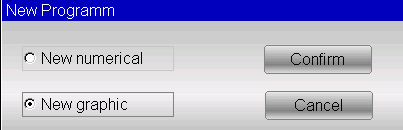
1. शीट की चौड़ाई और मोटाई: इंटरफ़ेस पर संबंधित इनपुट फ़ील्ड्स को ढूंढें, मोड़े जाने वाली धातु शीट की सटीक चौड़ाई और मोटाई दर्ज करें, और प्रत्येक मान की पुष्टि करने के लिए [ठीक] दबाएँ। यह चरण सुनिश्चित करता है कि प्रेस ब्रेक को सामग्री के अनुकूल ट्यून किया गया है, जो ESA S640 के संचालन विनिर्देशों के अनुरूप है।
2. सामग्री का प्रतिरोध: संबंधित डेटा दर्ज करने के लिए प्रतिरोध इनपुट फ़ील्ड पर टैप करें और [ठीक] दबाकर पुष्टि करें। यह जानकारी ESA S640 के ग्राफिक बेंडिंग क्रम प्रणाली के लिए अत्यंत महत्वपूर्ण है, क्योंकि यह डेटा का उपयोग आपूर्ति की गई सेटिंग्स की स्वचालित गणना करने और बेंडिंग की सटीकता में वृद्धि करने के लिए करता है।
3. टूल का चयन:
○ डाई और पंच का चयन: आवश्यक डाई को सूची से खोजने के लिए टूलबार को स्क्रॉल करें और इसे [इन्सर्ट] दबाकर कार्यक्रम में जोड़ें (ध्यान रखें: डाई पहले से ही बनाई गई होनी चाहिए)। यदि कई V-डाई विकल्प उपलब्ध हैं, तो उचित विकल्प का चयन करें और डाई अभिविन्यास सेट करें—मानक स्थिति के लिए 0 और 180° घुमाव के लिए 1।
○ पंच सेटअप: टूलबार सूची से पहले से बनाए गए पंच का चयन करें और अपनी परियोजना की विशिष्ट बेंडिंग आवश्यकताओं के अनुसार पंच अभिविन्यास को समायोजित करें।
ड्रॉइंग विंडो में नेविगेट करना
सामान्य डेटा प्रविष्टि पूरी करने के बाद, आपको ड्रॉइंग विंडो में ले जाया जाएगा, जहाँ आप अपने बेंडिंग डिज़ाइन में सटीक, परियोजना-विशिष्ट समायोजन कर सकते हैं।
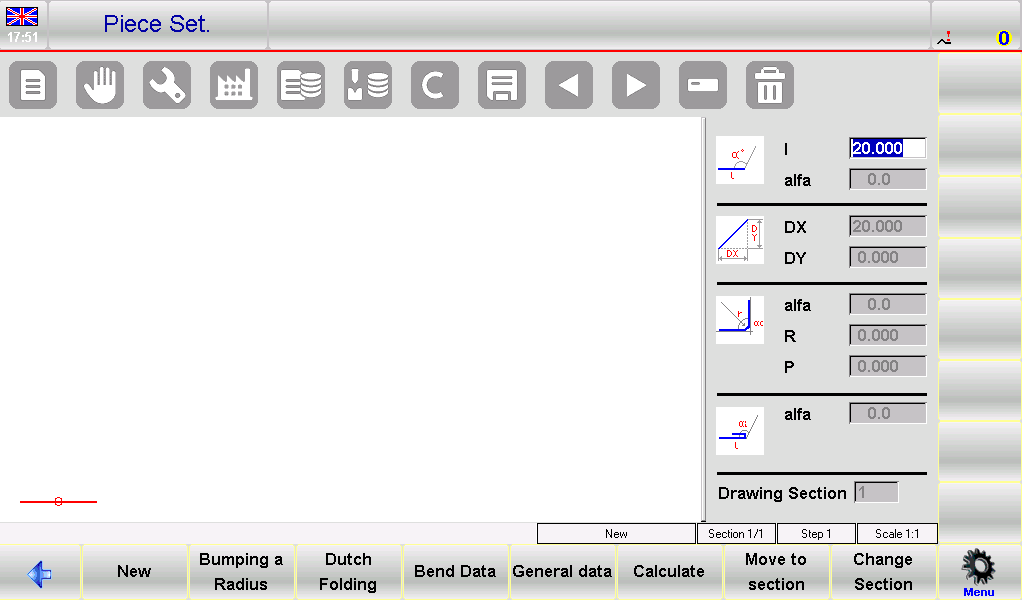
ड्रॉइंग विंडो लेआउट
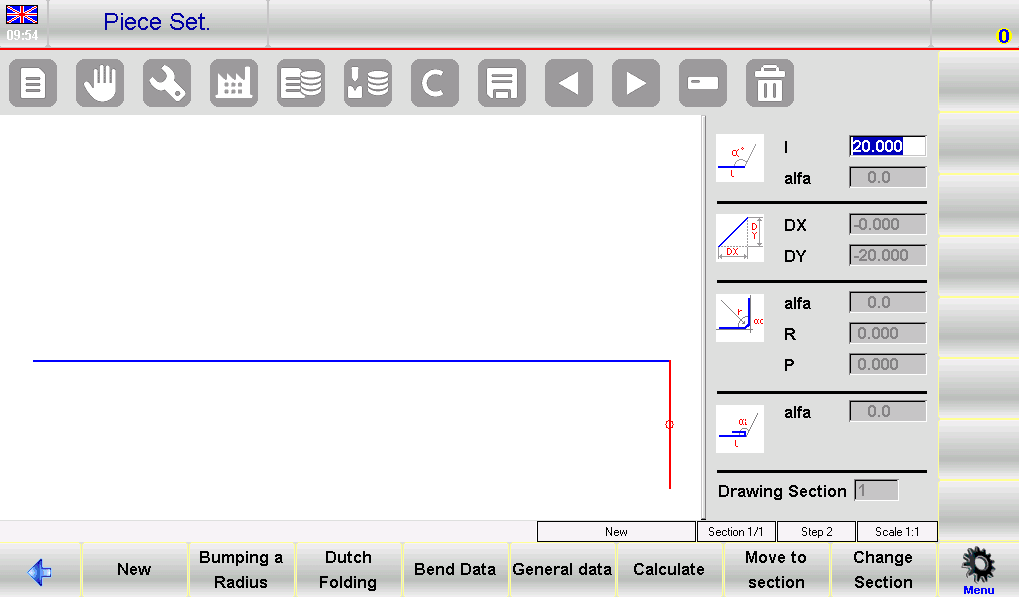
स्क्रीन के बाएँ ओर मुख्य ड्रॉइंग कार्यक्षेत्र है, जबकि दाएँ ओर चार समर्पित पैनलों में विभाजित किया गया है, जो विभिन्न प्रकार के ड्रॉइंग डेटा के लिए निर्धारित हैं: ध्रुवीय ड्रॉइंग डेटा, कार्टेशियन ड्रॉइंग डेटा (दैनिक संचालन में शायद ही कभी उपयोग किया जाता है), त्रिज्या वक्र (रेडियस बेंड्स) डेटा, और डच फोल्डिंग बेंड्स (हेमिंग) डेटा।
खंड और कोण समायोजन
• जब आप पहली बार ड्रॉइंग विंडो में प्रवेश करते हैं, तो प्रारंभिक खंड लाल रंग में दिखाई देता है जिसकी डिफ़ॉल्ट लंबाई 20.0 मिमी है। खंड की लंबाई को अपनी डिज़ाइन आवश्यकताओं के अनुसार संशोधित करने के लिए 'l' फ़ील्ड पर टैप करें, जिससे सॉफ्ट कीबोर्ड सक्रिय हो जाएगा।
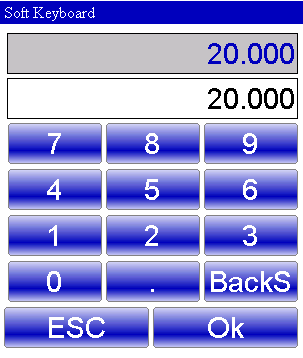
• खंड की लंबाई सेट करने के बाद, सिस्टम स्वतः ध्रुवीय ड्रॉइंग डेटा पैनल में 'अल्फा' फ़ील्ड पर फोकस कर देता है। यहाँ, आप सॉफ्ट कीबोर्ड का उपयोग करके बेंडिंग कोण को समायोजित कर सकते हैं: त्वरित चयन के लिए पूर्व-निर्धारित कोण (45°, 90°, 135°, 180°, -135°, -90°, -45°) उपलब्ध हैं, और अत्यधिक विशिष्ट बेंडिंग आवश्यकताओं के लिए कस्टम कोण भी इनपुट किए जा सकते हैं।
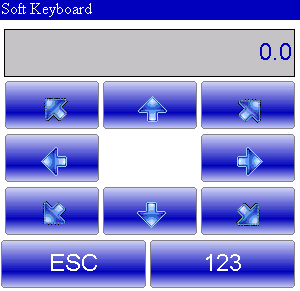
• कोण सेट करने के बाद, सिस्टम अगले खंड के लिए लंबाई इनपुट पर वापस चला जाता है। लंबाई सेट करने के लिए सॉफ्ट कीबोर्ड का उपयोग करें, और पूरे बेंडिंग डिज़ाइन को चरण-दर-चरण बनाने के लिए इस प्रक्रिया को दोहराएँ।
बेंड सीक्वेंसिंग और 3D व्यूअर का उपयोग करना
ESA S640 की बेंड सीक्वेंसिंग और 3D व्यूअर सुविधाएँ बेंडिंग प्रक्रिया का एक समग्र दृश्य प्रदान करती हैं, जिससे वास्तविक उत्पादन से पहले गहन निरीक्षण और सटीक समायोजन संभव हो जाते हैं:
1. बेंड सीक्वेंस तक पहुँचना: ऑटोमैटिक ग्राफिक पेज पर जाएँ, मेनू खोलें, और 0>> बेंडिंग सीक्वेंस चुनें। इसके बाद आप अनुक्रम में प्रत्येक बेंड की समीक्षा और सत्यापन कर सकते हैं ताकि यह सुनिश्चित किया जा सके कि वे आपके डिज़ाइन के अनुरूप हैं।
2. 3D दृश्यीकरण: मेनू से 3>> 3D व्यूअर चुनकर बेंडिंग डिज़ाइन और अनुक्रम के 3D दृश्य तक पहुँचें। यह तीव्र दृश्य प्रत्येक घटक और बेंड की विस्तृत जाँच की अनुमति देता है, जिससे संभावित समस्याओं को शुरुआत में ही पहचानना और सुधारना आसान हो जाता है।
स्वचालित बेंडिंग सीक्वेंस गणना
ESA S640 का स्वचालित बेंडिंग क्रम गणना कार्य योजना निर्माण प्रक्रिया को सरल बनाता है, जिससे मैनुअल इनपुट की आवश्यकता कम हो जाती है और संचालन दक्षता में काफी वृद्धि होती है। इस सुविधा को अच्छी तरह से सीखने से आप उपकरण की उन्नत क्षमताओं का लाभ उठाकर आसानी से आदर्श बेंडिंग परिणाम प्राप्त कर सकते हैं।
स्वचालित क्रमों का उत्पादन
जब आपकी पूरी बेंडिंग डिज़ाइन पूरी हो जाए, तो PIECE SETTING पृष्ठ पर जाएँ और कार्य के स्वचालित क्रम की गणना शुरू करने के लिए [Calculate] बटन दबाएँ। यह कार्य एक गणना विंडो खोलता है, जो कार्य-टुकड़े का पूर्ण सिमुलेशन प्रदर्शित करता है, साथ ही प्रेस ब्रेक, पंच, डाई और स्टॉप्स सहित महत्वपूर्ण उपकरण घटकों को भी दर्शाता है।
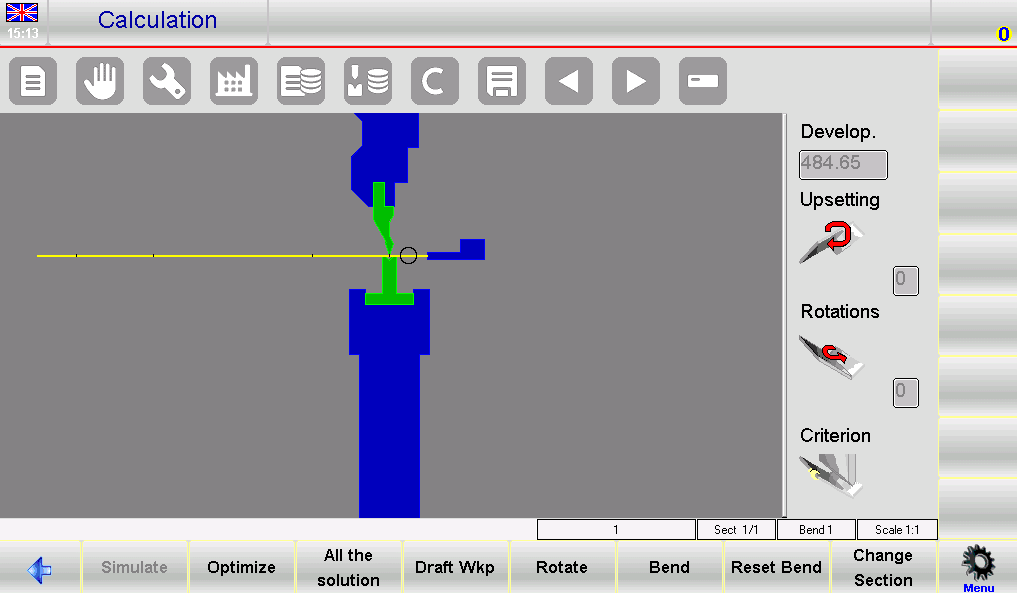
• सिमुलेशन सेटअप: सिमुलेशन इंटरफ़ेस में दाहिने ओर की विंडो में अपसेटिंग पैरामीटर्स, घूर्णन विवरण और चुने गए गणना मानदंड जैसे मुख्य डेटा प्रदर्शित किए जाते हैं।
• समाधान खोज: डिफ़ॉल्ट रूप से, प्रणाली सुरक्षा और संचालन की सुविधा को प्राथमिकता देते हुए बेंडिंग क्रमों की खोज करती है जो पूरी प्रक्रिया के दौरान धातु की शीट के अधिकांश भाग को ऑपरेटर के हाथ में रखते हैं। अधिक जटिल परियोजनाओं के लिए, आप गणना के मापदंड को समायोजित करके सभी संभव बेंडिंग क्रमों की खोज कर सकते हैं।
• अनुकूलन: स्वचालित खोज के लिए [अनुकूलित करें] बटन दबाएँ; ESA S640 की संख्यात्मक नियंत्रण प्रणाली तब इष्टतम बेंडिंग क्रम की पहचान करेगी और उत्पादन के दौरान सुरक्षित सामग्री हैंडलिंग सुनिश्चित करने के लिए वास्तविक समय में समायोजन करेगी।
अनुकूलित परिणामों के लिए सिमुलेशन
इष्टतम क्रम निर्धारित होने के बाद, समग्र बेंडिंग प्रक्रिया का सिमुलेशन करना चिकनी, त्रुटि-मुक्त संचालन सुनिश्चित करने के लिए आवश्यक है:
1. दृश्यीकरण शुरू करें: पहले बेंडिंग संचालन के लिए तैयार समतल कार्य टुकड़े को देखने के लिए [सिमुलेट] कुंजी दबाएँ। सिमुलेशन क्रम में बेंडिंग प्रक्रिया के प्रत्येक चरण को स्पष्ट रूप से प्रदर्शित करता है।
2. वास्तविक समय में समर्थन स्थिति का समायोजन: कार्य-टुकड़े की समर्थन स्थितियाँ सेट करने के लिए [आराम/समर्थन] कार्य का उपयोग करें, जिससे सुनिश्चित हो कि मशीन के स्टॉप्स केवल तभी सक्रिय हों जब यह सुरक्षित हो। यदि सिमुलेशन में कोई टकराव बिंदु नहीं पाया गया है, तो अगले चरण पर जाएँ।
3. पूर्ण अनुक्रम सिमुलेशन: पूरे बेंडिंग अनुक्रम को चरण-दर-चरण चलाने के लिए [जारी रखें] कार्य कुंजी दबाएँ। प्रत्येक बेंड की सटीकता और सुरक्षा की सावधानीपूर्ण जाँच करें; यदि कोई समस्या पहचानी जाती है, तो सिमुलेशन को रोकने और समायोजन करने के लिए [रोकें] कुंजी दबाएँ।
मैनुअल बेंडिंग अनुक्रम गणना
जटिल बेंडिंग परिदृश्यों के लिए, जिनमें अनुकूलित नियंत्रण की आवश्यकता होती है, ESA S640 का मैनुअल बेंडिंग अनुक्रम गणना कार्य ऑपरेटरों को प्रक्रिया के प्रत्येक चरण को सटीक रूप से समायोजित करने की अनुमति देता है, जिससे विशिष्ट परियोजना आवश्यकताओं के लिए सटीक परिणाम प्राप्त किए जा सकें।
मैनुअल रूप से बेंडिंग अनुक्रम को अनुकूलित करना
शुरुआत करने के लिए ड्रॉइंग पेज से [गणना] दबाएँ—यह एक सिमुलेशन विंडो खोलता है जिसमें कार्य-टुकड़ा और सभी प्रेस ब्रेक घटक दिखाए जाते हैं। यहाँ से, आप मैनुअल रूप से बेंडिंग क्रम को परिभाषित कर सकते हैं:
• कार्य-टुकड़े पर वांछित स्थानों पर [बेंड] कुंजी दबाकर बेंड जोड़ें; इसी कुंजी का उपयोग किसी भी पूर्व-निर्धारित बेंड को सीधा करने के लिए भी किया जा सकता है जिन्हें समायोजित करने की आवश्यकता हो।
• धातु की शीट की पुनर्स्थिति के लिए [घुमाएँ] कुंजी का उपयोग करें, जिससे इसकी संरेखण को सटीक रूप से समायोजित किया जा सके ताकि प्रत्येक बेंड के लिए आदर्श सेटअप सुनिश्चित किया जा सके।
एक बार जब सभी वांछित बेंड और उनकी स्थितियाँ परिभाषित कर ली जाती हैं, तो [अनुकूलित करें] दबाएँ। ESA S640 की संख्यात्मक नियंत्रण प्रणाली फिर आपके द्वारा निर्मित अनुकूलित क्रम को लॉक कर देगी और उसे कार्यान्वित करेगी।
संभावित समस्याओं का सामना करना
मैनुअल बेंडिंग क्रम सेटअप में चुनौतियों का सामना करना पड़ सकता है, विशेष रूप से यदि डिज़ाइन किया गया कार्य-टुकड़ा स्वयं में कोई संभावना संबंधी समस्या रखता हो। यहाँ सामान्य समस्याओं को दूर करने के तरीके दिए गए हैं:
1. टक्कर का पता लगाना: यदि किसी मशीन घटक के साथ टक्कर का पता लगाया जाता है, तो सिस्टम इंटरफ़ेस पर रंग परिवर्तन के माध्यम से इसकी सूचना देगा। टक्कर के बिंदुओं का मैनुअल रूप से निरीक्षण करें, फिर मोड़ने के क्रम या विशिष्ट मोड़ों को बल देकर एक सुरक्षित और कार्ययोग्य विकल्प खोजें।
2. गैर-क्षतिग्रस्त टक्करों का समाधान: हल्की, गैर-क्षतिग्रस्त टक्करों के लिए, आप क्रम को चरण-दर-चरण मैनुअल रूप से समायोजित कर सकते हैं ताकि पूर्ण मोड़ने की प्रक्रिया को पूरा करने के लिए बल लगाया जा सके, जब तक कि एक कार्ययोग्य समाधान प्राप्त नहीं हो जाता है।
3. समायोजन के बाद का अनुकरण: समायोजन करने के बाद हमेशा संशोधित क्रम का अनुकरण करें। यह अंतिम जाँच यह सुनिश्चित करती है कि परिवर्तनों ने समस्याओं का समाधान किया है और क्रम सटीक तथा संचालन के लिए सुरक्षित है।
ESA S640 की मैनुअल समायोजन सुविधाओं का उपयोग करके, ऑपरेटर अत्यधिक जटिल मोड़ने के कार्यों का प्रभावी ढंग से सामना कर सकते हैं, जिससे प्रत्येक चरण पर परिशुद्धता और सुरक्षा बनी रहती है।
अक्सर पूछे जाने वाले प्रश्न (एफएक्यू)
क्या ESA S640 कोई भी सामग्री के लिए मोड़ने का क्रम स्वचालित रूप से गणना कर सकता है?
हाँ। ESA S640 में उन्नत एल्गोरिदम समाहित हैं, जो विभिन्न धातु सामग्रियों के लिए ऑटो-कैलकुलेशन के माध्यम से इष्टतम बेंडिंग क्रम की गणना कर सकते हैं। केवल सिस्टम में सामग्री का प्रकार और शीट की मोटाई इनपुट करें, और यह उत्पादन त्रुटियों को न्यूनतम करने और निर्माण प्रक्रिया को तीव्र करने के लिए सबसे कुशल क्रम उत्पन्न कर देगा।
यदि मैं ESA S640 ग्राफिक बेंडिंग क्रम की गणना में त्रुटियाँ पाता हूँ, तो मुझे क्या करना चाहिए?
यदि गणना त्रुटियाँ उत्पन्न होती हैं, तो सबसे पहले सभी इनपुट डेटा की गहन जाँच करें—सुनिश्चित करें कि सामग्री विनिर्देश, शीट के आयाम और टूल सेटिंग्स सभी सही ढंग से दर्ज किए गए हैं। यदि त्रुटि बनी रहती है, तो आधिकारिक ESA S640 मैनुअल के ट्रबलशूटिंग अनुभाग का संदर्भ लें या पेशेवर सहायता के लिए तकनीकी सहायता टीम से संपर्क करें। इसके अतिरिक्त, सिस्टम के सॉफ़्टवेयर को नियमित रूप से अपडेट करना अत्यधिक अनुशंसित है, ताकि शीर्ष स्तरीय संचालन प्रदर्शन बनाए रखा जा सके और सॉफ़्टवेयर से संबंधित त्रुटियों को रोका जा सके।
निष्कर्ष
ESA S640 के ग्राफिक बेंडिंग सीक्वेंस फ़ंक्शन पर महारत हासिल करने के लिए इसकी ग्राफिक प्रोग्रामिंग विशेषताओं की व्यापक समझ और स्वचालित तथा मैनुअल दोनों बेंडिंग सीक्वेंस गणना उपकरणों के दक्ष उपयोग की आवश्यकता होती है। इस गाइड में दिए गए चरण-दर-चरण निर्देशों का पालन करके और डिवाइस की मुख्य क्षमताओं से परिचित होकर, आप अपने धातु कार्य प्रक्रिया के बेंडिंग संचालन की दक्षता और सटीकता में काफी सुधार कर सकते हैं।
यदि आप ESA S640 को अपनी विशिष्ट उत्पादन आवश्यकताओं के अनुकूल बनाने से संबंधित कोई प्रश्न रखते हैं, या अतिरिक्त व्यक्तिगत मार्गदर्शन की आवश्यकता है, तो कृपया हमारी पेशेवर टीम से विशेषज्ञ सलाह प्राप्त करने के लिए संकोच न करें। आप हमारे अन्य तकनीकी दस्तावेज़ों का भी अध्ययन कर सकते हैं ताकि ESA S640 और अन्य JUGAO उपकरणों के प्रदर्शन को अधिकतम करने के लिए अधिक टिप्स और अंतर्दृष्टियों की खोज की जा सके।

