





DELEM DA-66T उपकरण के लिए मुख्य कॉन्फ़िगरेशन चरण
यदि आप DELEM DA-66T उपकरण को कॉन्फ़िगर करने में निपुण होना चाहते हैं, तो यह गाइड आपके लिए ही बनाई गई है। बेंडिंग ऑपरेशन में अपनी मशीन के प्रदर्शन को बढ़ाने और सटीक परिणाम सुनिश्चित करने के लिए कॉन्फ़िगरेशन प्रक्रिया को समझना आवश्यक है। नीचे, हम उपकरण कॉन्फ़िगरेशन की मुख्य प्रक्रियाओं और सेटिंग्स को समझाते हैं, जो आपको संचालन दक्षता में सुधार करने में सहायता करता है। आइए DELEM DA-66T कॉन्फ़िगरेशन के विशिष्ट तत्वों पर गहराई से चर्चा करें ताकि आप प्रत्येक चरण को पूरी तरह से समझ सकें।
1. परिचय

किसी विशिष्ट उत्पाद के लिए उपकरण सेटअप को समायोजित या संशोधित करने के लिए, सबसे पहले उपकरण लाइब्रेरी से उत्पाद को खोजें और चुनें, फिर उपकरण सेटअप फ़ंक्शन शुरू करें। यह प्रारंभिक चरण आपकी उत्पादन आवश्यकताओं के अनुरूप उपकरण को अनुकूलित करने की नींव रखता है।
2. मानक कार्यप्रवाह
DELEM DA-66T उपकरण कॉन्फ़िगरेशन के लिए मानक कार्यप्रवाह मशीन के इंटरफ़ेस लेआउट और संचालन सिद्धांतों की व्यापक समझ के साथ शुरू होता है। एक महत्वपूर्ण प्रारंभिक चरण सिस्टम अपडेट की जाँच करना है—ये अपडेट अक्सर बढ़ी हुई कार्यक्षमता को सक्षम करते हैं जो कॉन्फ़िगरेशन की शुद्धता में सुधार करती है। इस मूल कार्यप्रवाह में निपुणता प्राप्त करना सटीक और सफल उपकरण कॉन्फ़िगरेशन के संचालन के लिए मौलिक है।
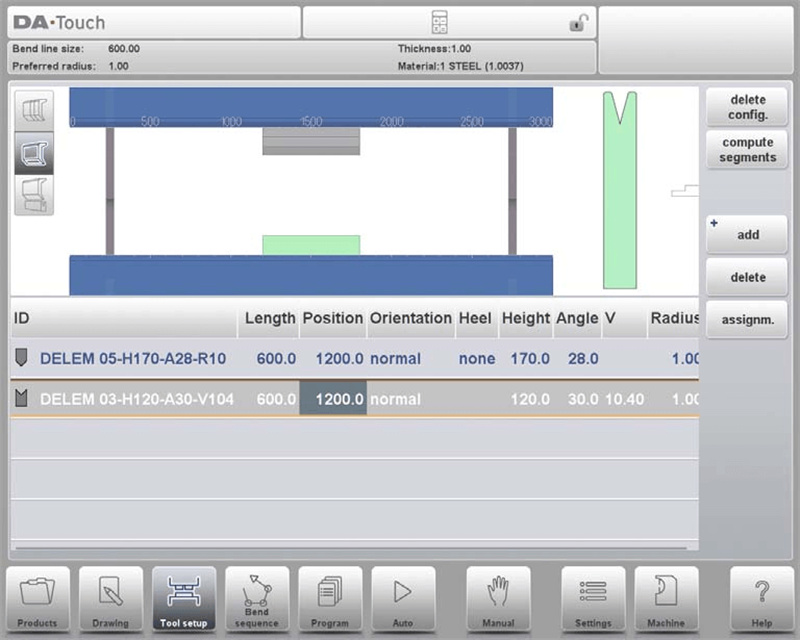
एक बार जब उपकरण सेटअप फ़ंक्शन सक्रिय हो जाता है, तो स्क्रीन का ऊपरी आधा हिस्सा मशीन सेटअप का सामने का दृश्य प्रदर्शित करता है। यह इंटरफ़ेस आपको मशीन के भीतर उपकरणों की स्थिति को प्रोग्राम करने की अनुमति देता है। ऊपर से नीचे तक, सामने के दृश्य में निम्नलिखित मशीन घटक दिखाए जाते हैं:
• ऊपरी मशीन का भाग (प्रेस बीम)
• पंच एडाप्टर (यदि प्रोग्राम किया गया हो)
• पंच
• डाई
• निचला मशीन भाग (टेबल)
ध्यान दें कि पंच एडाप्टर को प्रोग्राम किया जा सकता है या नहीं, यह उसी मशीन मोड में "एडाप्टर्स सक्षम करें" पैरामीटर पर निर्भर करता है।
3. उपकरण चयन
टूल चयन DELEM DA-66T कॉन्फ़िगरेशन का एक महत्वपूर्ण हिस्सा है। जब आप एक नई टूल कॉन्फ़िगरेशन शुरू करते हैं, तो मशीन का खुला हुआ हिस्सा खाली होता है—चयन कैसे करें, यहाँ इसकी प्रक्रिया दी गई है:
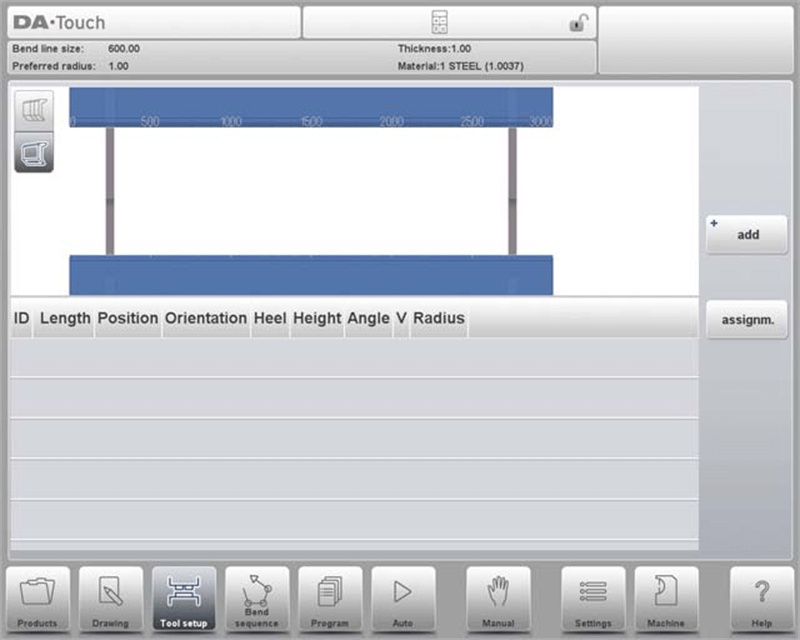
सबसे पहले, कॉन्फ़िगरेशन में एक टूल शामिल करने के लिए "जोड़ें" पर क्लिक करें। आप एक पंच, डाई या एडाप्टर का चयन कर सकते हैं (यदि एडाप्टर फ़ंक्शन सक्षम है)। एक बार जब टूल (उदाहरण के लिए, एक पंच) का चयन कर लिया जाता है, तो उपलब्ध अधिकतम लंबाई का उपयोग करके इसे मशीन में रख दिया जाता है।
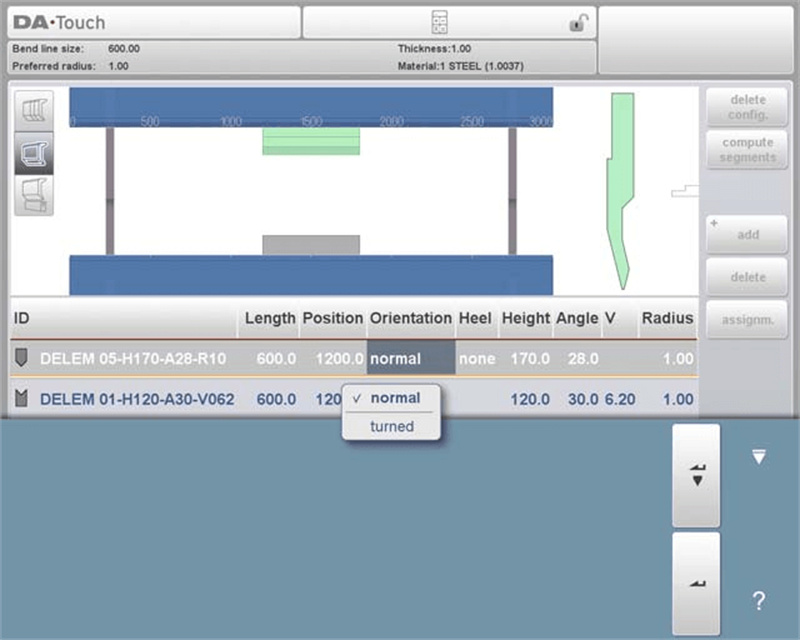
स्थापना के बाद, आप स्क्रीन पर पंच आईडी का चयन करके और सूची दृश्य पर टैप करके टूल आईडी को संशोधित कर सकते हैं।
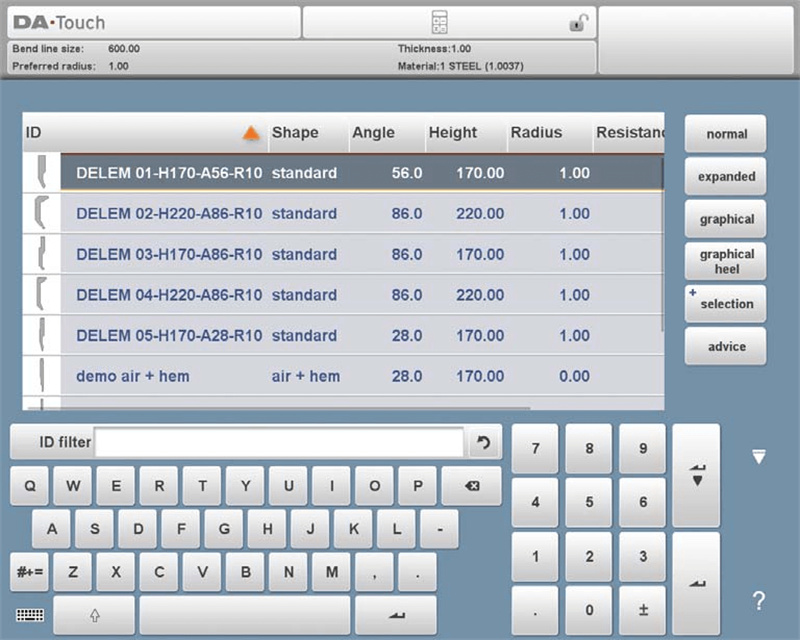
इस स्क्रीन पर, "सुझाव" सुविधा उपलब्ध टूल्स की एक चयनित सूची प्रदान करती है, जिसका चयन चार मुख्य मापदंडों के आधार पर किया जाता है:
• उत्पाद त्रिज्या: टूल को लक्ष्य के करीब की त्रिज्या उत्पन्न करनी चाहिए, जिसमें पसंदीदा त्रिज्या के सापेक्ष +/- 50% की सहनशीलता हो।
• मोड़ने की शक्ति: आवश्यक मोड़ने की शक्ति टूल की भार-वहन क्षमता से अधिक नहीं होनी चाहिए।
• टूल कोण: टूल का कोण उत्पाद के लिए आवश्यक कोण के बराबर या उससे कम होना चाहिए।
• मोड़ने की विधि: उपकरण को निर्धारित मोड़ने की विधि के अनुरूप होना चाहिए (उदाहरण के लिए, जिन उत्पादों में हेम मोड़ की आवश्यकता होती है, उनके लिए हेमिंग उपकरण का उपयोग करें)।
उपलब्ध सभी उपकरणों को देखने के लिए, “सभी दिखाएं” पर टैप करें। दक्ष चयन के लिए, अपनी उत्पादन आवश्यकताओं के अनुरूप मल्टी-वी या वैरियो-वी डाई चुनकर शुरुआत करें, और प्रक्रिया को तेज करने के लिए डाई विशेषता पूर्वचयन विकल्प का उपयोग करें।
3.1 मल्टी-वी डाई विशेषता पूर्वचयन
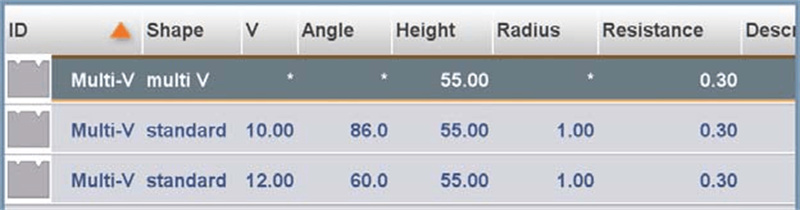
मल्टी-वी डाई में कई वी-आकार या यू-आकार के खुले स्थान होते हैं, और उनके पूर्वचयन में तीन मुख्य चरण शामिल होते हैं:
• खुले स्थानों का चयन: आप मल्टी-वी डाई के लिए विशिष्ट खुले स्थान का चयन स्वयं कर सकते हैं, जिससे आपको मोड़ने के क्रम की गणना पर सटीक नियंत्रण प्राप्त होता है।
• मल्टी-वी (V = *) का उपयोग करना: वैकल्पिक रूप से, सेटिंग “V = *” के साथ मल्टी-वी डाई का चयन करें। इस स्थिति में, नियंत्रण प्रणाली स्वचालित रूप से वह खुला स्थान चुनेगी जो उत्पाद की त्रिज्या को आपके प्रोग्राम किए गए विनिर्देश के निकटतम लाएगी।
• गतिशील समायोजन: मोड़ने के क्रम की गणना के दौरान, यदि कोई अन्य खुलाव अधिक उपयुक्त पाया जाता है, तो सिस्टम शेष, अगणनित मोड़ों के लिए इस नए खुलाव पर स्विच कर जाएगा—बेहतर परिणामों के लिए मोड़ने की प्रक्रिया का अनुकूलन करेगा।
यह विधि DELEM DA-66T उपकरण विन्यास में लचीलापन और सटीकता सुनिश्चित करती है।
3.2 वैरियो-वी डाई का चयन और सेटअप
वैरियो-वी डाई में समायोज्य वी-आकार या यू-आकार के खुलाव होते हैं, और इनके चयन की प्रक्रिया अन्य डाई के समान ही होती है। यहाँ एक सरलीकृत विवरण दिया गया है:

• चयन प्रक्रिया: किसी अन्य डाई की तरह ही वैरियो-वी डाई का चयन करें। प्रारंभ में, वी-मान (खुलाव का आकार) प्रोग्राम नहीं किया जाता है।
• मोड़ क्रम निर्माण: आप तुरंत मोड़ क्रम बनाना जारी रख सकते हैं—सिस्टम उपलब्ध वैरियो-वी स्थितियों के आधार पर सबसे उपयुक्त वी-मान का स्वचालित रूप से चयन करेगा।
• प्रोग्राम किया गया वी-मान: यदि आप मैन्युअल रूप से एक विशिष्ट वी-मान प्रोग्राम करते हैं, तो सिस्टम इस मान का उपयोग मोड़ क्रम की गणना के लिए करेगा।
• अलग स्थितियाँ: वैरियो-वी डाइज़ के लिए निश्चित अलग स्थितियों के साथ, केवल इन्हीं स्थितियों का उपयोग किया जा सकता है। यदि आप एक अलग वी-मान को प्रोग्राम करते हैं, तो सिस्टम निकटतम उपलब्ध स्थिति का चयन करेगा।
• वी-खुलासे में समायोजन: आप चयनित वी-खुलासे (मल्टी-वी डाइज़ के लिए) या वी-मान (वैरियो-वी डाइज़ के लिए) में संशोधन कर सकते हैं। "संशोधित करें, डाई स्थानांतरित करें" फ़ंक्शन का उपयोग करें और समायोजन करने के लिए मान पर टैप करें।
• प्रोग्राम मोड समायोजन: समान समायोजन प्रोग्राम मोड में डाई स्थिति निर्धारण फ़ंक्शन का उपयोग करके भी किए जा सकते हैं।
इन चरणों को अपने DELEM DA-66T कॉन्फ़िगरेशन में शामिल करने से मोड़ने के कार्यों को अनुकूलित करने में मदद मिलती है।
3.3 उपकरण स्थिति निर्धारण और पुनः स्थिति निर्धारण
DELEM DA-66T कॉन्फ़िगरेशन में उपकरणों की स्थिति को समायोजित करना सहज है। उपकरण सेटिंग्स को कुशलतापूर्वक प्रबंधित करने के लिए इन चरणों का पालन करें:
1. लंबाई और स्थान में संशोधन करें:
◦ कर्सर को लक्ष्य फ़ील्ड पर ले जाएँ, नया पैरामीटर मान दर्ज करें और ENTER दबाएँ—उपकरण नई सेटिंग्स के साथ अपडेट हो जाएगा।
◦ आप एक उपकरण को छूकर भी चुन सकते हैं, फिर इसकी स्थिति समायोजित करने के लिए इच्छित स्थान पर खींच सकते हैं।
1. सटीक पुनः स्थितिकरण:
◦ सिस्टम में खींचने की सुविधा में वृद्धि शामिल है: खींचते समय, स्थिति निर्धारण की गति को धीमा करने के लिए अपनी उंगली को नीचे की ओर ले जाएं, जिससे अधिक सटीक स्थापना संभव हो।
◦ संरेखण में सहायता के लिए एक स्नैपिंग प्रकार्य है: जब उपकरण स्नैपिंग सीमा के भीतर होते हैं, तो एक लाल रेखा दिखाई देती है, जो इंगित करती है कि उपकरण मशीन के ऊपरी किनारे, निचले किनारे या केंद्र के साथ संरेखित है।
2. उपकरण सेटअप समायोजन:
◦ एक पंच को अंतिम रूप देने के बाद, एक डाई स्वचालित रूप से पंच के नीचे रख दी जाती है जिसकी डिफ़ॉल्ट आईडी (पंच की लंबाई और स्थिति के अनुरूप) होती है।
◦ उपकरण सेटअप को समायोजित करने के लिए उपलब्ध कार्यों का उपयोग करें: पंच/डाई जोड़ें या निष्क्रिय करें, उपकरणों को स्थानांतरित करें, उनकी लंबाई बदलें, उनकी दिशा समायोजित करें, या एड़ी के प्रकार में परिवर्तन करें।
3. उपकरण प्रबंधन कार्य:
◦ कॉन्फ़िगरेशन हटाएं: एक नया कॉन्फ़िगरेशन शुरू से बनाने के लिए वर्तमान कॉन्फ़िगरेशन मिटा दें।
◦ जोड़ें: कॉन्फ़िगरेशन में एक नया उपकरण (पंच, डाई, या एडाप्टर, यदि सक्षम हो) पेश करें।
◦ हटाएं: सेटअप से वर्तमान में चयनित उपकरण को हटा दें।
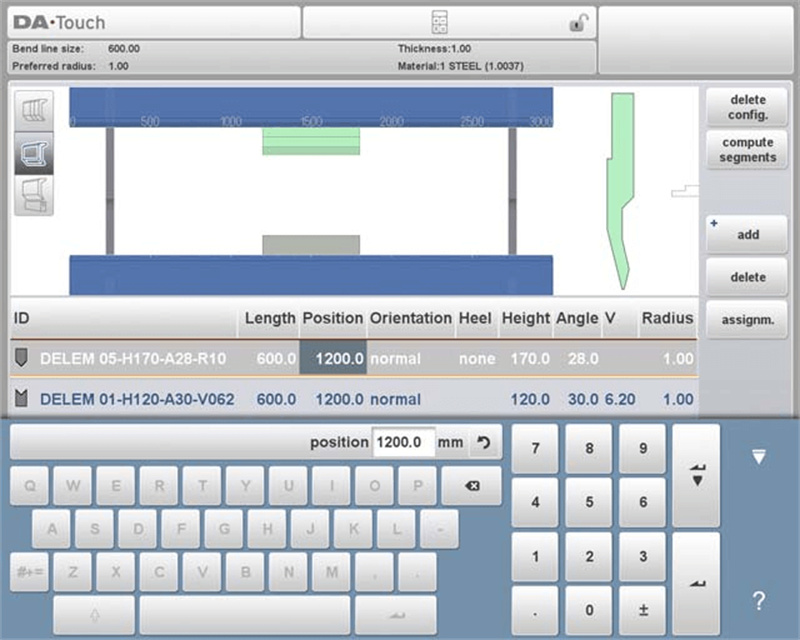
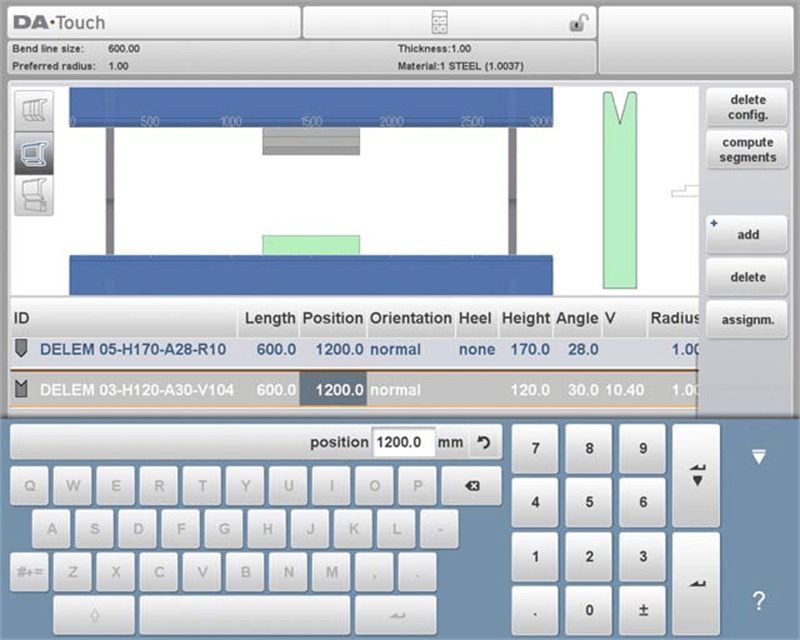
उपकरणों का चयन और सेटिंग करते समय स्थिति और पुनः स्थिति पर ध्यान दें—वांछित मोड़ परिणाम प्राप्त करने और उत्पाद गुणवत्ता बनाए रखने के लिए यह महत्वपूर्ण है।
4. उपकरण खंडीकरण
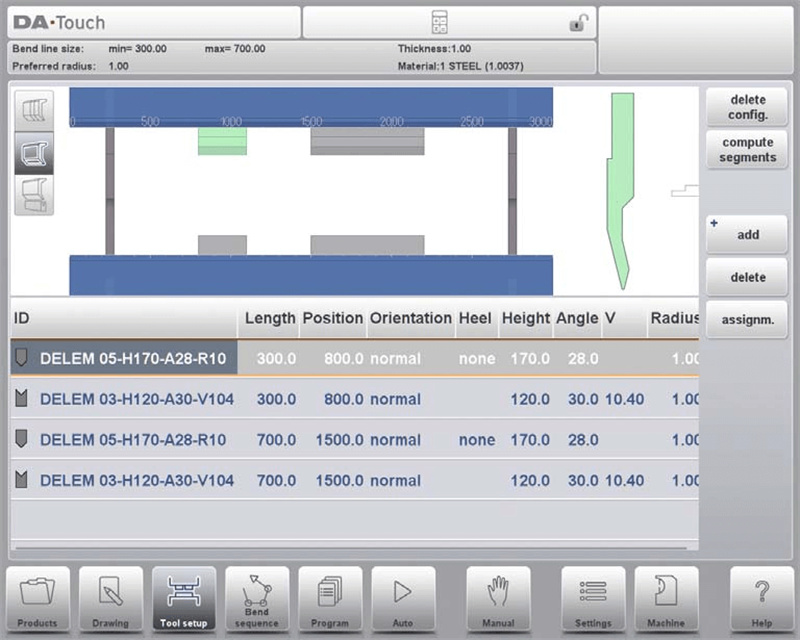
DELEM DA-66T कॉन्फ़िगरेशन के लिए, नियंत्रण प्रणाली उचित खंडीकरण के माध्यम से कस्टम उपकरण आकार बनाने का समर्थन करती है। नीचे खंडीकरण फ़ंक्शन का एक अवलोकन दिया गया है, जिसमें उपकरण सेटअप में उपलब्ध तीन दृश्य मोड शामिल हैं:
• उपकरण सेटअप और खंडीकरण तर्क: नियंत्रण प्रणाली प्रत्येक व्यक्तिगत उपकरण के लिए पूर्व-प्रोग्राम किए गए खंडों द्वारा निर्धारित दक्ष उपकरण खंडीकरण को सक्षम करती है। आप मशीन मोड में पंच और बॉटम डाइज़ लाइब्रेरी के तहत इन खंडों को कॉन्फ़िगर कर सकते हैं।
• उपकरण सेटअप में तीन दृश्य मोड: उपकरण सेटअप स्क्रीन खंडीकरण की सुविधा के लिए तीन दृश्य मोड प्रदान करती है:

सेगमेंटेशन दृश्य: टूल सेगमेंट्स के बारे में विस्तृत जानकारी प्रदर्शित करता है और आपको व्यक्तिगत सेगमेंट्स को प्रबंधित करने की अनुमति देता है।

टूल सेटअप दृश्य: उत्पादन के लिए आवश्यक टूल्स को दर्शाता है और आपको वांछित टूल कॉन्फ़िगरेशन सेट करने की अनुमति देता है।

टूल स्टेशन दृश्य: आपको टूल स्टेशन्स को देखने, चुनने और प्रबंधित करने में सक्षम बनाता है।
आप मशीन के फ्रंट पैनल के बाईं ओर स्थित बटनों का उपयोग करके इन दृश्यों के बीच स्विच कर सकते हैं, जो टूल्स को प्रभावी ढंग से कॉन्फ़िगर करने की आपकी क्षमता को बढ़ाता है। टूल लाइब्रेरी में सेगमेंट्स के प्रोग्रामिंग के बारे में विस्तृत निर्देशों के लिए, इस गाइड के अंतिम खंड को देखें।
5. व्यक्तिगत टूल्स का सेगमेंटेशन
अपने उत्पाद के लिए आवश्यक टूल्स को सेट करने के बाद, बेंड सीक्वेंस मोड अधिकतम दक्ष बेंडिंग अनुक्रम की गणना कर सकता है। यहाँ व्यक्तिगत टूल सेगमेंटेशन का एक सरलीकृत विवरण दिया गया है:
• सेगमेंटेशन विकल्प: यदि आवश्यक हो, तो आप टूल्स को खंडित कर सकते हैं—यह आवश्यक टूल लंबाई प्राप्त करने के लिए सही सेगमेंट्स का चयन करने में सहायता करता है।
• स्वचालित गणना: उपकरण खंडीकरण कार्य स्वचालित रूप से आवश्यक खंडीकरण की गणना करता है। यह "अधिकतम अंतर-उपकरण दूरी" और वैकल्पिक रूप से "उपकरण लंबाई सहनशीलता" जैसे मापदंडों का उपयोग करके इष्टतम समाधान खोजता है।
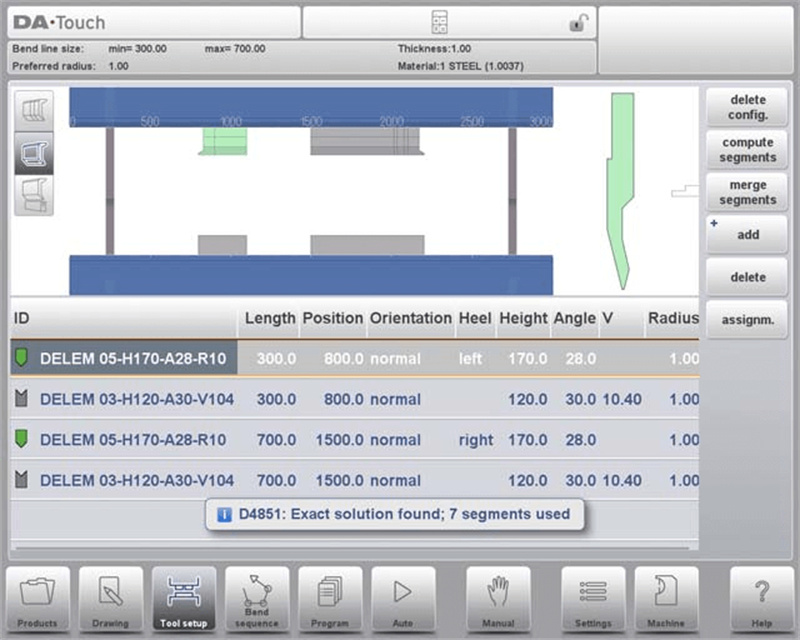
सटीक नियंत्रण के लिए, व्यक्तिगत उपकरणों के खंडीकरण पर ध्यान केंद्रित करें:
• उपलब्ध उपकरणों और उनके विन्यासों की समीक्षा करने के लिए उपकरण दृश्य का उपयोग करें।
• उपयोग और आवश्यकता के आधार पर उपकरणों को वर्गीकृत करने के लिए असाइनमेंट का उपयोग करें।
• खंडीकरण दृश्य में, सुनिश्चित करें कि प्रत्येक खंड उपकरण लाइब्रेरी में ठीक से दर्ज किया गया है। एक व्यवस्थित लाइब्रेरी को बनाए रखने से उपकरण पुनः प्राप्ति में सरलता आती है और मशीन की उपयोगकर्ता-अनुकूलता में सुधार होता है।
5.1 उपकरण दृश्य
DELEM DA-66T विन्यास में, आप उपकरण दृश्य इंटरफ़ेस में खंडीकरण कार्य पर क्लिक करके उपकरण खंडीकरण शुरू कर सकते हैं। प्रणाली पूर्व-प्रोग्रामित खंड लंबाई और समान उपकरण का उपयोग करने वाले सभी स्टेशनों को ध्यान में रखते हुए वर्तमान खंडों की उपलब्धता के आधार पर खंडीकरण की गणना करती है।
परिणाम स्थिति संकेतकों के साथ प्रदर्शित किए जाते हैं जो अनुकूलन प्रगति दिखाते हैं:
• एक हरा संकेतक आवश्यक और उपलब्ध खंडों के बीच एक सटीक मिलान को दर्शाता है।
• एक पीला संकेतक एक वैध लेकिन अनुमानित खंड लंबाई (अनुमत सहन के भीतर) को दर्शाता है।
• एक लाल संकेतक का अर्थ है कि कोई वैध खंडीकरण संभव नहीं है।
आप खंडीकरण प्रक्रिया को "रद्द करें" या "रोकें" पर क्लिक करके बाधित कर सकते हैं। खंडित टूल को गैर-खंडित अवस्था में बदलने के लिए "खंडों को मिलाएँ" बटन का उपयोग करें। इसके अतिरिक्त, टूल के गुणों को समायोजित करने से स्वचालित रूप से उसके खंड मिल जाएंगे।
असाइनमेंट
खंडीकरण गणना में उपयोग की गई असाइनमेंट देखने के लिए, "असाइनमेंट" बटन दबाएं। उपलब्ध असाइनमेंट में शामिल हैं:
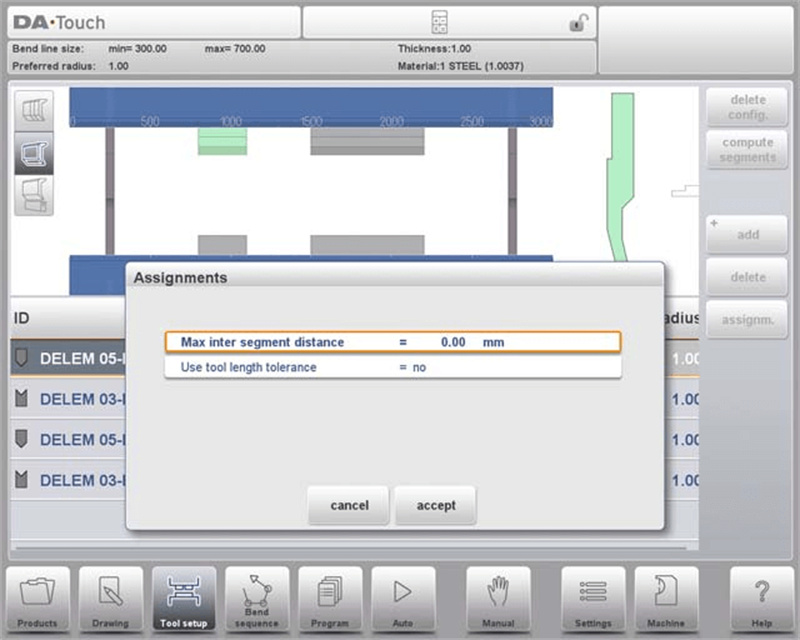
• अधिकतम अंतर-खंड दूरी: आसन्न खंडों के बीच अधिकतम अनुमत दूरी।
• टूल लंबाई सहन का उपयोग करें: खंडीकरण में मामूली विचलन को समायोजित करने के लिए इस सहन को सक्षम करता है।
5.2 खंडीकरण दृश्य
DELEM DA-66T विन्यास के खंडीकरण दृश्य में, केवल चयनित उपकरण के खंड प्रदर्शित होते हैं।
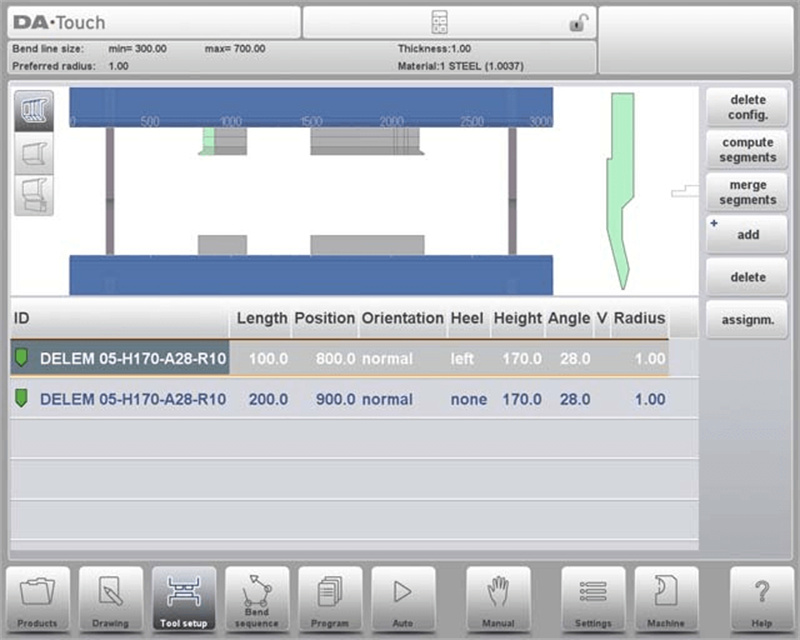
आप इन खंडों को स्थानांतरित और संशोधित कर सकते हैं, लेकिन ध्यान रखें कि ये परिवर्तन स्टॉक में मौजूद खंडों को ध्यान में नहीं रखते हैं। इसके अलावा, उपकरण की लंबाई या प्रकार में बदलाव करने पर खंडीकरण रीसेट हो जाएगा, जिसके बाद आपको खंडों को पुनः उत्पन्न करना होगा।
5.3 उपकरण लाइब्रेरी में खंड
DELEM DA-66T विन्यास में खंड उपयोग सक्षम करने के लिए, आपको मशीन मोड में लाइब्रेरी सेटअप पूरा करना होगा—पंच या बॉटम डाइज़ अनुभाग में से किसी एक पर जाएँ।
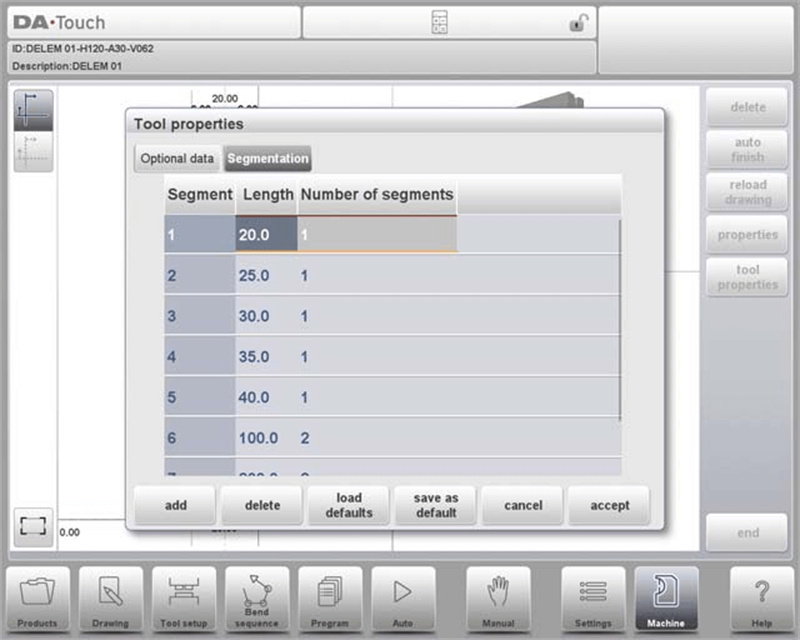
प्रत्येक उपकरण के लिए, आप "खंडीकरण" टैब पर खंड की लंबाई, वैकल्पिक हील आकार और उपलब्ध खंडों को प्रोग्राम कर सकते हैं।
6. स्टेशन चयन और पुनः स्थिति
DELEM DA-66T विन्यास में, स्टेशन दृश्य उपकरण सेटअप के लिए तीसरा दृष्टिकोण है। इसके उपयोग करने के लिए यहाँ एक सरल मार्गदर्शिका दी गई है:
• स्टेशन हाइलाइटिंग: जब स्टेशन दृश्य में हों, तो पूरे उपकरण स्टेशन हाइलाइट हो जाते हैं जैसे ही आप उन्हें चुनते हैं—इससे आपके द्वारा काम किए जा रहे स्टेशनों की पहचान करना आसान हो जाता है।
• टूल को पुनः स्थापित करने के उपकरण: आप दो तरीकों से टूलस्टेशन को पुनः स्थापित कर सकते हैं: या तो एक नया स्थान प्रोग्राम करके या मशीन इंटरफ़ेस पर स्टेशन को नए स्थान पर खींचकर।
• स्वचालित टूलस्टेशन परिभाषा: जब कोई पंच किसी डाई के साथ ओवरलैप होता है, तो एक टूलस्टेशन स्वचालित रूप से परिभाषित हो जाता है। यह तब भी लागू होता है जब स्थिति में थोड़ा सा बदलाव हो (जब तक ओवरलैप बना रहे) या जब दो पंच एक ही डाई के साथ जुड़े हों—यह विशेष रूप से सीमित मोड़ के लिए उपयोगी है।
• सापेक्ष स्थिति बनाए रखना: जब स्टेशनों की पुनः स्थापना की जाती है, तो उनकी सापेक्ष स्थिति अपरिवर्तित रहती है, जिससे आपकी सेटअप की अखंडता बनी रहती है।
• टूल विवरण पर कोई प्रभाव नहीं: महत्वपूर्ण बात यह है कि स्टेशन व्यू केवल टूलस्टेशन की स्थानिक व्यवस्था का प्रबंधन करता है—यह किसी भी टूल विशिष्टता (जैसे, लंबाई, कोण, या भार क्षमता) में बदलाव नहीं करता है।
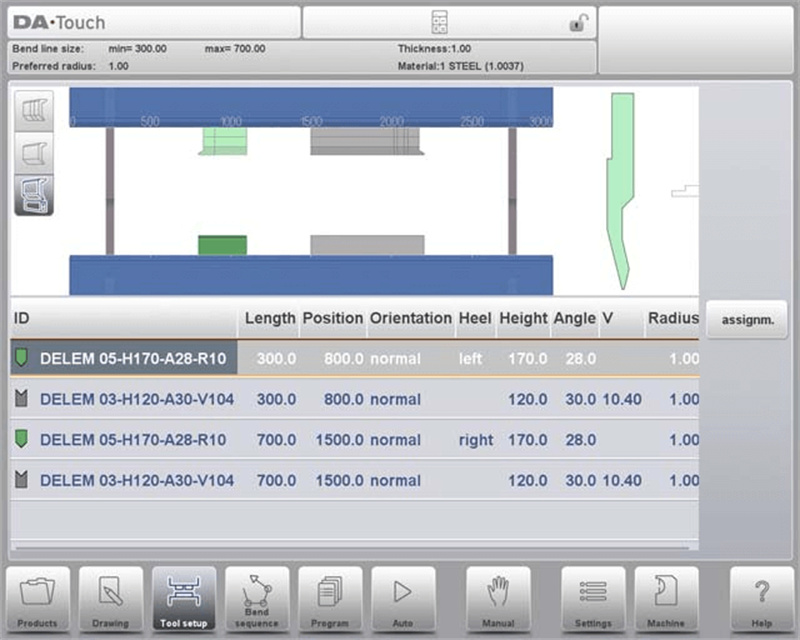
स्टेशन व्यू की इन विशेषताओं को समझने से आप टूल्स के प्रभावी प्रबंधन और पुनः स्थापना में सक्षम होते हैं, जिससे मशीन के प्रदर्शन को अनुकूलित किया जा सकता है।
7. अक्सर पूछे जाने वाले प्रश्न (FAQ)
प्रश्न 1: क्या मैं DELEM DA-66T में उनकी सेटअप स्थिति को प्रभावित किए बिना टूलस्टेशन को दोबारा स्थापित कर सकता हूँ?
उत्तर 1: हाँ। स्टेशन व्यू में, आप उनकी सापेक्षिक स्थिति बनाए रखते हुए टूलस्टेशन की स्थिति में परिवर्तन कर सकते हैं। इससे आपका सेटअप सुसंगत और सटीक बना रहता है।
प्रश्न 2: मैं DELEM DA-66T टूल कॉन्फ़िगरेशन प्रक्रिया कैसे शुरू करूँ?
उत्तर 2: मशीन के इंटरफ़ेस तक पहुँचकर और टूल सेटिंग्स मेनू पर जाकर शुरुआत करें। सबसे पहले उपलब्ध विकल्पों से अवगत हो जाएँ, और सुनिश्चित करें कि सभी प्रारंभिक सिस्टम अपडेट स्थापित हों—इससे मशीन अधिकतम प्रदर्शन के साथ काम करती रहेगी।
प्रश्न 3: क्या टूलस्टेशन की स्थिति बदलने से DELEM DA-66T में टूल के विवरण प्रभावित होते हैं?
उत्तर 3: नहीं। टूलस्टेशन की स्थिति बदलने से केवल उनकी स्थानिक व्यवस्था में परिवर्तन होता है; इससे टूल के विवरण (जैसे आयाम, भार क्षमता या कोण) में कोई बदलाव नहीं होता है। स्टेशन व्यू केवल स्थान प्रबंधन के लिए है, टूल विशिष्टताओं के लिए नहीं।
8. निष्कर्ष
संक्षेप में, DELEM DA-66T उपकरण कॉन्फ़िगरेशन में निपुणता प्राप्त करने के लिए मुख्य चरणों में टूल सेटअप इंटरफ़ेस तक पहुँचना और उसमें नेविगेट करना, अपनी उत्पादन आवश्यकताओं के अनुरूप उपकरणों का चयन करना, और उपकरण स्थिति और स्टेशन संरेखण का प्रबंधन करना शामिल है। उचित कॉन्फ़िगरेशन न केवल मशीन के प्रदर्शन में वृद्धि करता है, बल्कि मोड़ने के संचालन में परिशुद्धता और दक्षता को भी सुनिश्चित करता है।
अपने DELEM DA-66T की उपयोगिता को अधिकतम करने के लिए, नियमित रूप से सिस्टम अपडेट की जाँच करना सुनिश्चित करें और एक अच्छी तरह से व्यवस्थित उपकरण लाइब्रेरी बनाए रखें। इन विवरणों पर लगातार ध्यान देने से आपको अपने प्रेस ब्रेक की उत्पादकता का सर्वोत्तम लाभ उठाने में मदद मिलेगी।
यदि आपको DELEM DA-66T उपकरण कॉन्फ़िगरेशन के बारे में अधिक सहायता की आवश्यकता है या कोई प्रश्न है, तो कृपया हमारी टीम से संपर्क करने में संकोच न करें। हम आपको अपनी मशीन के प्रदर्शन को अनुकूलित करने के बारे में अधिक जानकारी प्राप्त करने के लिए हमारे अतिरिक्त संसाधनों और प्रलेखन का अन्वेषण करने की भी सलाह देते हैं।

