





जुगाओ प्रेस ब्रेक की टच स्क्रीन के प्रतिक्रिया न देने की समस्या का समाधान कैसे करें
विषय-सूची
• JUGAO प्रेस ब्रेक टच स्क्रीन की खराबी के सामान्य कारण
○ स्क्रीन सतह का दूषण या भौतिक क्षति
○ सीएनसी सिस्टम का फ्रीज होना या सॉफ्टवेयर असामान्यता
○ ढीले या क्षतिग्रस्त विद्युत कनेक्शन
○ टच स्क्रीन हार्डवेयर दोष
• JUGAO प्रेस ब्रेक टच स्क्रीन के लिए चरणबद्ध ट्राउबलशूटिंग
○ चरण 1: टच स्क्रीन की उचित सफाई करें
○ चरण 2: सीएनसी नियंत्रण प्रणाली को पुनः आरंभ करें
○ चरण 3: सॉफ़्टवेयर त्रुटियों और कैलिब्रेशन की जाँच करें
○ चरण 4: आंतरिक वायरिंग और कनेक्शन का निरीक्षण करें
○ चरण 5: बाहरी इनपुट उपकरणों के साथ परीक्षण करें
○ चरण 6: टच स्क्रीन पैनल को प्रतिस्थापित करें (यदि आवश्यक हो)
• जुगाओ प्रेस ब्रेक टच स्क्रीन के लिए निवारक रखरखाव
○ नियमित सफाई और सुरक्षा
○ स्थिर बिजली आपूर्ति की गारंटी
○ मानकीकृत संचालन प्रथाएँ
• अक्सर पूछे जाने वाले प्रश्न
○ मेरी जुगाओ प्रेस ब्रेक टच स्क्रीन पूरी तरह से प्रतिक्रिया क्यों बंद कर देती है?
○ जुगाओ प्रेस ब्रेक टच स्क्रीन कैलिब्रेट कैसे करें?
○ क्या टच स्क्रीन के खराब होने पर मशीन सामान्य रूप से काम कर सकती है?
○ टच स्क्रीन का रखरखाव कितनी बार करना चाहिए?
• निष्कर्ष
जब आपके JUGAO प्रेस ब्रेक की टच स्क्रीन अचानक अप्रतिक्रियाशील हो जाती है, तो यह निश्चित रूप से काफी परेशानी का कारण बनेगी, विशेष रूप से जब यह उत्पादन कार्यक्रम में बाधा डालती है और आदेश की डिलीवरी में देरी करती है। यह समस्या अधिकांश ऑपरेटरों के विचार से कहीं अधिक आम है, और अधिकांश स्थितियों में, इसे पूरे नियंत्रण प्रणाली को बदले बिना त्वरित रूप से ठीक किया जा सकता है। इस मार्गदर्शिका में, हम सबसे आम कारणों पर विस्तार से चर्चा करेंगे, एक चरण-दर-चरण ट्राउबलशूटिंग विधि प्रदान करेंगे, और अपने प्रेस ब्रेक को सामान्य कार्य स्थिति में वापस लाने के लिए व्यावहारिक समाधान प्रदान करेंगे।
JUGAO प्रेस ब्रेक की टच स्क्रीन के अप्रतिक्रियाशील होने के आम कारण
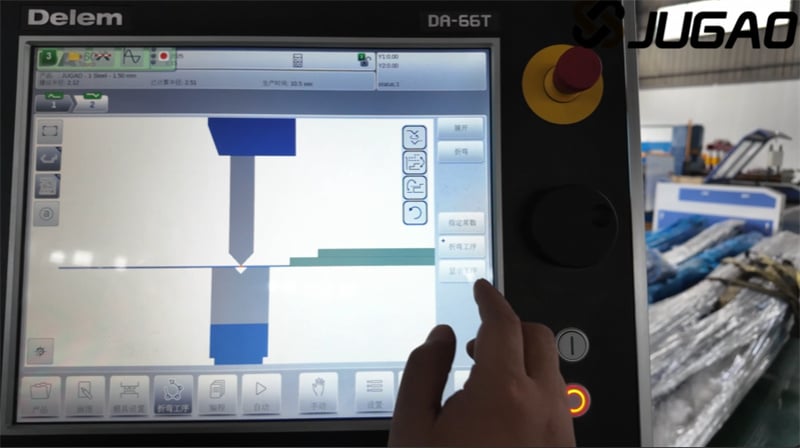
मरम्मत के उपायों को अपनाने से पहले, समस्या के मूल कारण का पता लगाना आवश्यक है। JUGAO प्रेस ब्रेक की टच स्क्रीन की अप्रतिक्रियाशीलता आमतौर पर हार्डवेयर, सॉफ्टवेयर या पर्यावरणीय कारकों के कारण होती है।
स्क्रीन की सतह पर दूषण या क्षति
स्क्रीन की सतह पर मिट्टी, तेल के धब्बे या धातु का धूल एक सबसे सरल लेकिन आसानी से अनदेखी की जाने वाली वजहों में से एक है। धातु कार्यशाला के उत्पादन वातावरण में, ये दूषक स्क्रीन की स्पर्श संवेदनशीलता को सीधे प्रभावित करेंगे।
• तेल की परत स्पर्श स्क्रीन की विद्युत चालकता को कम कर देगी
• धातु के पाउडर के कण स्पर्श संकेतों के संचरण को अवरुद्ध कर देंगे
• सतही खरोंचें आंतरिक स्पर्श प्रेरण परत को क्षतिग्रस्त कर देंगी
सिस्टम फ्रीज या सॉफ्टवेयर गलती
डीलेम, ईएसए और साइबेलेक जैसे सीएनसी नियंत्रण प्रणालियाँ निम्नलिखित कारणों से क्रैश हो सकती हैं:
• आंतरिक सॉफ्टवेयर कार्यक्रम की त्रुटियाँ
• अत्यधिक लोडेड सिस्टम मेमोरी
• गैर-मानक शटडाउन संचालन
ऐसी परिस्थितियों में, स्पर्श स्क्रीन अप्रतिक्रियाशील प्रतीत हो सकती है, जबकि हार्डवेयर घटक सुरक्षित होते हैं।
ढीले या क्षतिग्रस्त विद्युत कनेक्शन
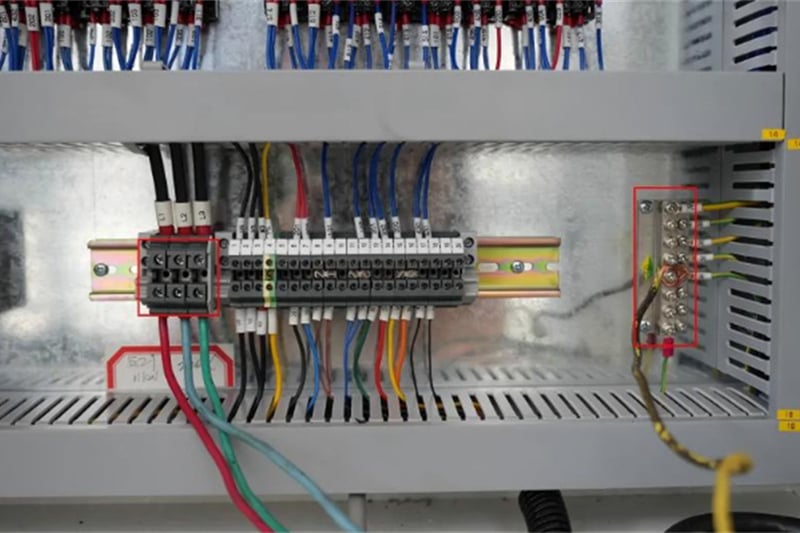
टच स्क्रीन का सामान्य संचालन आंतरिक केबल और कनेक्टरों के स्थिर संचरण पर निर्भर करता है। एक बार जब ये भाग ढीले या क्षतिग्रस्त हो जाते हैं, तो टच सिग्नल सामान्य रूप से संचरित नहीं किए जा सकते।
• ढीले लचीले फ्लैट केबल
• घिसे-फटे कनेक्टर
• बाहरी विद्युत सिग्नल हस्तक्षेप
टच स्क्रीन हार्डवेयर विफलता
व्यक्तिगत मामलों में, समस्या वृद्धावस्था या क्षतिग्रस्त हार्डवेयर के कारण होती है:
• टच पैनल का क्षरण
• नियंत्रण मुख्य बोर्ड की विफलता
• आंतरिक प्रेरण सेंसर का दोष
जुगाओ प्रेस ब्रेक की टच स्क्रीन समस्याओं को ठीक करने के लिए चरण-दर-चरण मार्गदर्शिका
हम टच स्क्रीन की समस्याओं को त्वरित रूप से निर्धारित करने और हल करने के लिए एक व्यवस्थित ट्रबलशूटिंग प्रक्रिया अपनाते हैं।
चरण 1: टच स्क्रीन को उचित रूप से साफ़ करें
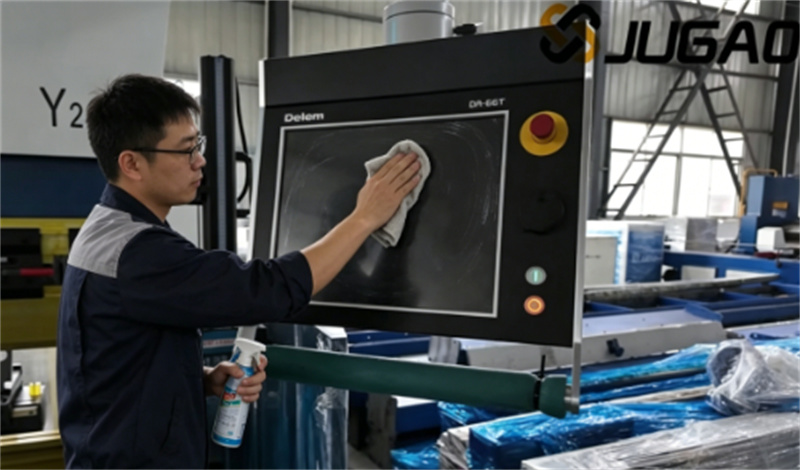
सबसे सरल और सीधे समाधान के साथ शुरुआत करें।
• मशीन को पूरी तरह से बंद कर दें
• एक नरम माइक्रोफाइबर सफाई कपड़े का उपयोग करें
• एक एल्कोहॉल-आधारित सफाई एजेंट के साथ स्क्रीन को पोंछें (पानी का उपयोग न करें)
यह चरण टच सिग्नल को प्रभावित करने वाले तेल के धब्बे, धूल और मलबे को हटा सकता है।
चरण 2: सीएनसी कंट्रोलर सिस्टम को पुनः आरंभ करें
एक साधारण सिस्टम पुनः आरंभ करने से अधिकांश सॉफ़्टवेयर-संबंधित दोषों का समाधान हो सकता है।
• मशीन की बिजली आपूर्ति बंद करें
• 2 से 3 मिनट तक प्रतीक्षा करें
• सीएनसी नियंत्रण प्रणाली को पुनः आरंभ करें
यदि दोष अस्थायी प्रणाली गड़बड़ी के कारण हुआ है, तो पुनः आरंभ करने के बाद टच कार्यक्षमता सामान्य हो जाएगी।
चरण 3: सॉफ्टवेयर त्रुटियों या कैलिब्रेशन समस्याओं की जाँच करें
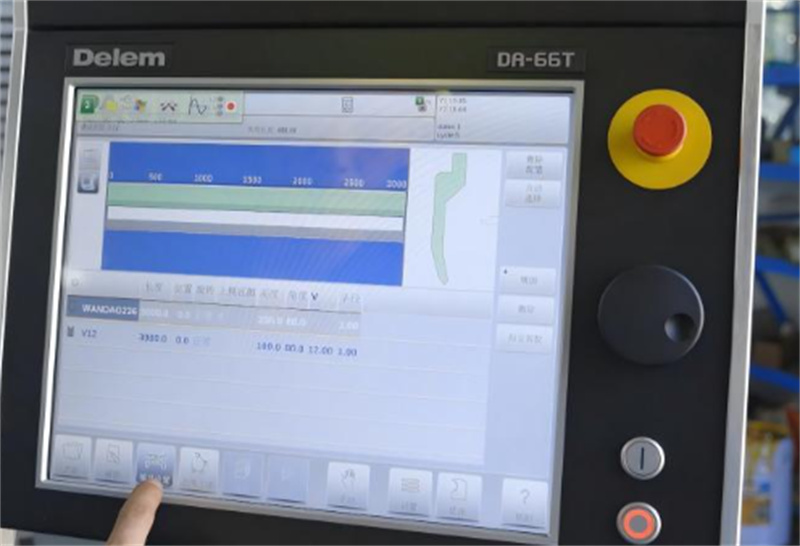
अशुद्ध टच प्रतिक्रिया मुख्य रूप से कैलिब्रेशन विचलन के कारण होती है।
• प्रणाली सेटिंग इंटरफ़ेस में प्रवेश करें
• टच स्क्रीन कैलिब्रेशन कार्यक्रम चलाएँ
आवश्यकता पड़ने पर सीएनसी प्रणाली सॉफ्टवेयर को अपडेट करें
यह चरण विशेष रूप से तब लागू होता है जब स्क्रीन का कुछ हिस्सा प्रतिक्रिया देता है, लेकिन स्थान निर्धारण अशुद्ध होता है।
चरण 4: आंतरिक वायरिंग कनेक्शन का निरीक्षण करें
यदि दोष अभी भी अनसुलझा है, तो नियंत्रण कैबिनेट के आंतरिक भागों की जाँच करें।
• विघटन और निरीक्षण से पहले बिजली कट दें
• स्क्रीन के पीछे लचीले फ्लैट केबल की जाँच करें
• सुनिश्चित करें कि सभी कनेक्टरों को दृढ़ता से लगाया गया है
ढीले कनेक्शन अंतरायन टच विफलता का मुख्य कारण हैं।
चरण 5: बाहरी इनपुट डिवाइस के साथ परीक्षण करें
जाँच करें कि क्या दोष टच स्क्रीन हार्डवेयर से संबंधित है:
• एक USB माउस कनेक्ट करें (यदि सिस्टम इसका समर्थन करता है)
• सिस्टम इंटरफ़ेस को संचालित और नेविगेट करने का प्रयास करें
यदि बाहरी माउस के साथ सिस्टम सामान्य रूप से काम करता है, तो दोष सबसे अधिक संभावना स्पर्श पैनल (टच पैनल) में ही होगा।
चरण 6: टच स्क्रीन पैनल को प्रतिस्थापित करें (यदि आवश्यक हो)
यदि उपरोक्त सभी चरणों से समस्या का समाधान नहीं होता है, तो टच स्क्रीन स्थायी रूप से क्षतिग्रस्त हो सकती है।
• यदि संभव हो तो टच पैनल को अलग से प्रतिस्थापित करें
• पूरे नियंत्रक (कंट्रोलर) को केवल तभी प्रतिस्थापित करें जब यह आवश्यक हो
• मूल या संगत प्रतिस्थापन भागों का उपयोग करें
जुगाओ प्रेस ब्रेक टच स्क्रीन के लिए निवारक रखरखाव
व्यावहारिक संचालन में, निवारक रखरखाव विफलता के बाद की मरम्मत की तुलना में अधिक प्रभावी होता है।
नियमित सफाई और सुरक्षा
• टच स्क्रीन की रोजाना सफाई करें
• तेल से दागदार दस्तानों के साथ स्क्रीन को छुएँ नहीं
• आवश्यकता पड़ने पर स्क्रीन पर सुरक्षा फिल्म चिपकाएँ
स्थिर विद्युत प्रवाह
वोल्टेज अस्थिरता टच स्क्रीन के इलेक्ट्रॉनिक घटकों को क्षति पहुँचाएगी।
• वोल्टेज स्थिरीकरण युक्ति (वोल्टेज स्टैबिलाइज़र) से सुसज्जित करें
• अचानक बिजली कटौती और जबरदस्ती शटडाउन से बचें
उचित संचालन आदतें
• स्क्रीन को अत्यधिक बल से दबाएँ नहीं
• मानक स्टार्टअप और शटडाउन प्रक्रियाओं का पालन करें
• नियंत्रण कैबिनेट के अंदर को धूलमुक्त रखें
अक्सर पूछे जाने वाले प्रश्न
मेरी JUGAO प्रेस ब्रेक टच स्क्रीन पूरी तरह से प्रतिक्रिया क्यों नहीं दे रही है?
यह स्थिति आमतौर पर सिस्टम क्रैश, आंतरिक कनेक्शन के ढीले होने या हार्डवेयर क्षति के कारण होती है। सफाई और पुनः आरंभ करने के साथ शुरुआत करने की सिफारिश की जाती है, और फिर आंतरिक घटकों की चरणबद्ध जांच करें।
मैं जुगाओ प्रेस ब्रेक टच स्क्रीन का कैलिब्रेशन कैसे करूँ?
सीएनसी नियंत्रक के सेटिंग मेनू में प्रवेश करें, टच स्क्रीन कैलिब्रेशन विकल्प का चयन करें, और टच सटीकता कैलिब्रेशन को पूरा करने के लिए स्क्रीन पर दिए गए संकेतों का पालन करें।
क्या मैं टच स्क्रीन के विफल होने पर मशीन को संचालित कर सकता हूँ?
कुछ प्रणालियाँ बाहरी माउस या कीबोर्ड के साथ अस्थायी संचालन का समर्थन करती हैं, लेकिन पूर्ण-कार्यक्षमता संचालन सुनिश्चित करने के लिए टच स्क्रीन की जल्द से जल्द मरम्मत करने की सिफारिश की जाती है।
मुझे टच स्क्रीन का रखरखाव कितनी बार करना चाहिए?
टच स्क्रीन को स्थिर रूप से चलाए रखने के लिए स्क्रीन की दैनिक सफाई और आंतरिक कनेक्शन की मासिक जांच करने की सिफारिश की जाती है।
निष्कर्ष
जुगाओ प्रेस ब्रेक की अप्रतिक्रियाशील टच स्क्रीन का आवश्यक रूप से गंभीर उपकरण दोष का अर्थ नहीं होता है। अधिकांश मामलों में, सफाई, पुनः आरंभ करना और कनेक्शन की जाँच करना जैसे सरल कार्य इस समस्या को त्वरित रूप से हल कर सकते हैं। मानकीकृत ट्रबलशूटिंग प्रक्रिया का पालन करने और नियमित रूप से रोकथाम रखरखाव करने से आप उत्पादन अवरोध को कम कर सकते हैं तथा प्रेस ब्रेक को कुशल और स्थिर संचालन में बनाए रख सकते हैं।
यदि आप अभी भी दोष को दूर नहीं कर पा रहे हैं या आपको व्यावसायिक तकनीकी सहायता की आवश्यकता है, तो कृपया हमारी बिक्री-उपरांत टीम से संपर्क करें जो आपको व्यावसायिक रखरखाव मार्गदर्शन और स्पेयर पार्ट्स के समाधान प्रदान करेगी।

