





O proceso paso a paso para crear debuxos de produtos co DELEM DA-58T
Crear debuxos de produtos precisos e de alta eficiencia é unha parte fundamental da produción metalúrxica, e o sistema DELEM DA-58T ofrece unha solución profesional para esta tarefa crítica. Dominar o proceso estandarizado de debuxo deste sistema non só garante a precisión das pezas de mecanizado metalúrxico, senón que tamén optimiza o fluxo de traballo global de produción. Sexa vostede un principiante que se está familiarizando co DELEM DA-58T ou un operador experimentado que quere perfeccionar as súas habilidades de debuxo, esta guía detallada explicaralle os pasos fundamentais e os puntos operativos clave para crear debuxos de produtos co sistema, axudándoo a desbloquear todo o seu potencial funcional.
Configuración das Propiedades Xerais do Produto
O primeiro paso para crear un debuxo de produto co DELEM DA-58T é configurar as propiedades xerais do produto, o que establece os datos fundamentais para todo o proceso de debuxo.
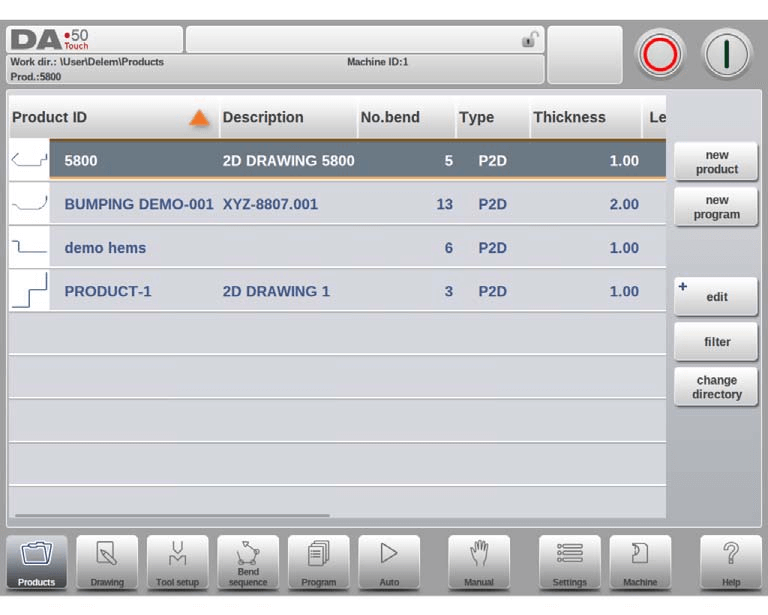
Se precisa editar un debuxo existente, simplemente seleccione o produto correspondente da Biblioteca de Produtos do sistema e prema na opción Debuxo para abrilo. Para un debuxo de produto novo, inicie o proceso seleccionando Novo Produto na Biblioteca de Produtos, o que abrirá a interface de configuración das propiedades xerais do produto: todos os parámetros aquí deben definirse antes de pasar á fase formal de debuxo.
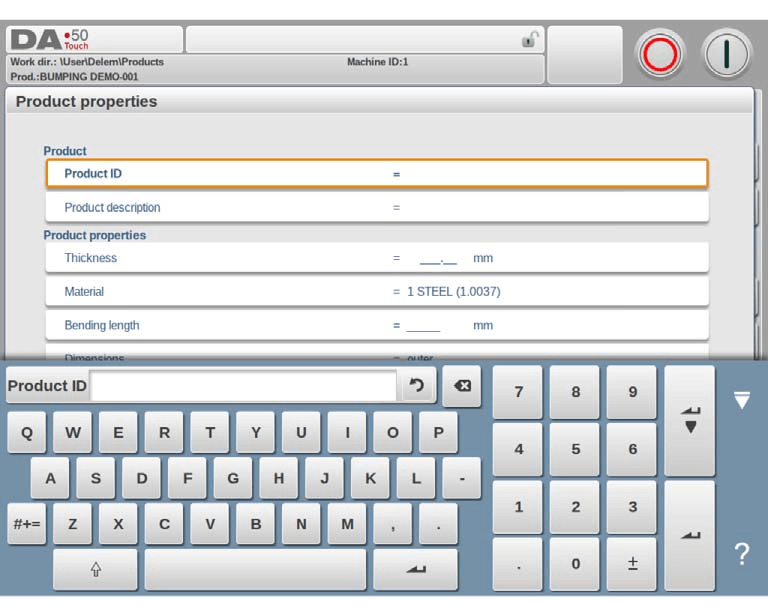
Requírense dúas parámetros fundamentais de identificación que deben introducirse con coidado: o ID do produto, un identificador único para cada programa de produto con un límite de 25 caracteres (admitindo unha combinación de letras e números), e a Descrición do produto, tamén limitada a 25 caracteres, utilizada para explicar brevemente a aplicación e finalidade do programa. Se introduce un ID de produto que xa existe no sistema, aparecerá un aviso preguntando se desexa sobrescribir os datos orixinais do produto. Se selecciona «si», eliminaranse as informacións anteriores do produto, mentres que, se selecciona «non», terá que volver introducir un ID único.
Ademais, debe configurar unha serie de parámetros técnicos clave:
• Grosor: Introduza o grosor específico da chapa metálica a procesar.
• Material: Seleccione un dos catro tipos de material preestablecidos no sistema; poden programarse materiais adicionais no módulo Configuración e activarse mediante selección cando sexa necesario.
• Lonxitude de dobrado: Defina a lonxitude do eixe Z da chapa metálica.
• Dimensións: Seleccione se quere as dimensións exteriores (A) ou interiores (B) para as novas superficies e lados, sendo a configuración predeterminada determinada polo parámetro «Dimensións predeterminadas» no modo «Configuración» do sistema.
• Raio: Despois da selección da ferramenta na fase de «Configuración da ferramenta», o sistema recalculará automaticamente o raio do produto; se desexa conservar a configuración orixinal, seleccione a opción «usar programado» para desactivar o recálculo.
• Tolerancia de dobrado: Escolma entre «usar calculado» (aplicando a fórmula Delem) e «usar programado» (aplicando a táboa de tolerancias de dobrado do sistema), segundo as necesidades reais de procesamento.
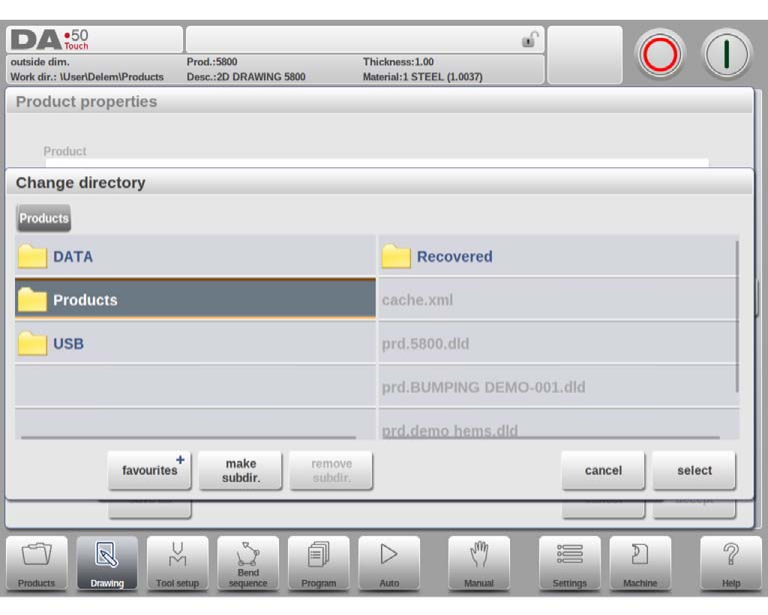
Para modificar o directorio de almacenamento activo do debuxo, empregue as funcións «Gardar como» e «Cambiar directorio»: o ficheiro de debuxo actual copiarase automaticamente ao novo directorio seleccionado para facilitar a xestión de ficheiros.
Crear un debuxo de produto 2D
Unha vez que todos os datos xerais do produto estean configurados correctamente, o sistema cargará a interface de debuxo 2D, onde poderá comezar a debuxar o perfil do produto.
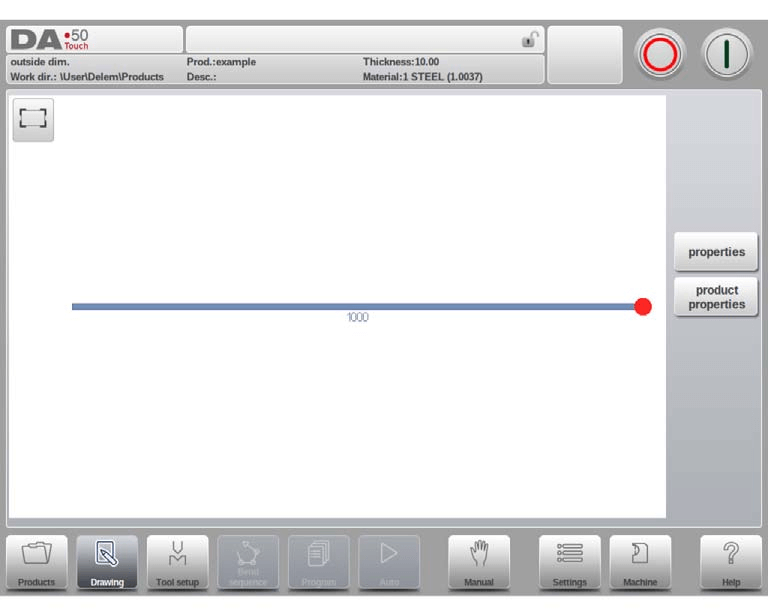
A barra de información superior da interface de debuxo amosa información clave do produto, incluídos o ID do produto, a súa descrición e as dimensións básicas para consulta rápida. Pode empregar primeiro o modo «esbozo» do sistema para crear un perfil preliminar do produto: simplemente toque na interface para trazar a forma básica e, a continuación, introduza as dimensións precisas e outros valores técnicos mediante o teclado para afinar o deseño. Tamén se admite a introdución directa mediante teclado dos ángulos de dobrado e das lonxitudes dos lados (confirmados premendo a tecla Intro), o que permite un debuxo flexible e eficiente.
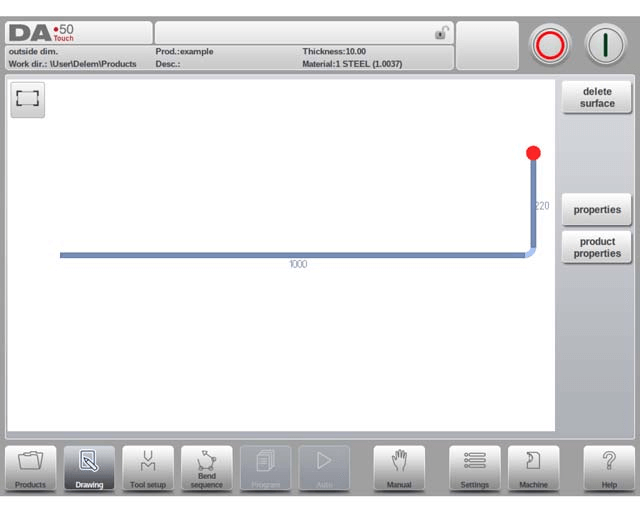
Este proceso iterativo de deseño continúa ata que se alcanza o perfil de produto desexado. Se é necesario realizar axustes durante o debuxo, podes modificar os datos centrais do produto na sección Propiedades do produto; para axustar con precisión ángulos e liñas individuais, selecciona o elemento obxectivo e fai clic na opción Propiedades para realizar os cambios. O sistema resalta o elemento actualmente activo (xa sexa unha liña ou un ángulo) para ofrecer unha retroalimentación operativa clara e admite a programación gráfica de ata 99 dobras por produto, cubrindo así as necesidades do procesamento de pezas complexas.
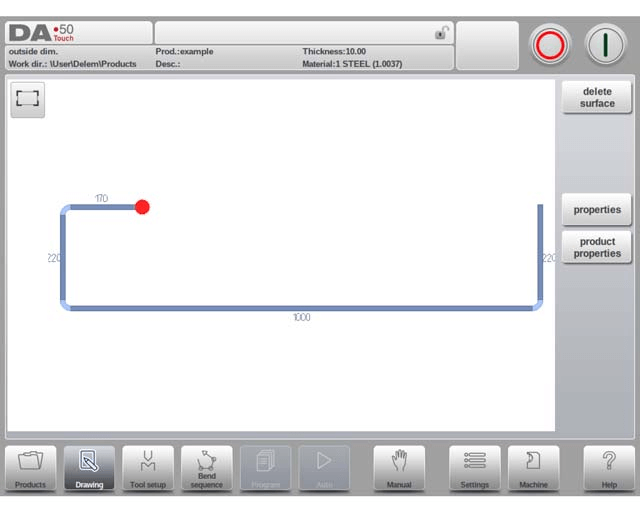
Unha vez rematado o debuxo 2D do produto, podes pasar ás seguintes etapas de programación do sistema DELEM DA-58T: primeiro completa a configuración da Configuración de ferramentas e, a continuación, determina a Secuencia de dobras para o procesamento de chapa metálica.
Configurando as propiedades da liña
As propiedades da liña son un detalle clave no debuxo 2D, e o DELEM DA-58T permite configurar de forma personalizada os parámetros de cada liña do produto seleccionando a opción «Propiedades» cando o cursor está situado sobre a liña obxectivo. As propiedades principais da liña que se poden configurar inclúen os axustes de proxección e a selección de precisión, ambos os cales afectan directamente á exactitude do debuxo e á viabilidade do seu procesamento posterior.
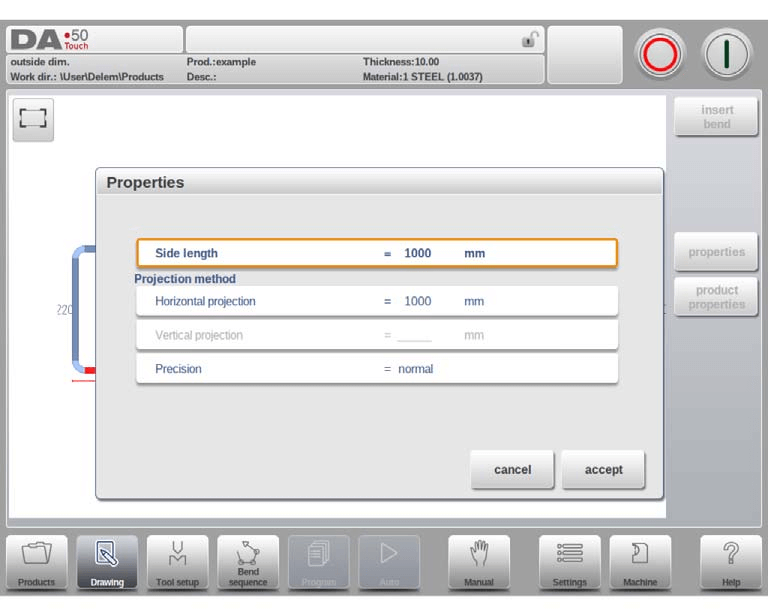
Axustes de proxección
Na xanela de configuración das propiedades da liña, pode programar dous parámetros principais de proxección para a liña seleccionada:
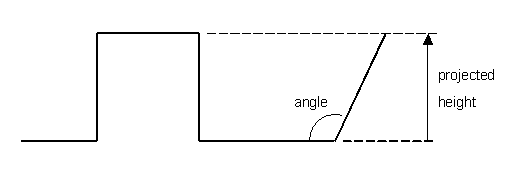
• Proxección horizontal: A distancia horizontal fixa da liña, independentemente do seu ángulo real.
• Proxección vertical: A distancia vertical fixa da liña, independentemente do seu ángulo real.
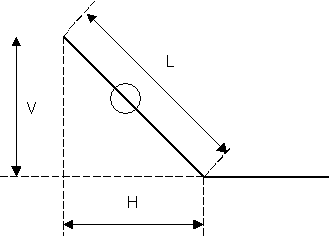
A función de proxección é unha ferramenta práctica para debuxar liñas diagonais: elimina a necesidade de calcular manualmente as lonxitudes exactas dos lados. Basta introducir a distancia de proxección horizontal ou vertical requirida para a liña seleccionada e premer Intro, e o sistema calculará e aplicará automaticamente a lonxitude exacta da liña ao segmento. O sistema identifica a lonxitude normal da liña como L, a lonxitude proxeccionada vertical como V e a lonxitude proxeccionada horizontal como H para unha identificación clara. Se un parámetro de proxección establecido non é factible para a liña actual, o sistema mostrará un aviso na interface para evitar erros operativos.
Selección de precisión
Cando o cursor de debuxo está sobre un segmento de liña específico, pode definir o nivel de precisión dese segmento accedendo ao parámetro Precisión no menú Propiedades. O sistema ofrece tres opcións de precisión:
• Normal: Ofrece unha precisión estándar para o segmento de liña, adecuada para requisitos xerais de procesamento.
• Alta: Durante o cálculo da secuencia de dobrado, o sistema optimiza a posición do tope do calibrador traseiro para acadar a maior precisión posible para o segmento de liña, para necesidades de procesamento de alta precisión.
• Dimensión de peche: O sistema axusta a posición do tope do calibrador traseiro durante o cálculo da secuencia de dobrado para garantir que se cumpran os requisitos de tolerancia do segmento de liña, para pezas con control estrito de tolerancias.
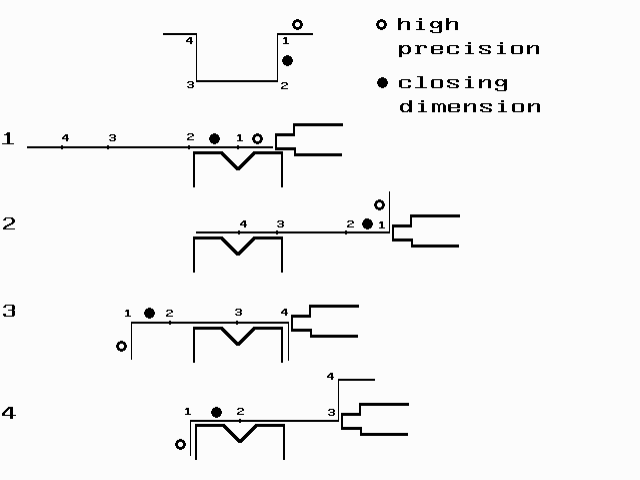
Para obter a máxima precisión, os segmentos de liña marcados cun círculo aberto deben colocarse preferentemente directamente entre o tope traseiro e o centro do troquel. É importante ter en conta que establecer a precisión «Alta» ou «Dimensión de peche» para os segmentos de liña pode alargar o tempo de produción debido aos cálculos máis complexos do sistema. Ademais, se a «proporción de extensión frontal» do sistema está configurada como «cumprir, se é posible», o parámetro «Precisión» terá prioridade no proceso de cálculo.
Axustar as propiedades do dobrado
As dobras son os elementos estruturais centrais dos debuxos de produtos de chapa metálica, e o DELEM DA-58T ofrece opcións detalladas de configuración das propiedades das dobras, incluíndo dobras ao aire estándar, dobras en salientado de gran radio e dobras de rebordo. Cada tipo de dobra ten parámetros personalizables para adaptarse ás situacións reais de procesamento, e pódese axustar as propiedades seleccionando a dobra obxectivo e abrindo o menú Propiedades.
Dobra ao aire
A dobra ao aire é o tipo de dobra estándar no procesamento de chapas metálicas, e programar unha dobra ao aire implica afinar as lonxitudes das liñas e os valores dos ángulos ata que a forma do produto cumpra os requisitos. Os principais parámetros configurables para as dobras ao aire inclúen:
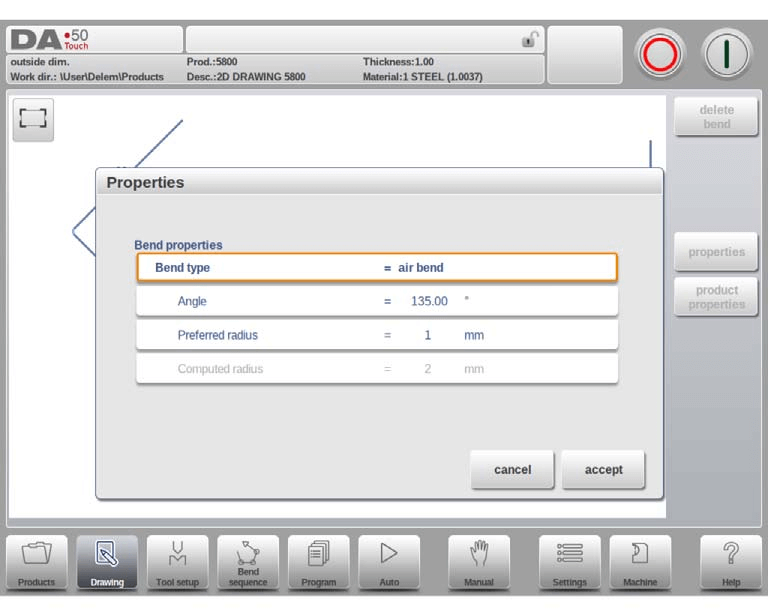
• Ángulo: O ángulo obxectivo ao que se dobra a chapa metálica.
• Radio preferido: O radio de dobra desexado, tendo como valor inicial por defecto a grosor da chapa metálica; un radio preferido maior pode requirir ferramentas de dobrado especializadas correspondentes.
• Raio calculado: O raio de curvatura real xerado polo sistema en función dos axustes de control e das ferramentas seleccionadas. Para raios calculados grandes, é necesario un punzón específico ou pode empregarse o método de curvatura por etapas como alternativa. É fundamental asegurarse de que o raio de curvatura non exceda a lonxitude dos lados adxacentes para evitar conflitos no procesamento.
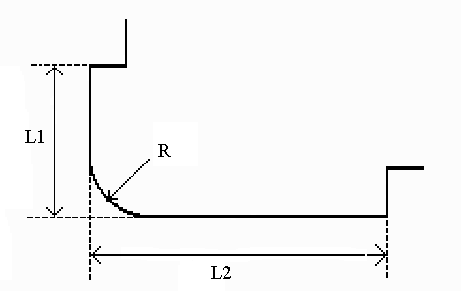
Ao programar lonxitudes de liña conectadas a unha curvatura de raio, as lonxitudes dos dous lados adxacentes (L1 e L2) deben ser maiores ou iguais ao raio de curvatura (R). Unha forma alternativa de crear unha curvatura en aire consiste en colocar o cursor na extremidade da pestana onde se necesita a curvatura, seleccionar Propiedades e completar os axustes adicionais dos parámetros na xanela emerxente.
Raio grande: Curvatura por etapas
Se non están dispoñíbeis ferramentas especializadas para curvaturas de gran raio, o método de curvatura por etapas do DELEM DA-58T pode utilizarse para crear raios grandes mediante unha serie de pequenas curvaturas en aire sucesivas que formen a forma curva desexada.
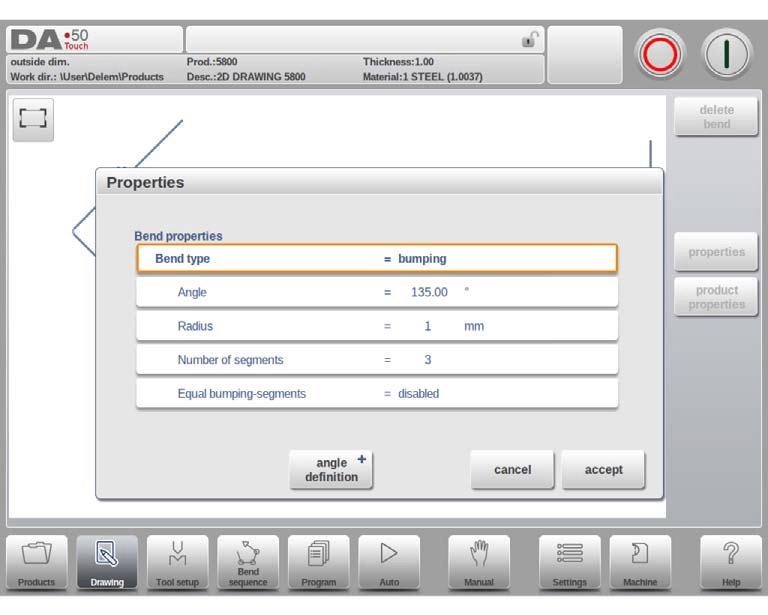
Para usar o método de dobre por impacto, primeiro seleccione a definición de ángulo (ben o ángulo predeterminado do sistema ou o ángulo central, que é 180 graos menos o ángulo predeterminado). A continuación, programe os seguintes parámetros clave:
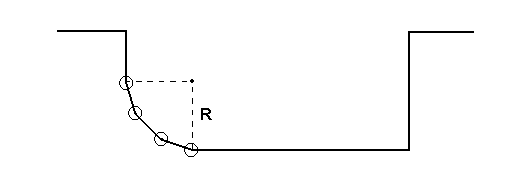
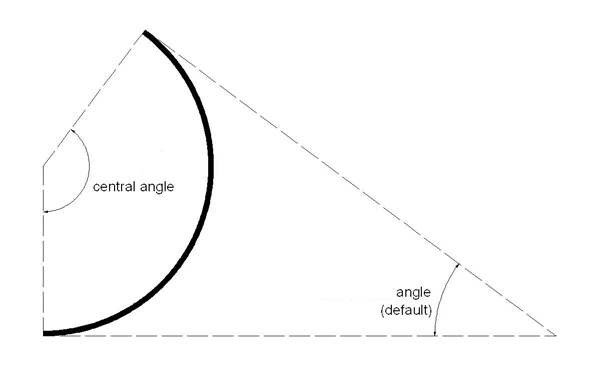
• Ángulo central: O ángulo suplementario do ángulo de dobrado desexado.
• Raio: O raio grande de dobrado previsto, tendo como valor predeterminado inicial a grosor da chapa metálica.
• Número de segmentos: O número de segmentos nos que se divide o raio grande; o número total de dobras é igual ao número de segmentos máis un. Máis segmentos resultan nunha tolerancia máis estreita para o raio grande, pero requiren unha abertura máis pequena da matriz en V.
• Segmentos de impacto iguais: Este parámetro controla o tamaño dos segmentos. Ao activalo, todos os segmentos teñen o mesmo tamaño; ao desactivalo, os segmentos primeiro e último teñen a metade do tamaño dos segmentos centrais, o que produce un efecto de dobrado máis refinado, aínda que isto pode complicar a selección da matriz. Se xurden problemas de coincidencia coa matriz, o sistema permite un novo cálculo con segmentos iguais activados.
Os pasos de programación para un dobrado en salto son os seguintes: primeiro créase un ángulo estándar con lados adxacentes, despois volvese ao ángulo, selecciónase Propiedades e establécese o Tipo de Dobrado como Salto. Introducense o radio requirido, o número de segmentos e a configuración do tamaño dos segmentos, e o sistema xerará o radio grande no debuxo. Tamén aparecerá unha mensaxe que amosa a lonxitude mínima do segmento, que é unha referencia clave para a selección posterior do troquel.
Dobrados en rebordo
Os dobrados en rebordo son un proceso especializado de dobrado de chapa metálica que combina un dobrado previo (un dobrado ao aire estándar de ángulo agudo) cunha operación de rebordado mediante ferramentas específicas.
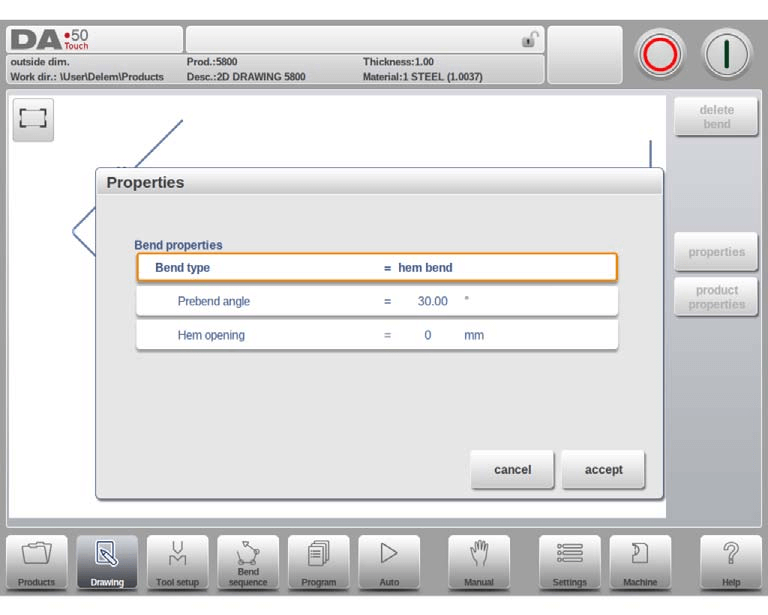
Para crear un dobrezo en forma de rebordo na interface de debuxo DELEM DA-58T, primeiro cree unha aleta cun ángulo de pre-dobre predeterminado e, a continuación, coloque o cursor no dobrezo obxectivo e seleccione Propiedades para axustar os parámetros correspondentes na xanela emerxente. Como alternativa, coloque o cursor na extremidade da aleta onde se require o dobrezo en forma de rebordo, seleccione Propiedades e configure os parámetros personalizados adicionais que aparecen.
As propiedades configurables principais para os dobrezos en forma de rebordo inclúen:
• Ángulo de pre-dobre: Un ángulo agudo (de 30 graos por defecto) que se pode axustar segundo as necesidades reais de procesamento.
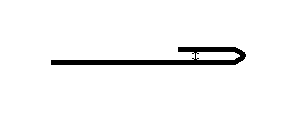
• Abertura do rebordo: Define o espazo entre as dúas aletas despois do rebordado, un parámetro crítico para calcular a posición do feixe durante o proceso de rebordado; o valor por defecto está establecido polo parámetro Abertura do rebordo por defecto no módulo Configuración do sistema.
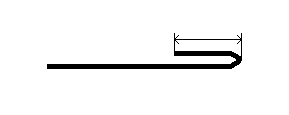
A única propiedade principal do lado é a Lonxitude do lado, que fai referencia á lonxitude da aleta que se vai rebordar e que debe configurarse segundo os requisitos de deseño do produto.
Preguntas frecuentes (FAQ)
P1: Que facer se o debuxo do produto DELEM DA-58T se mostra incorrectamente?
Se o debuxo presenta erros de visualización ou non coincide coa intención de deseño, primeiro verifique detidamente todos os parámetros de entrada e a configuración do sistema para asegurar a exactitude das dimensións, ángulos de dobrado, valores de radio e outros datos fundamentais. Ademais, comprobe que a máquina DELEM DA-58T está correctamente calibrada, pois unha calibración inexacta tamén pode provocar erros na visualización do debuxo e nos posteriores procesos.
P2: Como optimizar os debuxos do produto DELEM DA-58T para obter maior eficiencia?
Optimize a eficiencia dos debuxos organizando as capas de debuxo dun xeito lóxico, mantendo a interface de operación limpa e sen sobrecarga para permitir un acceso e modificación rápidos dos parámetros. Tamén se recomenda actualizar periodicamente o software do sistema DELEM DA-58T á súa versión máis recente, xa que as actualizacións oficiais adoitan incluír optimizacións funcionais e correccións de erros que melloran a eficiencia dos debuxos e dos procesos.
P3: Como gardar e exportar correctamente os debuxos do produto DELEM DA-58T?
Utilice a función «Gardar como» do sistema para gardar e exportar os ficheiros de debuxo, e seleccione un formato de ficheiro que se adeque ás necesidades da súa aplicación posterior para garantir a compatibilidade entre diferentes programas. Os formatos máis utilizados son DXF, DWG e PDF, que son totalmente compatibles coa maioría dos programas CAD convencionais e facilitan a compartición de ficheiros e a súa edición secundaria.
Conclusión
Dominar o proceso de creación de debuxos de produtos co sistema DELEM DA-58T basease na comprensión da secuencia lóxica dos pasos operativos: desde a configuración básica das propiedades xerais do produto, ata a creación detallada dos debuxos bidimensionais do produto e a configuración precisa das propiedades das liñas e dos dobrados. Cada paso require o cumprimento estrito das regras de establecemento de parámetros e dos detalles operativos para asegurar a exactitude e viabilidade do debuxo final.
Seguindo os pasos estandarizados e as mellores prácticas descritas nesta guía, os operadores poden mellorar significativamente a súa competencia na creación de debuxos de produtos DELEM DA-58T, garantir a coherencia entre o deseño dos debuxos e o procesamento real de chapa metálica, e maximizar o rendemento do sistema na produción metalúrxica. Para obter máis orientación profesional ou resolver problemas operativos complexos, non dubide en contactar co equipo oficial de soporte técnico, que ofrece solucións personalizadas e consellos de expertos. Tamén pode explorar a biblioteca oficial de documentación do sistema para atopar consellos operativos máis detallados e estratexias de optimización que melloren as súas habilidades na aplicación do DELEM DA-58T.

