





Pasos Clave de Configuración para a Ferramenta DELEM DA-66T
Se o seu obxectivo é dominar a configuración da ferramenta DELEM DA-66T, esta guía foi creada para vostede. Comprender o proceso de configuración é esencial para mellorar o rendemento da súa máquina e garantir resultados precisos nas operacións de dobrado. A continuación, desglosamos os procedementos e axustes principais da configuración da ferramenta, para axudarlle a mellorar a eficiencia operativa. Imos profundar nos detalles da configuración do DELEM DA-66T para asegurarnos de que comprende completamente cada paso.
1. Introdución

Para axustar ou modificar unha configuración de ferramenta para un produto específico, localice primeiro o produto na biblioteca de ferramentas e seleccioneo, a continuación inicie a función de Configuración da Ferramenta. Este primeiro paso senta as bases para personalizar a ferramenta segundo as súas necesidades de produción.
2. Fluxo de traballo estándar
O fluxo de traballo estándar para a configuración da ferramenta DELEM DA-66T comeza cunha comprensión exhaustiva do deseño da interface da máquina e dos seus principios operativos. Un paso previo crucial é comprobar se hai actualizacións do sistema; estas actualizacións adoitan desbloquear funcionalidades melloradas que incrementan a precisión na configuración. Dominar este fluxo de traballo básico é fundamental para levar a cabo configuracións de ferramentas precisas e exitosas.
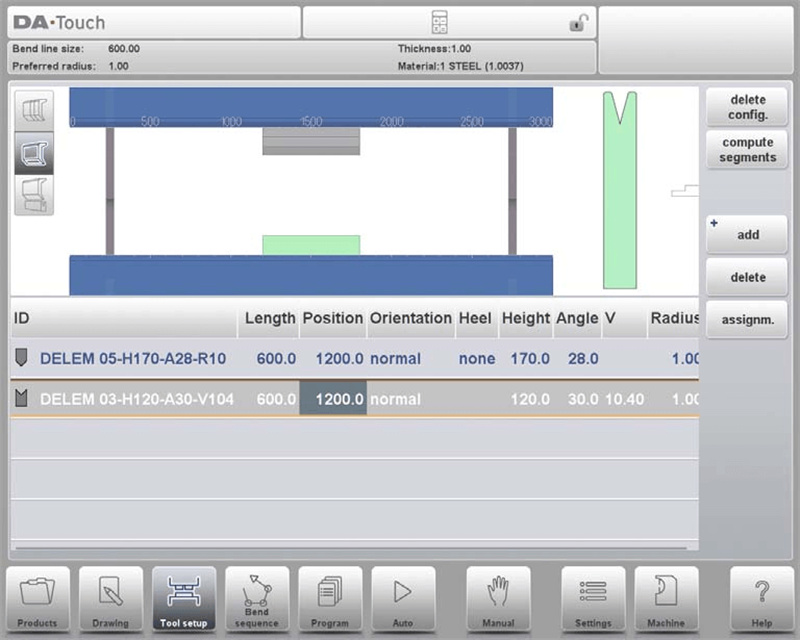
Unha vez activada a función de Configuración da Ferramenta, a metade superior da pantalla amosa unha vista frontal da configuración da máquina. Esta interface permite programar a colocación das ferramentas dentro da máquina. De arriba abaixo, a vista frontal mostra os seguintes compoñentes da máquina:
• Lado superior da máquina (viga de prensado)
• Adaptador de punzón (se está programado)
• Punzón
• Matriz
• Lado inferior da máquina (mesa)
Teña en conta que a posibilidade de programar un adaptador de punzón depende do parámetro «activar adaptadores» no mesmo modo de Máquina.
3. Selección da ferramenta
A selección de ferramentas é unha parte fundamental da configuración DELEM DA-66T. Ao comezar unha nova configuración de ferramenta, a abertura da máquina está baleira—asi é como proceder coa selección:
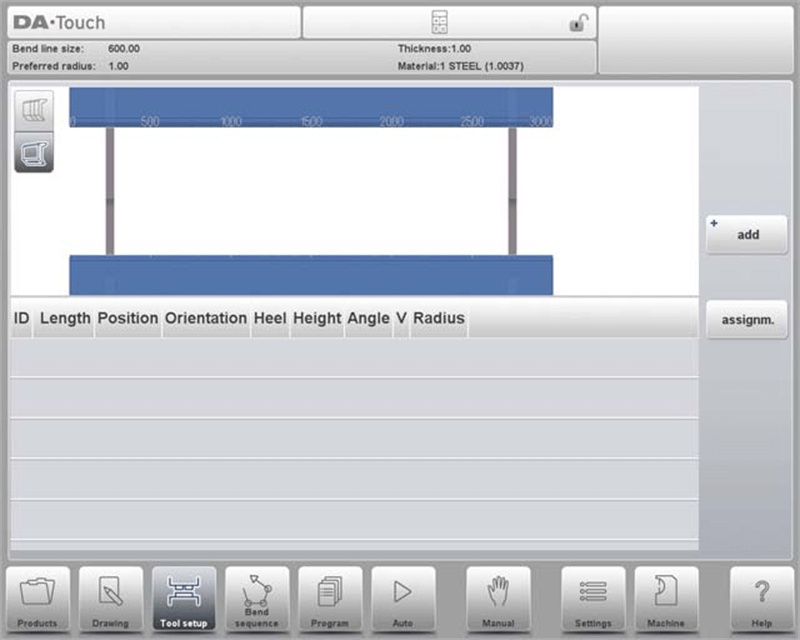
Primeiro, prema en «Engadir» para incluír unha ferramenta na configuración. Pode escoller un punzón, unha matriz ou un adaptador (se está activada a función de adaptador). Unha vez seleccionada unha ferramenta (por exemplo, un punzón), colócase na máquina usando a lonxitude máxima dispoñible.
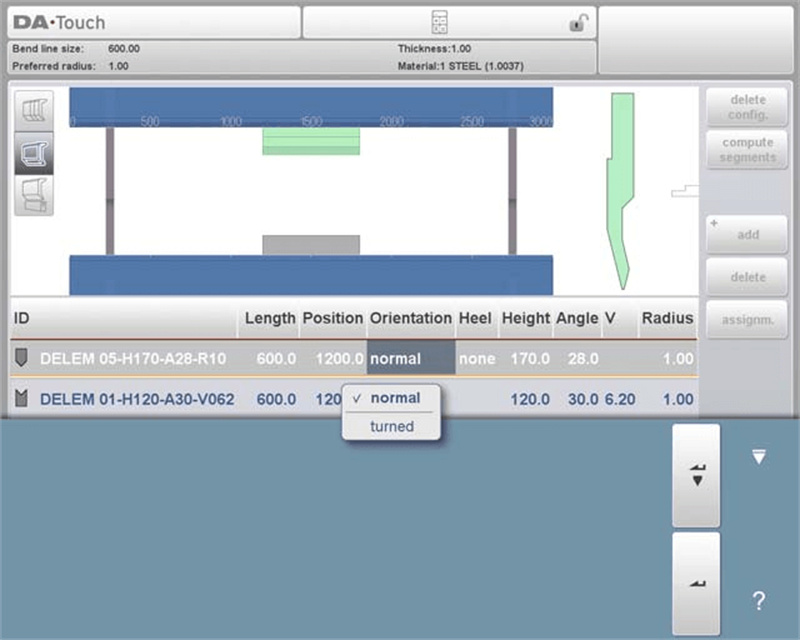
Despois de colocala, pode modificar o ID da ferramenta seleccionando o ID do punzón na pantalla e premendo na vista de lista.
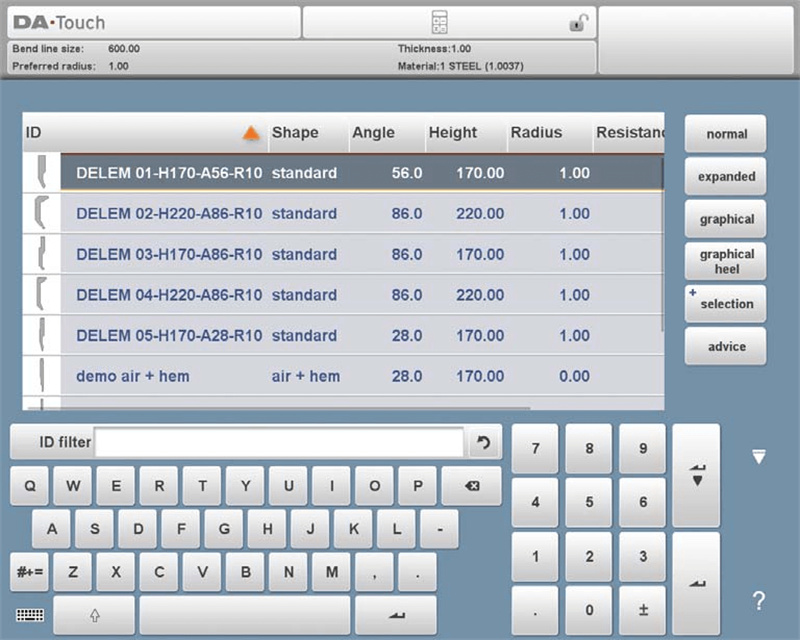
Nesta pantalla, a función «Suxerir» ofrece unha lista de ferramentas dispoñibles, cuxa selección se basea en catro criterios principais:
• Radio do produto: A ferramenta debería xerar un radio próximo ao obxectivo, cunha tolerancia de +/- 50% respecto ao radio preferido.
• Forza de dobrado: A forza de dobrado requirida non debe superar a capacidade de carga da ferramenta.
• Ángulo da ferramenta: O ángulo da ferramenta debe ser menor ou igual ao ángulo requirido para o produto.
• Método de Dobre: A ferramenta debe coincidir co método de dobre previsto (por exemplo, usar ferramentas de dobrado para produtos que requiren dobras en bordo).
Para ver todas as ferramentas dispoñibles, prema en «Mostrar todo». Para unha selección eficiente, comece escollendo troques Multi-V ou Vario-V que se axusten aos seus requisitos de produción, e use a opción de preselección de características da troca para acelerar o proceso.
3.1 Preselección de Características da Troca Multi-V
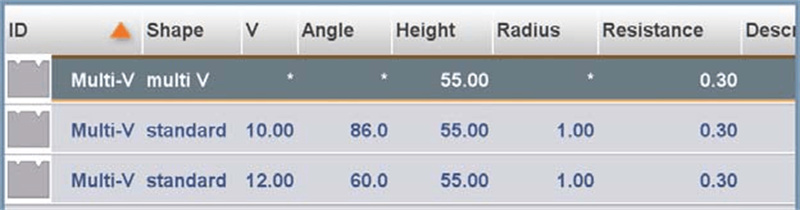
As trocas Multi-V teñen múltiples aberturas en forma de V ou en forma de U, e a súa preselección implica tres pasos clave:
• Selección de Aberturas: Pode escoller manualmente unha abertura específica para a troca Multi-V, o que lle dá un control preciso sobre o cálculo da secuencia de dobrado.
• Usar Multi-V (V = *): Alternativamente, seleccione a troca Multi-V co axuste «V = *». Neste caso, o sistema de control escollerá automaticamente a abertura que aproxime máis o raio do produto á súa especificación programada.
• Axuste dinámico: Durante o cálculo da secuencia de plegado, se se determina que outra abertura é máis axeitada, o sistema cambiará a esta nova abertura para os plegados restantes, sen calcular—optimizando así o proceso de plegado para obter mellores resultados.
Este método garante flexibilidade e precisión na configuración de ferramentas DELEM DA-66T.
3.2 Selección e instalación do punzón Vario-V
Os punzóns Vario-V teñen aberturas axustables en forma de V ou en forma de U, e o seu proceso de selección é semellante ao doutros punzóns. Aquí hai un desglose simplificado:

• Proceso de selección: Escolla o punzón Vario-V como calquera outro punzón. Inicialmente, o valor V (tamaño da abertura) non está programado.
• Creación da secuencia de plegado: Pode proseguir inmediatamente coa creación dunha secuencia de plegado—o sistema seleccionará automaticamente o valor V máis axeitado baseándose nas posicións Vario-V dispoñibles.
• Valor V programado: Se programa manualmente un valor V específico, o sistema usará ese valor para calcular a secuencia de plegado.
• Posicións discretas: Para os troques Vario-V con posicións fixas discretas, só estas posicións son utilizables. Se programa un valor de V diferente, o sistema seleccionará a posición dispoñible máis próxima.
• Axuste das aberturas en V: Pode modificar a abertura en V seleccionada (para troques Multi-V) ou o valor de V (para troques Vario-V). Utilice a función "Modificar, desprazar troque" e prema sobre o valor para facer os axustes.
• Axustes no modo de programa: Tamén se poden realizar axustes semellantes empregando a función de colocación do troque no modo Programa.
A integración destes pasos na configuración DELEM DA-66T axuda a optimizar as operacións de dobrado.
3.3 Colocación e reposicionamento de ferramentas
Axustar a posición das ferramentas na configuración DELEM DA-66T é intuitivo. Siga estes pasos para xestionar eficientemente os parámetros das ferramentas:
1. Modificar lonxitude e colocación:
◦ Mova o cursor ao campo obxectivo, introduza o novo valor de parámetro e prema ENTRAR — a ferramenta actualizarase entón cos novos parámetros.
◦ Pode tamén seleccionar unha ferramenta tocándoa e, a continuación, arrastrala ata a localización desexada para axustar a súa posición.
1. Reposicionamento de Precisión:
◦ O sistema inclúe unha función mellorada de arrastre: durante o arrastre, mova o dedo cara abaixo para reducir a velocidade de posicionamento, permitindo unha colocación máis precisa.
◦ Unha función de encaixe axuda á aliñación: cando as ferramentas están dentro do rango de encaixe, aparece unha liña vermella que indica que a ferramenta está aliñada co bordo superior, inferior ou co centro da máquina.
2. Axustes na Configuración da Ferramenta:
◦ Unha vez finalizado un punzón, colócase automaticamente debaixo del unha matriz cun ID predeterminado (que coincide coa lonxitude e posición do punzón).
◦ Utilice as funcións dispoñibles para axustar a configuración da ferramenta: engadir ou desactivar punzóns/matrices, mover ferramentas, cambiar a súa lonxitude, axustar a orientación ou modificar os tipos de tacón.
3. Funcións de Xestión de Ferramentas:
◦ Eliminar Config.: Borrar a configuración actual para comezar unha nova desde cero.
◦ Engadir: Introducir unha nova ferramenta (punzón, matriz ou adaptador, se está activado) na configuración.
◦ Eliminar: Retirar a ferramenta seleccionada actualmente da configuración.
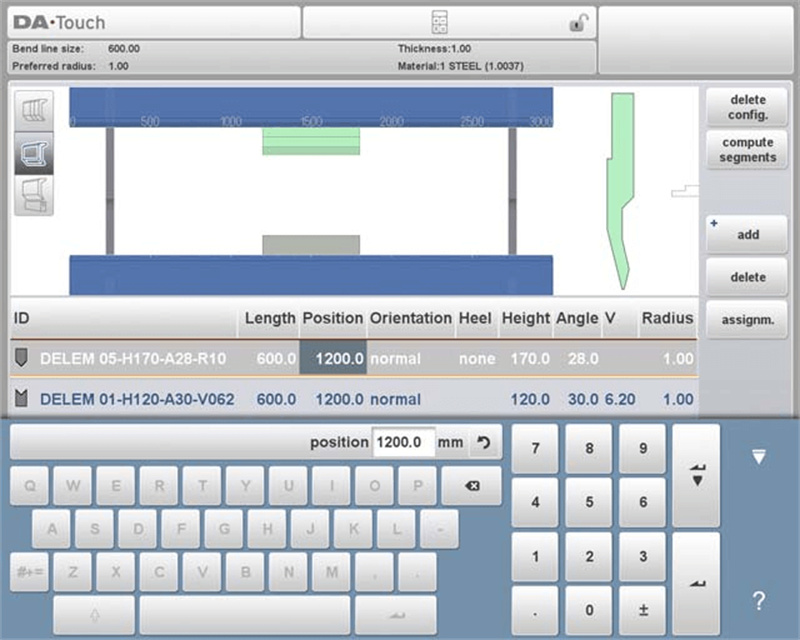
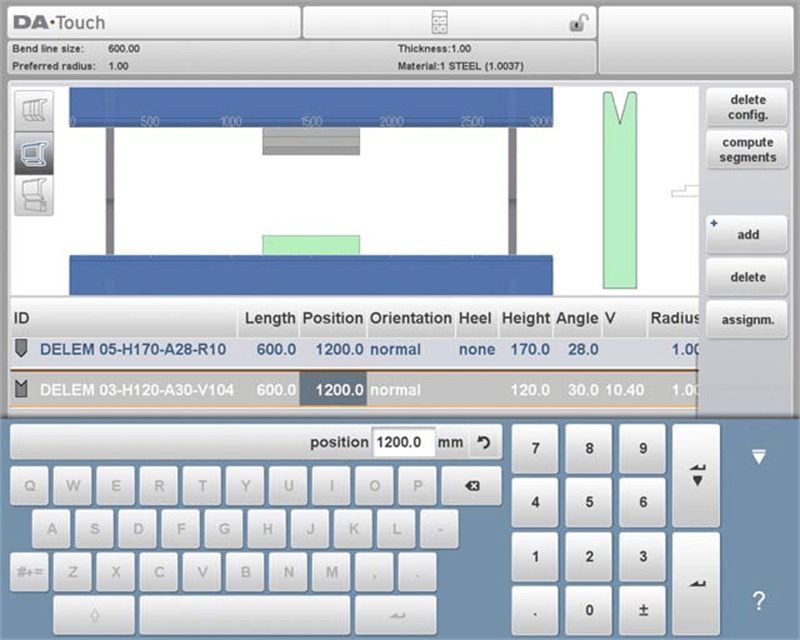
Ao seleccionar e axustar as ferramentas, preste especial atención á colocación e reposicionamento—isto é fundamental para obter os resultados de dobrado desexados e manter a calidade do produto.
4. Segmentación da ferramenta
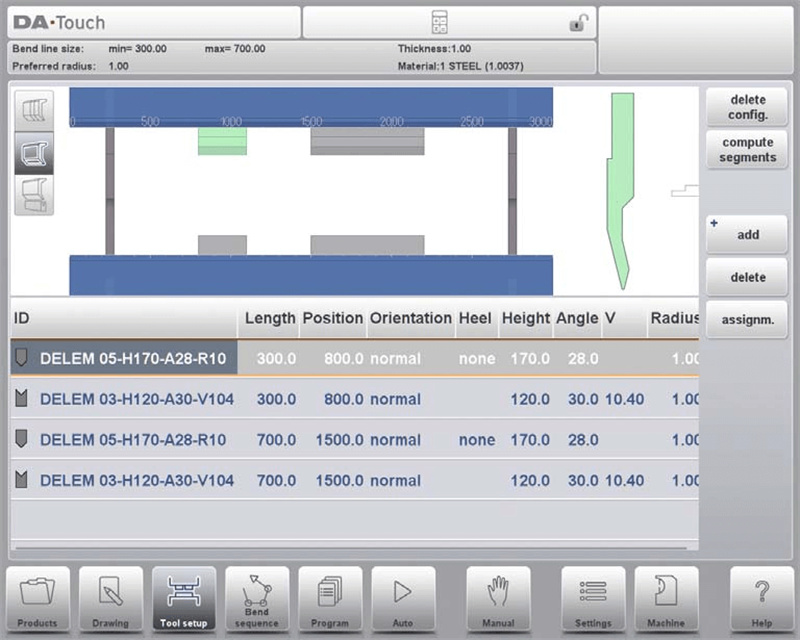
Para a configuración DELEM DA-66T, o sistema de control permite crear tamaños personalizados de ferramentas mediante unha segmentación axeitada. A continuación móstrase unha vista xeral da función de segmentación, incluídos os tres modos de vista dispoñibles na Configuración da Ferramenta:
• Lóxica de Configuración e Segmentación de Ferramentas: O sistema de control permite unha segmentación eficiente das ferramentas, que se determina polos segmentos preprogramados para cada ferramenta individual. Pode configurar estes segmentos no modo Máquina, nas bibliotecas de Punzones e Matrices.
• Tres modos de vista na Configuración da Ferramenta: A pantalla de Configuración da Ferramenta ofrece tres modos de vista para facilitar a segmentación:

Vista de segmentación: mostra información detallada sobre os segmentos das ferramentas e permite xestionar segmentos individuais.

Vista de configuración da ferramenta: amosa as ferramentas necesarias para a produción e permite establecer a configuración desexada das ferramentas.

Vista de estación de ferramentas: permite ver, seleccionar e xestionar as estacións de ferramentas.
Pode cambiar entre estas vistas usando os botóns no lado esquerdo do panel frontal da máquina, o que mellora a súa capacidade de configurar eficazmente as ferramentas. Para instrucións detalladas sobre a programación de segmentos na biblioteca de ferramentas, consulte a sección final deste guía.
5. Segmentación de ferramentas individuais
Despois de configurar as ferramentas necesarias para o seu produto, o modo de secuencia de plegado pode calcular a secuencia de plegado máis eficiente. Aquí ten un desglose simplificado da segmentación individual de ferramentas:
• Opción de segmentación: se é necesario, pode segmentar ferramentas—isto axuda a seleccionar os segmentos correctos para acadar a lonxitude de ferramenta requirida.
• Cálculo automático: A función de segmentación de ferramentas calcula automaticamente a segmentación requirida. Utiliza parámetros como "distancia máxima entre ferramentas" e, opcionalmente, "tolerancia na lonxitude da ferramenta" para atopar a solución óptima.
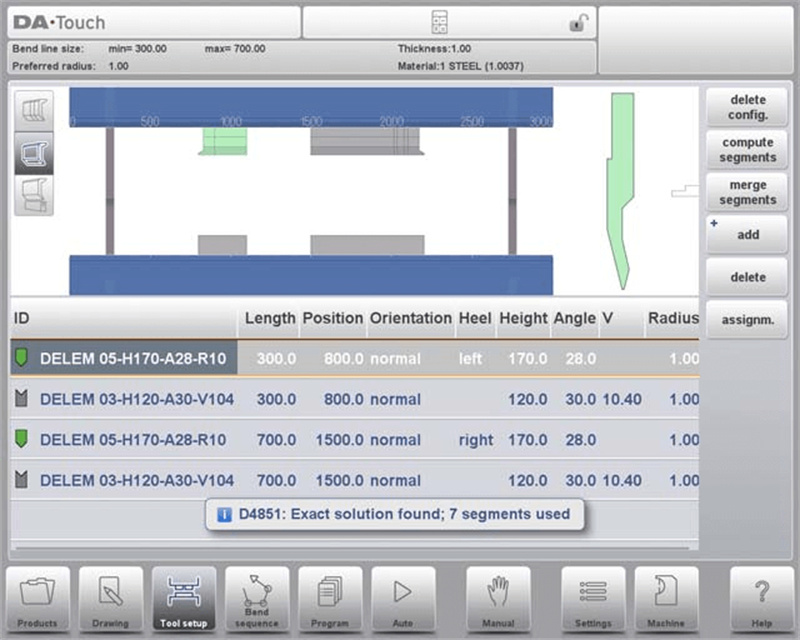
Para un control preciso, centrase na segmentación de ferramentas individuais:
• Use a Vista de Ferramentas para revisar as ferramentas dispoñibles e as súas configuracións.
• Use asignacións para categorizar ferramentas segundo o seu uso e necesidade.
• Na Vista de Segmentación, asegúrese de que cada segmento estea adequadamente rexistrado na biblioteca de ferramentas. Manter unha biblioteca organizada simplifica a recuperación das ferramentas e mellora a usabilidade da máquina.
5.1 Vista de Ferramentas
Na configuración DELEM DA-66T, pode comezar a segmentación de ferramentas facendo clic na función de segmentación na interface da Vista de Ferramentas. O sistema calcula a segmentación en función das lonxitudes de segmento preprogramadas e da dispoñibilidade actual dos segmentos, tendo en conta todas as estacións que usan a mesma ferramenta.
Os resultados móstranse con indicadores de estado para amosar o progreso da optimización:
• Un indicador verde significa que hai unha coincidencia exacta entre os segmentos requiridos e os dispoñibles.
• Un indicador amarelo indica unha lonxitude de segmento válida pero aproximada (dentro da tolerancia permitida).
• Un indicador vermello significa que non é posíbel ningunha segmentación válida.
Pode interromper o proceso de segmentación facendo clic en «Cancelar» ou «Deter». Utilice o botón «Unir Segmentos» para restaurar unha ferramenta segmentada ao seu estado non segmentado. Ademais, axustar as propiedades dunha ferramenta unirá automaticamente os seus segmentos.
Asignacións
Para ver as asignacións utilizadas nos cálculos de segmentación, prema o botón «Asignacións». As asignacións dispoñibles inclúen:
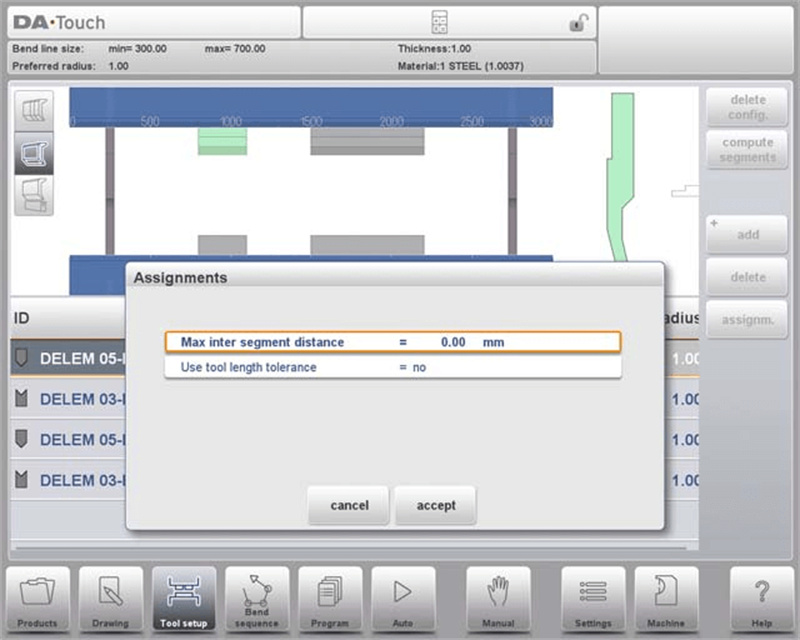
• Distancia máxima entre segmentos: A distancia máxima permitida entre segmentos adxacentes.
• Usar tolerancia de lonxitude da ferramenta: Activa esta tolerancia para acomodar pequenas desviacións na segmentación.
5.2 Vista de segmentación
Na vista de segmentación da configuración DELEM DA-66T, só se amosan os segmentos da ferramenta seleccionada.
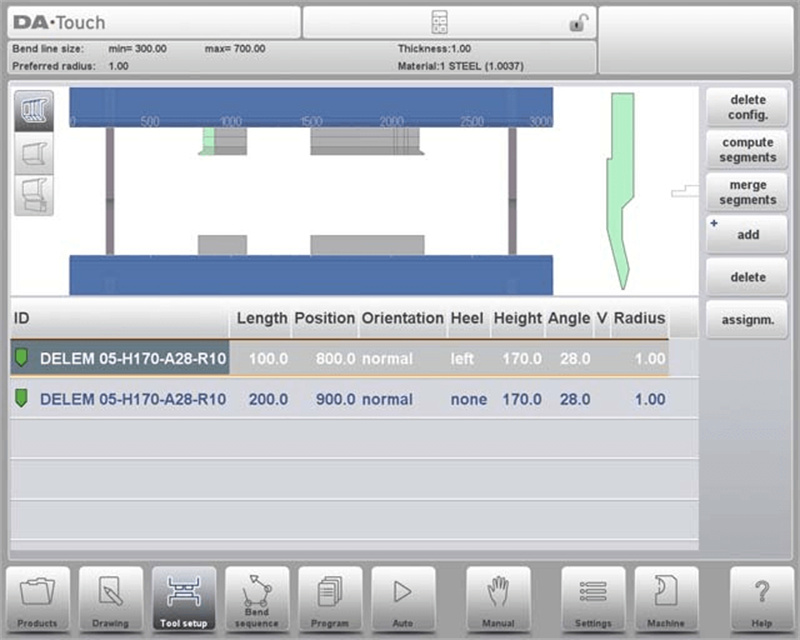
Pode mover e modificar estes segmentos, pero teña en conta que estes cambios non teñen en conta os segmentos en stock. Ademais, ao cambiar a lonxitude ou o tipo da ferramenta restablecerase a segmentación, polo que terá que rexenerar os segmentos.
5.3 Segmentos na biblioteca de ferramentas
Para activar a utilización de segmentos na configuración DELEM DA-66T, debe completar a configuración da biblioteca no modo Máquina—acceda á sección de Punzóns ou de Matrices.
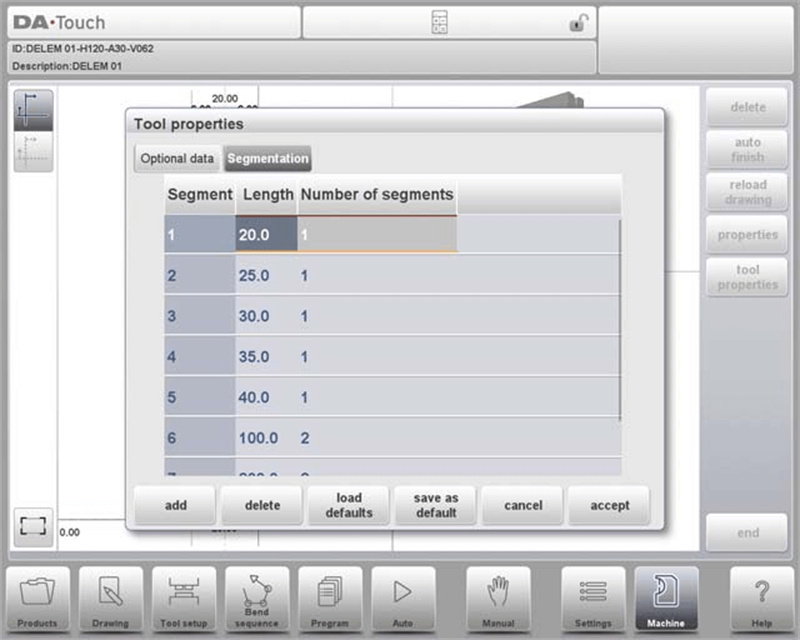
Para cada ferramenta, pode programar a lonxitude do segmento, a forma opcional do talón e os segmentos dispoñibles na lapela "Segmentación".
6. Selección e reposicionamento de estacións
Na configuración DELEM DA-66T, a vista de estación é a terceira perspectiva para a configuración das ferramentas. Aquí ten unha guía sinxela para usala:
• Resaltado de estacións: Cando está na vista de estación, as estacións de ferramentas completas resáltanse ao seleccionalas—isto facilita identificar as estacións coas que está a traballar.
• Ferramentas de reposicionamento: Podes reposicionar as estacións de ferramentas de dúas maneiras: ben programando unha nova posición ou arrastrando a estación a unha nova localización na interface da máquina.
• Definición automática da estación de ferramentas: Define-se automaticamente unha estación de ferramentas cando un punzón se superpón cun troquel. Isto aplícase incluso se hai un lixeiro desprazamento de posición (mentres se mantenha a superposición) ou se dous punzóns están emparellados cun único troquel—isto é particularmente útil para dobreces limitadas.
• Manter o posicionamento relativo: Ao reposicionar as estacións, as súas posicións relativas permanecen inalteradas, asegurando que se preserve a integridade da túa configuración.
• Sen impacto nos detalles das ferramentas: É importante destacar que a Vista de Estación só xestiona o arranxo espacial das estacións de ferramentas—non modifica ningunha especificación da ferramenta (por exemplo, lonxitude, ángulo ou capacidade de carga).
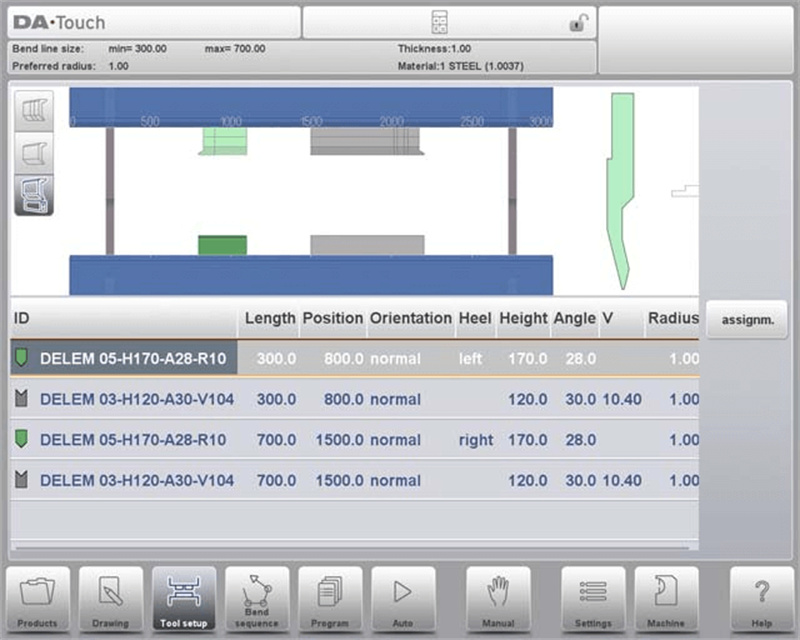
Comprender estas características da Vista de Estación permite xestionar e reposicionar eficazmente as ferramentas, optimizando o rendemento da máquina.
7. Preguntas frecuentes (FAQ)
P1: Podo reposicionar as estacións de ferramentas sen afectar a súa configuración no DELEM DA-66T?
R1: Si. Na Vista de Estación, podes reposicionar as estacións de ferramentas mantendo intactas as súas posicións relativas. Isto garante que a túa configuración se mantenha consistente e precisa.
P2: Como comezo o proceso de configuración de ferramentas no DELEM DA-66T?
R2: Comeza accedendo á interface da máquina e navegando ata o menú de configuración de ferramentas. Familiarízate primeiro coas opcións dispoñibles e asegúrate de instalar todas as actualizacións iniciais do sistema; isto garante que a máquina funcione con rendemento optimo.
P3: Afecta o cambio de posición das estacións de ferramentas aos detalles das ferramentas no DELEM DA-66T?
R3: Non. Reposicionar as estacións de ferramentas só axusta o seu trazado espacial; non altera ningún detalle da ferramenta (como dimensións, capacidade de carga ou ángulo). A Vista de Estación é exclusivamente para xestionar a colocación, non as especificacións da ferramenta.
8. Conclusión
En resumo, para dominar a configuración da ferramenta DELEM DA-66T é necesario mesturar os pasos clave: acceder e navegar pola interface de Configuración de Ferramentas, seleccionar ferramentas que se axusten ás necesidades de produción e xestionar o posicionamento das ferramentas e o aliñamento das estacións. Unha configuración axeitada non só mellora o rendemento da máquina senón que tamén garante precisión e eficiencia nas operacións de dobrado.
Para maximizar a utilidade do seu DELEM DA-66T, asegúrese de comprobar regularmente se hai actualizacións do sistema e manter unha biblioteca de ferramentas ben organizada. Prestar atención constante a estes detalles axudará a sacar o máximo partido á produtividade da súa plegadora.
Se precisa máis axuda ou ten algunhas preguntas sobre a configuración de ferramentas do DELEM DA-66T, non dubide en contactar co noso equipo. Tamén recomendamos explorar os nosos recursos e documentación adicional para obter máis información sobre como optimizar o rendemento da súa máquina.

