





Eleve o seu rendemento en plegadoras co sistema de control DELEM DA-66T
O DELEM DA-66T representa unha solución de control de alto rendemento deseñada para mellorar tanto a precisión como a produtividade das operacións de dobra de prensa. O seu deseño intuitivo e funcionalidade robusta fixeron del a opción preferida por profesionais centrados en optimizar a produtividade e manter un rendemento consistente do equipo.
Nesta visión xeral, exploramos os aspectos fundamentais do DELEM DA-66T—cubrindo os seus componentes principais, interface de operación e técnicas de programación. Independentemente do teu nivel de experiencia, a competencia co DA-66T é clave para perfeccionar o teu fluxo de traballo na fabricación.
A Unidade de Control: Núcleo do Sistema
Actuando como o sistema nervioso central da súa prensa plegadora, a unidade de control DELEM DA-66T posibilita unha comunicación fluída entre o usuario e a máquina. A súa arquitectura sofisticada garante un funcionamento fiabil e preciso. Aprender a navegar pola súa pantalla e as opcións de configuración é esencial para lograr a excelencia operativa.
A continuación móstrase unha distribución típica da unidade de control:
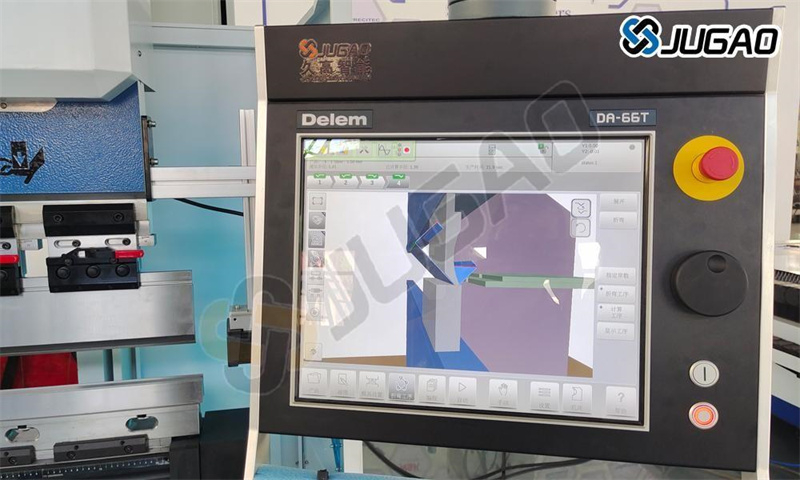
O equipamento exacto da súa unidade pode variar.
O funcionamento da unidade faise principalmente a través da pantalla táctil. Ademais dos controles táctiles, a parte frontal da unidade inclúi un botón de parada de emerxencia, a manivela e os botóns de inicio e parada. As teclas de función especiais, que poden instalarse no panel superior da unidade, teñen a súa descrición específica no manual do usuario DELEM DA-66T e serán fornecidas polo fabricante da máquina.
Elementos de Control Frontais e Conectores USB
Situados na parte frontal da unidade, os elementos de control e os conectores USB proporcionan acceso sinxelo para operacións rápidas e xestión de datos.
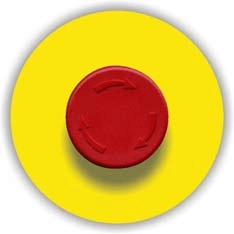
Botón de parada de emerxencia, que debe ser implementado polo fabricante da máquina.

Volante; control manual de calquera eixe (Y + eixes do tope posterior).

Botón de parada e botón de inicio.
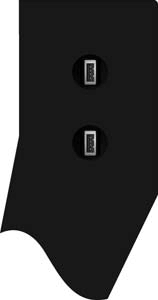
No lado dereito do control hai dous portos USB dispoñibles para a conexión de dispositivos externos, como memorias USB ou un teclado/rato externo.
Estes conectores permiten actualizares o software sen esforzo, facer copias de seguridade de datos e ampliar a funcionalidade da túa máquina, mellorando a eficiencia do teu fluxo de traballo.
Utilización da pantalla principal do DA-Touch Control para operacións
A pantalla principal do control DA-Touch ofrece unha plataforma intuitiva para navegar entre diferentes modos de operación e programación. Ao familiarizarte co seu deseño e opcións, podes cambiar eficientemente entre modos, optimizar axustes e acceder a ferramentas esenciais para xestionar as túas operacións de dobrado.
A pantalla principal do control DA-Touch ten o seguinte aspecto:
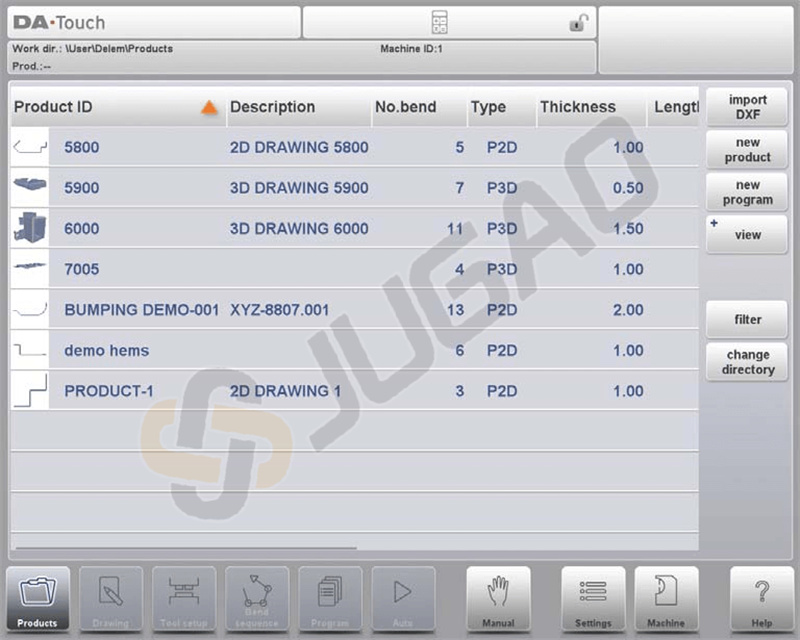
Dependendo do botón de navegación que estea activo, a pantalla será diferente. A aparecerá a pantalla principal anterior cando a función Produtos estea activa. Ao premer simplemente nas distintas modalidades, selecciónase a modalidade específica.
A estrutura da pantalla principal é a seguinte:
Panel de título

Nesta área pódense atopar información do logo, que produto está cargado, o curvado activo, o subdirectorio seleccionado e (cando está activado) a fila de servizo. Tamén se poden atopar aquí os indicadores da máquina.
Panel de información
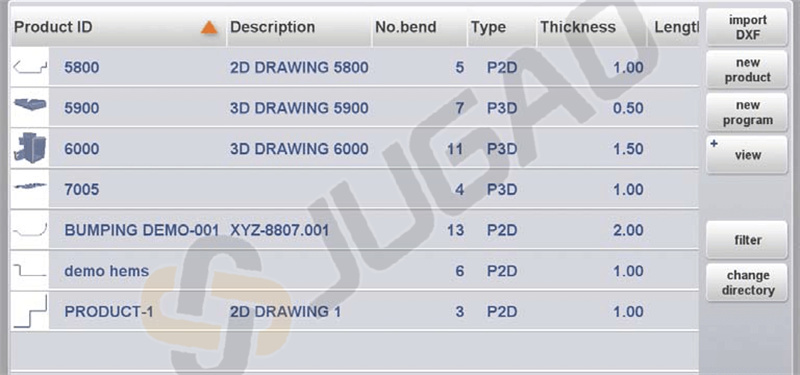
No panel de información móstranse e poden atoparse todas as funcións e visualizacións relacionadas coas modalidades seleccionadas.
Panel de comandos
O panel de comandos forma parte do panel de información e é o lugar onde se poden atopar os controles relacionados co panel de información.
Panel de navegación

O panel de navegación é a área onde se poden atopar todas as modalidades principais. Os controles, botóns grandes con iconas, poden usarse para cambiar directamente dunha modalidade a outra.
Crear un novo programa e seleccionar un programa da biblioteca de produtos.
Debuxar/crear un novo produto ou editar un produto existente (graficamente).
Configurar a máquina e modificar configuracións de ferramentas existentes.
Calcular e modificar a secuencia de plegue.
Crear un novo programa CNC ou editar un programa CNC existente numericamente.
Iniciar a produción do produto/programa seleccionado.
Programar todos os axustes para realizar un único plegue, sen relación cun programa.

Axustes e preferencias de usuario aplicables á programación de novos produtos e programas.
Axustes e preferencias de usuario aplicables á máquina, biblioteca de ferramentas incluíndo o editor de ferramentas, copia de seguridade/restauración de datos, información da versión do software, etc.
Onde esteas que esteas no control, a través deste botón podes acceder ao sistema de axuda, que che fornecerá información sensible ao contexto.
Creación dun novo programa de produto
Iniciar un novo programa de produto co DELEM DA-66T require varios pasos clave.
Introdución e preparacións
Comece cunhas introducións e preparacións claras, incluída a configuración do espazo de traballo e os materiais. Para obter un programa de plegado para un produto, o control ofrece a posibilidade de crear un debuxo do produto e calcular unha secuencia de plegado válida para o mesmo. Con esta información xérase un programa de produto.
Isto faise cos seguintes pasos:
1. Vai ao modo Produtos no panel de navegación e inicia un novo produto premendo en Novo produto.
2. Introduce as propiedades do produto e comeza a debuxar un perfil do produto en 2D no modo Debuxo.
3. Comprobe a ferramenta, modifique ou cree unha nova configuración no modo Configuración de ferramentas.
4. Utilice o modo Secuencia de plegado para determinar a secuencia de plegado calculándoa ou modificándoa manualmente segundo as súas preferencias.
5. Se é necesario, modifique o programa numérico CNC a través do modo Programa.
6.Pulsa Auto e preme o botón de Inicio para producir o produto programado.
Antes de poder iniciar a programación do produto, deben realizarse os seguintes preparativos.
• As propiedades correctas do material deben estar programadas na biblioteca de Materiais. Podes atopala na páxina de Materiais no modo Configuración.
• As ferramentas correctas deben estar programadas na Biblioteca de Ferramentas. As ferramentas son necesarias para crear un programa CNC. Podes atopar as bibliotecas dos diferentes tipos de ferramentas no modo Máquina.
Crear un debuxo
No DELEM DA-66T podes usar a función de debuxo para visualizar o teu proxecto. Nesta etapa, non hai cálculo de dobreces nin dimensións: pode crearse calquera perfil ou debuxo.
O método de debuxo no control táctil está baseado no bosquexo e no establecemento de valores.
Bosquexo
Na funcionalidade de debuxo, os usuarios poden crear formas de produtos e ferramentas tocando na pantalla para definir puntos de liña, sendo estas liñas debuxadas pola aplicación entre ditos puntos. Usando a función de 'arrastramento', os usuarios poden axustar a dirección e lonxitude das liñas movendo o dedo pola pantalla, mostrándose valores de lonxitude e ángulo para axustes precisos.
Axuste de valor
A funcionalidade de Axuste de Valor permite o axuste preciso da lonxitude das liñas e dos ángulos nos deseños esbozados mediante o dobre toque nos valores para acceder ao teclado.
Os usuarios poden confirmar a entrada usando a función Intro ou Intro-Seguinte.
O acercamento e afastamento dos debuxos lograse mediante xestos de pellizco.
O comando Axastrar-Pantalla permite aos usuarios axustar os debuxos ao tamaño da pantalla.
O desprazamento e xiro de obxectos están activados con xestos táctiles.
A ferramenta de debuxo admite deseños gráficos tanto en 2D como en 3D.
As características inclúen grosor escalado da folla, auto-escala e a posibilidade de editar dimensións.
Os usuarios poden engadir ou eliminar dobras e aplicar características especiais de dobrado como o repaso ou o estampado.
Os deseños existentes poden modificarse e gardarse como produtos novos, proporcionando flexibilidade e precisión.
Determinar a secuencia de dobrado
Cando se completa o debuxo do produto, o control ofrece o modo de configuración de ferramentas para programar a configuración exacta das ferramentas segundo está organizada na máquina. Despois disto podes seleccionar o modo de secuencia de dobrado para determinar e simular a secuencia de dobrado requirida.
Cálculo da secuencia de dobrado
• Cálculo automático para tempo mínimo de produción
• Determinación interactiva da secuencia de dobrado
• Determinación manual da secuencia de dobrado
• Visualización de colisións do produto coas ferramentas e a máquina
• Seleccións libres de formas de ferramentas e da máquina
• Asignacións de tempos de xiro, velocidade do tope posterior etc.
• Cálculo da lonxitude da chapa
• Indicación do tempo de produción
• Simulación da secuencia de plegado
• Posicións programables dos dedos
Programa numérico
O menú Programa permite acceder ao programa numérico dun produto con dous métodos de creación: introducindo manualmente os valores paso a paso mediante o modo Produtos ou xerando un programa a partir de simulacións gráficas de plegados a través do modo Debuxo.
No DELEM DA-66T, a entrada manual require experiencia do operador e non inclúe verificacións de colisións, mentres que os programas xerados permiten visualización e edición durante a produción. Tras completar e almacenar un debuxo cunha secuencia de plegado, o programa queda dispoñible, calculando o sistema automaticamente a forza necesaria e os axustes da máquina, incluídas as posicións dos eixos segundo a configuración da máquina.
O menú Auto e o menú Manual, modos de produción
Os menús Automático e Manual guíanlle a través dos modos de produción. No modo Automático, un programa de produto execútase continuamente dobrez tras dobrez, cunha opción para usar o modo Paso a Paso para iniciar cada dobrez por separado. O modo Manual opera de forma independente, permitindo a programación e execución dun só dobrez, normalmente para probar o comportamento do sistema de dobrado.
Datos de copia de seguridade, almacenamento externo
Facilitar a copia de seguridade dos datos garante que poida almacenar e recuperar facilmente programas usando opcións de almacenamento externo. Os ficheiros de produto e ferramentas poden almacenarse externamente nunha rede ou nunha memoria USB, o que permite a copia de seguridade de datos e o intercambio de ficheiros entre controles Delem.
Aproveitando axudas á programación
Axudas de programación no DELEM DA-66T, como textos de axuda e funcionalidade de lista desplegable, simplifican as túas tarefas de programación. No sistema de control DELEM DA-66T, podes utilizar o filtro e a busca en directo para unha navegación rápida, e introducir texto de forma eficiente con caracteres alfanuméricos e especiais. Ferramentas como a calculadora, funcións de rede e bloqueo de teclas melloran a seguridade e precisión da operación. Manténte actualizado coas versións de software para obter os últimos melloras.
Texto de axuda
O DELEM DA-66T está equipado cunha función de Axuda en liña. Para activar unha xanela de axuda para un parámetro, preme o botón de Axuda no panel de navegación. Aparece unha xanela emerxente con información sobre o parámetro activo.
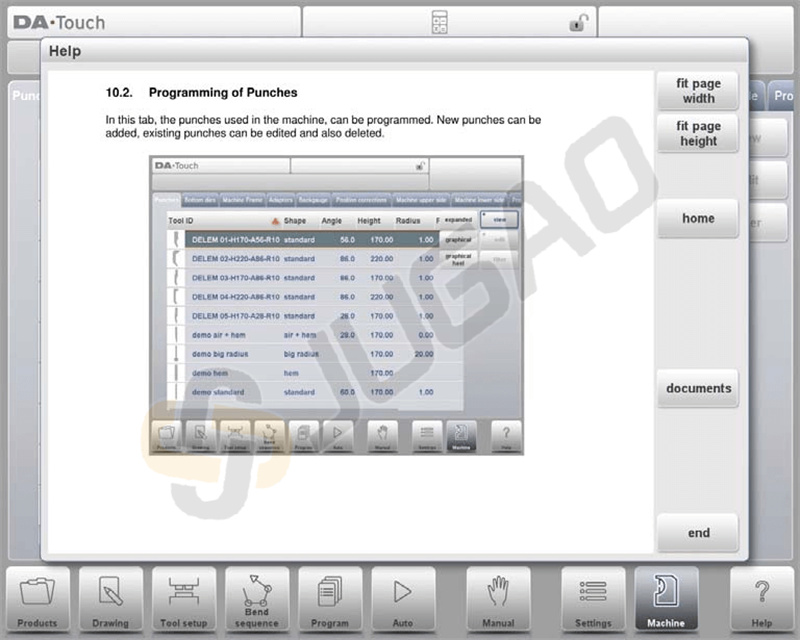
A xanela de axuda pode usarse do seguinte xeito:
Desliza cun só dedo para desprazarte polo texto.
Preme na parte superior ou inferior da pantalla para Ir á Páxina Anterior/Seguinte.
Utiliza a función Índice para acceder ao índice e navegar a través de ligazos.
Preme «Fin» para pechar a xanela de Axuda.
Funcionalidade de lista desplegable
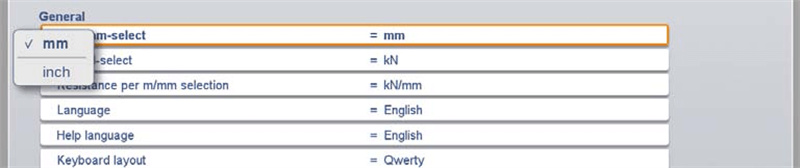
Algúns parámetros de control teñen opcións limitadas. Toca un parámetro para abrir unha lista de valores para a súa selección; toca fóra da lista para pechala sen cambiar a selección actual.
Filtro, busca en directo
Nalgúns modos, están dispoñibles listas de entidades como produtos, ferramentas ou materiais, por exemplo no modo Produtos para a selección de produtos. Para atopar un elemento específico, utiliza a función de filtro premendo o botón Filtro e introducindo unha parte do ID; a lista reducirase automaticamente aos elementos que conteñan o texto introducido.
Navegación
Nalgúns modos, as pantallas de programa están organizadas en lapelas que se poden seleccionar facilmente tocando. Se unha lapela non é totalmente visible, podes arrastrar horizontalmente a fila de lapelas para levar a lapela desexada á vista e seleccionala.
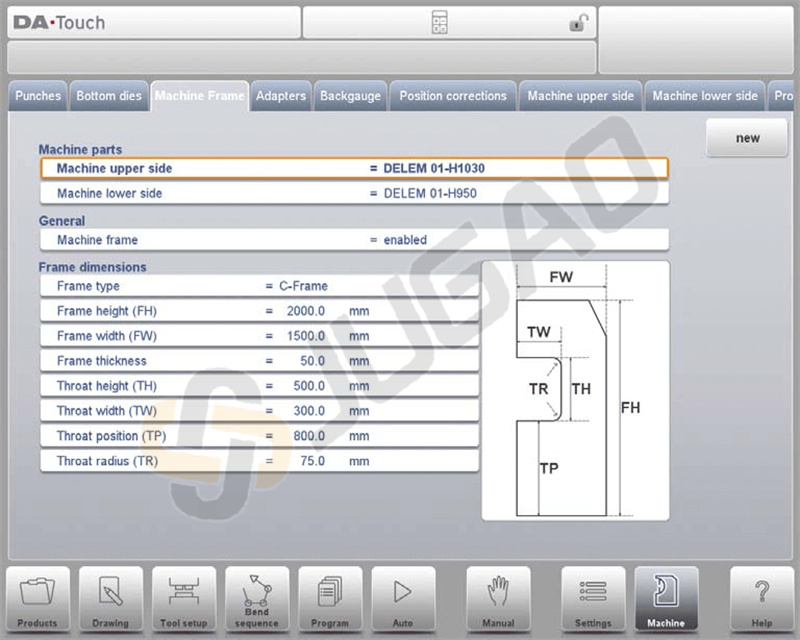
Introdución e edición de texto
O cursor permite inserir un valor específico ou texto nunha posición escollida dentro dunha entrada existente simplemente tocando na localización desexada. O teclado pode amosarse ou agocharse neste editor de varias liñas usando a tecla de frecha na esquina inferior esquerda.
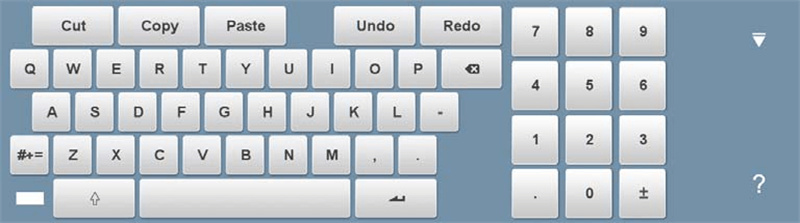
Escritura de caracteres alfanuméricos fronte a caracteres especiais
O sistema de control DELEM DA-66T ofrece unha interface de usuario amigable deseñada para optimizar as operacións da prensa plicadeira grazas ás súas capacidades de entrada flexibles. Aquí están as características principais:
Compatibilidade con caracteres alfanuméricos e especiais: O teclado en pantalla admite tanto caracteres alfanuméricos como especiais, facilitando a entrada dunha ampla gama de datos segundo sexa necesario.
Entrada sensible ao contexto: Cando se editan campos numéricos, o teclado restrinxe automaticamente as entradas a números únicamente, con as opcións alfanuméricas esvaiadas. Para campos que aceptan texto, está dispoñible o teclado completo.
Acceso a caracteres especiais: Os caracteres especiais como ?, %, e – son de fácil acceso a través dun botón dedicado no lado inferior esquerdo do teclado.
Compatibilidade con caracteres estendidos: Ao premer e manter pulsado unha tecla, podes acceder a opcións de caracteres estendidos como á, à, â, ã, ä, å, æ, mellorando a versatilidade da entrada de datos.
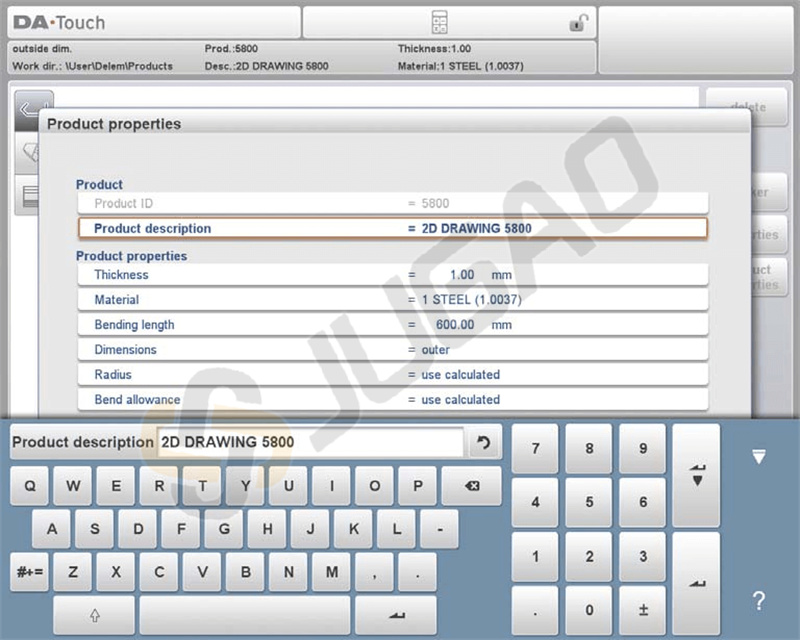
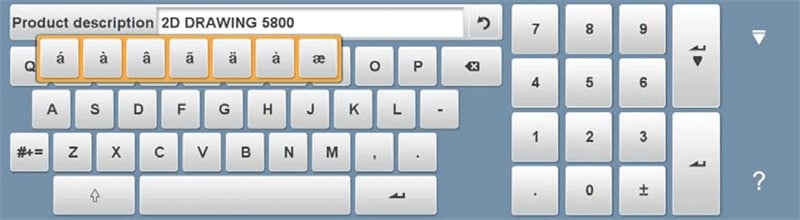
Estas características están deseñadas para mellorar a eficiencia e precisión das túas operacións co sistema de control DELEM DA-66T.
Calculadora
O sistema de control DELEM DA-66T está equipado cunha práctica función de 'calculadora de escritorio' que mellora a eficiencia operativa dos operadores de prensas plicadeiras. Os aspectos principais desta funcionalidade inclúen:
Acceso fácil: A calculadora pode ser accedida directamente desde a parte superior da pantalla seleccionando o icono da calculadora.
Funcións completas: A calculadora inclúi operacións aritméticas básicas (adição, subtracción, multiplicación e división), así como funcións avanzadas como porcentaxe, raíz cadrada, cadrado e operacións de memoria.
Integración sin interrupcións: Os operadores poden cambiar facilmente ao calculador mentres introducen valores de parámetros. O calculador utiliza automaticamente o valor do parámetro como entrada, e o resultado transfírese directamente de volta ao campo do parámetro.
Manexo eficiente de datos: Non hai necesidade de copiar nin pegar manualmente; o valor calculado intégrase sen interrupcións unha vez que se introduce e confirma na liña de entrada do parámetro.
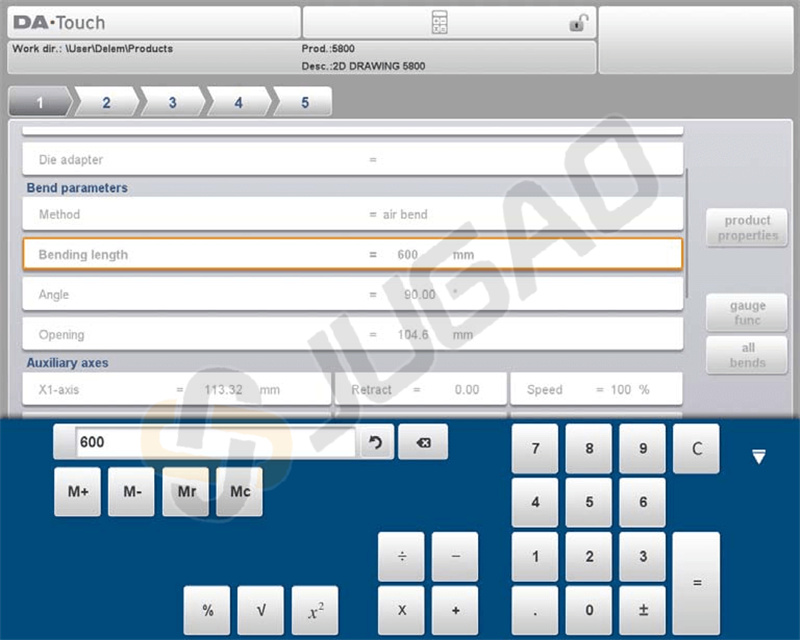
Estas características do DELEM DA-66T permiten aos operadores realizar cálculos de forma eficiente e integralos nas operacións, mellorando a produtividade xeral.
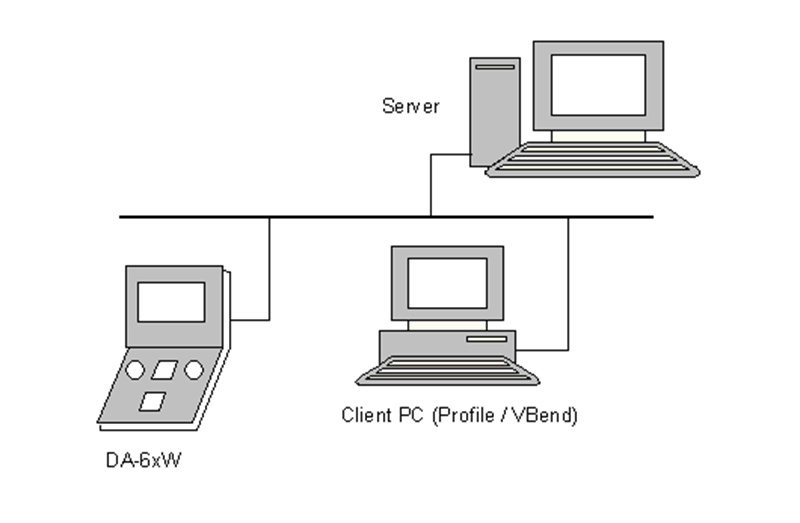
Rede
O control CNC está equipado cunha interface de rede. A función de rede ofrece aos operadores a posibilidade de importar ficheiros de produto directamente desde os directorios de rede ou exportar os ficheiros de produto rematados ao directorio de rede requirido.
Función de pechadura con chave
O sistema de control DELEM DA-66T ofrece unha efectiva función de pechadura con chave deseñada para asegurar as súas operacións de prensa dobradora. Así é como funciona:
Dous niveis de seguridade: O sistema proporciona dous niveis de peche — Peche de Programa e Peche de Máquina.
ü Peche de Programa: Isto permite lle seleccionar e executar un produto só en modo Automático. As modificacións están restrinxidas, tal como indica o símbolo de peche gris.
ü Peche de Máquina: Impide por completo o uso da máquina e do control, marcado por un símbolo de peche vermello.
Proceso sinxelo de bloqueo/desbloqueo: Pode bloquear o control premendo no símbolo de peche na parte superior da pantalla. Dependendo do código utilizado, o sistema entrará en modo Peche de Programa ou Peche de Máquina. Para desbloquear, simplemente introdúzcase o código apropiado.
Indicadores visuais: Cando está activo o Peche de Programa, aparecen símbolos de peche xunto aos parámetros para indicar claramente que non se permiten modificacións. Unha vez desbloqueado, estes símbolos desaparecen.
Códigos personalizábeis: Os usuarios teñen a flexibilidade de cambiar os códigos segundo sexa necesario. Instrucións detalladas para xestionar estes códigos pódense atopar no manual de instalación.
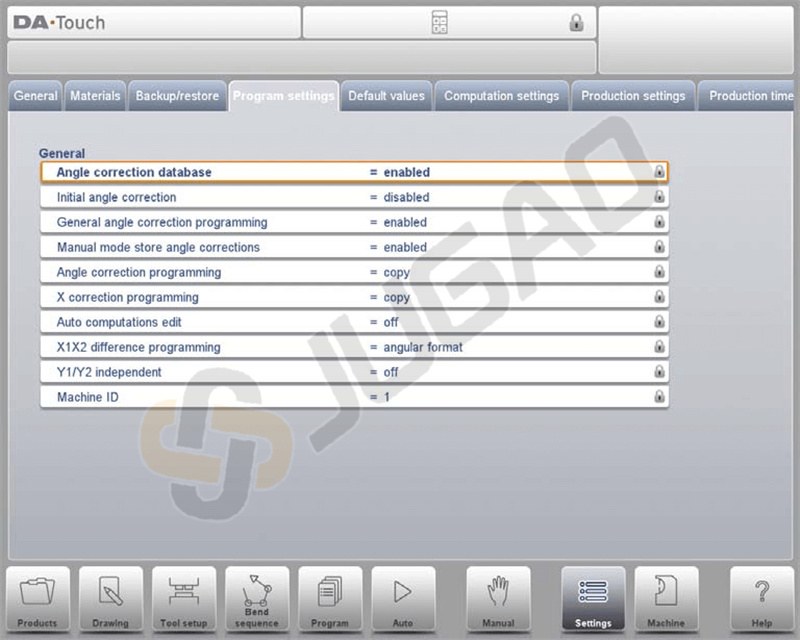
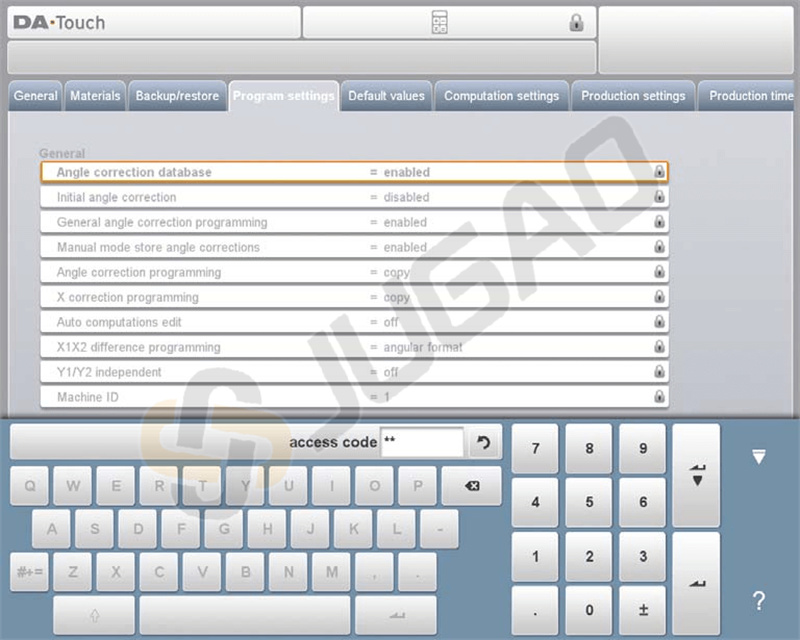
Ao usar a función de bloqueo con chave do DELEM DA-66T, podes asegurar eficazmente as operacións e previr cambios non autorizados na configuración do teu plegueiro.
Panel de funcións OEM
O sistema de control DELEM DA-66T incorpora características que poden ser personalizadas polos fabricantes de máquinas para mellorar a funcionalidade e fornecer información crítica durante as operacións do plegueiro. Aquí explica como funciona:
Indicadores especiais: A esquina superior dereita da pantalla está reservada para indicadores especiais, que poden variar segundo a implementación do fabricante da máquina. Estes indicadores ofrecen sinais visuais rápidos sobre estados específicos da máquina ou alertas.
Panel de funcións OEM: Ao tocar a esquina superior dereita, os operarios poden acceder ao panel de funcións OEM. Este panel ofrece funcións personalizadas relacionadas con estes indicadores especiais, deseñadas para integrarse sen problemas con características específicas da máquina.
Versións do software
A versión do software do teu control móstrase na lapela Información do sistema, no menú Máquina.
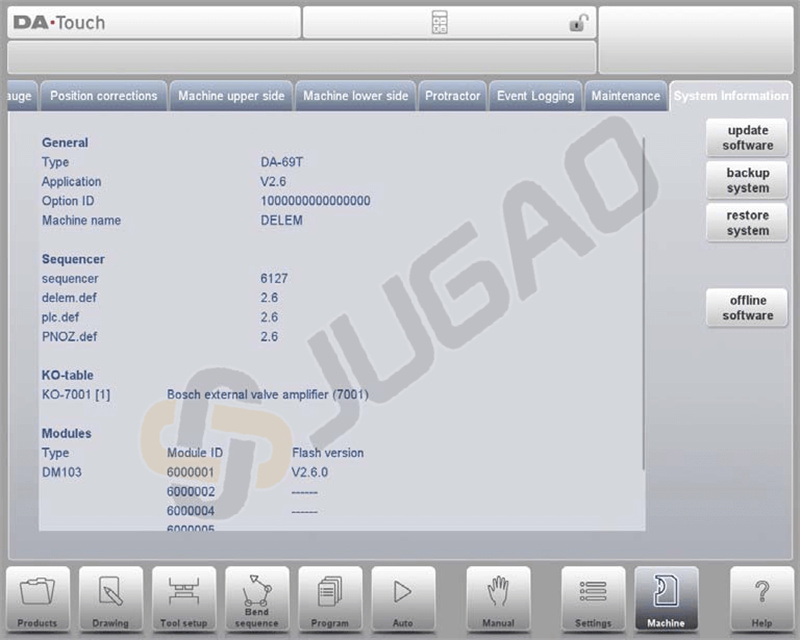
O número de versión principal aumenta cando se engaden novas funcións importantes, o que pode alterar o fluxo de traballo normal e require unha introdución adicional. En troques, o número de versión secundaria increméntase para melloras que non afectan ao fluxo de traballo, mentres que o número de versión de actualización úsase para correccións na versión de software existente.
Conclusión
A utilización axeitada do sistema de control DELEM DA-66T pode mellorar significativamente as operacións da súa prensadora. Teña en conta estas directrices, e para soporte detallado ou consultas adicionais, póñase en contacto co noso equipo.

