





ESA S640 -graafisen taivutusjärjestyksen hallinta: asiantuntijavinkit ja vaiheittainen opas
Nopeassa metallinkäsittelyalan teollisuudessa tarkkuus ja toiminnallinen tehokkuus ovat korkealaatuisten tuotteiden tuotannon kulmakivitä. ESA S640 erottautuu tehokkaana työkaluna taivutustoimenpiteisiin, ja sen graafinen taivutusjärjestys-toiminto on keskeinen ominaisuus, joka parantaa tarkkuutta ja työnkulun sujuvuutta. Olitpa kokenut käyttäjä, joka haluaa hioa taitojasi, tai aloittelija, joka vasta tutustuu laitteen graafiseen ohjelmointikykyyn, tämä kattava opas käy läpi kaikki olennaiset vaiheet – graafisen ohjelman asettamisesta automaattisten ja manuaalisten taivutusjärjestysten laskentaan. Näiden tekniikoiden hallitseminen mahdollistaa taivutusprosessien optimoinnin ja yhtenäisen, korkealaatuisen tuotannon saavuttamisen.
Graafisen ohjelman asettaminen ESA S640 -laitteeseen
Graafisen ohjelman käynnistäminen ESA S640 -laitteessa on ensimmäinen askel tarkan hallinnan saavuttamiseksi kaikissa taivutustoimenpiteissä ja se muodostaa perustan tarkoille ja toistettaville tuloksille.
Graafisten parametrien alustava asetus
Ennen uuden graafisen ohjelman luomista on ratkaisevan tärkeää syöttää kaikki avainparametrit tarkasti. Aloita siirtymällä Editor-sivulle, valitse [Uusi ohjelma] ja napsauta sitten [Uusi graafi] avataksesi yleisen tiedon syöttöliittymän. Noudata näitä yksityiskohtaisia vaiheita parametrien määrittämiseen:
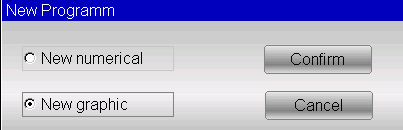
1. Levyn leveys ja paksuus: Etsi vastaavat syöttökentät liittymästä, syötä tarkka taivutettavan metallilevyn leveys ja paksuus ja vahvista kumpikin arvo napsauttamalla [OK]. Tämä vaihe varmistaa, että taivutuspuristin on kalibroitu vastaamaan materiaalia ja täyttää ESA S640:n toimintamäärittelyt.
2. Materiaalin lujuus: Napsauta materiaalin lujuuden syöttökenttää syöttääksesi asianmukaiset tiedot ja vahvista napsauttamalla [OK]. Tämä tieto on ratkaisevan tärkeää ESA S640:n graafiselle taivutusjärjestelmälle, sillä järjestelmä käyttää tietoja automaattisesti laskemaan optimaaliset toiminta-asetukset ja parantaakseen taivutustarkkuutta.
3. Työkalun valinta:
○ Työkalun ja työntimen valinta: Selaa työkalupalkkia löytääksesi vaadittu työkalu luettelosta ja lisää se ohjelmaan painamalla [Lisää] (huomaa: työkalun on oltava ennalta piirretty). Jos saatavilla on useita V-työkaluvaihtoehtoja, valitse sopiva ja aseta työkalun suuntaus – 0 tarkoittaa normaalia sijaintia ja 1 tarkoittaa 180° kiertoa.
○ Työntimen asetukset: Valitse ennalta piirretty työntimi työkalupalkin luettelosta ja säädä työntimen suuntaus projektisi erityisten taivutusvaatimusten mukaan.
Piirtoikkunan navigointi
Yleisten tietojen syöttämisen jälkeen siirrytään piirtoikkunaan, jossa voit tehdä tarkkoja, projektikohtaisia säätöjä taivutussuunnitelmaasi.
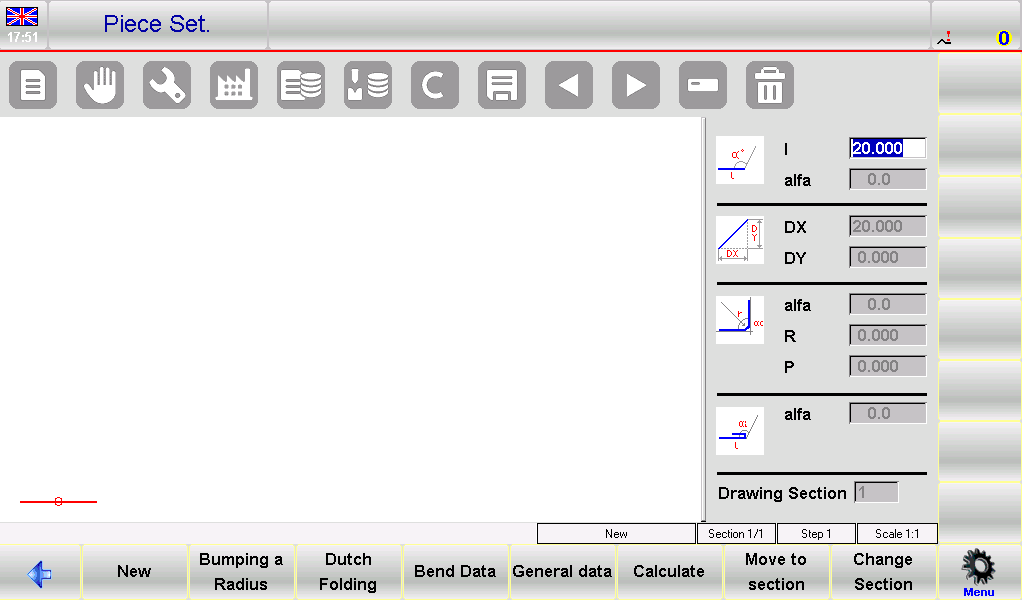
Piirtoikkunan asettelu
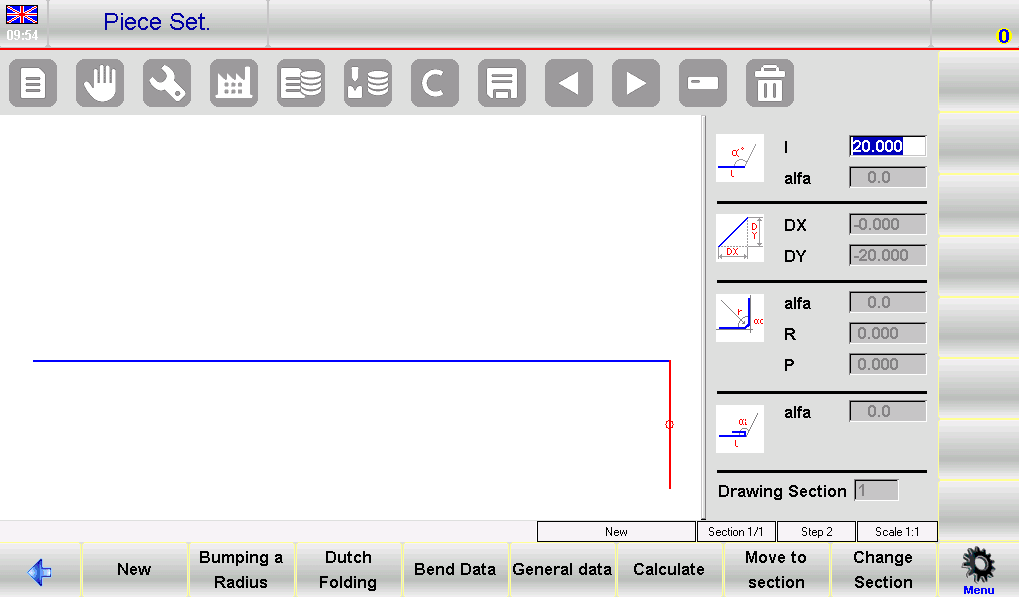
Näytön vasemmalla puolella on pääpiirtoalue, kun taas oikealla puolella on neljä erillistä paneelia eri piirtotietotyypeille: napakoordinaattipiirto, karteesinen piirto (jota käytetään harvoin päivittäisissä toiminnoissa), sädekaaret ja hollantilaiset taittokaaret (reunakääntö).
Segmenttien ja kulmien säätö
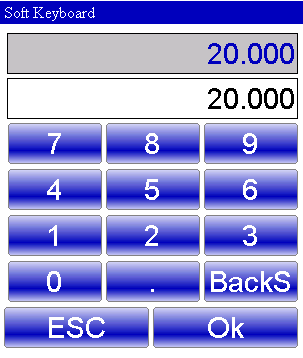
• Kun siirryt ensimmäisen kerran piirtoikkunaan, alussa näkyvä segmentti on punainen ja sen oletuspituus on 20,0 mm. Kosketa kenttää "l" avataksesi pehmeän näppäimistön, jolla voit muokata segmentin pituutta vastaamaan suunnittelutarpeitasi.
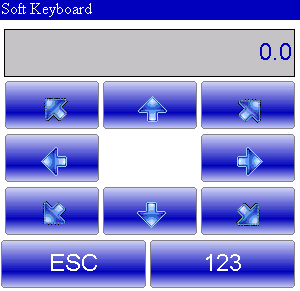
• Kun olet asettanut segmentin pituuden, järjestelmä keskittyy automaattisesti napakoordinaattipiirto-paneelin kenttään "alfa". Tässä voit käyttää pehmeää näppäimistöä taitekulman säätämiseen: valmiiksi määritellyt kulmat (45°, 90°, 135°, 180°, -135°, -90°, -45°) ovat nopeaa valintaa varten saatavilla, ja erityisiin taitevaatimuksiin voidaan myös syöttää mukautettuja kulmia.
• Kun kulma on asetettu, järjestelmä palaa seuraavan osan pituuden syöttöön. Käytä pehmeää näppäimistöä pituuden asettamiseen ja toista tämä prosessi vaihe vaiheelta koko taivutussuunnittelun luomiseksi.
Taivutusjärjestyksen ja 3D-näkymän hyödyntäminen
ESA S640:n taivutusjärjestyksen ja 3D-näkymän ominaisuudet tarjoavat kattavan kuvan taivutusprosessista, mikä mahdollistaa perusteellisen tarkastuksen ja tarkan säädön ennen varsinaista tuotantoa:
1. Taivutusjärjestyksen avaaminen: Siirry AUTOMAATTISEN graafisen sivun näkymään, avaa valikko ja valitse 0 >> Taivutusjärjestys. Voit tarkistaa ja varmistaa jokaisen taivutuksen järjestyksessä, jotta se vastaa suunnittelua.
2. 3D-näkeminen: Valitse valikosta 3 >> 3D-näkymä päästäksesi 3D-näkymään taivutussuunnittelusta ja -järjestyksestä. Tämä immersiivinen näkemä mahdollistaa yksityiskohtaisen tarkastuksen kaikista komponenteista ja taivutuksista, mikä tekee mahdolliseksi havaita ja korjata mahdollisia ongelmia jo varhaisessa vaiheessa.
Automaattinen taivutusjärjestyksen laskenta
ESA S640 -laitteen automaattisen taivutusjärjestyksen laskentatoiminto yksinkertaistaa suunnitteluprosessia, vähentää manuaalista syöttöä ja parantaa merkittävästi käyttötehokkuutta. Tämän ominaisuuden hallitseminen mahdollistaa laitteen edistyneiden toimintojen hyödyntämisen optimaalisten taivutustulosten saavuttamiseksi helposti.
Automaattisten järjestysten luominen
Kun koko taivutussuunnittelu on valmis, siirry PIECE SETTING -sivulle ja paina [Calculate]-painiketta aloittaaksesi automaattisen järjestyksen laskennan. Tämä avaa laskentaruudun, jossa näytetään täydellinen työkappaleen simulointi sekä tärkeimmät laitteiston komponentit, kuten taivutuspuristin, työkalupiikki, työkalukuoppa ja pysäytyskohdat.
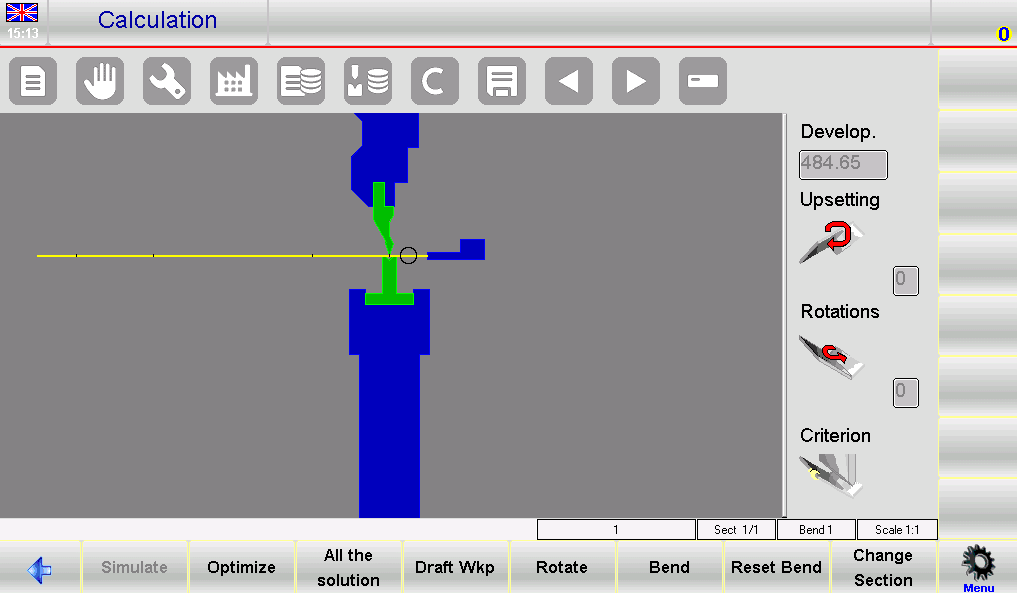
• Simuloinnin asetukset: Simulointiliittymän oikeassa ikkunassa näytetään tärkeitä tietoja, kuten muovautumisparametreja, kiertotietoja ja valittua laskentakriteeriä.
• Ratkaisun etsintä: Oletusarvoisesti järjestelmä antaa etusijan turvallisuudelle ja käytettävyydelle etsimällä taivutusjärjestyksiä, joissa suurin osa metallilevystä pysyy operaattorin käsissä koko prosessin ajan. Monimutkaisemmissa projekteissa voit säätää laskentakriteeriä tutkiaksesi kaikkia mahdollisia taivutusjärjestyksiä.
• Optimointi: Paina [Optimoi]-painiketta automaattisen etsinnän käynnistämiseksi; ESA S640:n numeerinen ohjausjärjestelmä tunnistaa sitten optimaalisen taivutusjärjestyksen ja tekee reaaliaikaisia säätöjä varmistaakseen turvallisen materiaalin käsittelyn tuotannossa.
Simulointi optimoiduilla tuloksilla
Kun optimaalinen järjestys on määritetty, koko taivutusprosessin simulointi on välttämätöntä sujuvan ja virheettömän toiminnan varmistamiseksi:
1. Visualisoinnin käynnistäminen: Paina [Simuloi]-painiketta nähdäksesi tasaisen työkappaleen, joka on valmisteltu ensimmäiseen taivutustoimenpiteeseen. Simulaatio näyttää selkeästi jokaisen taivutustoimenpiteen järjestyksessä.
2. Tukiaseman säätö reaaliajassa: Käytä [Levynnä/Tuki]-toimintoa määrittääksesi työkappaleen tukiasemat, jotta koneen pysäytysmekanismi aktivoituu ainoastaan silloin, kun se on turvallista. Jos simuloinnissa ei havaita törmäyskohtia, siirry seuraavaan vaiheeseen.
3. Kokonaisen taivutusjärjestyksen simulointi: Paina [Jatka]-toimintonäppäintä suorittaaksesi koko taivutusjärjestyksen vaihe vaiheelta. Tarkista huolellisesti jokainen taivutus tarkkuuden ja turvallisuuden kannalta; jos havaitset mitään ongelmia, paina [Pysäytä]-näppäintä keskeyttääksesi simuloinnin ja tehdäksesi tarvittavat säädöt.
Manuaalinen taivutusjärjestyksen laskenta
Monimutkaisiin taivutustilanteisiin, joissa vaaditaan räätälöityä ohjausta, ESA S640:n manuaalinen taivutusjärjestyksen laskentatoiminto mahdollistaa käyttäjän säätää prosessin jokaista vaihetta tarkasti, mikä takaa tarkan tuloksen ainutlaatuisiin projektivaatimuksiin.
Taivutusjärjestyksen räätälöinti manuaalisesti
Aloita painamalla [Laske] piirrosnäkymästä—tämä avaa simulointi-ikkunan, jossa näkyvät työkappale ja kaikki taivutuspainimen komponentit. Tästä voit määrittää taivutusjärjestyksen manuaalisesti:
• Paina [Taivuta]-näppäintä haluamillasi paikoilla työkappaleella lisätäksesi taivutukset; samaa näppäintä voidaan käyttää myös jo asetettujen taivutusten suoristamiseen, jos niitä on tarvetta säätää.
• Käytä [Kierrä]-näppäintä metallilevyn uudelleensijoittamiseen ja tarkenna sen asentoa varmistaaksesi täydellisen asennuksen jokaista taivutusta varten.
Kun kaikki halutut taivutukset ja niiden sijainnit on määritetty, paina [Optimoi]. ESA S640:n numeerinen ohjausjärjestelmä lukitsee sitten ja suorittaa luomasi mukautetun järjestyksen.
Mahdollisten ongelmien käsittely
Manuaalisen taivutusjärjestyksen määrittämisessä saattaa ilmetä haasteita, erityisesti jos suunniteltulla työkappaleella on sisäisiä toteuttamismahdollisuuden ongelmia. Tässä on ohjeita yleisimmin esiintyvien ongelmien ratkaisemiseen:
1. Törmäyksen tunnistus: Jos jokin koneen komponenttiin törmätään, järjestelmä ilmoittaa siitä värimuutoksella käyttöliittymässä. Tarkista törmäyskohdat manuaalisesti ja säädä taivutusjärjestystä tai pakota tiettyjä taivutuksia löytääksesi turvallisen ja toteuttamiskelpoisen vaihtoehdon.
2. Ei-vaurioittavien törmäysten ratkaiseminen: Pienempien, ei-vaurioittavien törmäysten tapauksessa voit säätää järjestystä vaihe vaiheelta manuaalisesti, jotta koko taivutusprosessi voidaan suorittaa loppuun, kunnes saavutetaan toimiva ratkaisu.
3. Säädön jälkeinen simulointi: Aina simuloi muokattu järjestys säädösten tekemisen jälkeen. Tämä lopullinen tarkistus varmistaa, että muutokset ratkaisevat ongelmat ja että järjestys on tarkka ja toiminnallisesti turvallinen.
Käyttämällä ESA S640:n manuaalisia säätöominaisuuksia käyttäjät voivat tehokkaasti ratkaista jopa monimutkaisimmat taivutustehtävät säilyttäen tarkkuuden ja turvallisuuden jokaisessa vaiheessa.
Usein kysyttyjä kysymyksiä
Voiko ESA S640 laskea automaattisesti taivutusjärjestyksen kaikille materiaaleille?
Kyllä. ESA S640 on varustettu edistyneillä algoritmeillä, jotka voivat laskea automaattisesti optimaalisen taivutusjärjestyksen laajalle valikoimalle metallimateriaaleja. Syötä vain materiaalin tyyppi ja levyjen paksuus järjestelmään, jolloin se generoi tehokkaimman järjestyksen tuotantovirheiden vähentämiseksi ja valmistusprosessin nopeuttamiseksi.
Mitä teen, jos kohtaan virheitä ESA S640:n graafisen taivutusjärjestyksen laskuissa?
Jos laskuvirheitä ilmenee, aloita tarkistamalla kaikki syöttötiedot huolellisesti virheiden varalta – varmista, että materiaalitiedot, levymitat ja työkaluasetukset on syötetty oikein. Jos virhe toistuu, katso virheenkorjausosaa virallisesta ESA S640 -käsikirjasta tai ota yhteyttä tekniseen tukeen ammattimaisen apun saamiseksi. Lisäksi järjestelmän ohjelmiston säännöllinen päivitys suositellaan kovasti, jotta järjestelmän toiminta pysyy parhaalla mahdollisella tasolla ja ohjelmistoon liittyviltä virheiltä voidaan suojautua.
Johtopäätös
ESA S640 -laitteen graafisen taivutusjärjestyksen toiminnon hallinta vaatii perusteellisen ymmärryksen sen graafisista ohjelmointiominaisuuksista sekä ammattimaisen käytön sekä automaattisia että manuaalisia taivutusjärjestyksen laskentatyökaluja. Noudattamalla tässä oppaassa esitettyjä vaiheittaisia ohjeita ja tutustumalla laitteen keskeisiin ominaisuuksiin voit merkittävästi parantaa metallityöstön taivutustoimintojen tehokkuutta ja tarkkuutta.
Jos sinulla on kysyttävää ESA S640 -laitteen optimoinnista omiin tuotantotarpeisiisi tai tarvitset lisäohjausta henkilökohtaisemmin, älä epäröi ottaa yhteyttä ammattimaiseen tiimiimme asiantuntemuksen saamiseksi. Voit myös tutustua muihin teknisiin dokumentteihimme löytääksesi lisää vinkkejä ja näkökulmia ESA S640 -laitteesi ja muiden JUGAO-laitteiden suorituskyvyn maksimoimiseksi.

