





DELEM DA-66T-tyцkalun keskeiset konfigurointiaskeleet
Jos tavoitteesi on oppia asentamaan DELEM DA-66T-työkalu osaavasti, tämä opas on tehty juuri sinulle. Konfigurointiprosessin ymmärtäminen on olennaista koneesi suorituskyvyn parantamiseksi ja taataksesi tarkat tulokset taivutustoimintojen aikana. Alla selitämme työkalun asetuksen keskeiset toimenpiteet ja säädöt, joiden avulla voit parantaa toiminnallista tehokkuutta. Katsotaanpa tarkemmin DELEM DA-66T:n konfigurointia, jotta ymmärrät täysin jokaisen vaiheen.
1. Johdanto

Jos haluat muuttaa tai tarkistaa työkalun asetusta tietylle tuotteelle, etsi ensin tuote työkalukirjastosta ja valitse se, ja käynnistä sitten Työkalun asetus -toiminto. Tämä ensimmäinen vaihe luo pohjan työkalun mukauttamiselle vastaamaan tuotantotarpeitasi.
2. Vakio-ohjelma
DELEM DA-66T-työkalun määrityksen vakio-ohjelma alkaa koneen käyttöliittymän asettelun ja toimintaperiaatteiden perusteellisella ymmärtämisellä. Tärkeä alustava vaihe on tarkistaa järjestelmäpäivitykset – nämä päivitykset usein avaavat parannettuja toimintoja, jotka parantavat määritystarkkuutta. Tämän perusohjelman hallitseminen on välttämätöntä tarkan ja onnistuneen työkalumäärityksen suorittamiseksi.
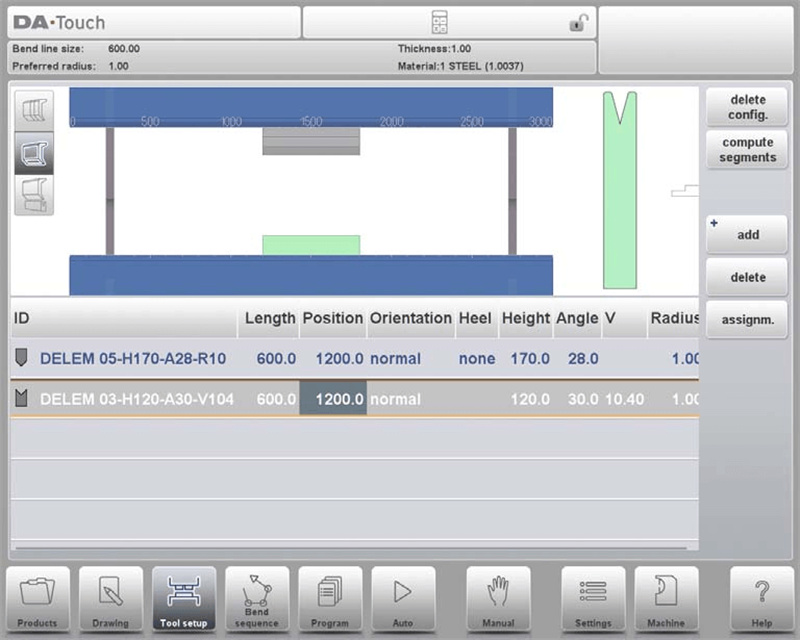
Kun Työkalun määritys -toiminto on käytössä, näytön yläosa näyttää koneen asetuksesta etukatsauksen. Tämä käyttöliittymä mahdollistaa työkalujen sijoittelun ohjelmoinnin koneeseen. Ylhäältä alas etukatsaus näyttää seuraavat koneenosat:
• Ylempi koneenos (puristepalkki)
• Puhallinadapteri (jos ohjelmoitu)
• Puhallin
• Kuilu
• Alempi koneenos (pöytä)
Huomaa, että puhallinadapterin ohjelmoitavuus riippuu saman koneentilan parametrista "näytä adapterit".
3. Työkalun valinta
Työkaluvalinta on keskeinen osa DELEM DA-66T -konfigurointia. Kun aloitat uuden työkalukonfiguraation, koneen avaus on tyhjä – tässä on miten edetä valinnassa:
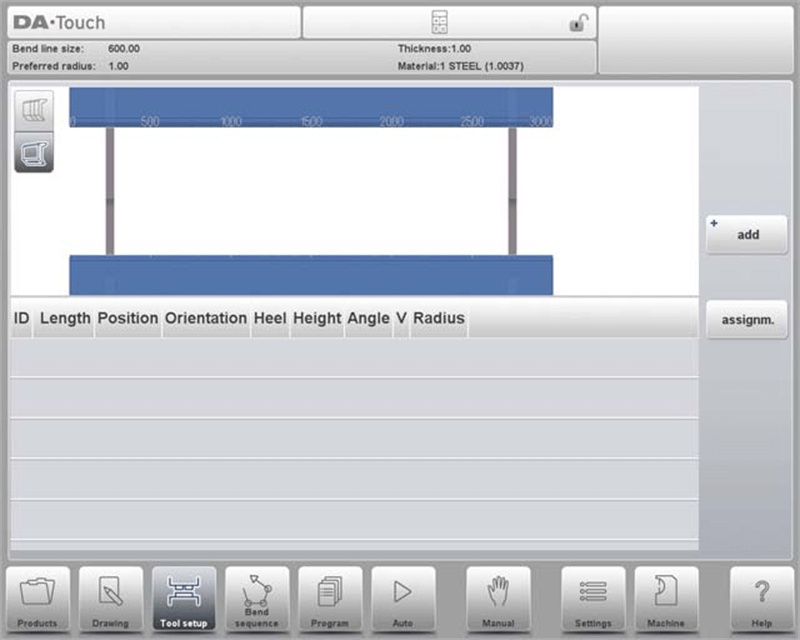
Ensiksi napsauta "Lisää" lisätäksesi työkalun konfiguraatioon. Voit valita lyöntityökalun, vaivatyökalun tai adapterin (jos adapteritoiminto on käytössä). Kun työkalu (esim. lyöntityökalu) on valittu, se asennetaan koneeseen käyttäen suurinta mahdollista pituutta.
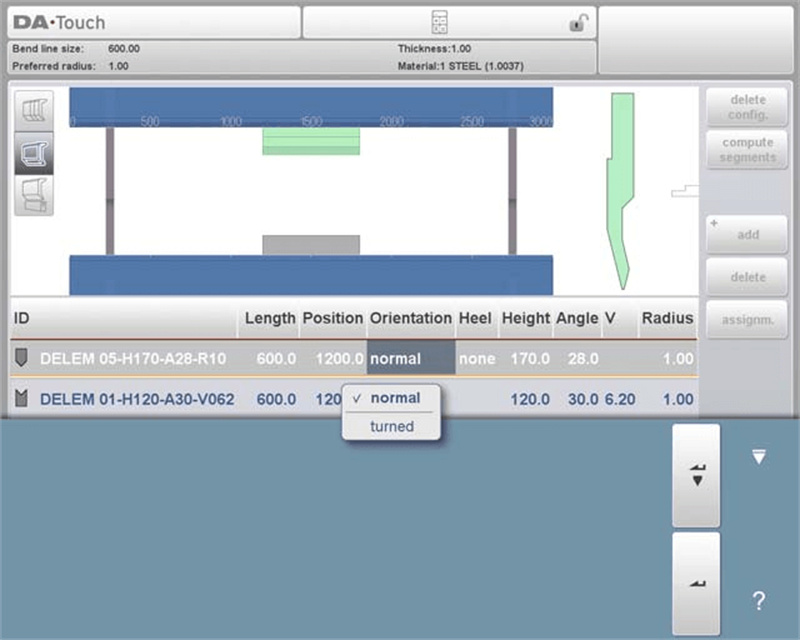
Asennuksen jälkeen voit muokata työkalun tunnistetta (ID) valitsemalla näytöstä Punch ID ja koskettamalla listanäkymää.
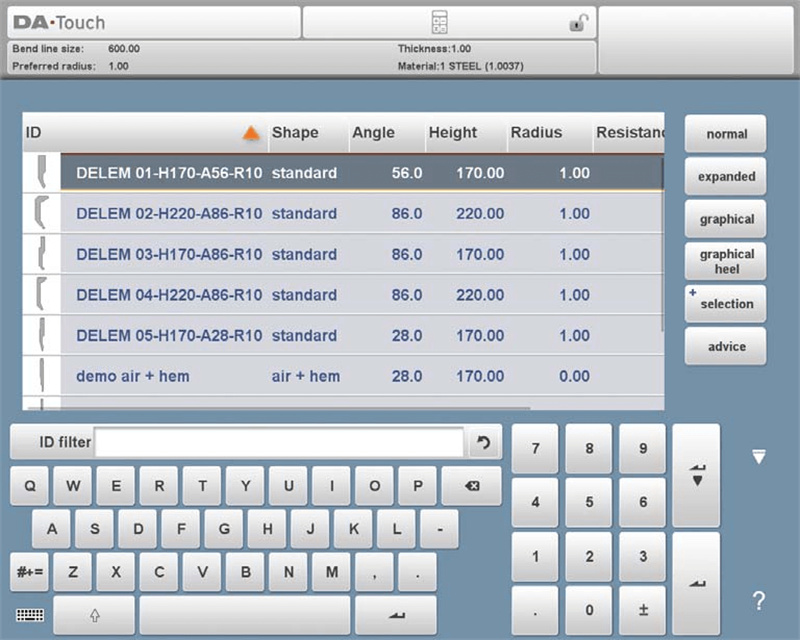
Tällä näytöllä "Neuvonta" -toiminto tarjoaa hienostellun luettelon saatavilla olevista työkaluista, ja valinta perustuu neljään keskeiseen kriteeriin:
• Tuoter säde: Työkalun tulisi tuottaa säde, joka on lähellä kohdesädettä, sallittuna toleranssina +/- 50 % suhteessa suositeltuun säteeseen.
• Taivutusvoima: Vaadittu taivutusvoima ei saa ylittää työkalun kantavuutta.
• Työkalun kulma: Työkalun kulman on oltava pienempi tai yhtä suuri kuin tuotteen vaatima kulma.
• Taiteutusmenetelmä: Työkalun on oltava yhteensopiva tarkoitetun taiteutusmenetelmän kanssa (esim. käytä hihatointityökaluja tuotteisiin, jotka vaativat hiastaitteita).
Nähdäksesi kaikki saatavilla olevat työkalut, kosketa kohtaa "Näytä kaikki". Tehokasta valintaa varten aloita valitsemalla Multi-V- tai Vario-V-muotit, jotka vastaavat tuotantovaatimuksiasi, ja käytä muotin ominaisuuden esivalintavaihtoehtoa prosessin nopeuttamiseksi.
3.1 Multi-V-muotin ominaisuuden esivalinta
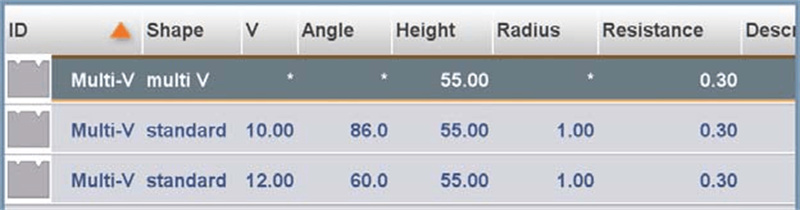
Multi-V-muoteissa on useita V-muotoisia tai U-muotoisia aukkoja, ja niiden esivalintaan liittyy kolme keskeistä vaihetta:
• Aukkojen valinta: Voit valita manuaalisesti tietyt aukot Multi-V-muotille, mikä antaa sinulle tarkan hallinnan taitejärjestyksen laskennassa.
• Käyttämällä Multi-V (V = *): Vaihtoehtoisesti voit valita Multi-V-muotin asetuksella "V = *". Tässä tapauksessa ohjausjärjestelmä valitsee automaattisesti aukon, joka saa tuotteen säteen mahdollisimman lähelle ohjelmoitua määritettä.
• Dynaaminen säätö: Taivutusjärjestyksen laskennan aikana, jos toinen aukeama todetaan sopivammaksi, järjestelmä vaihtaa tämän uuden aukeaman käyttöön jäljellä oleviin taivutuksiin – mikä optimoi taivutusprosessin parempia tuloksia varten.
Tämä menetelmä takaa joustavuuden ja tarkkuuden DELEM DA-66T-työkalujen konfiguroinnissa.
3.2 Vario-V-nurjan valinta ja asennus
Vario-V-nurjat ovat säädettäviä V-muotoisia tai U-muotoisia aukeamia, ja niiden valintaprosessi on samankaltainen kuin muiden nurjien. Tässä yksinkertaistettu selvitys:

• Valintaprosessi: Valitse Vario-V-nurja kuten mitä tahansa muuta nurjaa. Aluksi V-arvoa (aukeaman kokoa) ei ole ohjelmoitu.
• Taivutusjärjestyksen luominen: Voit jatkaa taivutusjärjestyksen luomista välittömästi – järjestelmä valitsee automaattisesti sopivimman V-arvon käytettävissä olevien Vario-V-asentojen perusteella.
• Ohjelmoitu V-arvo: Jos ohjelmoit manuaalisesti tietyksi V-arvoksi, järjestelmä käyttää tätä arvoa taivutusjärjestyksen laskentaan.
• Diskreetit asennot: Vario-V-nuottien kohdalla, joissa on kiinteät diskreetit asennot, voidaan käyttää vain näitä asentoja. Jos ohjelmoit eri V-arvon, järjestelmä valitsee lähimmän käytettävissä olevan asennon.
• V-avauksen säätäminen: Voit muokata valittua V-avautumaa (Multi-V-nuoteille) tai V-arvoa (Vario-V-nuoteille). Käytä toimintoa "Muokkaa, siirrä nuppi" ja kosketa arvoa tehdäksesi säädöt.
• Ohjelmatilan säädöt: Samankaltaisia säätöjä voidaan tehdä myös käyttämällä nuppisijainnin toimintoa ohjelmatilassa.
Näiden vaiheiden integrointi DELEM DA-66T -konfiguraatioon auttaa optimoimaan taiteoperaatiot.
3.3 Työkalujen sijoitus ja uudelleensijoitus
Työkalujen sijainnin säätäminen DELEM DA-66T -konfiguraatiossa on helppoa. Noudata seuraavia vaiheita tehokkaaseen työkalujen hallintaan:
1. Pituuden ja sijainnin muokkaus:
◦ Siirrä kursori kohdekenttään, syötä uusi parametrin arvo ja paina ENTER – työkalu päivitetään uusilla asetuksilla.
◦ Voit myös valita työkalun koskettamalla sitä ja vetämällä sen haluttuun sijaintiin säätääksesi sen asemaa.
1. Tarkka uudelleensijoitus:
◦ Järjestelmä sisältää parannetun vetotoiminnon: vetämisen aikana siirrä sormeasi alaspäin hidastaaksesi sijoittelunopeutta, mikä mahdollistaa tarkan sijoituksen.
◦ Kiinnitystoiminto auttaa tasauksessa: kun työkalut ovat kiinnitysetäisyydellä, punainen viiva ilmestyy, mikä osoittaa, että työkalu on linjassa koneen yläreunan, alareunan tai keskikohdan kanssa.
2. Työkalujärjestelyn säätötoiminnot:
◦ Kun lyöntityökalu on valmis, vastaava noutotyökalu oletus-ID:llä (sama kuin lyöntityökalun pituus ja sijainti) sijoitetaan automaattisesti lyöntityökalun alle.
◦ Käytä saatavilla olevia toimintoja työkalujärjestelyn säätämiseksi: lisää tai poista käytöstä lyönti-/noutotyökaluja, siirrä työkaluja, muuta niiden pituutta, säädä niiden suuntaa tai muokkaa kantatyyppejä.
3. Työkalujen hallintatoiminnot:
◦ Poista määritys: Tyhjennä nykyinen määritys aloittaaksesi uuden alusta.
◦ Lisää: Esiintroduce uusi työkalu (pistoke, muottilevy tai sovitin, jos käytössä) konfiguraatioon.
◦ Poista: Poista tällä hetkellä valittu työkalu asetuksesta.
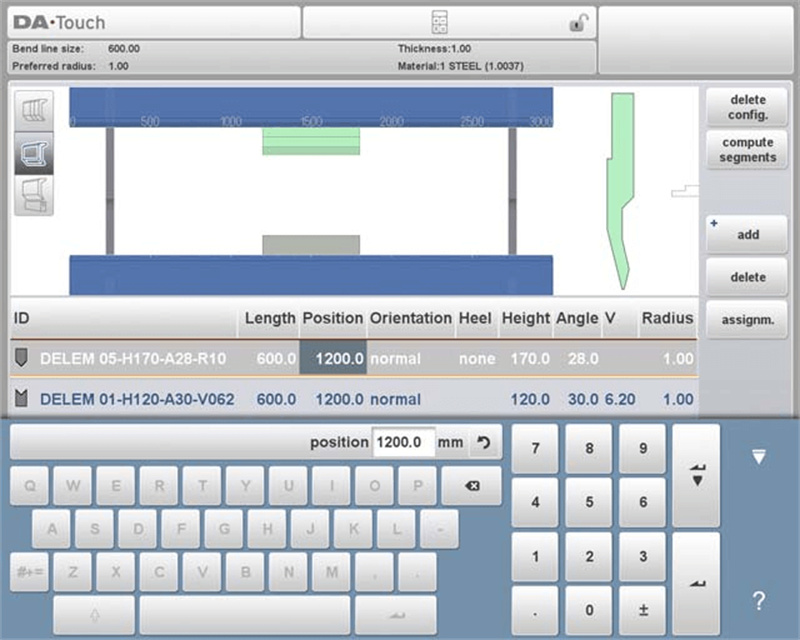
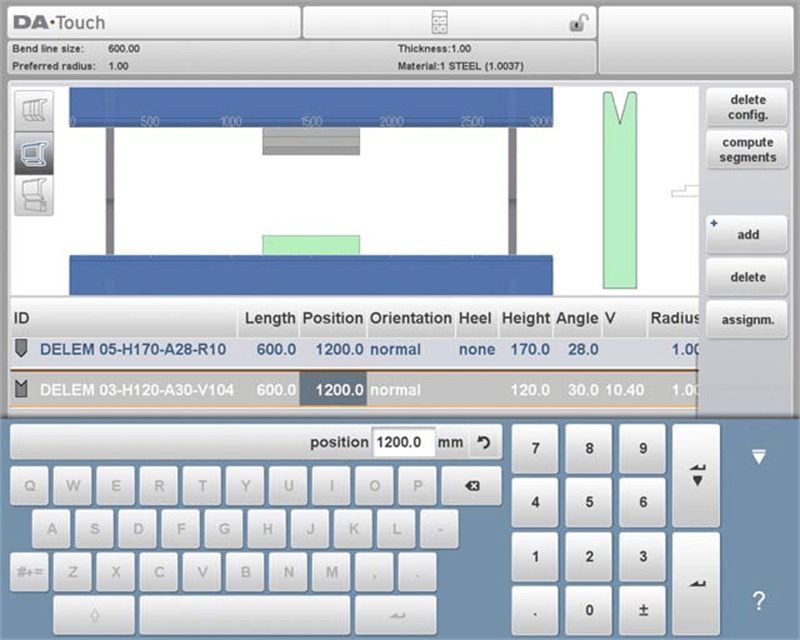
Valittaessa ja asetettaessa työkaluja on kiinnitettävä erityistä huomiota sijaintiin ja uudelleensijoittamiseen – tämä on ratkaisevan tärkeää haluttujen taitevaihtoehtojen saavuttamiseksi ja tuotelaadun ylläpitämiseksi.
4. Työkalujen segmentointi
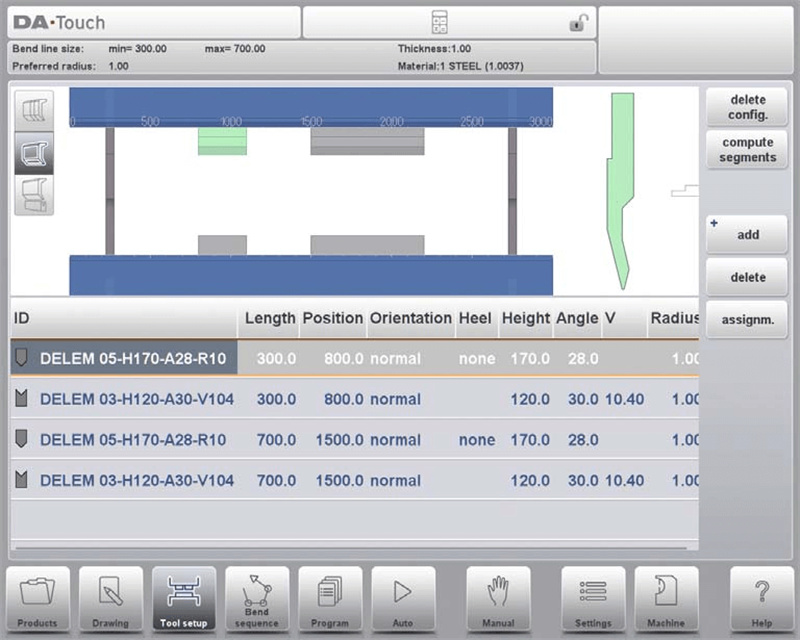
DELEM DA-66T -konfiguraatiolle ohjausjärjestelmä tukee mukautettujen työkalukokojen luomista asianmukaisella segmentoinnilla. Alla on katsaus segmentointitoimintoon, mukaan lukien kolme näkymätilaa, jotka ovat käytettävissä työkalujen asetuksissa:
• Työkalujen asetus ja segmentointilogiikka: Ohjausjärjestelmä mahdollistaa tehokkaan työkalusegmentoinnin, jonka määrittää jokaisen yksittäisen työkalun esiohjelmoitut segmentit. Näitä segmenttejä voidaan määrittää koneen tilassa Punches- ja Bottom Dies -kirjastoissa.
• Kolme näkymätilaa työkalujen asetuksissa: Työkalujen asetus -näyttö tarjoaa kolme näkymätilaa segmentoinnin helpottamiseksi:

Segmentointinäkymä: Näyttää yksityiskohtaista tietoa työkalusegmenteistä ja mahdollistaa yksittäisten segmenttien hallinnan.

Työkalujen asetukset -näkymä: Näyttää tuotannossa tarvittavat työkalut ja antaa sinun määrittää haluttu työkalukokoonpano.

Työasemanäkymä: Mahdollistaa työasemien tarkastelun, valinnan ja hallinnan.
Voit vaihtaa näiden näkymien välillä koneen etupaneelin vasemmalla puolella olevien painikkeiden avulla, mikä parantaa kykyäsi määrittää työkalut tehokkaasti. Ohjeet segmenttien ohjelmoinnista työkalukirjastossa löytyvät tämän oppaan lopusta.
5. Yksittäisten työkalujen segmentointi
Kun olet määrittänyt tuotteeseesi tarvittavat työkalut, taivutusjärjestys-tila voi laskea tehokkaimman taivutusjärjestyksen. Tässä yksinkertaistettu katsaus yksittäisten työkalujen segmentointiin:
• Segmentointivaihtoehto: Tarvittaessa voit jakaa työkalut segmentteihin – tämä auttaa valitsemaan oikeat segmentit saavuttaaksesi vaaditun työkalun pituuden.
• Automaattinen laskenta: Työkalujen segmentointitoiminto laskee automaattisesti vaaditun segmentoinnin. Se käyttää parametreja, kuten "suurin työkalujen välinen etäisyys" ja vaihtoehtoisesti "työkalun pituustoleranssi", löytääkseen optimaalisen ratkaisun.
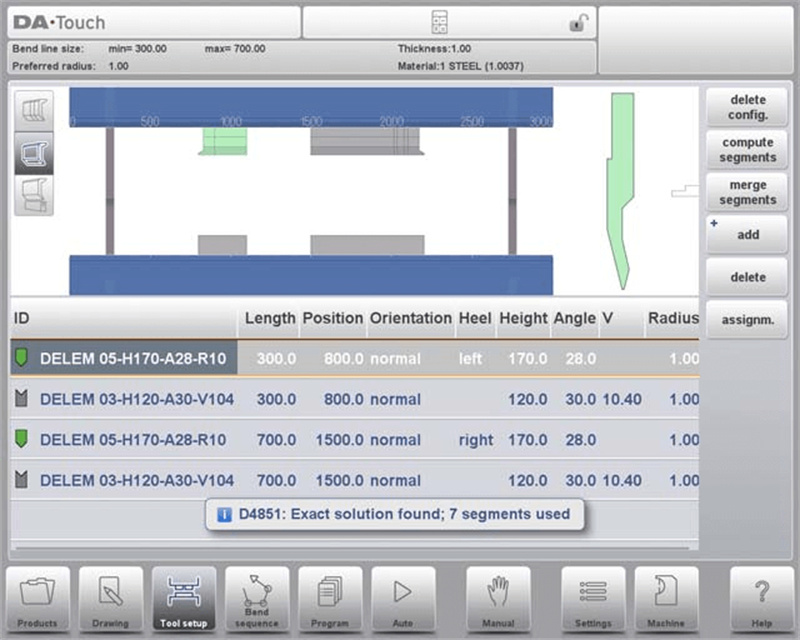
Tarkkaa ohjausta varten keskity yksittäisten työkalujen segmentointiin:
• Käytä Työkalunäkymää tarkastaaksesi käytettävissä olevat työkalut ja niiden konfiguraatiot.
• Käytä määrityksiä luokitellaksesi työkalut käytön ja tarpeellisuuden perusteella.
• Segmentointinäkymässä varmista, että jokainen segmentti on kirjattu asianmukaisesti työkalukirjastoon. Järjestetyn kirjaston ylläpito helpottaa työkalujen hakua ja parantaa koneen käytettävyyttä.
5.1 Työkalunäkymä
DELEM DA-66T -konfiguraatiossa voit aloittaa työkalusegmentoinnin napsauttamalla segmentointitoimintoa Työkalunäkymän käyttöliittymässä. Järjestelmä laskee segmentoinnin esiohjelmoitujen segmenttipituuksien ja segmenttien nykyisen saatavuuden perusteella ottaen huomioon kaikki asemat, jotka käyttävät samaa työkalua.
Tulokset näytetään tila-ilmaisimilla, jotka osoittavat optimointiedistyksen:
• Vihreä ilmaisin tarkoittaa täydellistä yhteensopivuutta vaaditun ja saatavilla olevan segmentin välillä.
• Keltainen ilmaisin tarkoittaa kelvollista, mutta likimääräistä segmentin pituutta (sallittujen toleranssien puitteissa).
• Punainen ilmaisin tarkoittaa, että kelvollista segmentointia ei ole mahdollista.
Voit keskeyttää segmentointiprosessin napsauttamalla "Peruuta" tai "Pysäytä". Käytä "Yhdistä segmentit" -painiketta palataksesi segmentoitu työkalu ei-segmentoituun tilaan. Lisäksi työkalun ominaisuuksien muuttaminen yhdistää automaattisesti sen segmentit.
Määritykset
Näyttääksesi segmentointilaskelmissa käytetyt määritykset, kosketa "Määritykset"-painiketta. Käytettävissä oleviin määrityksiin kuuluu:
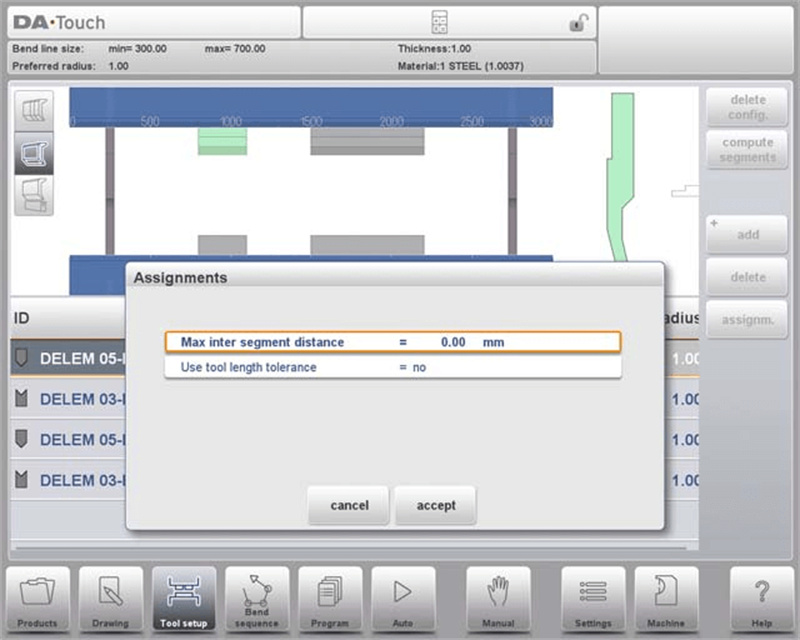
• Suurin väli-segmenttien etäisyys: Suurin sallittu etäisyys vierekkäisten segmenttien välillä.
• Käytä työkalun pituustoleranssia: Ottaa käyttöön tämän toleranssin pienien poikkeamien hyväksymiseksi segmentoinnissa.
5.2 Segmentointinäkymä
DELEM DA-66T -konfiguraation segmentointinäkymässä näytetään vain valitun työkalun segmentit.
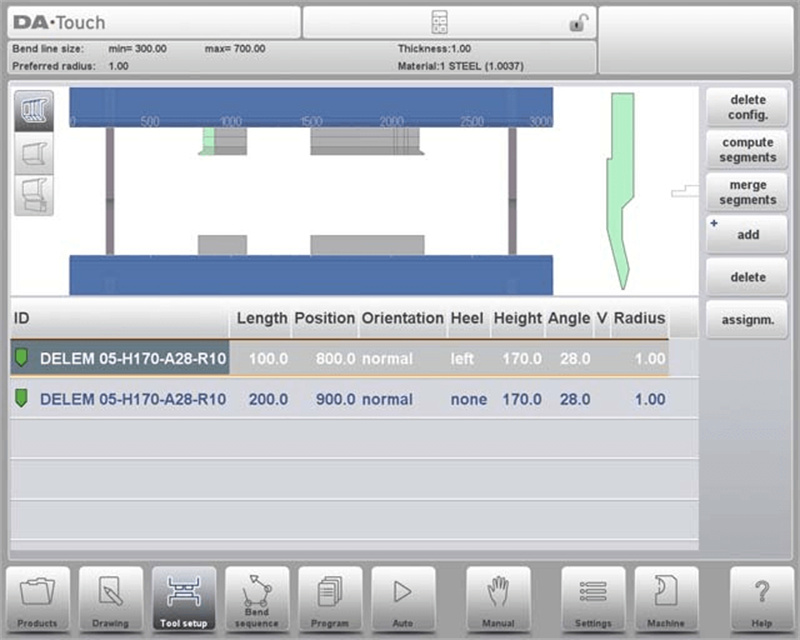
Voit siirtää ja muokata näitä segmenttejä, mutta huomaa, että nämä muutokset eivät ota huomioon varastossa olevia segmenttejä. Lisäksi työkalun pituuden tai tyypin muuttaminen nollaa segmentoinnin, jolloin sinun on luotava segmentit uudelleen.
5.3 Segmentit työkalukirjastossa
Jotta voit käyttää segmenttejä DELEM DA-66T -konfiguraatiossa, sinun on saatava kirjaston asetukset valmiiksi koneen tilassa – siirry joko Nibblausosien tai Alaosien osioon.
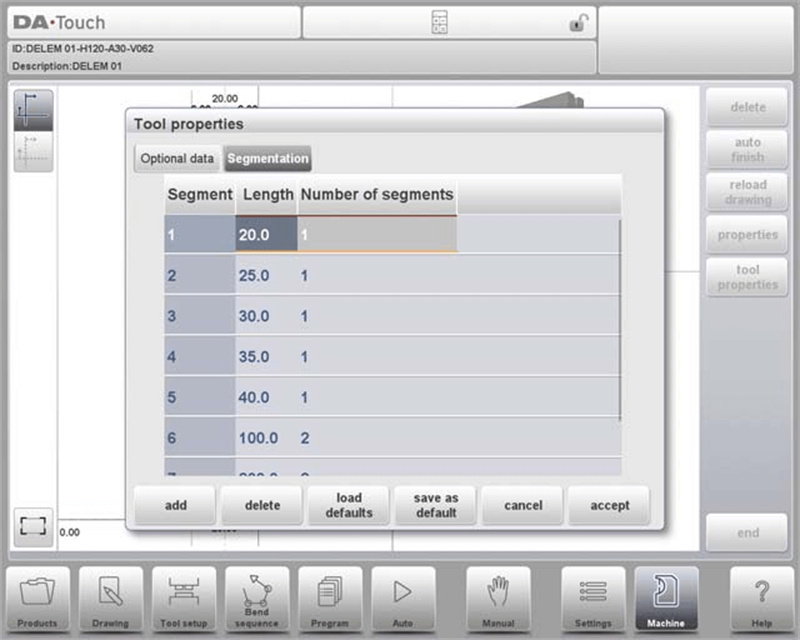
Jokaista työkalua kohden voit ohjelmoida segmentin pituuden, valinnaisen korkomallin ja käytettävissä olevat segmentit välilehdellä "Segmentointi".
6. Aseman valinta ja uudelleensijoitus
DELEM DA-66T -konfiguraatiossa asemanäkymä on kolmas näkökulma työkalujen määritykseen. Tässä on yksinkertaistettu opas sen käyttöön:
• Aseman korostus: Kun olet asemanäkymässä, koko työkaluasemat korostuvat heti kun valitset ne – tämä tekee siitä helpon tunnistaa, mitä asemia käsittelet.
• Työkalujen uudelleensijoitus: Voit uudelleensijoittaa työasemia kahdella tavalla: joko ohjelmoimalla uuden sijainnin tai raahaamalla aseman uuteen kohtaan koneen käyttöliittymässä.
• Automaattinen työaseman määrittäminen: Työasema määritetään automaattisesti, kun niihin osuu päällekkäin. Tämä koskee myös pieniä sijaintisiirtoja (niin kauan kuin päällekkäisyys säilyy) tai tilanteita, joissa kaksi nuppia yhdistetään samaan nuppiin – tämä on erityisen hyödyllistä rajoitetuissa taivutuksissa.
• Suhteellisen sijoittelun säilyttäminen: Kun uudelleensijoitat asemia, niiden keskinäiset sijainnit eivät muutu, mikä takaa asetuksesi eheyden säilymisen.
• Ei vaikutusta työkalujen tietoihin: Tärkeää on tietää, että Asemanäkymä hallitsee ainoastaan työasemien paikallista järjestelyä – se ei muuta minkään työkalun ominaisuuksia (esim. pituutta, kulmaa tai kuormituskapasiteettia).
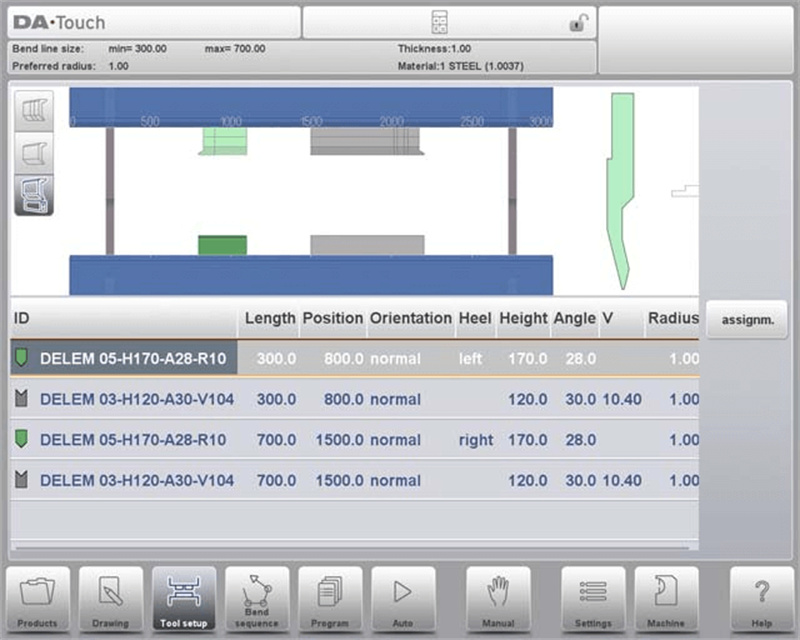
Näiden Asemanäkymän ominaisuuksien ymmärtäminen mahdollistaa tehokkaan työkalujen hallinnan ja uudelleensijoittelun, mikä optimoi koneen suorituskyvyn.
7. Usein kysytyt kysymykset (UKK)
K1: Voinko siirtää työkaluasemia ilman, että se vaikuttaa niiden asetuksiin DELEM DA-66T -laitteessa?
V1: Kyllä. Asemanäkymässä voit siirtää työkaluasemia säilyttäen niiden suhteelliset sijainnit ennallaan. Tämä varmistaa, että asetukset pysyvät johdonmukaisina ja tarkkoina.
K2: Miten aloitan DELEM DA-66T -työkalujen määritysprosessin?
V2: Aloita avaamalla laitteen käyttöliittymä ja siirtymällä työkalujen asetusten valikkoon. Perehdy ensin käytettävissä oleviin vaihtoehtoihin ja varmista, että kaikki alustavat järjestelmäpäivitykset on asennettu – tämä takaa laitteen optimaalisen suorituskyvyn.
K3: Vaikuttaako työkaluasemien sijainnin muuttaminen työkalujen tietoihin DELEM DA-66T -laitteessa?
V3: Ei. Työkaluasemien uudelleensijoittaminen muuttaa ainoastaan niiden tilallista asettelua; se ei muuta mitään työkalujen tietoja (kuten mittoja, kuormituskapasiteettia tai kulmaa). Asemanäkymä on tarkoitettu ainoastaan sijainnin hallintaan, ei työkalujen määrityksiin.
8. Loppupäätelmä
Yhteenvetona voidaan sanoa, että DELEM DA-66T:n työkalujen konfiguroinnin hallitseminen edellyttää keskeisten vaiheiden hallintaa: työkalujen asetusten käyttöliittymän avaamista ja siirtymistä sen sisällä, tuotantotarpeisiin sopivien työkalujen valintaa sekä työkalujen sijoittelun ja asemien kohdistuksen hallintaa. Oikea konfiguraatio parantaa koneen suorituskykyä ja takaa samalla tarkkuuden ja tehokkuuden taivutustoimissa.
Hyödynnittääksesi DELEM DA-66T-koneesi ominaisuudet täysin, varmista, että tarkistat säännöllisesti järjestelmäpäivitykset ja pidät työkalukirjaston hyvin järjestettynä. Näihin yksityiskohtiin systemaattisen huomion kiinnittäminen auttaa sinua saavuttamaan suurimman mahdollisen tuottavuuden puristinkoneellasi.
Jos tarvitset lisäapua tai sinulla on kysyttävää DELEM DA-66T:n työkalujen konfiguroinnista, ota rohkeasti yhteyttä tiimiimme. Suosittelemme myös lisäresurssiemme ja dokumentaation tutustumista saadaksesi syvempää tietoa koneesi suorituskyvyn optimoinnista.

