





DXF-tiedostojen tuonti USB-muistitikulta DELEM-ohjaimen käyttöön: Toimintaprosessi
Tuo DXF-tiedostot DELEM-ohjaimelle – helppoa! Opettele, kuinka siirrät DXF-tiedostosi tehokkaasti USB-asemalta ja paranna taivutuspainimen toimintaa.
DXF-tiedostojen tuominen DELEM-ohjaimelle on yksinkertaista. Noudata tätä vaiheittaisen ohjeen seuraamalla sujuvaa suunnittelutiedostojen siirtoa, joka varmistaa tarkan taivutuspainimen suorituskyvyn mahdollisimman vähällä vaivalla.
Oletko valmis aloittamaan? Käydään prosessi läpi vaihe vaiheelta, jotta tiedostonsiirto ja asennus sujuvat sileästi.
Tässä artikkelissa kerrotaan, kuinka DXF-tiedostot tuodaan USB-asemasta DELEM-ohjaimelle. Ohjaimen ohjausnäytöllä voidaan piirtää haluttu tuote suoraan, mutta järjestelmä voi myös tuoda ulkoisesti luotuja CAD-tulostetiedostoja. Tässä opetusohjelmassa käsitellään DXF-muuntimen käyttöä DXF-tiedostojen tuomiseen ja selitetään sen toimintoja.
Valmistelut:
Lisää USB-muistitikku
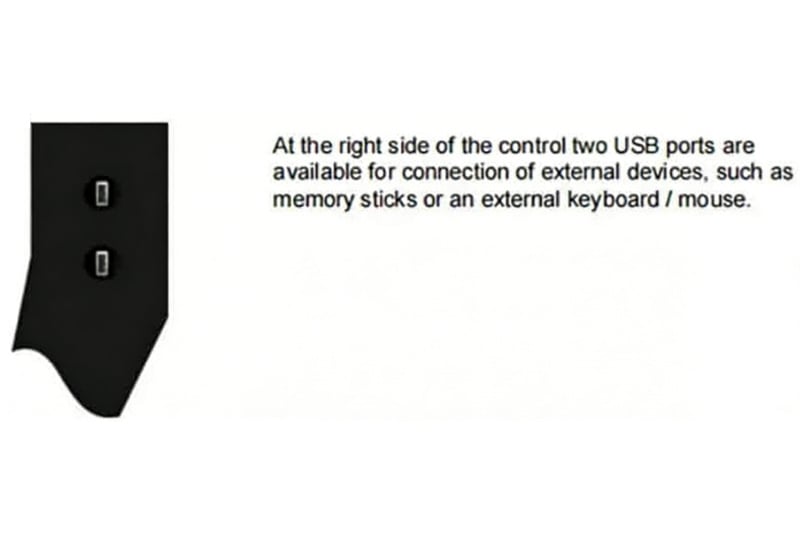
Mallipiirroksen tuonti
Valitse näytön yläosassa oikea luokittelu; tässä esimerkkinä käytetään työntöpistettä tai alapohjaa.
Napsauta *tuoda DXF*, valitse USB-muistitikulta tuotava DXF-tiedosto (työntöpiste tai pohja); luokittelun on täsmättävä.
Napsauta *valitse*, piirrokset näkyvät näytöllä.
Napsauta *muunna*, voit muuttaa tässä tiedoja ja tunnistetta (ID).
Napsauta *hyväksy*, piirrokset muunnetaan automaattisesti.
Napsauta *hyväksy*, kaikki mitat näkyvät suoraan piirroksessa.
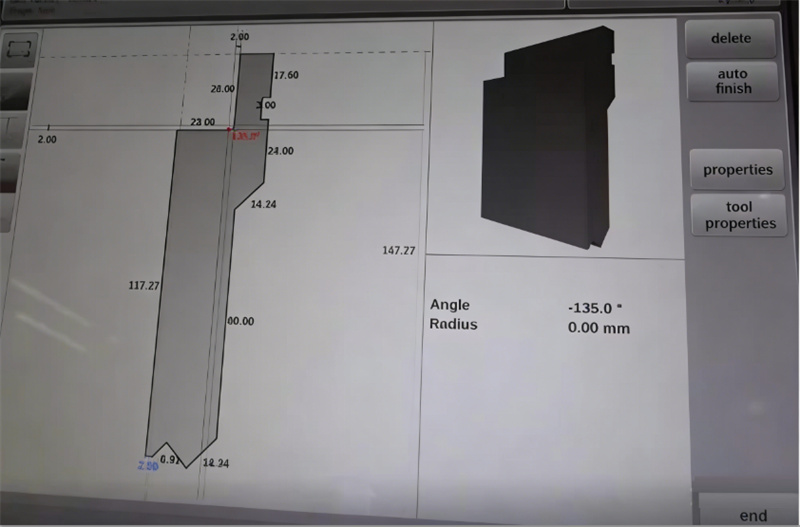
Napsauta *loppu*. Muottipiirrokset tuotiin onnistuneesti. Jos asiakkaalla on lisää muotteja tuotavaksi, hän voi toistaa edellä mainitut vaiheet useita kertoja.
Tuotantopiirroksen tuonti
Napsauta *tuo DXF* ja valitse USB-muistitikulta tuotavat tuotantopiirrokset sisältävä DXF-tiedosto.
Napsauta *valitse*, piirrokset näkyvät näytöllä.
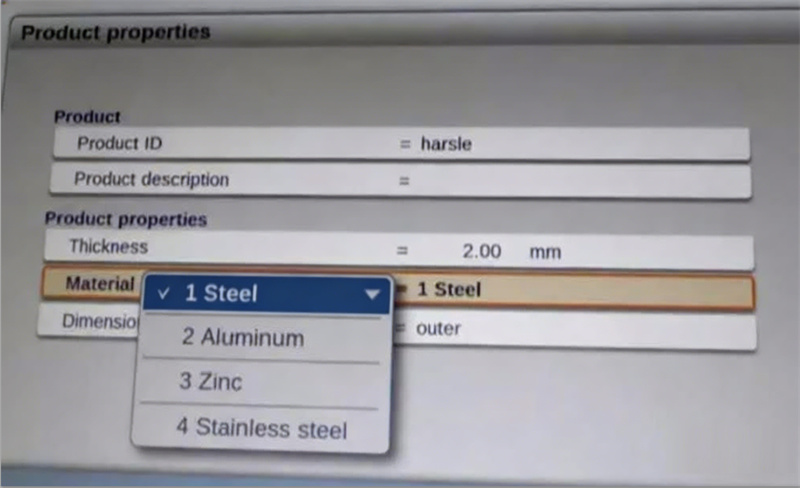
Napsauta *muunna*, jolloin näytetään tuotannon ja tuotannon ominaisuudet. Asiakas voi muuttaa tuotetunnusta sekä paksuutta, materiaalia (1 tarkoittaa terästä, 2 alumiinia, 3 sinkkiä, 4 ruostumatonta terästä) ja mittoja (sisä-/ulkopuoliset valitulle osalle).
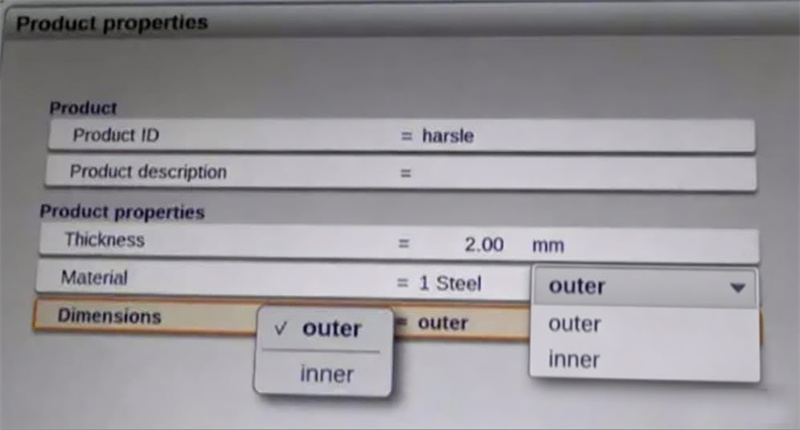
Napsauta *hyväksy*, jolloin piirros näytetään täydellisin mitoin.
Napsauta *työkaluasetukset*, jolloin asiakas voi valita ja vahvistaa tämän tuotannon valmistukseen käytettävät työkalut (purske- ja kuulapinnat).
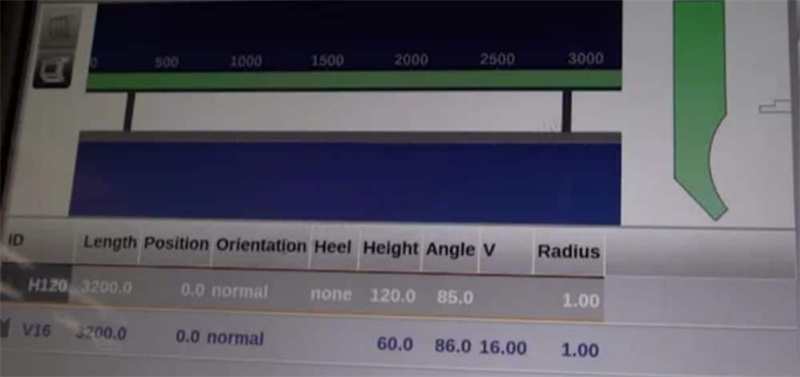
Napsauta *taivutusjärjestys*, jolloin asiakas voi tarkistaa taivutusjärjestyksen ja simuloidut taivutusvaiheet. Kun 2D-taivutussimulaation on varmistettu olevan virheetön, voidaan myös vahvistaa 3D-taivutussimulaatio valitsemalla vasemmasta reunasta tarvittavat vaihtoehdot.
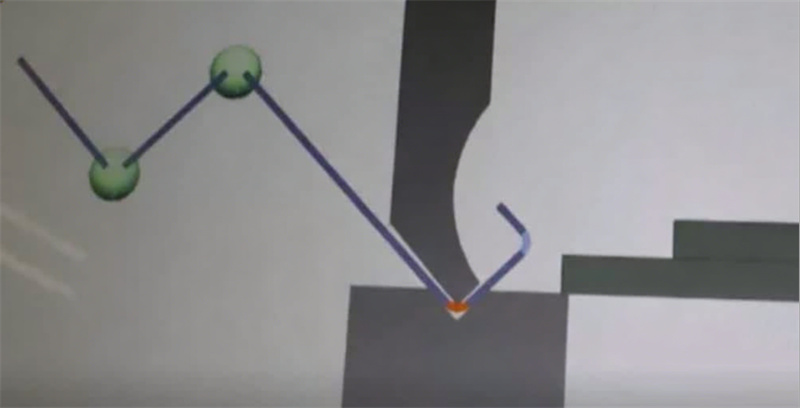
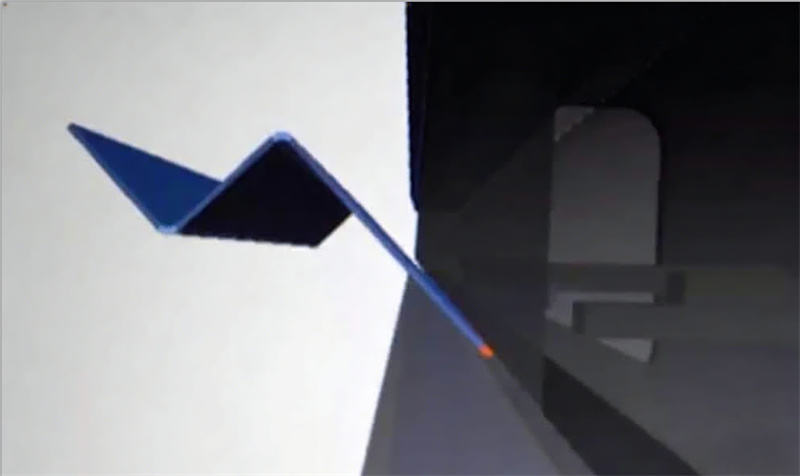
Napsauta *Ohjelma*, jolloin asiakkaat voivat vetää näyttöä alaspäin nähdäkseen yksittäiset taivutusvaiheet tässä. Tämä on kaikki tämän opetusohjelman osalta, ja lisätietoja saat alla olevasta videosta.

