





Olkoon tervetullut: olennainen aloittelijoiden opas ESTUN E300 -ohjelmointiin
Jos olet uusi ESTUN E300 -ohjelmoinnissa, tämä opas on tehty juuri sinulle. Lukemattomat uudet käyttäjät haluavat hyödyntää tämän erinomaisen sopeutuvan ohjausjärjestelmän kaikkia mahdollisuuksia, ja tässä artikkelissa käydään läpi keskeisiä aloittelijavinkkejä, joiden avulla voit aloittaa ohjelmointimatkan. Tunnettu tehokkuudestaan ja joustavuudestaan, ESTUN E300 -ohjausjärjestelmän hallinta on mahdollista saavuttaa vankalla perustiedolla – tämä opas varustaa sinut juuri sillä, olipa tavoitteesi ohjelmointitarkkuuden parantaminen tai vain perustoimintojen ymmärtäminen.
Sisällysluettelo
1. Käyttöliittymäsivun rakenne
2. Yksiaskeleinen ohjelmointi
3. Moniaskeleinen ohjelmointi
4. Manuaalinen akselin liike
5. Työkaluparametrien määrittäminen
6. Taivutuskorjausmenetelmät
7. Usein kysytyt kysymykset (UKK)
○ Yleisimpien ohjelmointivirheiden korjaaminen
○ Ohjelmointitulosten tarkkuuden parantaminen
8. Loppupäätelmä
Käyttöliittymäsivun rakenne
ESTUN E300 -ohjelmointikäyttöliittymän sivurakenteen ymmärtäminen on avain sujuvaan navigointiin ja käyttöön. Kun laite kytketään päälle ja odotat, että järjestelmä latautuu, näyttö näyttää automaattisesti oletussivun (Single-Step -sivu). Koko käyttöliittymä on jaettu viiteen keskitettyyn osaan, joista jokaisella on tietty toiminnallinen rooli, ja jokaisen osan tunteminen on välttämätöntä peruskäytön mahdollistamiseksi.
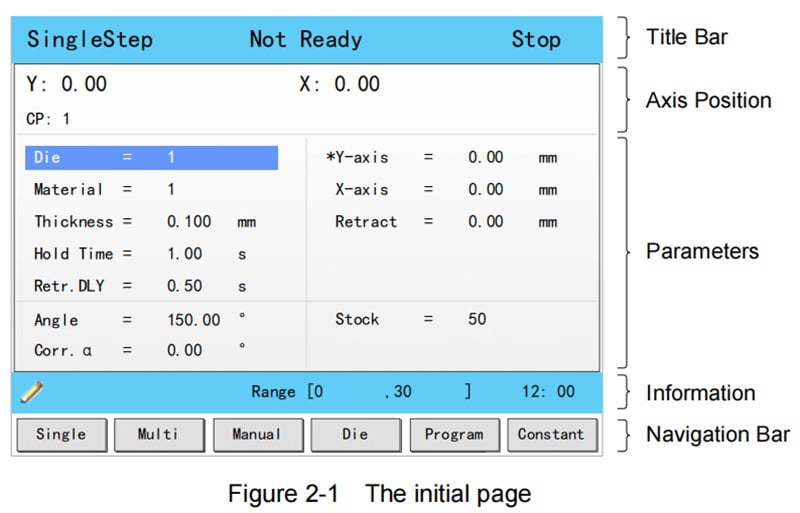
Otsikkopalkki
Tämä osa näkyy jokaisella käyttöliittymäsivulla, ja sen näyttösisältö on kiinteä vasemmalta oikealle: Sivun nimi, Järjestelmän tila ja Toimintatila.
• Sivun nimi: Näyttää nykyisen toimintasivun nimen, kuten SingleStep, Multi tai Program.
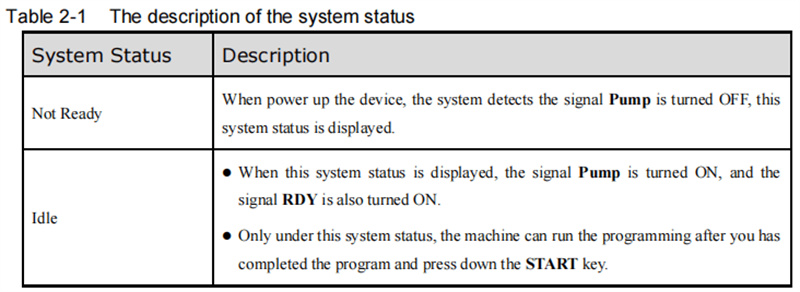
• Järjestelmän tila: Näyttää järjestelmän reaaliaikaisen työtilan; ESTUN E300 -laitteessa on yhteensä kuusi erilaista tilavaihtoehtoa.
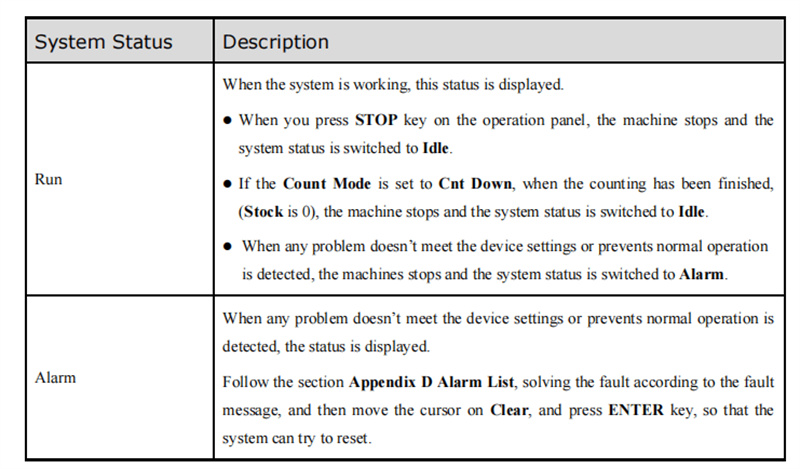
• Toimintatila: Ilmoittaa laitteen nykyisen toimintatilan; valittavana on kolme eri toimintatilaa.
Akselin sijaintinäyttö
Tässä alueessa näytetään koneen akselien reaaliaikaiset sijaintiarvot, mikä on keskeinen tekijä tarkan taivutuksen ohjauksen saavuttamiseksi. Standardimallinen ESTUN E300 -laite sisältää oletusarvoisesti X-akselin ja Y-akselin ohjaustoiminnot; lisäksi edistyneempien akseliohjaustoimintojen käyttöön pääsemiseksi suositellaan ottamaan yhteys viralliseen ESTUN:n tekniseen tukeen.
Parametrialue
Tässä osiossa näytetään nykyisen toimintasivun mukaiset parametritiedot – jokaisella toiminnallisella sivulla on oma yksilöllinen säädettävien parametrien joukkonsa, jotka kaikki esitetään tässä selkeästi nopeaa tarkastelua ja muokkausta varten.
Tieto-osio
ESTUN E300 -käyttöliittymässä tämä osa kuvaa kaikki määriteltävissä olevat parametrit, mukaan lukien muokattavat arvoalueet ja nykyiset asetetut arvot. Järjestelmäaika näytetään myös tämän osion oikeassa reunassa, mikä helpottaa viittaamista sen aikana, kun ohjelmointia ja käyttöä suoritetaan.
Navigointipalkki
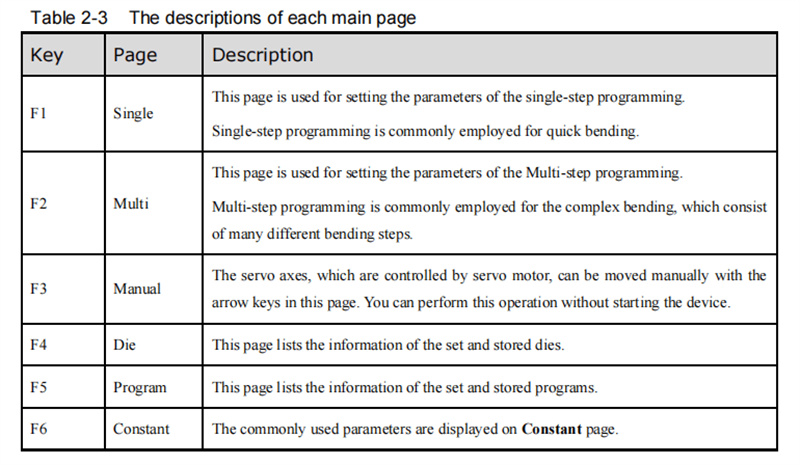
Navigointipalkki vastaa toimintapaneelin F1–F6-toimintonäppäimiä ja mahdollistaa yhden painalluksen avulla siirtymisen järjestelmän päätoiminnallisille sivuille. Jokaisen näppäimen tarkemman toiminnon ja vastaavan sivun kuvauksen löydät virallisesta ESTUN E300 -käyttöohjeesta taulukosta 2–3. Navigointipalkin hallinta on perustaito, joka tehostaa kaikkia seuraavia ohjelmointitoimintoja.
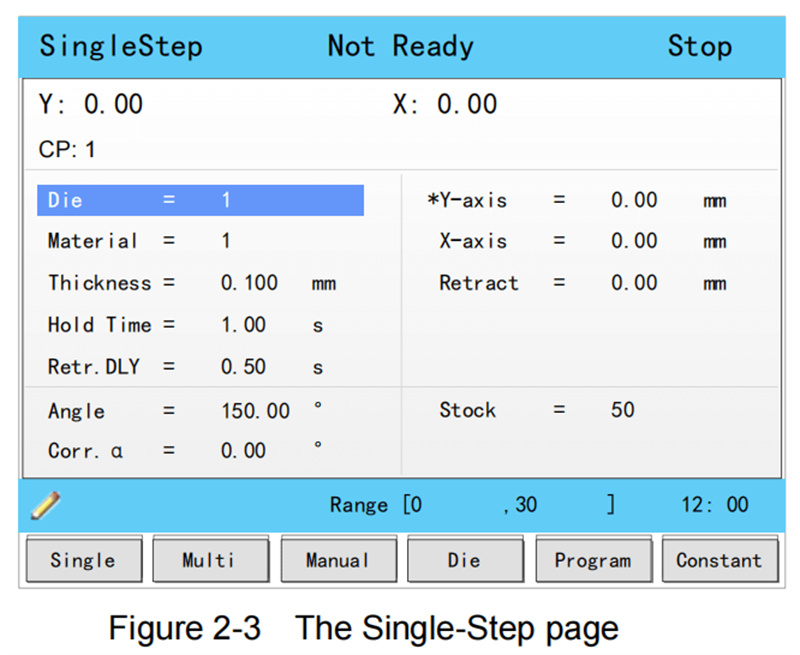
Edellä esitetyn sivurakenteen tunteminen mahdollistaa ESTUN E300 -järjestelmän eri toimintojen ja asetusten tehokkaan navigoinnin ja luo vankan perustan sujuvalle ohjelmointikokemukselle.
Yhden vaiheen ohjelmointi
Yksivaiheinen ohjelmointi on ESTUN E300 -laitteen oletustoimintosivu (näytetään heti käynnistyksen jälkeen) ja se on erityisesti suunniteltu nopeita taivutustoimintoja varten, joissa tarvitaan vain yksi taivutusparametrien sarja. Tähän sivulle voidaan siirtyä myös manuaalisesti painamalla toimintapaneelilla sijaitsevaa F1-toiminäppäintä. Käyttöohjeen taulukko 2–4 sisältää yksityiskohtaisen selityksen kaikista tämän sivun säädettävistä parametreistä, mikä on hyödyllinen viiteparametrien muokkaamiseen.
Käytännön ohjelmointiesimerkki
Tarkastellaan konkreettisena esimerkkinä 120 mm:n teräslevyn taivuttamista ja käydään läpi yksivaiheisen ohjelmoinnin prosessi.
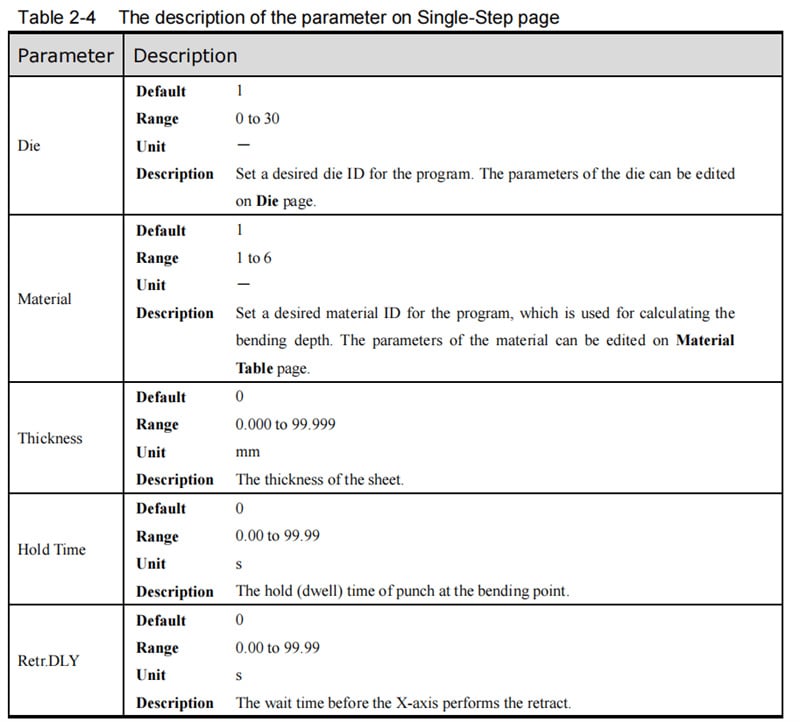
Ydinvaatimukset taivutukseen ovat: X-akselin sijainti asetettu 60 mm:een, taivutuskulma 90°, teräslevyn paksuus 7,5 mm ja varastearvo 50. Käytämme kulmapohjaista ohjelmointia, ja työkalun tunnus (die ID) on asetettu arvoon 1. Käytännön toimintakokemusten perusteella asetamme myös apuprosessiparametrit: pitopäiden kesto 3 sekuntia, takaisinvetoviive 2 sekuntia ja takaisinvetomatka 5 mm.
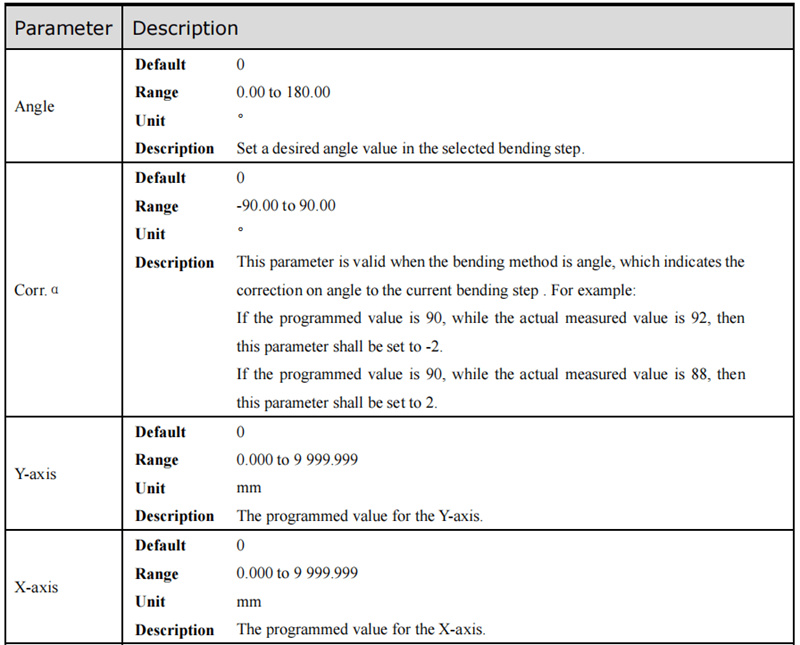
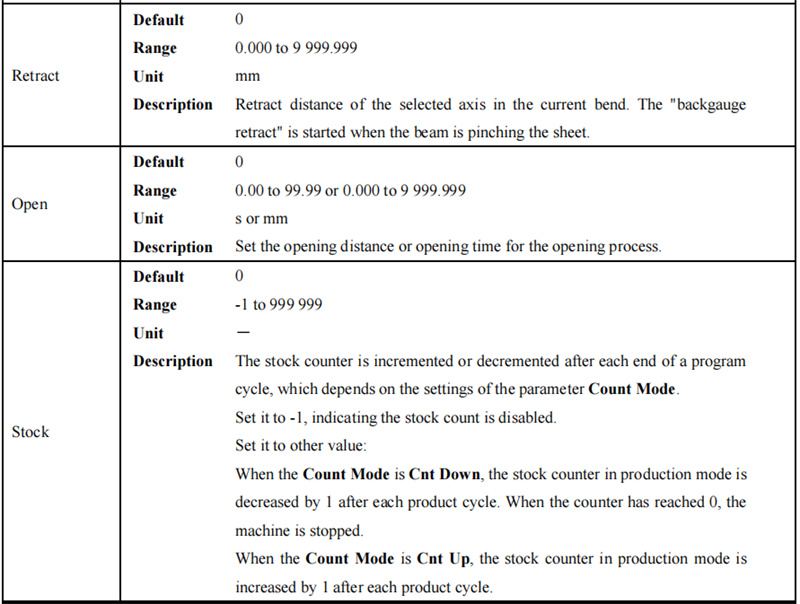
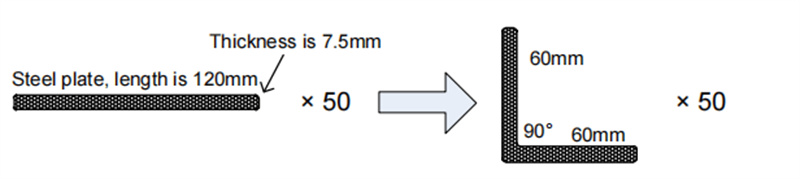
Tarkat ohjelmointiaskeleet ovat seuraavat:
1. Siirry Die-parametriin ja syötä arvo 1;
2. Valitse Material-parametri ja syötä arvo 1;
3. Etsi Thickness-parametri ja syötä arvo 7,5;
4. Aseta Hold Time -parametri arvoon 3;
5. Syötä arvo 2 Retr. DLY (takaisinvetoviemäri) -parametriin;
6. Aseta X-akselin sijainti -parametri arvoon 60;
7. Syötä arvo 5 Retract distance -parametriin;
8. Valitse Angle-parametri ja syötä arvo 90;
9. Aseta Stock-parametri arvoon 50.
Ennen toiminnon aloittamista varmista, että laskentatila (Count Mode) vakio-sivulla on asetettu arvoon Cnt Down. Lopuksi paina START-näppäintä käyttöpaneelilta — servomoottorin akseli suorittaa automaattisesti paikannuskalibroinnin, ja kone on valmis viralliselle tuotannolle kalibroinnin päättyessä.
Monivaiheinen ohjelmointi
Moniaskelohjelmointia käytetään monimutkaisiin taivutusprosesseihin, joissa vaaditaan useita eri taivutusparametreja ja -vaiheita, ja tähän toimintosivulle pääsee painamalla F2-toiminäppäintä.
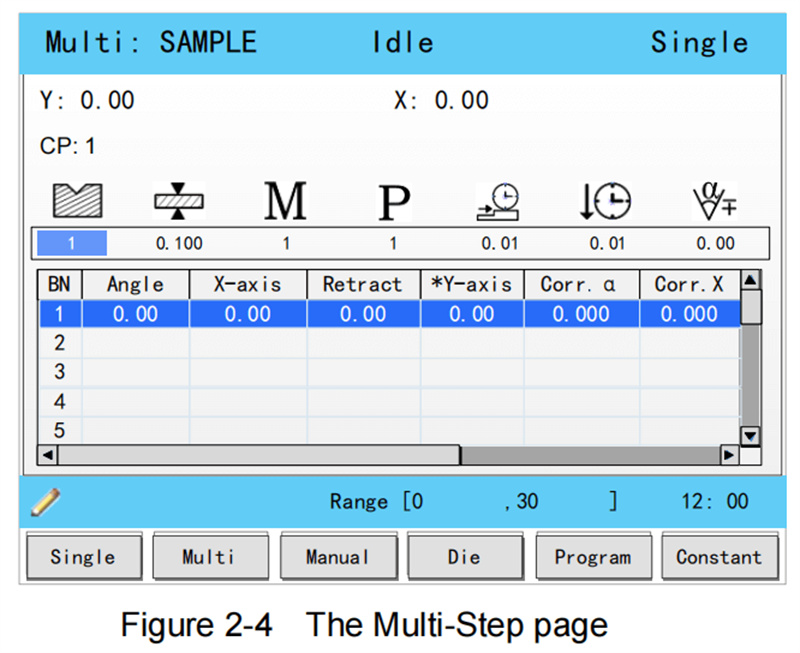
Kaikki tämän sivun parametrit on kuvattu tarkemmin virallisessa käyttäjäoppaassa taulukossa 2-5, jota voidaan käyttää apuna parametrien asettamisessa ja muokkaamisessa.
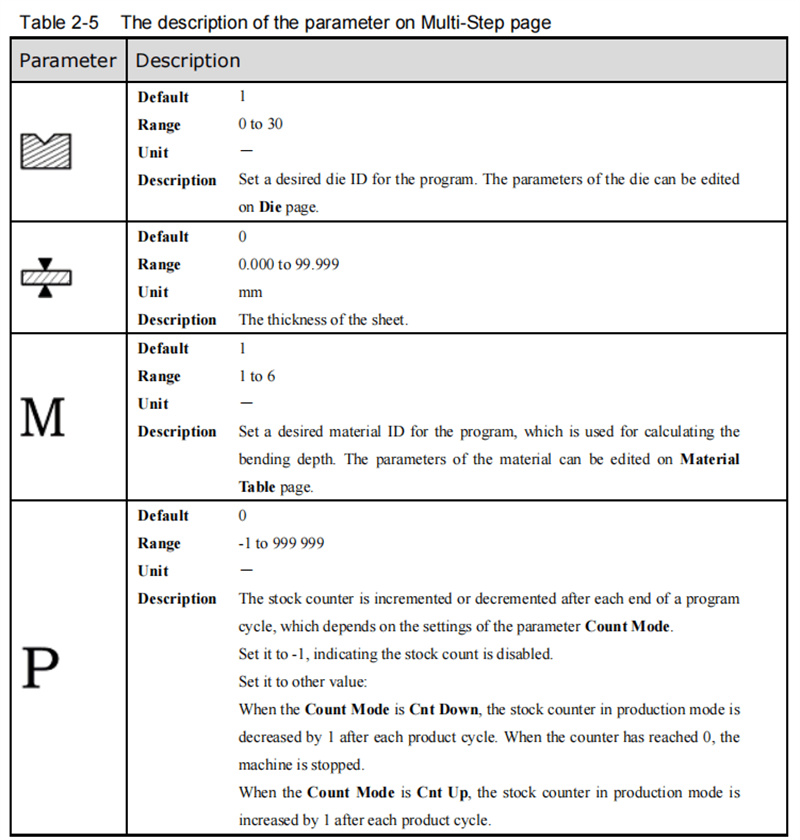
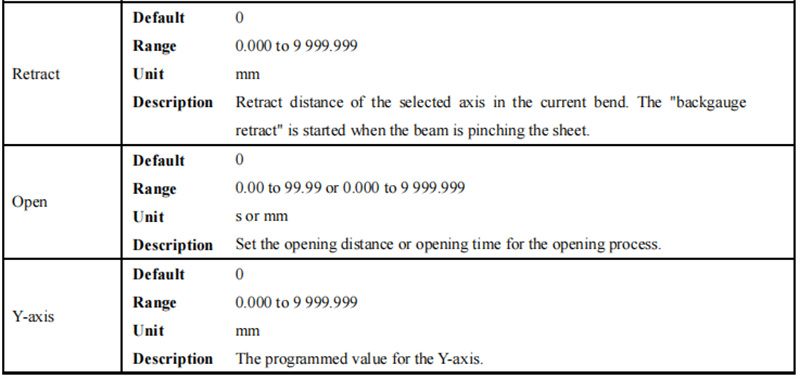

Käytännön ohjelmointiesimerkki
Käytämme 180 mm:n teräslevyn taivutusta esimerkkinä moniaskelisesta ohjelmoinnista. Tämä taivutustehtävä vaatii kaksi erillistä vaihetta: 120 mm:n ja 30 mm:n osien teräslevyn taivutus 90°:n kulmaan, kun levyn paksuus on 7,5 mm ja varastomitta 50 mm. Käytämme kulmapohjaista ohjelmointia, asetamme työkalun tunnuksen (die ID) arvoksi 1 ja määrittelemme samat apuprosessiparametrit kuin yksiaskeleisessa esimerkissä: pitopäivä 3 s, takaisinvetoviemä 2 s ja takaisinvetomatka 5 mm (materiaalin tyyppi asetettu teräkseksi, arvo 1).
Tarkat ohjelmointiaskeleet ovat seuraavat:
1. Siirrä kursori työkaluparametrin kohdalle ja syötä arvo 1;
2. Aseta paksuusparametri arvoon 7,5;
3. Valitse materiaaliparametri ja syötä arvo 1;
4. Syötä varastoparametrille arvo 50;
5. Aseta takaisinvetoviiveparametri (Retr. DLY) arvoon 2;
6. Syötä pitoaikaparametrille arvo 3;
7. Ensimmäiselle taivutusvaiheelle (BN 1) aseta kulmaparametri arvoon 90;
8. BN 1:lle aseta X-akselin sijaintiparametri arvoon 30;
9. BN 1:lle syötä takaisinvetomatkaparametrille arvo 5;
10. Vahvista kaikki ensimmäisen vaiheen parametrit painamalla ENTER-näppäintä;
11. Ponnahdusikkuna kehottaa luomaan uuden taivutusvaiheen – napsauta OK vahvistaaksesi;
12. Toiselle taivutusvaiheelle (BN 2) aseta X-akselin sijaintiparametri arvoon 120;
13. BN 2:lle aseta takaisinvetämisetäisyysparametri arvoon 5;
14. Aloita monivaiheinen taivutusprosessi painamalla käyttöpaneelin START-näppäintä.
Yllä mainittujen asetusten jälkeen ESTUN E300 -servoakseli suorittaa automaattisesti sijainnin kalibroinnin jokaiselle taivutusvaiheelle, ja virallinen tuotanto voi alkaa, kun kone on valmis.
Manuaalinen akselin liike
Manuaalisen akselin liikuttamisen hallinta on perustaito ESTUN E300 -laitteen käytössä, koska se on välttämätöntä laitteiston virheenkorjaukseen ja servomootoreiden varusteisten akselien tarkkiin sijaintisäätöihin.
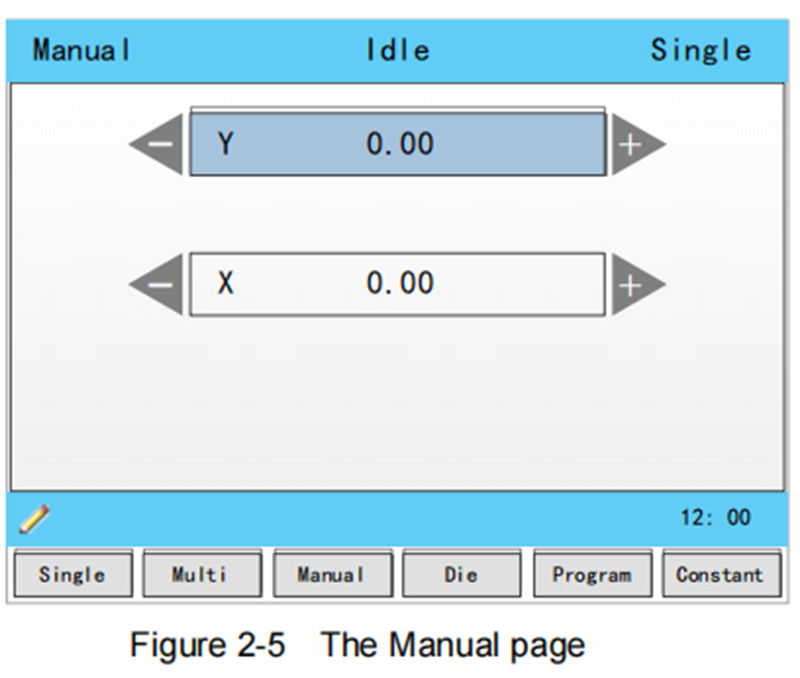
Voit siirtyä manuaalisivulle painamalla laitteen käynnistämisen jälkeen F3-toimintonäppäintä (järjestelmä näyttää oletussivun). Manuaalisen liikuttamisen toimintatapa on yksinkertainen:
• Paina YLÖS- ja ALAS-nuolinäppäimiä valitaksesi säädettävän servomootorin varusteisen akselin;
• Paina VASEN- ja OIKEA-nuolinäppäimiä asettaaksesi valitun akselin liikkesuunnan.
Tämän perustoiminnon hallinta varmistaa tarkan esisäädön koneelle ja luo pohjan tarkoille taivutustuloksille.
Työkalun parametrien määrittely
Kulmapohjaisessa ohjelmoinnissa taivutusprosesseihin on tarkkojen taivutusten saavuttamiseksi välttämätöntä, että työkaluparametrit on asetettu oikein. Voit siirtyä työkaluparametrien määrittämissivulle painamalla toimintapaneelin F4-toimintonäppäintä, ja parametrien asettamismenetelmä on seuraava:
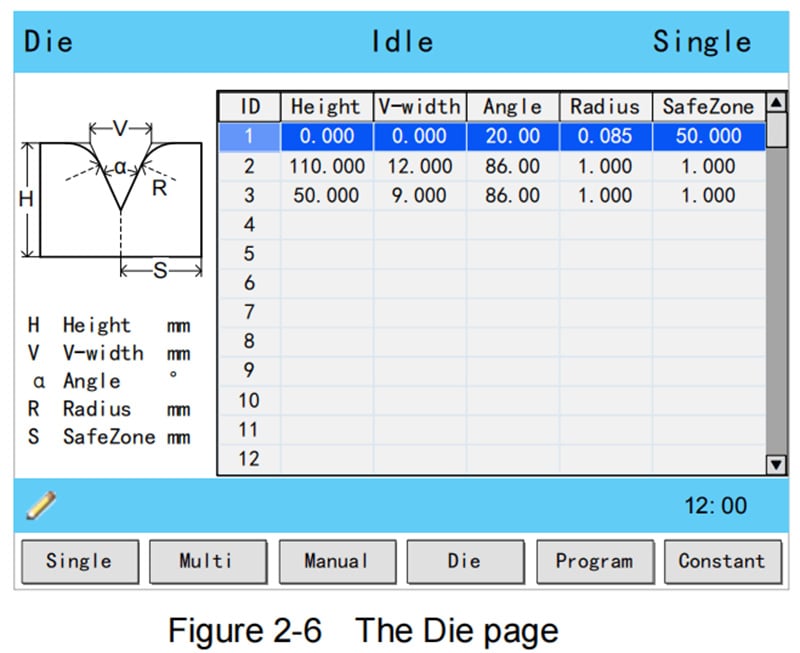
1. Paina YLÖS- ja ALAS-nuolet näppäimiä valitaksesi määriteltävän työkalun tunnisteen;
2. Paina VASEN- ja OIKEA-nuolet näppäimiä vaihtaaksesi valitun työkalun eri säädettäviä parametrejä;
3. Syötä vaaditut parametriarvot käyttämällä toimintapaneelin numeronäppäimiä.
Työkalun tekniset parametrit esitetään käyttöoppaan liittyvässä kuvassa 2–7, ja ydinsuureet määritellään seuraavasti:
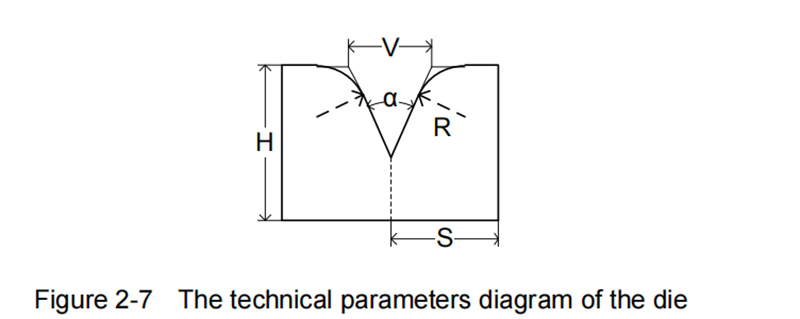
• H (työkalun korkeus): Käytetään koneen taivutussyvyyden laskemiseen;
• V (V-aukon leveys): Etäisyys työkalun V-aukon leikkaavien tangenttisuorien välillä;
• α (työkalun kulma): Työkalun V-aukon kiinteä kulma;
• R (V-avauksen reunasäde): Työkalun V-avauksen reunien pyöristyssäde;
• S (Turvaväli): Kriittinen parametri R-akselilla varustettuihin koneisiin, joka on tarkoitettu estämään käyttökahvan ja työkalun välinen törmäys. Pienin turvaväli lasketaan automaattisesti järjestelmässä työkalun mittojen perusteella kaavalla: S = FS + V/2 (FS = V-urassa olevan tasaisen osan pituus takapuolella; V = työkalun avauksen arvo).
Taivutuskorjausmenetelmät
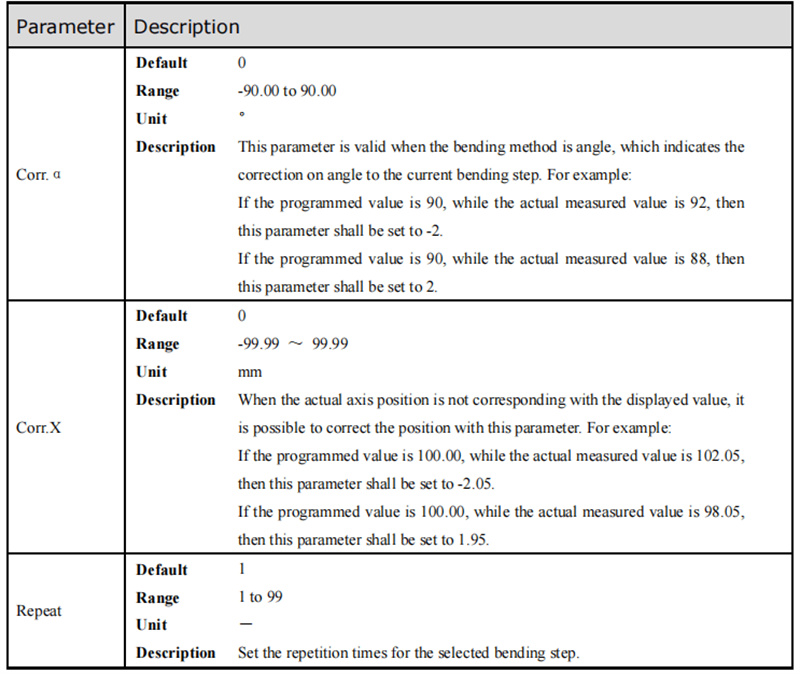
Tarkkojen taivutustulosten saavuttaminen ESTUN E300 -koneella edellyttää taivutuskorjaustekniikoiden hallintaa. Ennen varsinaista tuotantoprosessointia on välttämätöntä suorittaa koneen käyttöönotto: ohjelmoi yksinkertainen taivutusprosessi Single-Step -sivulle ja suorita yksi täysi taivutuskierto, jonka jälkeen mitataan työkappaleen todellinen taivutuskulma, taivutussyvyys ja takamittarin etäisyys. Vertaa näitä todellisia arvoja ohjelmoituihin asetettuihin arvoihin, jotta voidaan päätellä, tarvitaanko korjausmuutoksia. ESTUN E300 tukee kolmea keskitettyä korjaustyyppejä: kulmakorjaus, Y-akselin korjaus ja X-akselin korjaus, joista jokaisella on selkeä säätöalue ja toimintatapa.
Kulmakorjaus
Kulmakorjausparametrin (Corr. α) säädettävä alue on -90–90. Jos työkappaleen todellinen taivutuskulma ei vastaa ohjelmoitua näyttöarvoa, suorita korjaus poikkeama-arvon mukaan: esimerkiksi jos ohjelmoitu kulma on 90°, mutta todellinen mitattu kulma on 92°, aseta Corr. α arvoon -2; jos todellinen mitattu kulma on 88°, aseta Corr. α arvoon 2 poikkeaman kompensoimiseksi.
Y-akselin korjaus
Y-akselin korjausparametrin (Corr. Y) säädettävä alue on -99,999–99,999, ja sitä käytetään taivutussyvyyden tarkkaan säätöön. Syvyyteen perustuvassa ohjelmoinnissa voit optimoida korjausvaikutusta toistamalla Corr. Y:n asettamista, keräämällä käytännön kokemusta ja mittaamalla taivutussyvyyden muutosta kulman säädön jokaista astetta kohden. Tämä toistuva säätöprosessi varmistaa, että todellinen taivutussyvyys vastaa suunnittelun vaatimuksia.
X-akselin korjaus
X-akselin korjaus (Corr. X) noudattaa samaa peruslogiikkaa kuin kulmakorjaus, ja sen säädettävä parametriväli on -99,999–99,999 tarkkaa takatukipisteen sijainnin säätöä varten. Esimerkiksi, jos ohjelmoitu X-akselin sijainti on 100,00 mm, mutta todellinen mitattu sijainti on 102,05 mm, aseta Corr. X arvoon -2,05; jos todellinen mitattu sijainti on 98,05 mm, aseta Corr. X arvoon 1,95.
Huomautus: Yksiaskeleisen ohjelmoinnin tilassa kone voidaan pysäyttää milloin tahansa taivutusprosessin aikana, ja X-akselin ohjelmoitu arvo voidaan muokata suoraan – siksi Corr. X ei yleensä ole tarpeen yksiaskeleisissä toiminnoissa. Moniaskeleisessä ohjelmoinnissa taas suoritetaan useita peräkkäisiä taivutusvaiheita, ja Corr. X voidaan määrittää itsenäisesti jokaiseen vaiheeseen kohdennettua sijainnin korjausta varten.
Usein kysyttyjä kysymyksiä
Miten vianmääritystä suoritetaan yleisimmille virheille ESTUN E300 -ohjelmoinnissa?
Kun ESTUN E300 -laitteessa ilmenee ohjelmointi- tai käyttövirheitä, ensimmäinen askel on tarkistaa näytöllä näkyvä virhekoodi ja viitata virhekoodien kuvaus- ja ratkaisuosioon virallisessa käyttöohjeessa. Samalla on varmistettava, että kaikki laitteen laitteelliset liitokset ovat turvallisesti kiinnitettyjä ja että kaikki prosessiparametrit on asetettu taivutusvaatimusten mukaisesti. Käyttöohjeen erityisessä vianetsintäosiossa annetaan myös yksityiskohtaiset ratkaisut useimmin esiintyviin virheisiin, mikä tekee siitä keskeisen viiten lähteen ongelmien ratkaisemiseen.
Miten parantaa ESTUN E300 -ohjelmoinnin tulosten tarkkuutta?
ESTUN E300 -ohjelmoinnin taivutustulosten tarkkuuden parantamiseksi säännöllinen laitteiston kalibrointi on keskeisin toimenpide – ajoissa suoritettu kalibrointi varmistaa, että koneen akselit ja anturit säilyttävät tarkan mittaus- ja liikekäyttäytymisen. Lisäksi varmista, että kaikki prosessi- ja työkaluparametrit on asetettu tarkasti työkappaleen erityisten taivutusvaatimusten mukaisesti, ja säädä korjausparametrejä (Corr. α, Corr. Y, Corr. X) todellisten mittaus tulosten perusteella. Säännöllinen päivittäinen laitteiston huolto (esimerkiksi liikkuvien osien voitelu ja antureiden puhdistus) sekä järjestelmän käyttöohjelmiston ajantasaisuuden varmistaminen ovat myös ratkaisevan tärkeitä tekijöitä pitkäaikaisen ohjelmointi- ja taivutustarkkuuden ylläpitämisessä.
Johtopäätös
ESTUN E300 -ohjausjärjestelmän perustoimintojen ja ohjelmointitaitojen hallinta on avain työtehokkuuden ja taivutustarkkuuden parantamiseen tällä ohjausjärjestelmällä. Tässä opaskirjassa käsitellään kaikki olennaiset aloittelijan tiedot, mukaan lukien käyttöliittymäsivujen rakenteen ymmärtäminen, yksiaskeleisen ja moniaskeleisen ohjelmoinnin hallinta, manuaalisen akselin liikuttaminen, työkaluparametrien määrittäminen, taivutuskorjaustekniikoiden käyttö sekä yleisimpien virheiden vianmääritys. Kun nämä perustaidot ovat vahvistettu, sinulla on vankka perusta oppia ESTUN E300 -ohjausjärjestelmän edistyneempiä ohjelmointi- ja käyttötekniikoita tulevaisuudessa.
Jos haluat laajentaa ESTUN E300 -taitojasi entisestään tai ratkaista tiettyjä monimutkaisia ohjelmointi- ja taivutustehtäviä, suositellaan, että tutustut kattaviin virallisiin teknisiin resursseihin tai otat yhteyttä ammattimaiseen ESTUN-asiantuntijatekniseen tiimiin. Syvällisempää käyttöohjeistusta tai henkilökohtaista teknistä tukea varten voit myös käyttää virallisia lisädokumentteja ja materiaaleja jatkuvaa oppimista ja taitojen parantamista varten.

