





ESA S530 Taivutusjärjestyksen laskenta: Periaatteet, käyttö ja sovellusopas
Sisällysluettelo
• Johdanto
• Automaattinen taivutusjärjestyksen laskenta (valinnainen ominaisuus)
◦ Laskentaliittymä
◦ Optimointitulokset
◦ Simulointitoiminto
◦ Laakerin/tuen asetukset
• Manuaalinen taivutusjärjestyksen laskenta (valinnainen ominaisuus)
◦ Optimointiprosessin tulokset
◦ Simulointitoiminta
◦ Laakerointi/Tukirakenne
◦ Taivutusjärjestyksen muokkaus
• Askeltaivutuksen toimenpiteet
• Usein kysytyt kysymykset (UKK)
◦ Miten ESA S530 parantaa taivutusprosessia?
◦ Voinko manuaalisesti muokata taivutusjärjestystä ESA S530 -laitteessa?
◦ Mitä tulisi tehdä, jos virhe ilmenee ESA S530 -taivutusjärjestyksen laskennan aikana?
• Yhteenveto
Johdanto
Metallin työstössä tarkka taivutus on keskeinen tekijä työkappaleen laadun varmistamisessa, ja ESA S530:n taivutusjärjestyksen laskentatoiminto on juuri tämän tavoitteen saavuttamiseen tarvittava avainteknologia. Keskeisenä ominaisuutena ESA S530-järjestelmässä se optimoi älykkäästi metallilevyjen taivutusjärjestyksen, vähentää käyttövirheitä ja materiaalihukkaa sekä varmistaa, että työkappaleet täyttävät suunnittelumääritykset täysin. Olipa tarkoituksena parantaa tuotantotehokkuutta tai ylläpitää vakioitua prosessilaatua, tämä toiminto on korvaamaton. Tässä artikkelissa analysoidaan kattavasti ESA S530:n taivutusjärjestyksen laskennan toimintalogiikkaa, keskeisiä etuja ja käytännön käyttömenetelmiä, tarjoamalla käytännönläheistä ohjeistusta aloittelijoille sekä kokeneemmille käyttäjille prosessien optimointiin, ja auttamaan metallin työstötason kokonaisparantamisessa.
Automaattinen taivutusjärjestyksen laskenta (valinnainen ominaisuus)
Automaattisen taitejärjestyksen laskennan käynnistysreitti on yksinkertainen: aloita prosessi työkappaleen piirustusliittymästä ja paina [Laske] -näppäintä siirtyäksesi toimintaikkumaan. Tämä tila mahdollistaa taitejärjestyksen itsenäisen optimoinnin numeronohjaustekniikan avulla samalla säilyttäen yhteensopivuuden manuaalitilan kanssa erilaisten tuotantoskenaarioiden tarpeisiin sopeutumista varten.
Laskentaikkuna
Laskentaikkuna on "suunnittelukeskus" taivutuksen ennen. Se ei ainoastaan näytä työkappaleen ennakkotaivutustilaa reaaliajassa, vaan myös havainnollistaa selkeästi taivutuskoneen keskeisten komponenttien – vasara, kuula ja tuki – sijaintisuhdetta, mikä auttaa käyttäjiä ymmärtämään etukäteen laitteiston ja työkappaleen välisen suhteellisen sijainnin. Käyttöliittymän oikealla puolella on kolme alaikkunaa, jotka näyttävät dynaamisesti työkappaleen kääntökulman ja kääntökertojen määrän. Samalla se sisältää toiminnon "kaikkien ratkaisujen haku", joka käy läpi kaikki mahdolliset taivutuspolut ja tarjoaa täydellisen tietotuen jatkon optimointia varten.
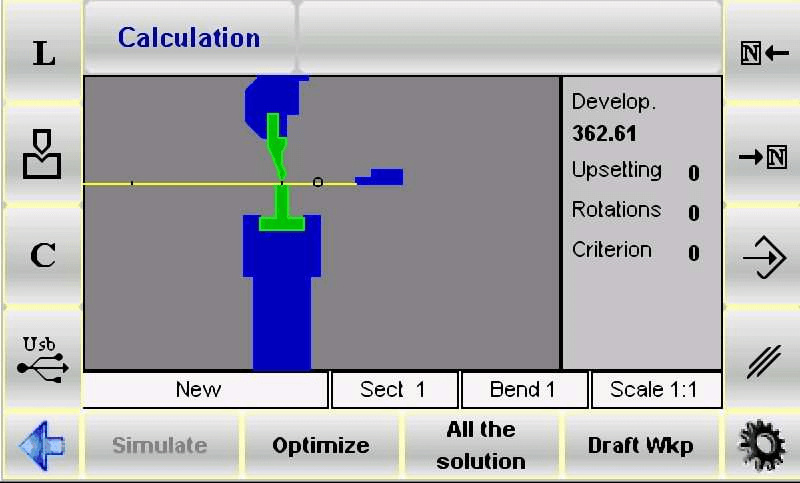
Järjestelmä varmistaa lisäksi käsittelyn turvallisuuden ja tehokkuuden numeerisen ohjauksen logiikan avulla: se pitää aina metallilevyn suuremman alueen käyttäjän hallittavissa olevalla alueella, jolloin käyttöriskit vähenevät. Käyttäjät voivat myös säätää laskentastandardeja tuotantotarpeiden mukaan ja vaihtaa joustavasti automaattisten ja manuaalisten tilojen välillä parantaakseen prosessin sopeutuvuutta.
Automaattitilan ja manuaalitilan välinen koordinaatiologiikka
ESA S530:n taivutusjärjestyksen laskenta ei toimi yksittäisessä tilassa, vaan mahdollistaa joustavan käsittelyn "automaattisen + manuaalisen" kaksoistilajärjestelmän koordinoinnin kautta:
• Automaattitila: Lukuohjauksen algoritmien avulla järjestelmä suorittaa taivutusjärjestyksen optimoinnin ilman käyttäjän väliintuloa. Kun [Optimoi]-nappia painetaan, järjestelmä valikoi tehokkaimman ja virheellisimmän vaihtoehdon työkappaleen parametrien (kuten materiaali, paksuus, taivutuskulma) perusteella.
• Manuaalitila: Käyttäjä voi määrittää osan tai kaikki taivutusvaiheet itse ja tehdä tarkennuksia erikoisnäppäinten avulla: [Taivuta]-näppäin lukitsee valitun taivutustoiminnon, ja [Käänny]-näppäimellä voidaan säätää työkappaleen kiertokulmaa; mukautettujen asetusten jälkeen [Optimoi]-näppäimen painalluksella järjestelmä sisällyttää käsin määritetyt parametrit automaattiseen laskentaan ja luo ratkaisun, joka ottaa huomioon sekä "käyttäjän toiveet" että "prosessin optimoinnin".
Optimointitulokset
Optimointitulosten palautelogiikka on selkeä, mikä helpottaa käyttäjien nopeaa arviointia ja päätöksentekoa:
• Kun rakenne ei ole toteutettavissa: järjestelmä näyttää ilmoituksen "EI RATKAISUA", joka muistuttaa käyttäjää tarkistamaan mahdolliset ongelmat (kuten ristiriitaiset taitekulmat, osien törmäykset jne.) tai yrittämään taitejärjestyksen säätämistä. Jos työkappaleelle on olemassa törmäysvaara, se merkitään visuaalisesti törmäysalueella värimuutoksella (esimerkiksi punainen korostus).
• Erikoistoimenpiteiden salliminen: jos törmäys on vain "ei-tuhoutumaton häiriö" (kuten tilapäinen kosketus, joka ei vaikuta työkappaleeseen tai laitteistoon), käyttäjä voi valita ohittaa varoituksen ja jatkaa taiteprosessia.
• Kun rakenne on toteutettavissa: järjestelmä näyttää ilmoituksen "RATKAISU LÖYTYNYT" ja tarjoaa neljä keskeistä toimintovalintaa:
a. [Pysäytä]: Keskeytä optimointiprosessi mahdollistaaksesi nykyisen järjestelmän parametrien hienosäätämisen (kuten taivutuskulman säätäminen, tukiasennon muuttaminen).
b. [Jatka]: Hae jatkuvasti muita mahdollisia järjestelmiä, kunnes kelvollisia reittejä ei ole enää saatavilla. Jos kaikki vaihtoehdot on tarkistettu eikä sopivaa ratkaisua löydy, lopulta näytetään ilmoitus "EI RATKAISUA".
c. [Simuloi]: Käynnistä taivutusjärjestyksen simulointi. Käyttäjät voivat edetä prosessissa [Jatka]-näppäimellä tai keskeyttää simuloinnin [Pysäytä]-näppäimellä havainnoidakseen taivutusprosessia reaaliajassa.
d. [Hyväksy]: Tallenna laskettujen taivutusparametrit (kuten kulma, nopeus, tukiasento) ohjelmaan käytettäväksi suoraan todellisessa käsittelyssä.
Simulointitoiminto
Simulointitoiminto on "esikatselun linkki", joka varmistaa taivutustarkkuuden, ja toiminnallisuuden vaiheet ovat intuitiivisia ja ohjattavissa:
1. Paina [Simuloi]-näppäintä, ja käyttöliittymä näyttää taivutettavan litteän työkappaleen tilan, mikä selventää ensimmäisen taivutuksen alkuperäisen aseman.
2. Valitse sopiva tukirakenne [Laakeri/Tuki]-näppäimen kautta. On varmistettava, ettei tuen kohdalla ole törmäysvaaraa ja että se noudattaa laitteiston akselin liikkeen raja-arvoja (kuten X-akselin ja R-akselin iskunpituutta).
3. Paina [Jatka]-näppäintä, jolloin järjestelmä suorittaa ensimmäisen taivutustoiminnon ja näyttää työkappaleen muodon taivutuksen jälkeen; seuraavien taivutusten edellyttämänä on tämän vaiheen toistaminen prosessin asteittaisesti eteenpäin viemiseksi.
4. Jos tarvitset tauon yksityiskohtien tarkasteluun, voit painaa [Pysäytä]-näppäintä; jos tarvitset takaisinmenoa ja säätöä (esimerkiksi edellisen vaiheen tuen sijainnin korjaamiseksi), voit palata edelliseen vaiheeseen [Edellinen]-näppäimen kautta.
5. Paina [Jatka]-näppäintä toistuvasti, kunnes kaikkien taivutusvaiheiden simulointi on valmis. Tällöin [Simuloi]-näppäin näkyy jälleen, mikä osoittaa simulointiprosessin päättymisen.
Laakerin/tuen asetukset
Laakerin/tuen asetukset ovat avainasemassa työkappaleen vääristymisen estämisessä ja taivutuksen vakautta varmistettaessa. Toiminnan on noudatettava seuraavaa prosessia:
1. Paina [Simuloi]-näppäintä, ja käyttöliittymä näyttää ensimmäistä kertaa taivutettavan litteän työkappaleen, mikä selkeyttää alkuperäisen käsittelytilan.
2. Paina [Laakeri/Tuki]-näppäintä vaihtaaksesi tuetyyppiä – voit valita "Ensimmäinen tuki", "Toinen tuki" tai "Työkappaleen tuki". Järjestelmä arvioi automaattisesti sijaintilaitteen liikkeen toteutettavuuden: sijaintilaite siirtyy kohteen tukeen vain, jos törmäysvaaraa ei ole ja laitteiston rajoitusehdot täyttyvät.
3. Paina [Jatka] -näppäintä nähdäksesi työkappaleen tilan ensimmäisen taivutuksen jälkeen ja vahvista, täyttääkö tukitehokkuus odotukset.
4. Jatka painamalla [Jatka] -näppäintä siirtyäksesi toisen taivutuksen asetukseen ja valitse tarpeen mukaan tyyppi tukea (asennonmuuttajan liikkeen on edelleen täytettävä kaksi ehtoa: "ei törmäystä + rajojen noudattaminen").
5. Prosessin aikana voit painaa [Pysäytä] -näppäintä keskeyttääksesi simuloinnin milloin tahansa tai painaa [Edellinen] -näppäintä palataksesi edelliseen vaiheeseen ja säätääksesi tukiparametreja.
6. Jatka simulointia, kunnes [Simuloi] -näppäin näkyy jälleen, mikä tarkoittaa, että tukiasetuksen täyden prosessin varmistus on suoritettu.
Tulee huomata, että tämä toiminto sijaitsee numeriohjelmoinnin yläkulmassa oikealla puolella taivutustyypin kuvakkeen vieressä. Järjestelmä korjaa automaattisesti X-akselin ja R-akselin asemavirheen; jos nykyinen ohjelma on "graafityyppi", [Laakerointi/Tuki] -nappia ei voida käyttää numeriohjaustilassa, ja tukiasetusta on säädettävä siirtymällä simulointikäyttöliittymään.
Manuaalinen taivutusjärjestyksen laskenta (valinnainen ominaisuus)
Manuaalinen taitejärjestyksen laskenta sopii skenaarioihin, joissa vaaditaan yksilöllisiä säätöjä. Käynnistyspolku on sama kuin automaattitilassa: paina [Laske] -nappia työkappaleen piirustusliittymästä edetäksesi. Käyttöliittymä simuloi koko taiteprosessia yksityiskohtaisesti, mukaan lukien taitekoneen ylä- ja alaosan, lyöjän, muotin, sijaintimittarin ja työkappaleen visuaalisen esityksen ennen taitea; oikealla olevat kolme paneelia näyttävät dynaamisesti työkappaleen kierrosten määrän ja käännös kulmat laskentaprosessin aikana (tarkemmat kaaviot katso kohdasta "Automaattinen taitejärjestyksen laskenta" -luku).
Manuaalinen haku taitejärjestyksestä
Manuaalisen haun tilan ydin on "manuaalinen taitepolun ohjaus", ja toiminta-askelten kuuluu seuraava:
1. Käytä nuolinäppäimiä


selataksesi kaikkia taitevaiheita ja löytääksesi kohdetason, jossa tarvitaan säätöjä.
2. Paina [Taivuta]-näppäintä haluttuun taivutustasoon lukitaksesi taivutustoiminnon; jos haluat perua toiminnon, paina [Taivuta]-näppäintä uudelleen.
3. Paina [Käännä]-näppäintä säätääksesi työkappaleen kiertokulmaa varmistaaksesi, että seuraava taivutus vastaa nykyisen vaiheen sijaintia.
4. Kaikkien tarvittavien taivutusten pakotetun asetuksen jälkeen paina [Optimoi]-näppäintä. Järjestelmä laskee lopullisen järjestelyn manuaalisesti määritetyn järjestyksen ja prosessirajoitteiden (kuten törmäysten välttäminen, akselien liikealue) perusteella.
Optimointiprosessin tulokset
Manuaalisen tilan optimointitulosten palautteet ovat samankaltaisia kuin automaattitilan, mutta ne keskittyvät enemmän "manuaalisen säädön sopeutuvuuteen"
• Jos työkappaleen konfiguraatio (kuten käsin määritelty taitejärjestys) ei ole mahdollista käsitellä, järjestelmä näyttää "Pakotettu ratkaisu" -ilmoituksen. Käyttäjän on sijoitettava ongelmalliset vaiheet uudelleen (kuten ristiriitaiset taitekulmat, virheelliset tukiasemat) manuaalisen hakuominaisuuden avulla.
• Mahdolliset törmäysvaarat koneenosissa merkitään värimuutoksella (esim. oranssi varoitus), jotta käyttäjät voivat säätää järjestystä tai muuttaa tukea.
• Jos törmäyksellä ei ole vauriovaaraa (esim. tilapäinen kosketus työkappaleen reunan ja kuvan välillä), taitea voidaan pakottaa; jos järjestelmä havaitsee toimivan ratkaisun, se näyttää tekstin "Ratkaisu löytyi", ja käyttäjä voi valita [Lopeta] keskeyttääkseen optimoinnin säätöä varten tai [Hyväksy] sisällyttääkseen lasketut arvot ohjelmaan.
Simulointitoiminto
Manuaalisen tilan simulointiprosessi on yhdenmukainen automaattitilan kanssa. Ydinero on, että "simulointi perustuu manuaalisesti määriteltyyn järjestykseen":
1. Paina [Simuloi]-näppäintä nähdäksesi taivutettavan litteän työkappaleen tila (alkutila vastaa ensimmäistä manuaalisesti määriteltyä taivutusjoukkoa).
2. Paina [Kantavuus/Tuki]-näppäintä valitaksesi tukityypin varmistaaksesi, ettei tapahdu törmäyksiä ja että liikkeet ovat akseleiden liikemäärien rajoissa.
3. Paina [Jatka]-näppäintä suorittaaksesi ensimmäisen taivutuksen, ja toista tämä vaihe seuraaviin taivutuksiin; voit painaa [Pysäytä] keskeyttääksesi tai [Edellinen] palataksesi tarkistaaksesi manuaalisesti määritellyn järjestyksen järkevyyden.
4. Jatka simulointia kunnes [Simuloi]-näppäin näkyy uudelleen. Kun olet vahvistanut, että koko taivutusprosessissa ei ole ongelmia, sitä voidaan käyttää todelliseen käsittelyyn.
Kantavuus/Tuki -konfiguraatio
Laakerin/tuen konfiguraatio manuaalitilassa noudattaa samoja toiminta-askelia kuin automaattitilassa, mutta on huomattava, että "tuki on sovitettava manuaalisesti määritettyyn taivutusjärjestykseen":
• Sijainnin määrityslaitteen liikkeen on täytettävä molemmat ehdot: "manuaalisesti asetettu taivutuspaikka" ja "ei törmäystä", jotta vältetään tukiviat järjestyksen muutoksen vuoksi.
• Jos tyyppiä on tarpeen muuttaa, toimenpide on suoritettava simulointikäyttöliittymässä ([Laakeri/Tuki] -toiminto ei ole saatavilla graafisissa ohjelmissa numeronohjauksessa), jotta varmistetaan tuen yhteensopivuus taivutusvaiheiden kanssa.
Taivutusjärjestyksen muuttaminen
Myös taivutusjärjestyksen optimoinnin jälkeen ESA S530 tukee joustavia säätöjä tilapäisten prosessimuutosten tarpeisiin:
1. Selaa kaikkia taivutusvaiheita nuolinäppäimillä ja siirry kohdetaivutukseen, jota haluat muuttaa.
2. Paina [Taivuta]-näppäintä peruuttaaksesi taivutustoiminnon ja valitaksesi uuden taivutusjärjestyksen (tai säätääksesi kiertokulmaa).
3. Muokkauksen jälkeen simulointi voidaan käynnistää uudelleen tarkistaakseen uuden järjestyksen toteuttavuus, ja varmistaaksesi että mukautettu prosessi on tarkka ja tehokas.
Laatikontaivutuksen toimintaohjeet
Laatikontaivutus on tyypillinen skenaario metallin käsittelyssä. ESA S530:n taivutusjärjestyksen laskenta tässä prosessissa on noudatettava "ohjelmoitu erillinen suoritus" -logiikkaa – koska numeerinen ohjaus ei voi suoraan avata taivutettua laatikkoa litteäksi levyksi, käyttäjän on luotava kaksi erillistä taivutusohjelmaa:
• Ohjelma 1: Käytetään vaakasuuntaiseen taivutukseen, ja siinä määritellään laatikon sivun poikittaisen taivutuskulman ja paikan.
• Ohjelma 2: Käytetään pystysuuntaiseen taivutukseen, ja siinä määritellään laatikon ylä-/alapuolen pituussuuntaiset taivutusparametrit.
Suorittamalla nämä kaksi ohjelmaa peräkkäin voidaan saavuttaa tarkka laatikon muotoilu. Lisäksi moniosaisia ohjelmia suoritettaessa ESA S530 antaa automaattisesti etusijan kapeamman metallilevyn osion käsittelylle, mikä vähentää levyn muodonmuutoksen riskiä ja parantaa taiteen tehokkuutta.
Lisätään osio
Lisätäksesi uuden käsittelyosion laatikon taiputukseen, noudata seuraavia vaiheita:
1. Paina määrättyä toimintonäppäintä (katso laitteen käyttöpaneelin liitettä kuvakkeelle) avataksesi osioidenhallintavalikon.

2. Valitse valikosta "Vaihda osio". Järjestelmä luo automaattisesti uuden osion, ja käyttäjä voi asettaa tämän osion taiteparametrit (kuten kulma, tuen sijainti).
Poistetaan osio
Poistaaksesi tarpeettoman osion, toiminta tapahtuu seuraavasti:
1. Käytä nuolinäppäimiä siirtyäksesi kohdeosioon ja vahvista osion numero ja parametrit.
2. Avaa osioiden hallintamenu ja valitse "Peruuta osio" -vaihtoehto.
3. Järjestelmä poistaa osion, ja ohjelma palaa automaattisesti takaisin kohtaan "Taivutus 1, osio 1" varmistaakseen jatkoprosessin jatkuvuuden.
Usein kysyttyjä kysymyksiä
Kuinka ESA S530 parantaa taivutusprosessia?
ESA S530 uudelleenrakentaa taivutusprosessin käyttämällä "automaattista taivutusjärjestyksen laskentaa": se poistaa tarpeen manuaalisille toistokokeiluille (kuten taivutusjärjestyksen useammankertaiseen säätämiseen perinteisissä prosesseissa), lyhentää huomattavasti laitteiston viritysaikaa; samalla järjestelmä optimoi liikeradan numeerisen ohjauksen algoritmien avulla, vähentää käyttövirheitä, parantaa metallimuovauksen kokonaistehokkuutta ja tarkkuutta sekä alentaa materiaalin hukkakattoa.
Voinko muokata taivutusjärjestystä manuaalisesti ESA S530 -laitteessa?
Kyllä. ESA S530 tukee taivutusjärjestyksen manuaalista säätöä. Tietyissä tuotantotarpeissa (kuten erikoisten työkappaleiden muotirajoitukset, tilapäiset prosessirajoitukset) käyttäjä voi mukauttaa osaa tai kaikkia taivutusvaiheita [Taivuta]- ja [Käännä]-näppäinten avulla, ottaen huomioon sekä "prosessijoustavuuden" että "käsittelytarkkuuden".
Mitä minun tulisi tehdä, jos ESA S530:n taivutusjärjestyksen laskennassa ilmenee virhe?
Jos laskentavirhe tapahtuu, suositellaan ongelman selvittämistä seuraavien vaiheiden mukaan:
1. Tarkista ensin syötetyt parametrit: varmista, että perusasetukset, kuten materiaalin tyyppi, levyn paksuus ja taivutuskulma, ovat oikein (parametrivirheet ovat yleisiä vian aiheuttajia).
2. Jos parametrit ovat oikein, katso ESA S530:n virallista käyttöohjetta ja etsi ratkaisu vastaavaan virhekoodiin luvusta "Vianetsintä".
3. Jos ongelma ei edelleenkään ratkea, ota suora yhteys tekniseen tukeen, toimita virheilmoituksen kuvakaappaus ja työkappaleen parametrit, ja saat tarkoitetun avun.
Johtopäätös
ESA S530 Taivutusjärjestyksen laskennan periaatteiden ja toimintojen hallitseminen on keskeinen edellytys metallin taivutuksen korkealle tarkkuudelle ja tehokkuudelle. Tämän prosessin ydinlogiikka perustuu: "vaakasuuntaisen/pystysuuntaisen taivutuksen erillisissä ohjelmissa käsittelemiseen" ja "kapeamman levyleveyden osan ensisijaiseen suorittamiseen", mikä takaa laatua monimutkaisten työkappaleiden, kuten laatikoiden, muodostuksessa; samalla automaattisen ja manuaalisen kaksoistilamme koordinointi mahdollistaa järjestelmän sopeutumisen sekä standardoituun massatuotantoon että yksilöllisiin käsittelytarpeisiin.
Jotta taivutuskoneen suorituskyky saataisiin täyteen käyttöön ja tuotantoprosessin saatiin sujuakseen kitkattomasti, suositellaan, että käyttäjät noudattavat tiukasti yllä olevia käyttöohjeita ja säätävät parametreja joustavasti työkappaleiden ominaisuuksien mukaan käytännön sovelluksissa. Lisäapua varten (kuten lisää teknisiä asiakirjoja tai tiettyjen prosessikysymysten vastaukset) voit ottaa milloin tahansa yhteyttä tiimiimme tai vierailla virallisella verkkosivustollamme, jossa on katsottavissa kaikki taivutustoimintaan liittyvät tukimateriaalit, jotka auttavat jatkuvasti optimoimaan metallinkäsittelyprosessia.

