





DELEM DA-58T -asetustilan ydintoimintojen analyysi
Sisällysluettelo
1. Johdanto
2. Yleiset asetukset
3. Materiaaliasetukset
4. Tietojen varmuuskopiointi ja palautus-toiminnallisuus
○ Tuotetietojen varmuuskopiointi
○ Tuotetietojen palautus
○ Työkalutietojen varmuuskopiointi
○ Työkalutietojen palautus
○ Taulukoiden ja asetusten varmuuskopiointi ja palautus
○ Hakemistorakenteen navigointitoiminnot
5. Ohjelman asetukset
6. Oletusarvojen ja laskentasettingit
○ Perusoletusarvojen määrittäminen
○ Ydinkomponenttien laskentaparametrien asetukset
7. Tuotantoasetukset
8. Aika- ja verkoitusasetukset
○ Tuotantoaikalaskenta
○ Perusaika-asetukset
○ Verkkokonfiguraatio (vain verkkovaihtoehdon asennuksen jälkeen käytettävissä)
9. Usein kysytyt kysymykset (UKK)
○ Kuinka optimoida painopuristimen suorituskykyä DELEM DA-58T:n asetustilan avulla?
○ Kuinka asettaa pituusrajojen rajat DELEM DA-58T:n asetustilassa?
10. päätelmä
Tässä artikkelissa tarkastellaan tarkasti DELEM DA-58T -painopuristimen ohjausjärjestelmän asetustilaa ja sen toiminnallisesti keskeisiä ominaisuuksia sekä selitetään sen perusasetusten ominaisuuksia ja sitä, kuinka nämä asetukset voivat parantaa painopuristinten käyttötehokkuutta ja käsittelytarkkuutta. Riippumatta siitä, pyrittekö optimoimaan laitteiston suorituskykyä vai mukauttaako käyttöprosessejanne metallien käsittelyn todellisiin tarpeisiin, tämän asetustilan eri toimintojen hallinta on ratkaisevan tärkeää. Tässä artikkelissa tulkitaan DELEM DA-58T:n asetustilaa selkeällä ja tiiviillä tavalla, mikä auttaa teitä hyödyntämään laitteiston sovellusmahdollisuuksia täysimittaisesti.
Esipuhe
DELEM DA-58T -ohjausjärjestelmä voidaan siirtää Asetukset-tilaan napsauttamalla laitteen käyttöpaneelilla olevaa Asetukset-navigointipainiketta. Tämä tila toimii keskitettynä konfigurointikeskuksena ja mahdollistaa oletusarvojen sekä tuotteen ohjelmoinnissa vaadittavien erityisten rajoitusparametrien yhdenmukaistetun määrittämisen, mikä tekee siitä tärkeän lähtökohdan puristinpuhaltimien henkilökohtaisen virityksen suorittamiseen.
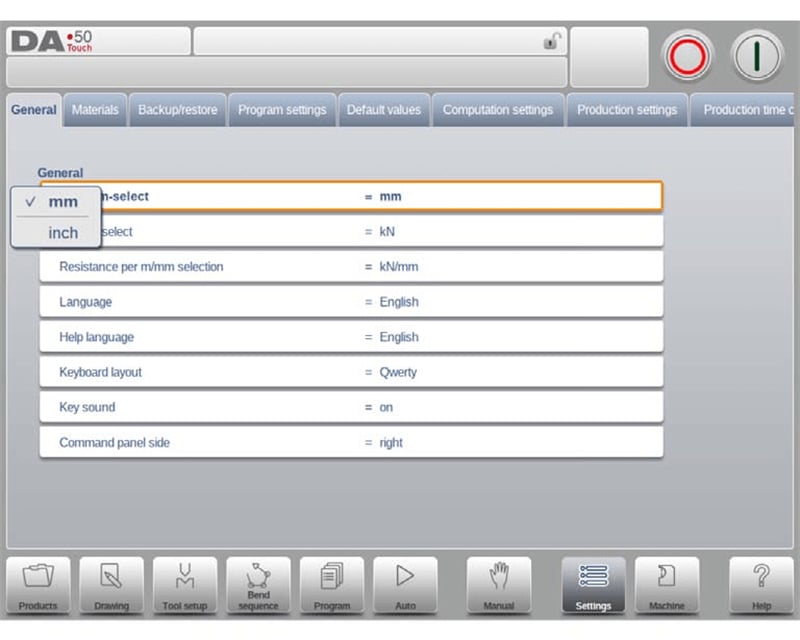
Kaikki Asetukset-tilan parametrit on jaettu toiminnon mukaan eri välilehtiin, ja välilehtien vaihtaminen tukee vaakasuuntaista vieritystä. Käyttäjän tarvitsee vain napsauttaa vastaavaa välilehteä ja tiettyä parametrikohtaa, jotta hän voi säätää eri arvoja. Toimintalogiikka on yksinkertainen ja helppolukuinen, mikä vähentää huomattavasti parametrien konfiguroinnin kynnystä.
Yleisasetukset
DELEM DA-58T:n yleisasetukset-moduuli mahdollistaa käyttäjien mukauttaa laitteiston perustoimintaparametrit, kuten yksiköiden valinnan (tuumat/mm, tonnit/kN), käyttöliittymän kielen, näppäimistön asettelun ja syöttöpaneelin näppäinten äänien. Visuaalinen käyttöliittymä tekee eri asetusten valinnasta helpompaa, sopeutuu täysin eri käyttäjien käyttötottumuksiin ja mahdollistaa henkilökohtaisen käyttäjäkokemuksen luomisen.
Käyttöliittymän kieli
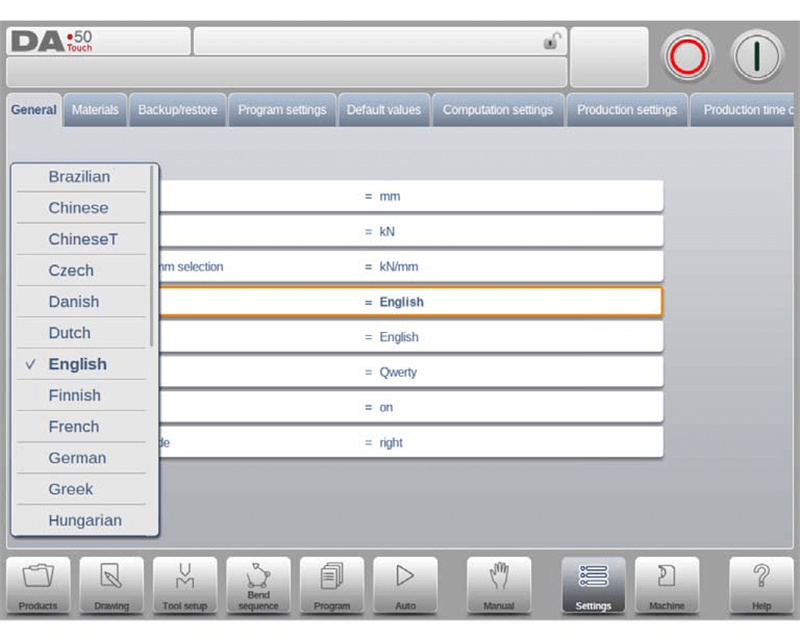
Käyttöliittymän näyttökieltä voidaan valita suoraan järjestelmän luettelosta. Luettelossa on enemmän kielivaihtoehtoja kuin alun perin näytetyissä. Käyttäjät voivat tarkastella kaikkia valittavissa olevia kieliä vierittämällä luetteloa ylös ja alas sekä vaihtaa kielen yhdellä napsautuksella. Huomaa, että jos valitaan kieli, joka sisältää erityisiä ei-standardeja aakkosnumeerisia merkkejä, ohjausjärjestelmä käynnistyy automaattisesti uudelleen asetusten valmiiksi saattamiseksi.
Ohjeasiakirjan kieli
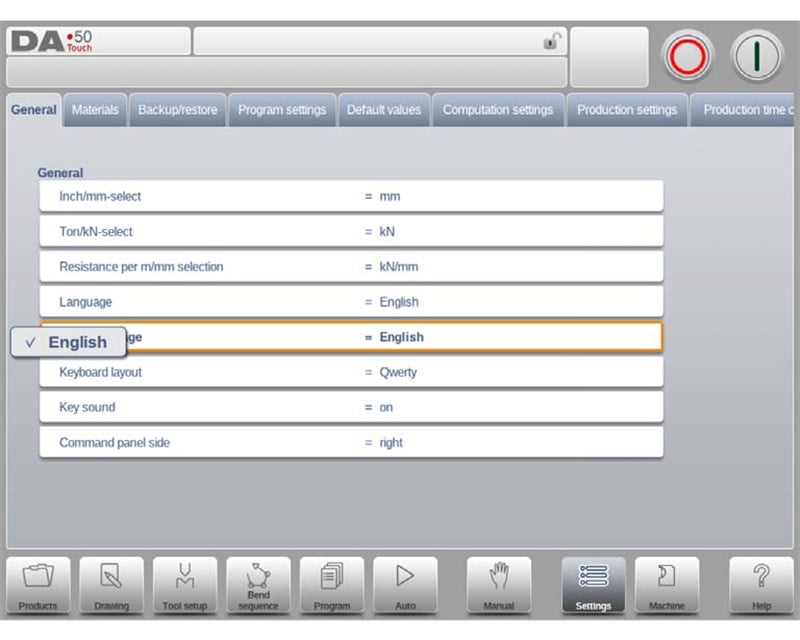
Verkkohelpin oletusnäyttökieli on yhtenevä käyttöliittymän kielen kanssa. Jos valitulle kielelle ei ole vastaavaa verkkohelppidokumenttia, järjestelmä vaihtaa automaattisesti näytön englanninkieliseen versioon. Kun käyttäjä valitsee vaihtoehdon "Helpin kieli", laajennettu toiminto "Lisää helpin kieli" ilmestyy käyttöliittymään. Uusia helpin dokumenttikielipaketteja voidaan asentaa ohjausjärjestelmään tämän toiminnon avulla. Asennusta ennen varmista, että vaaditut kielipakettitiedostot ovat tallennettuna laitteiston paikalliselle levylle, USB-muistitikulle tai muuhun verkossa saatavilla olevaan polkuun; järjestelmä tunnistaa ne automaattisesti ja suorittaa asennuksen.
Näppäimistön asettelu
Järjestelmä tukee kolmen näppäimistön asettelun vaihtamista: Qwerty-, Qwertz- ja Azerty-asettelua. Oletusasetus on Qwerty-asettelu, joka on sopeutettu eri alueiden käyttäjien syöttötottumuksiin.
Näppäimen ääni
Syöttöpaneelin ääni voidaan ottaa vapaasti käyttöön tai pois käytöstä. Järjestelmä ottaa äänen käyttöön oletusarvoisesti, mikä helpottaa käyttäjien toimintojen suorituksen vahvistamista.
Komentopaneelin sijainti
Toimintakomentopaneeli voidaan siirtää näytön vasemmalle puolelle, ja järjestelmä näyttää sen oletusarvoisesti näytön oikealla puolella. Käyttäjät voivat säätää sitä omien käyttötottumuksiensa mukaan.
Materiaaliasetukset
Materiaaliasetukset-välilehdellä DELEM DA-58T -asetustila tukee enintään 99 käsitteltyä materiaalia koskevaa parametriohjelmointia, ja jokaiselle materiaalille voidaan määrittää erikseen ydinominaisuuksia, kuten vetolujuutta ja kimmomodulia. Tämä toiminto mahdollistaa eri materiaalien tarkennetun käsittelyn, varmistaa, että taivutustoiminnot ovat erinomaisesti sopeutettu materiaalin ominaisuuksiin, ja parantaa käsittelytarkkuutta.
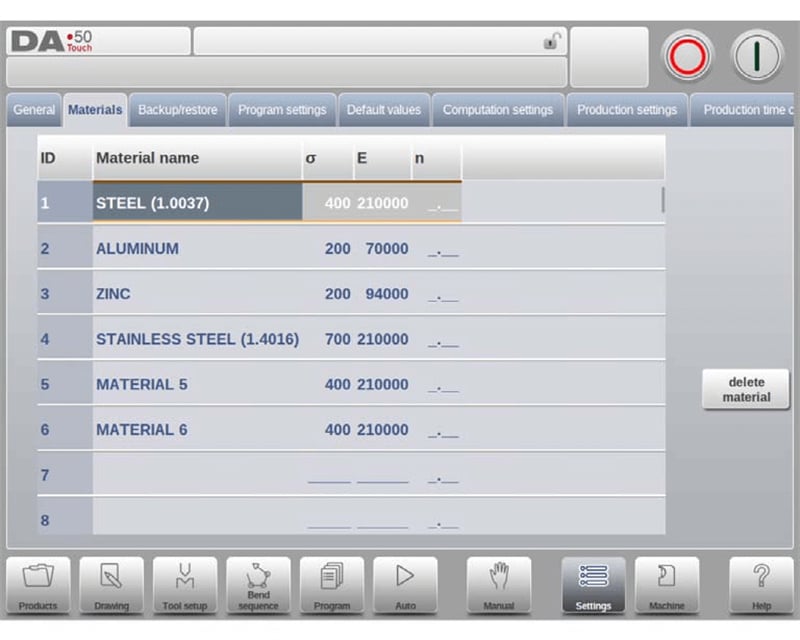
Järjestelmä määrittää jokaiselle materiaalille kolme keskitettyä, näkyvää ja muokattavissa olevaa ominaisuutta: materiaalin nimen, vetolujuuden ja kimmomoduulin. Materiaalin nimi näytetään suoraan ohjelmointikäyttöliittymässä, ja sen enimmäispituus on 25 merkkiä; nimen on alkava kirjaimella. Vetolujuus ja kimmomoduuli liittyvät suoraan materiaalin fysikaalisiin käsittelyominaisuuksiin ja ovat tärkeitä perusteita taivutusprosessin parametrien laskennassa.
Materiaaliluettelo on alun perin järjestetty materiaalinumeron (ID) mukaan ensimmäisessä sarakkeessa. Käyttäjä voi napsauttaa minkä tahansa ominaisuuden sarakenimeä järjestääkseen luetteloa uudelleen kyseisen ominaisuuden mukaan. Olemassa olevan materiaalin parametrien muokkaamiseksi valitse vastaava materiaalirivi ja muokkaa arvoja; materiaalin poistamiseksi valitse kohderivi ja napsauta kohtaa "Poista materiaali"; uuden materiaalin lisäämiseksi valitse tyhjä rivi luettelosta ja syötä suoraan jokaisen ominaisuuden arvot suorittaaksesi määrittelyn.
Tietojen varmuuskopiointi ja palautustoiminnallisuus
DELEM DA-58T -asetustila on varustettu kattavalla varmuuskopiointi- ja palautustoiminnolla, joka mahdollistaa täysmitoisen tiedonvarmuuskopiointi- ja palautustoiminnon tuotteen ohjelmille, työkaluparametreille, järjestelmäasetuksille ja erilaisille konfiguraatiotaulukoille. Se ei ainoastaan varmistaa tuotantotietojen turvallisuutta, vaan mahdollistaa myös saumattoman tiedonsiirron eri tyyppisten ohjausjärjestelmien välillä. Vanhemmille ohjausjärjestelmille tallennettujen tuotteiden tai työkalujen tietojen osalta tässä tilassa on sisäänrakennettu tuontitoiminto, joka mahdollistaa historiallisten tietojen nopean integroinnin.
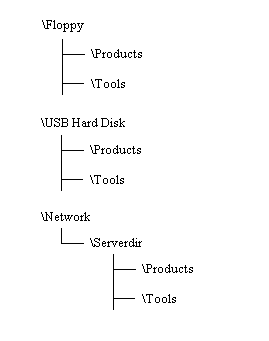
Tuotteiden ja työkalujen tietojen varmuuskopiointi- ja palautusprosessit ovat erinomaisen yhtenäisiä. Riippumatta siitä, suoritetaanko tiedonsiirto verkon kautta vai USB-muistitikulla, käytetään standardoituja toimintavaiheita, mikä vähentää käyttäjien toiminnallista vaikeutta. Varmuuskopiointihakemisto koostuu valitusta tallennuslaitteesta (USB-muistitikku, verkkolevy jne.) ja mukautetusta hakemistosta. Käyttäjät voivat luoda ja valita omaa tarvettaan vastaavan varmuuskopiointihakemiston. Lisäksi tuotteiden ja työkalujen tietojen varmuuskopiointipolkuja voidaan asettaa erikseen, jolloin tietoja voidaan hallita luokittelun perusteella.
Tuotetietojen varmuuskopiointi
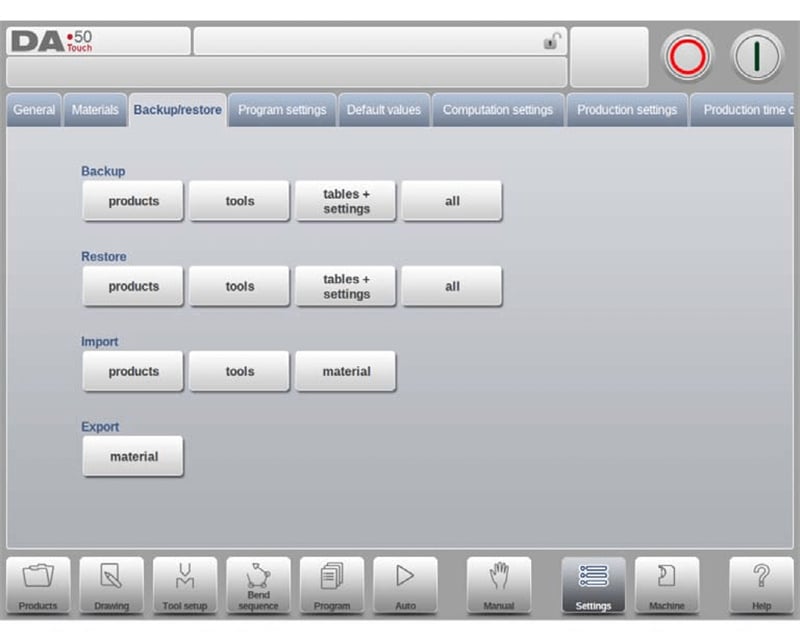
Valitse varmuuskopiointialueen tuotteet-vaihtoehto varmuuskopiointi/palautus-välilehden alueelta aloittaaksesi tuotteen ohjelmien levyn varmuuskopiointiprosessin. Kun alustava varmuuskopiointihakemisto on asetettu, järjestelmä siirtyy automaattisesti tuotetietojen varmuuskopiointitoimintaliittymään. Tarkat toimintavaiheet ovat seuraavat:
1. Tarkastele tuotteita: Kaikki valitun hakemiston tuoteprojektit voidaan tarkastella varmuuskopiointiliittymässä, ja niitä voidaan selata ja etsiä käyttämällä perustoimintoja, jotka ovat yhteneväisiä Tuotetilassa käytettävien toimintojen kanssa;
2. Tarkista polut: Liittymän yläosassa näytetään reaaliajassa tuoteprojektien nykyinen lähdepolut ja määritetty varmuuskopiointitallennuspolku. Vahvista, että polut ovat oikein ennen toiminnon suorittamista;
3. Valitse tuotteet: Napsauta tuoteprojektia luettelossa merkitäksesi sen varmuuskopioitavaksi, jolloin järjestelmä näyttää varmuuskopiointimerkin valinnan vahvistamiseksi; jos varmuuskopiointipolulla on jo tuoteprojekti samalla nimellä, järjestelmä näyttää ilmoituksen, jossa käyttäjä voi valita, korvataanko se;
4. Erikoisvarmuuskopiointi: Napsauta Kaikki-nappia varmuuskopioidaksesi kaikki luettelossa olevat tuoteprojektit kerralla ja parantaaksesi varmuuskopiointitehokkuutta;
5. Muuta lähdekansioa: Jos sinun täytyy muuttaa varmuuskopioidavien tuoteprogrammien lähdekansiota, napsauta Lähdekansio-vaihtoehtoa ja valitse uusi lähdepolku kansioruudun kautta;
6. Muuta varmuuskopioinnin kohdekansiota: Napsauta Varmuuskopioinnin kohdekansio -vaihtoehtoa siirtyäksesi uuteen tallennuspaikkaan ja valitaksesi sen varmuuskopioinnin kohdekansioksi.
Tuotedatan palauttaminen
Valitse Palauta-alueesta Tuotteet-vaihtoehto Varmuuskopiointi/Palauta -välilehdellä palauttaaksesi levyllä olevat tuoteprogrammit ohjausjärjestelmään.

Kun olet määrittänyt alustavan palautuskansion, siirry tuotepalautustoiminnon käyttöliittymään. Toimintavaiheet ovat seuraavat:
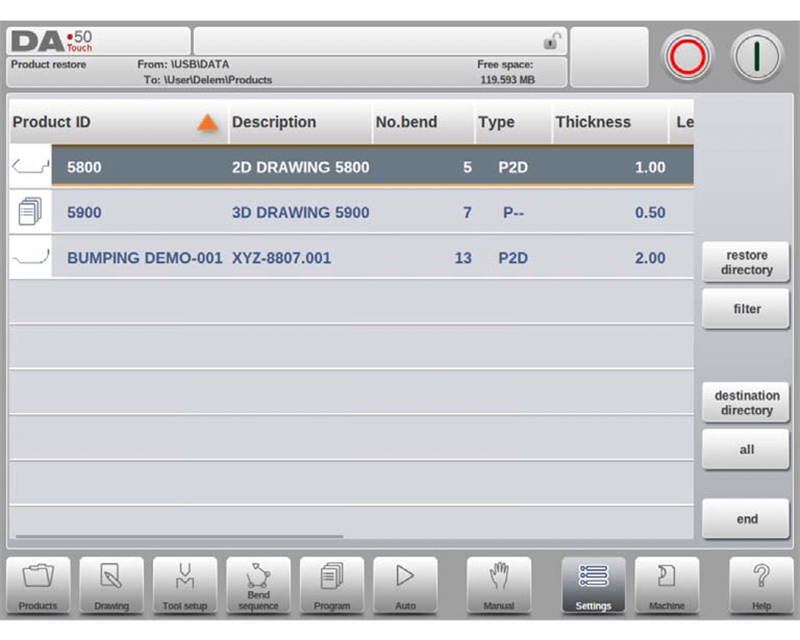
1. Pääsy palautuskäyttöliittymään: Tarkastele kaikkia valitussa palautuskansiossa olevia tuoteprogrammeja;
2. Näkymän säätö: Etsi nopeasti palautettavat tuoteprogrammit näkymän säätötoiminnon avulla;
3. Polkujen tarkistus: Vahvista tuoteprogrammien palautuslähteen polku ja laitteella oleva kohdetallennuspolku;
4. Valitse tuotteet: Napsauta kohdetuotteen ohjelmaa palautettavaksi merkitäksesi sen;
5. Käsittele kaksoiskappaleita: Jos laitteessa on samanniminen tuoteohjelma, järjestelmä kehottaa käyttäjää valitsemaan, korvataanko se;
6. Vaihda lähdekansio: Siirry tarvittaessa uuteen tuoteohjelmien palautuslähtekansioon;
7. Aseta kohdekansio: Valitse palautettujen tuoteohjelmien tallennuskansio laitteessa.
Työkalutietojen varmuuskopiointi
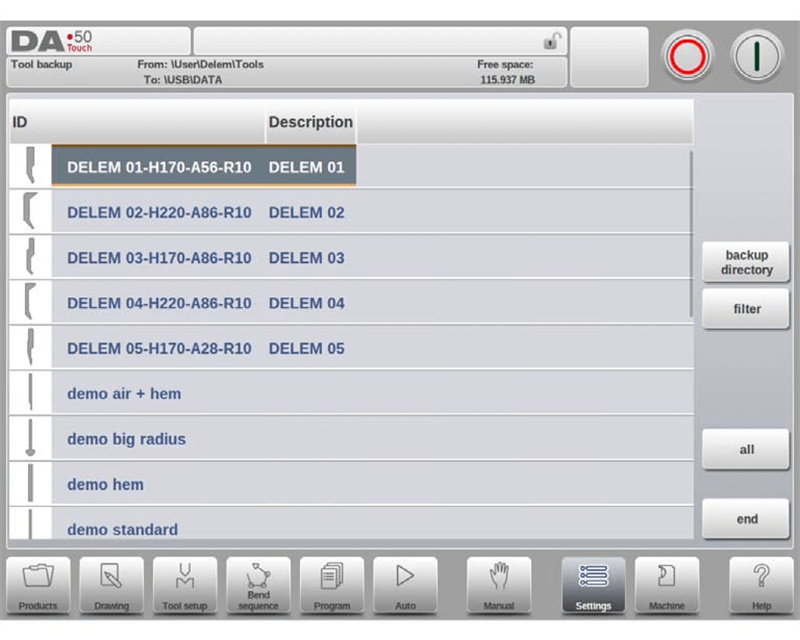
Valitse varmuuskopiointi-/palautusvälilehden varmuuskopiointialueesta Työkalut-vaihtoehto aloittaaksesi työkaluparametrien levyn varmuuskopiointiprosessin. Kun alustavan varmuuskopion kansion asettaminen on suoritettu, siirry työkalun varmuuskopiointitoiminnon käyttöliittymään.
Eri työkaluparametrit, kuten punchit, muotit ja laitteiden muovaus työkalut ohjausjärjestelmässä, voidaan varmuuskopioida yhtenäisesti. Toimintaprosessi on täysin sama kuin tuotedatan varmuuskopiointi, mikä mahdollistaa toimintalogiikan yhdenmukaistamisen.
Työkalutietojen palautus
Työkaluparametrien palautusoperaation prosessi on yhtenevä tuotedatan palautusprosessin kanssa. Käyttäjät voivat suorittaa työkaludatan palautuksen standardoiduilla vaiheilla ja palauttaa nopeasti työkalujen käsittelykonfiguraatioparametrit.
Taulukoiden ja asetusten varmuuskopiointi ja palauttaminen
Välilehdessä Varmuuskopiointi/palautus on erityisesti suunniteltu varmuuskopiointi- ja palautustoimintojen käyttäjän määrittelemille järjestelmäasetuksille ja erilaisille konfiguraatiotaulukoille, ja operaation prosessi on yhtenevä tuotteiden ja työkalujen datan varmuuskopiointi- ja palautusprosessin kanssa. Järjestelmä tarjoaa myös pikatoiminnon Kaikki. Kun sitä napsautetaan, se voi automaattisesti suorittaa tuotteiden, työkalujen, taulukoiden ja järjestelmäasetusten täydellisen varmuuskopiointi- tai palautusoperaation peräkkäisessä järjestyksessä, mikä parantaa huomattavasti eräoperaatioiden tehokkuutta.
Hakemistonavigointitoiminnot
Kun napsautetaan kohtaa Varmuuskopioihin käytettävä hakemisto, järjestelmä avaa ikkunan, jossa näytetään käytettävissä olevat varmuuskopioihin käytettävät hakemistot. Hakemiston navigointi- ja hallintatoimintojen yksinkertaistamiseksi toimitaan seuraavasti:
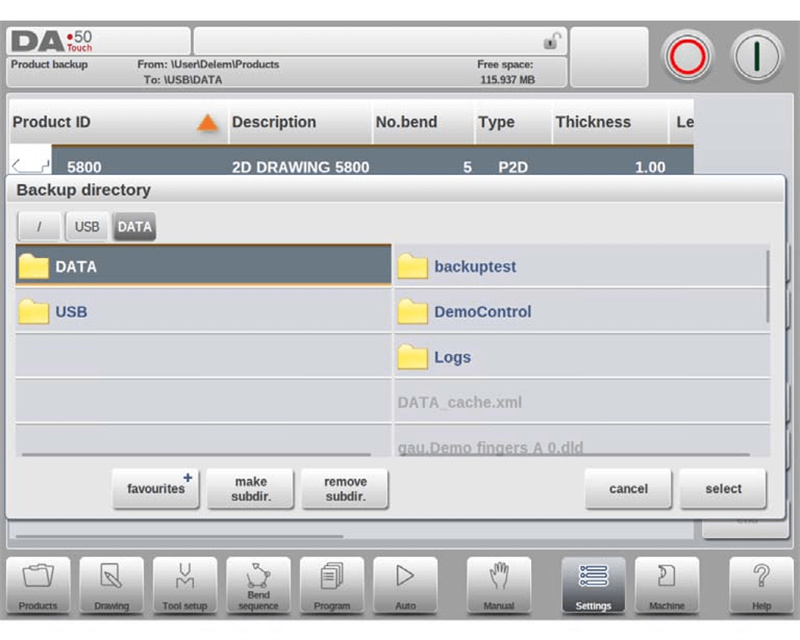
1. Hakemiston selailu: Napsauta pistekuvaketta siirtyäksesi alahakemistoon, napsauta ylähakemiston kuvaketta palataksesi ylemmälle hakemistotasolle ja napsauta Valitse vahvistaaksesi nykyisen toimintahakemiston;
2. Laitevaihto: Napsauta jatkuvasti ylähakemiston kuvaketta, kunnes pääset juurihakemistoon, ja valitse sen jälkeen uudelleen tallennuslaite ja vastaava alahakemisto;
3. Verkkoyhteys: Jos laite on kytketty verkkoon, valitse ensin Verkko-vaihtoehto, sitten kohdeverkkotila ja sen jälkeen seuraavat navigointitoiminnot ovat samanlaisia kuin paikallisessa tallennuslaitteessa;
4. Alahakemistojen hallinta: Napsauta Luo alahakemisto luodaksesi erillisen tallennushakemiston ja napsauta Poista alahakemisto poistaaksesi tarpeettomia hakemistoja; kun olet siirtynyt mihin tahansa alahakemistoon, napsauta Valitse vahvistaaksesi hakemiston valinnan.
Ohjelman asetukset
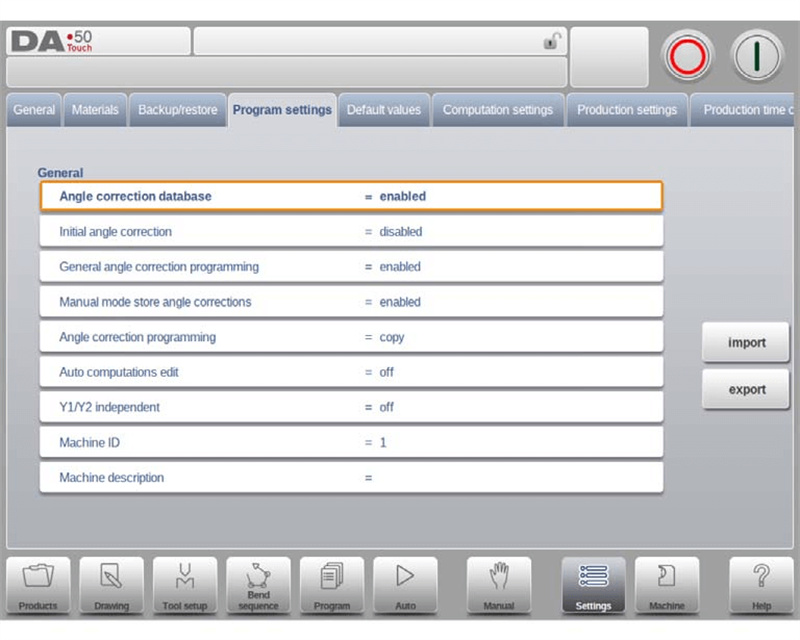
Kulmakorjaustietokanta on yksi DELEM DA-58T:n asetustilan keskeisistä toiminnoista. Tämä tietokanta voi tallentaa reaaliajassa tuotannossa syötetyt kulmakorjausparametrit, varmistaa eri materiaalien ja eri taivutustyyppejen käsittelytarkkuuden yhdenmukaisuuden ja on keskeinen konfiguraatio tuotteen ohjelmoinnissa käsittelytarkkuuden varmistamiseksi. Kulmakorjaustietokannan roolin täysi hyödyntäminen ja asetustilan käyttötehokkuuden optimointi edellyttävät seuraavia tarkkoja konfigurointikohtia:
Kulmakorjaustietokanta
1. Tietokannan ottaminen käyttöön: Kun tämä parametri otetaan käyttöön, tietokanta tallentaa automaattisesti tuotantotilassa (automaattitilassa) syötetyt kulmakorjausarvot; tuotannon aikana järjestelmä hakee automaattisesti tietokannasta, onko vastaavia taivutuksia koskevia korjausparametreja olemassa, ja käyttää niitä suoraan, jos ne löytyvät, tai generoi adaptiivisia korjausarvoja interpolointialgoritmin avulla, jos niitä ei löydy;
2. Taivutusominaisuuden vastaavuussäännöt: Järjestelmä vertaa taivutustoiminnon useita ydinominaisuuksia, mukaan lukien materiaalin ominaisuudet, levyjen paksuus, työkalun aukeaman koko, työkalun säde, työntimen säde ja taivutuskulma. Viisi ensimmäistä ominaisuutta on täsmättävä täysin, ja taivutuskulman korjausarvot haastetaan tai interpoloidaan vastaavuuden perusteella;
3. Alkuperäinen kulmakorjaus: Tämä parametri on itsenäinen ohjelmointikohta, joka näytetään vain automaattitilassa ja joka soveltuu pienien kulmien tarkkaan korjaamiseen. Sen arvo lisätään visualisoituun korjausarvoon muodostaakseen lopullisen kokonaiskulmakorjausarvon;
4. Yleinen kulmakorjausohjelmointi: Tätä korjausparametria käytetään kaikissa ohjelman taivutusprosesseissa, eikä sitä aseteta tiettyyn taivutuskulmaan, eikä liittyviä arvoja tallenneta kulmakorjaustietokantaan;
5. Manuaalitilan korjausarvojen tallennus: Kun tämä toiminto on otettu käyttöön, manuaalitilassa luodut kulmakorjausarvot tallennetaan, jotta niistä saadaan tietotukea myöhempää tuotteen ohjelmointia varten;
6. Kulmakorjausohjelmointimenetelmät: Kun säädät kulmakorjausarvoja, voit valita alkuperäisten arvojen kopioimisen, delta-arvojen säilyttämisen tai kahden ydinpärametrin Cα1 ja Cα2 itsenäisen säädön erilaisten käsittelykorjaustarpeiden mukaisesti.
Automaattiset laskelmat – muokkaus
Kun muutat materiaalin tyyppiä, levyntummuutta, käsittelynpituutta tai työkalukonfiguraatiota (pistäys- tai leikkuutyökalu), järjestelmä laskee automaattisesti uudelleen keskeiset käsittelyindikaattorit, kuten taivutusvoiman, puristuksen poistamisen matkan ja kuperuuslaitteen parametrit, erityisten skenaarioiden, kuten taivutusmenetelmien, mukaan ilman manuaalisia laskutoimituksia ja parantaa ohjelmointitehokkuutta.
Y1- ja Y2-akselien itsenäinen ohjelmointi
Se tukee kahden Y-akselin asettamista riippumattomaan ohjelmointitilaan tai integroituna ohjelmointitilaan. Käyttäjät voivat valita sopeutuvan ohjelmointitilan taivutusprosessin tarkkuusvaatimusten mukaan täyttääkseen monimutkaisten taivutustoimintojen akseliohjausvaatimukset.
Koneen tunniste ja kuvaus
Jokaiselle leikkuupainokoneelle voidaan määrittää yksilöllinen koneen tunniste, jotta tuotanto-ohjelmien yhtenäistä hallintaa voidaan helpottaa; samalla koneen kuvaustiedot voidaan lisätä, mikä mahdollistaa laitteiden nopean tunnistamisen ja luokittelun esimerkiksi JUGAO-nimisissä offline-ohjelmointijärjestelmissä ja optimoi tuotannonhallintaprosessia.
Oletusasetukset ja laskentasetukset
Tämä moduuli voi määrittää taivutustoiminnon perusotsikkoarvot, kuten Y-akselin avautumiskoon, puristusnopeuden, lepovälin jne.; samalla se voi säätää ydinkomputointiparametrejä, kuten taivutustoleranssitaulukon käytön, tiedon esikäsittelyn konfiguroinnin jne., jotta tuotteen ohjelmointi voidaan täysin sovittaa erilaisiin tuotanto- ja käsittelyvaatimuksiin ja prosessin joustavuutta voidaan parantaa.
Perusotsikkoarvojen määrittäminen
1. Y-akselin avautuminen: Aseta Y-akselin alustava avautumisarvo, jotta taivutustoiminnolle saadaan perusakseliohjausparametrit;
2. Puristusnopeus: Aseta uudelle luodulle käsittelyohjelmalle alustava puristusnopeus;
3. Odota retraaktiota: Taivutusohjelman Odota retraaktiota -toiminto on oletusarvoisesti käytössä (Kyllä);
4. Vaiheen vaihtokoodi: Oletusarvoinen vaiheen vaihtokoodi on UDP;
5. Viiveaika: X-akselin vaiheen vaihtoon liittyvä oletusarvoinen odotusaika on 0;
6. Pysähtymisaika: Aseta taivutusohjelman oletuspysähtymisaika varmistaaksesi taivutuksen muodostumisvaikutuksen;
7. Esitaivutuskulma: Aseta oletusesitaivutuskulma graafiseen tuotteen ohjelmointiin;
8. Reunakääntöaukko: Säteen sijainnin oletusreunakääntöaukko on 0,0 mm;
9. Mitat: Aseta oletusperusmittaparametri (D1) graafiseen piirtämiseen.
Ytimen laskentaparametrien asetukset
1. Aktiivinen taivutustarkistustaulukko: Valittavissa on kaksi laskentatapaa: toinen käyttää standardikaavaa taivutustarkistuksen laskemiseen ja toinen kutsuu korjaustaulukkoa laskentaan (taulukkoa voidaan suoraan muokata, jos se on olemassa). Tällä asetuksella voidaan korjata X-akselin tarkkuutta, joka johtuu levyn lyhenemisestä;
2. Tietojen valmistelu – Taivutustarkistus: Sisältää kolme konfigurointitapaa. Jos tarkistus on pois käytöstä, taivutustarkistusta ei oteta huomioon ohjelmointilaskennassa; jos tarkistus on käytössä, tarkistusarvo näytetään ja sitä voidaan muokata tuotannossa; tämä asetus ei vaikuta piirrustustilan jälkikäsittelyprosessiin, ja järjestelmä sisällyttää taivutustarkistuksen automaattisesti laskentaan, kun CNC-ohjelma luodaan piirrustustilassa. Jos taivutustarkistustaulukko on aktivoitu, taulukon arvoja voidaan säätää uudessa ikkunassa "Muokkaa taulukkoa" -toiminnon avulla. Toiminnassa valitse muokattava kenttä Tab-näppäimellä, syötä uusi arvo ja vahvista painamalla Enter-näppäintä. Tämä valikko ei tue uusien taulukoiden luomista. Taivutustarkistuksen yksityiskohtaisia konfigurointimäärittelyjä varten katso virallinen DELEM-käyttöopas. Jos haluat kutsua muita taulukoita, etsi ne ja tuo ne sisään "Lataa taulukko" -toiminnon avulla;
3. Pohjautumisvoiman kerroin: Tarkka pohjautumisvoiman arvo voidaan laskea kertomalla tämä kerroin ilmataivutusvoimalla, mikä tarjoaa perustan taivutuspaineen määrittelyyn;
4. Z-etäisyys: Tämä parametri on etäisyys sormen reunasta levyn kulmaan. Jos Z-akseli on asennettu laitteeseen, järjestelmä laskee automaattisesti sormen optimaalisen toimintasijan parantaakseen sijoittelutarkkuutta.
Tuotantoasetukset
DELEM DA-58T -laitteen Asetukset-tilassa oleva Tuotantoasetukset-moduuli on erityisesti suunniteltu tuotannon tehostamiseksi ja se tukee keskeisten parametrien, kuten varaston laskentatilan, automaattisen taivutusvaihtotilan vaiheen ja yhdensuuntaisuuspoikkeaman, mukautettua määrittelyä. Käyttäjät voivat mukauttaa tuotantoprosessia todellisten tuotanto-operaatioiden vaatimusten mukaan saavuttaakseen sekä työntehokkuuden että tarkkuuden parantamisen.
1. Varastonlaskentatila: Tukee kahdenlaisia laskentatapoja – ylöspäin ja alaspäin laskemista. Alaspäin laskeminen pysähtyy automaattisesti, kun arvo saavuttaa nollan, ja laite palauttaa alkuperäisen arvon uudelleenkäynnistyksen yhteydessä; tämä tila soveltuu kiinteän määrän tuotantotehtäviin. Ylöspäin laskeminen mahdollistaa tuotannon edistymisen reaaliaikaisen seurannan, mikä soveltuu eräpohjaisten prosessien edistymisen seurantaan.
2. Automaattisen taivutusvaihteen vaihe: Poissa käytöstä olevassa tilassa seuraavan prosessin parametrit on valittava ja käynnistettävä manuaalisesti; käytössä olevassa tilassa järjestelmä lataa automaattisesti seuraavan prosessin parametrit, ja laite suorittaa automaattisesti sijoituksen aloitusnappia painamalla, mikä mahdollistaa prosessien saumattoman vaihtamisen.
3. Y-akselin suuntasuora poikkeama: Asettaa Y-akselin kokonaissuuntasuoran parametrin, joka otetaan huomioon puristuspisteen alapuolella (Y2 + poikkeama) taivutustoiminnon aikana varmistaakseen levyjen suuntasuoruden.
4. Lukitse kosketusnäyttö käynnistettäessä: Kun tämä toiminto on otettu käyttöön, kosketusnäyttö lukitaan laitteen toiminnan aikana estääkseen vahingollisen käytön vaikutuksen tuotantoon;
5. Painekorjaus: Mahdollistaa paineventiilin tarkan säädön lasketun taivutusvoiman prosentuaalisen arvon avulla, jotta voidaan sopeutua eri materiaalien taivutuspainevaatimuksiin;
6. Puristuskorjaus: Järjestelmä laskee automaattisesti palkin sijainnin, kun levy puristetaan kiinni. Levyn puristustehon varmistamiseksi laskettua puristuspistettä voidaan siirtää ja säätää tämän parametrin avulla. Positiivinen arvo siirtää palkin sijaintia alaspäin ja negatiivinen arvo ylöspäin;
7. Väliradius X-liikkeelle: Aseta väliaikainen R-akselin sijainti estääksesi törmäyksen laitteeseen X-akselin liikkeen aikana; tämä toiminto voidaan ottaa käyttöön vain asettamalla nollasta poikkeava arvo;
8. Takapäätyjen säätö ja X-akselin turvallisuus: Turvavyöhykkeen sijainnin mukaan järjestelmä valitsee automaattisesti erilaiset akseliliikkeiden strategiat:
○ Vanha ja uusi sijainti ovat molemmat turvavyöhykkeen ulkopuolella: X-akseli ja Z-akseli liikkuvat synkronoidusti;
○ Vanha sijainti on turvavyöhykkeen ulkopuolella, uusi sijainti sen sisäpuolella: Z-akseli liikkuu ensin;
○ Vanha sijainti on turvavyöhykkeen sisäpuolella, uusi sijainti sen ulkopuolella: X-akseli liikkuu ensin;
○ Vanha ja uusi sijainti ovat molemmat turvavyöhykkeen sisäpuolella: Siirretään ensin X-akseli välisijaintiin, sitten Z-akseli ja lopuksi säädellään X-akselia kohdesijaintiin.
Turvavyöhykkeen määritelmän kaava: SZ = X-turvallinen + SD (SD on laitetarjoajan asettama turvaetäisyys).
Aika- ja verkoasennukset
Aikasettingit mahdollistavat päivämäärän ja kellonajan näyttömuodon mukauttamisen, jotta laitteen aika pysyy synkronoituina tuotanto-operaatioita koskevan suunnitelman kanssa; verkkokonfigurointi voidaan ottaa käyttöön vasta verkkotoiminnon asennuksen jälkeen, mikä mahdollistaa laitteen ja muiden järjestelmien välisten yhteyksien luomisen sekä tuotantotietojen ristijärjestelmäisen jakamisen.
Tuotantoajan laskenta
DELEM DA-58T -asetustilassa varastonlaskentatila laskee automaattisesti tuotantoaikaa taivutusjärjestyksen laskennassa yhdistämällä akselien sijoitustiedon nopeuden ja tuotteen käsittelyajan, mikä tarjoaa tietotukea tuotantosuunnitelmien laatimiseen. Manuaalisissa toiminnoissa (esimerkiksi tuotteen kääntämisessä) kuluvaa aikaa vaikuttaa suoraan tuotteen koko. Pienikokoiset tuotteet Z-suunnassa vaativat vähemmän aikaa kääntämiseen, kun taas pitkät tuotteet X-suunnassa vaativat enemmän aikaa kääntämistoimintojen suorittamiseen.
Järjestelmä asettaa kolme pituusrajaa (raja 1/2/3) tuotteen koon jakamiseen. Käyttäjät voivat itsenäisesti määrittää tuotteiden kääntöön kuluvat aikaparametrit eri rajaväleihin, jotta aikalaskenta vastaa tarkemmin todellista tuotantotilannetta.
Perusaika-asetukset
1. Näyttöaika: Otsikkopalkin näyttösisältöä voidaan määrittää; tuettuja tiloja ovat päivämäärän ja kellonajan näyttö, pelkän kellonajan näyttö tai kellonajan piilottaminen;
2. Aikamuoto: Tuetaan 24-tunnin ja 12-tunnin muodon välillä vaihtamista, mikä mahdollistaa erilaisten aikakatselutottumusten huomioimisen;
3. Päivämäärämuoto: Tuetaan kolmea näyttömuotoa: pp-kk-vvvv, kk-pp-vvvv ja vvvv-kk-pp, joista käyttäjä voi valita tarpeidensa mukaan;
4. Ajan säätö: Laitteen päivämäärää ja kelloaika voidaan säätää suoraan, ja kalibroitu aika päivitetään samanaikaisesti laitteen Windows-käyttöjärjestelmään varmistaakseen järjestelmäajan yhdenmukaisuuden.
Verkkokonfiguraatio (saatavilla vain verkkovalinnan asennuksen jälkeen)
Verkkotoiminto on valinnainen moduuli. Sen asentamisen jälkeen laite voidaan yhdistää paikallisverkkoon ja tuotannonhallintajärjestelmään sekä suorittaa tuotantohjelmien ja käsittelytietojen laitteiden välisiä siirtoja ja jakoa. Tarkemmat konfigurointiohjeet löydät virallisesta laitekäsikirjasta.
Usein kysyttyjä kysymyksiä
Miten optimoida puristusmuottimen suorituskykyä DELEM DA-58T:n asetus tilassa?
Puristusmuottimen suorituskyvyn optimoinnin ydin on tuotteiden todellisten käsittelymittojen ja eri toimintojen aikavaativuusparametrien tarkka määrittäminen DELEM DA-58T:n asetus tilassa; samalla laitteen on oltava tarkasti kalibroitu, jotta kaikki parametriasetukset täyttävät tuotannon ja käsittelyn vaatimukset ja määritelmät, mikä mahdollistaa laitteen toimintaparametrien erinomaisen soveltuvuuden todellisiin tuotantotarpeisiin.
Kuinka asetan pituusrajojen rajat DELEM DA-58T:n asetustilassa?
Siirry asetustilan pituusrajojen määrittelyalueelle ja syötä tarkat arvot rajoille 1, 2 ja 3, jotta voit suorittaa pituusrajojen asettamisen. Kolmen tason rajojen järkevä määrittely varmistaa, että eri kokoisille tuotteille voidaan sovittaa tarkat taivutusajan kuluttavat parametrit, mikä parantaa aikalaskennan ja tuotantoprosessien järkevyyttä.
Johtopäätös
Yleensä DELEM DA-58T:n asetustila on keskitetty työkalu, jolla parannetaan puristuspaininten toiminnallisia ominaisuuksia ja käsittelytarkkuutta. Sen monipuoliset toimintoasetukset ja korkea mukautettavuus mahdollistavat tuotteen ohjelmoinnin ja tuotantoprosessivirtojen optimoinnin, ja se on tärkeä takuu puristuspaininten tarkkaan tuotantoon.
Jotta taivutuspainimen suorituskyky voidaan hyödyntää täysimittaisesti ja laitteiston käyttöikää voidaan pidentää, standardoidut parametriasetukset ja päivittäinen laitteiston huolto ovat välttämättömiä. Tämän asetustilan eri toimintojen järkevä käyttö voi tehokkaasti vähentää laitteiston käytöstä poissaoloa ja parantaa merkittävästi tuotannon tehoa. Jos sinulla ilmenee kysymyksiä käytön aikana tai tarvitset ammattimaista teknistä tukea, voit ottaa yhteyttä asiaankuuluvaan tekniseen tiimiin milloin tahansa; samalla voit myös tutustua asiaankuuluviin tukiasiakirjoihin, jotta löydät lisää käytännöllisiä taitoja laitteiston optimointiin ja paranna siten taivutuspainimen tuotanto-sovellusarvoa entisestään.

