





استفاده از توابع ماشین ESA S860 برای خمهای بینقص
دستیابی به خمهای بیعیب و قابل تکرار در فرآیند ساخت فلزی به شدت به درک عمیق از قابلیتهای تجهیزات شما بستگی دارد. برای اپراتورهای دستگاه خمکاری ESA S860، بهرهگیری از عملکردهای پیشرفته آن کلیدی برای بهبود دقت، کاهش زمانهای راهاندازی و تضمین نتایج با کیفیت بالا و یکنواخت است.
این راهنما مروری دقیق بر عملکردهای اصلی دستگاه ESA S860 ارائه میدهد و دستورالعملهای واضحی در مورد نحوه فعالسازی و بهکارگیری آنها ارائه میکند. چه یک ماشینکار با تجربه باشید و چه تازهکار در حوزه خمکاری CNC، میتوانید بینشهای عملی لازم برای بهینهسازی عملکرد و دستیابی به نتایجی با کیفیت حرفهای در هر پروژه را یافته و به کار بگیرید.
درک عملکرد «دستگاه کاربر روی فلز»
ESA S860 دارای عملکردهای تخصصی برای کار با فلز است که بهمنظور تسهیل فرآیند خمکاری طراحی شدهاند. ویژگیهای اصلی شامل:
صفحهکلید نرمِ شهودی – برنامهنویسی را از طریق رابطی کاربرپسند ساده میکند.
تابع خمکاری جدید – امکان ایجاد و ذخیره سریع برنامههای خمکاری را فراهم میآورد.
تابع قفلکردن خم – خمها را بهصورت ایمن قفل میکند تا دقت و تکرارپذیری بیشتری حاصل شود.
این ابزارها در کنار هم، ورودی دستی را به حداقل میرسانند، تولید را تسریع میکنند و دقت کلی خمکاری را بهبود میدهند و ESA S860 را به دارایی مهمی در کارگاههای مدرن ورقکاری تبدیل میکنند.
فعالسازی حالت کار با فلز
برای فعالکردن تابع ماشین کار با فلز در دستگاه ESA S860 خود:
1. از صفحه اصلی، منوی تنظیمات را باز کنید.
2. گزینه پیکربندی (2) را انتخاب کنید تا به تنظیمات سیستم دسترسی پیدا کنید.
3. پارامترهای عمومی (7) را انتخاب کرده و دکمه بعدی را بزنید.
4. رمز امنیتی خود را وارد کنید و با فشار دکمه OK تأیید نمایید.
5. گزینه دستگاه کار با فلزات را روی 1 تنظیم کنید و دکمه ENTER را بزنید (برای مدلهای S860 Touch و S660W قابل اجرا است).
پس از فعالسازی، امکانات زیر در دسترس قرار میگیرند:
برنامهنویسی خم جدید – به سرعت دادههای خم موجود را کپی کنید.
خم کردن ا принجیده – اطمینان از تکمیل دقیق خم فراهم میکند.
استفاده از ویژگی خم جدید:
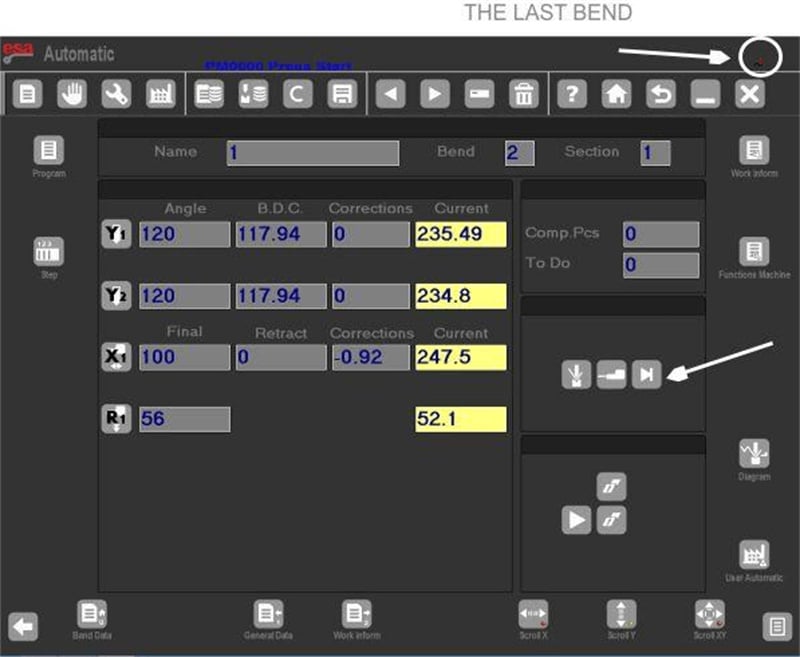
دکمه ▶ را در آخرین خم یک بخش فشار دهید تا آن را در پایین کپی کنید.
از منو، گزینه Enter Step را انتخاب کنید تا یک خم با همان پارامترها در موقعیت فعلی قرار داده شود.
استفاده از خم کردن اجباری پرچ دار:
در بخش تنظیمات و خلاصه خم، عدد 0 را در فیلد زاویه Y1 وارد کنید تا خم برای پرچ علامتگذاری شود. این کار کنترل دقیقی بر نقطه پایانی خم فراهم میکند و برای شکلدهی پیچیده چندمرحلهای ایدهآل است.
نمایشگر آخرین خم
آیکونی که در گوشه بالای سمت راست صفحه نمایش داده میشود، آخرین خم در دنباله برنامهریزیشده شما را نشان میدهد. این علامت بصری به جلوگیری از خمهای اضافی غیرعمدی هنگام کار با کنترلهای دستگاه کمک میکند.
پنل پیکربندی «عملکردهای دستگاه»
با فشار دادن کلید مربوطه از صفحه تنظیمات دادهها و انتخاب گزینه 7، میتوانید به منوی عملکردهای دستگاه دسترسی پیدا کنید و عملیات خمزنی را متناسب با نیازهای خاص خود تنظیم کنید.
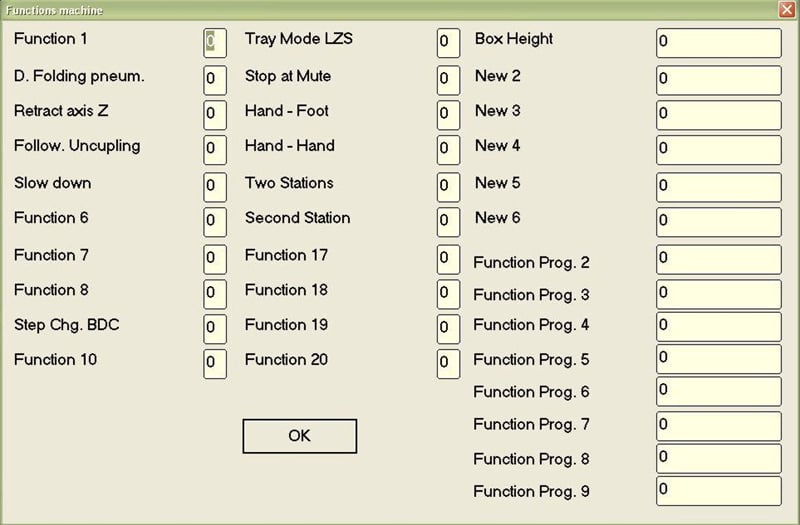
عملکردهای در دسترس شامل:
عملکرد تراکم هوایی – هنگامی که در یک خم شامل توقف روی عدد ۱ تنظیم شود، میله تراکم هوایی بالا میآید.
واکنش محورهای Z – حرکت واکنشی را در محورهای Z1/Z2 بر اساس پارامتر «مقدار انحراف Z» ایجاد میکند.
جداکردن هدایت همراه – امکان جدا شدن هدایت همراه را در حین چرخه آن، هنگام فعالسازی، فراهم میکند.
عملکرد نزول آهسته – سرعت نزول آهسته میله فشار (رام) را در چرخههای نیمهاتوماتیک و اتوماتیک حفظ میکند.
تغییر گام به PMI – تا زمانی که میله فشار به نقطه مرده پایین برسد، تأخیر در تنظیم گام ایجاد میکند.
حالت سینی LZS – منحصراً مختص سیستم ایمنی «laser safe» (پارامتر = 1).
تابع پایان ارتفاع – ارتفاع فین را (بر حسب میلیمتر) برای کاربردهای حالت سینی LZS مشخص میکند.
توقف در حالت هشدار بیصدا / دست و پا / دست و دست / پدال دوبل – گزینههای ایمنی و کنترل درون سیستم «laser safe» برای توقف موقت، شروع مجدد و عملکرد مبتنی بر پدال.
مدیریت نسخههای برنامه
از نسخه نرمافزار 10.1 به بعد، دستگاه ESA S860 از حداکثر 20 تابع قابل برنامهریزی پشتیبانی میکند. هرچند نسخههای جدیدتر قادر به خواندن فایلهای برنامه قدیمی هستند، اما امکان سازگاری معکوس وجود ندارد. با این حال، میتوانید برنامهها را در قالبهای قدیمی (سازگار با نسخههای 5.0 تا 9.1) صادر کنید.
ذخیره یک برنامه منفرد در یک نسخه قبلی:
1. لیست برنامه را باز کنید.
2. برای ورود به صفحه تبدیل، دکمه Save Version را فشار دهید.
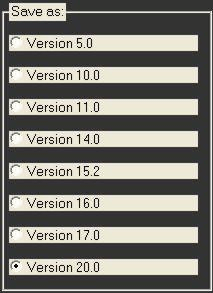
3. برنامه و قالب مقصد را انتخاب کنید (مثلاً نسخه 20.0).
4. دکمه ENTER را فشار داده، سپس گزینه Save As... را انتخاب کنید.
5. نام فایل را وارد کنید، گزینه Confirm را انتخاب و دکمه ENTER را فشار دهید.
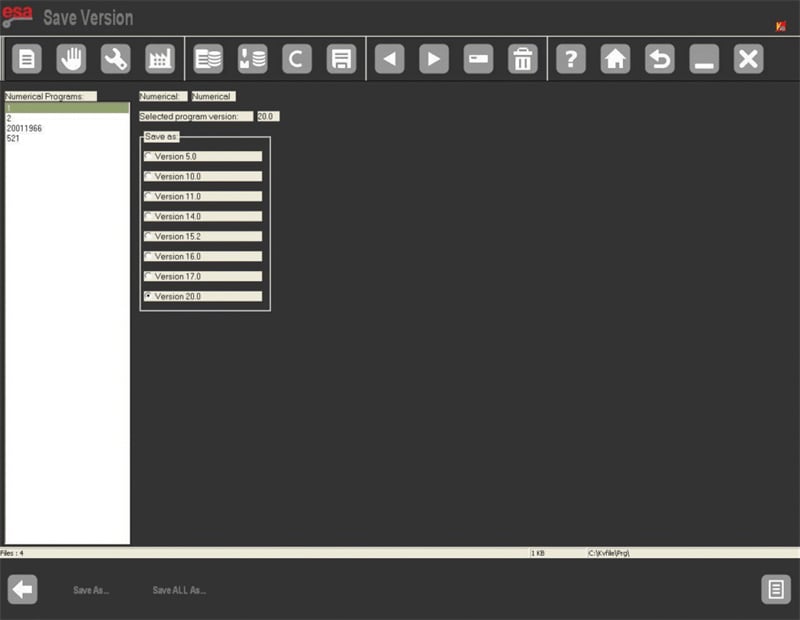
ذخیره همه برنامهها در یک نسخه قبلی:
1. از لیست برنامهها، گزینه ذخیره نسخه را انتخاب کنید.
2. فرمت قدیمی مورد نظر را انتخاب کنید.
3. یک درایو USB فرمتشده با فضای کافی وارد کنید.
4. دکمه ذخیره همه به عنوان... را برای خروج دادن تمام برنامهها فشار دهید.
صفحه پیکربندی «ابزارها»
منوی ابزارها (گزینه 9 از صفحه تنظیمات داده) برای مدیریت ایستگاههای کاری و خودکارسازی محاسبات محور Z ضروری است.
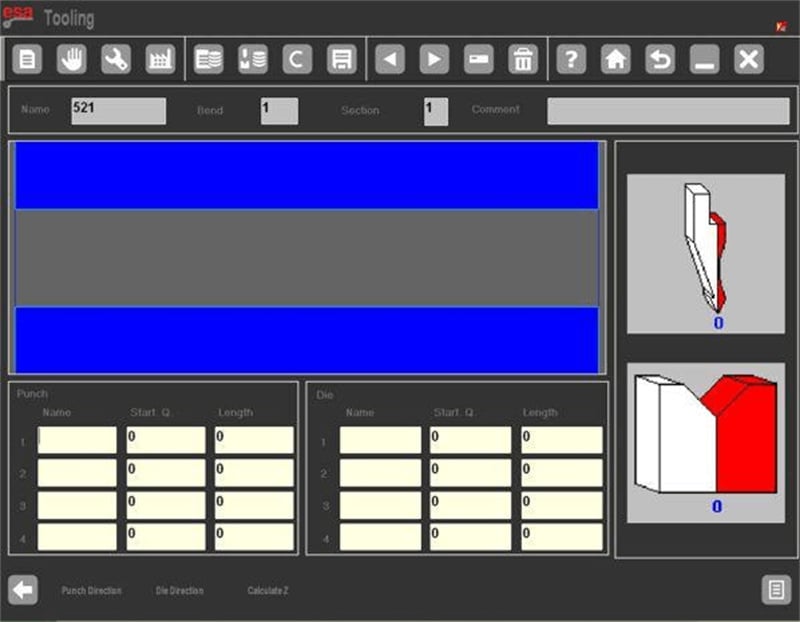
رابط کاربری نمایش میدهد:
یک نمودار جلویی از دستگاه با آیکونهای «دندانه» ابزار.
پنلهای جانبی که جهتگیری ابزار را نشان میدهند.
فیلدهای داده برای تا چهار ایستگاه کاری، از جمله:
شماره ایستگاه (1 تا 4)
نامهای مشخصشده برای ماتریس و سنبه
اندازهگیری ابزار (از نقطه 0 یا شانه داخلی)
طول ابزارها در هر ایستگاه
این تنظیم تراز دقیق ابزار را تضمین میکند و برنامهنویسی چند ایستگاهی را ساده میسازد.
گزینههای منوی اضافی
کنترل خود را روی دستگاه ESA S860 با استفاده از این منوهای کمکی گسترش دهید:
1. خاموش کردن NC – گزینه خاموش کردن (5) را انتخاب کنید تا سیستم بهصورت ایمن خاموش شود.
2. نسخه نرمافزار – گزینه نسخه (7) را انتخاب کنید تا جزئیات نرمافزار، محورهای فعال و گزینههای نصبشده را مشاهده کنید.
3. نمایش لوگو – به منظور نمایش لوگوی پیشفرض Esautomotion یا آپلود یک لوگوی سفارشی شرکت، به بخش لوگو (8) مراجعه کنید.
4. نظارت حافظه – از نظارتکننده حافظه (9) برای پیگیری حافظه سیستم و بهینهسازی کارایی فرآیند کاری استفاده کنید.
چگونه میتوانم مشکلات مربوط به عملکردهای دستگاه ESA S860 را رفع کنم؟
در صورت بروز مشکل در عملکردهای دستگاه ESA S860، ابتدا به بخش عیبیابی دستورالعمل مراجعه کنید. راهحلهای متداول شامل تنظیم مجدد کنترلها، بررسی اتصالات الکتریکی و تأیید بهروزرسانیهای نرمافزاری است. در صورتی که مشکل ادامه داشت، با پشتیبانی مشتریان تماس بگیرید.
نتیجهگیری
بدست آوردن مهارت در استفاده از عملکردهای دستگاه ESA S860 ناشی از تجربه عملی و درک محکم از ویژگیهای عملیاتی آن است. با به کارگیری راهنماییهای ارائه شده در بالا، میتوانید خمکاریهای دقیق و قابل تکرار را با اطمینان و کنترل بیشتری انجام دهید.
تنظیم مداوم دستگاه، نگهداری دورهای و پایبندی به رویههای توصیهشده، اصولی اساسی برای حفظ عملکرد بالا و کاهش زمان توقف در عملیات خمکاری شما هستند.
در صورت نیاز به پشتیبانی بیشتر یا تمایل به بررسی تمام قابلیتهای دستگاه ESA S860، تیم فنی ما آماده ارائه کمک است. برای دسترسی به آموزشهای بیشتر، مستندات و منابع لازم جهت تسلط بر تکنیکهای پیشرفته خمکاری، وبسایت ما را ملاقات کنید.

