





فرآیند گامبهگام ایجاد نقشههای محصول با سیستم DELEM DA-58T
ایجاد نقشههای محصول دقیق و پربازده، بخشی کلیدی از فرآیند تولید در صنعت فلزکاری است و سیستم DELEM DA-58T راهحلی حرفهای برای این وظیفهٔ حیاتی ارائه میدهد. تسلط بر فرآیند استاندارد طراحی این سیستم نهتنها دقت قطعات پردازششدهٔ فلزی را تضمین میکند، بلکه جریان کلی فرآیند تولید را نیز بهینهسازی مینماید. آیا شما تازهکاری هستید که با سیستم DELEM DA-58T آشنا میشوید یا یک اپراتور با تجربه که میخواهید مهارتهای طراحی خود را ارتقا دهید، این راهنمای جامع گامهای اصلی و نکات کلیدی عملیاتی ایجاد نقشههای محصول با این سیستم را بهطور دقیق شرح میدهد و به شما کمک میکند تا ظرفیت کامل عملکردی آن را آشکار سازید.
تنظیم ویژگیهای عمومی محصول

اولین گام در ایجاد یک نقشه محصول با دستگاه DELEM DA-58T، پیکربندی ویژگیهای عمومی محصول است که این کار دادههای اساسی را برای کل فرآیند ترسیم فراهم میکند.
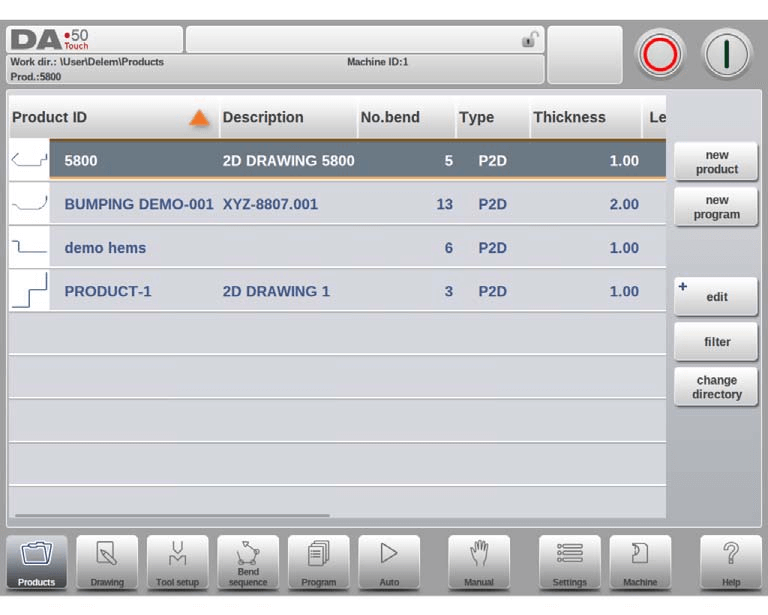
اگر نیاز به ویرایش یک نقشه موجود دارید، کافی است محصول مربوطه را از کتابخانه محصولات سیستم انتخاب کرده و گزینه «نقشه» را بزنید تا نقشه باز شود. برای ایجاد نقشه یک محصول کاملاً جدید، فرآیند را با انتخاب گزینه «محصول جدید» در کتابخانه محصولات آغاز کنید؛ این کار رابط تنظیمات ویژگیهای عمومی محصول را نمایش میدهد—تمامی پارامترها در اینجا باید قبل از انتقال به مرحله رسمی ترسیم تعیین شوند.
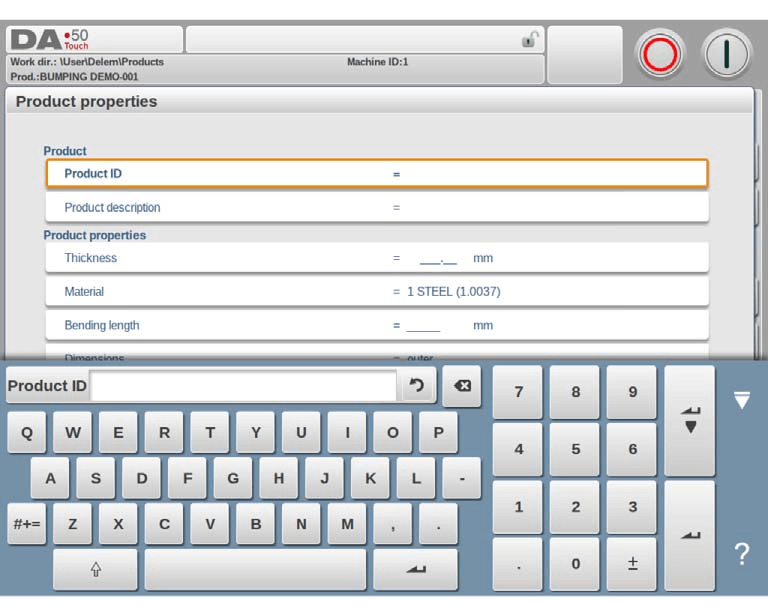
دو پارامتر اصلی شناسایی نیازمند ورود دقیق هستند: شناسه محصول (Product ID)، که یک شناسهٔ منحصربهفرد برای هر برنامهٔ محصول است و حداکثر طول آن ۲۵ کاراکتر است (پشتیبانی از ترکیبی از حروف و اعداد)؛ و توضیحات محصول (Product Description)، که نیز حداکثر ۲۵ کاراکتر دارد و برای توضیح مختصر کاربرد و هدف برنامه به کار میرود. اگر شناسهٔ محصولی را وارد کنید که قبلاً در سیستم وجود دارد، یک هشدار نمایش داده میشود و از شما میپرسد که آیا مایل به جایگزینی دادههای محصول اصلی هستید یا خیر. انتخاب «بله» منجر به حذف اطلاعات قبلی محصول میشود، در حالی که انتخاب «خیر» لزوم ورود مجدد یک شناسهٔ منحصربهفرد را ایجاد میکند.
علاوه بر این، باید مجموعهای از پارامترهای فنی کلیدی را تنظیم کنید:
• ضخامت: ضخامت مشخص ورق فلزی که قرار است پردازش شود را وارد کنید.
• جنس مواد: از چهار نوع جنس پیشتنظیمشدهٔ مواد موجود در سیستم انتخاب کنید؛ جنسهای اضافی را میتوان در ماژول تنظیمات برنامهریزی کرد و در صورت نیاز با انتخاب فعالسازی کرد.
• طول خمزنی: طول ورق فلزی را در جهت محور Z تعریف کنید.
• ابعاد: برای سطوح و اضلاع جدید، گزینهی اندازهگیری از بیرون (A) یا درون (B) را انتخاب کنید؛ تنظیم پیشفرض توسط پارامتر «ابعاد پیشفرض» در حالت «تنظیمات» سیستم تعیین میشود.
• شعاع: پس از انتخاب ابزار در مرحلهی «تنظیمات ابزار»، سیستم بهصورت خودکار شعاع محصول را دوباره محاسبه میکند؛ اگر میخواهید تنظیم اصلی حفظ شود، گزینهی «استفاده از مقدار برنامهریزیشده» را انتخاب کنید تا محاسبهی مجدد غیرفعال شود.
• اجازهی خمشدن: با توجه به نیازهای فرآورشی واقعی، بین گزینهی «استفاده از مقدار محاسبهشده» (با بهکارگیری فرمول Delem) و «استفاده از مقدار برنامهریزیشده» (با بهکارگیری جدول اجازهی خمشدن سیستم) انتخاب کنید.
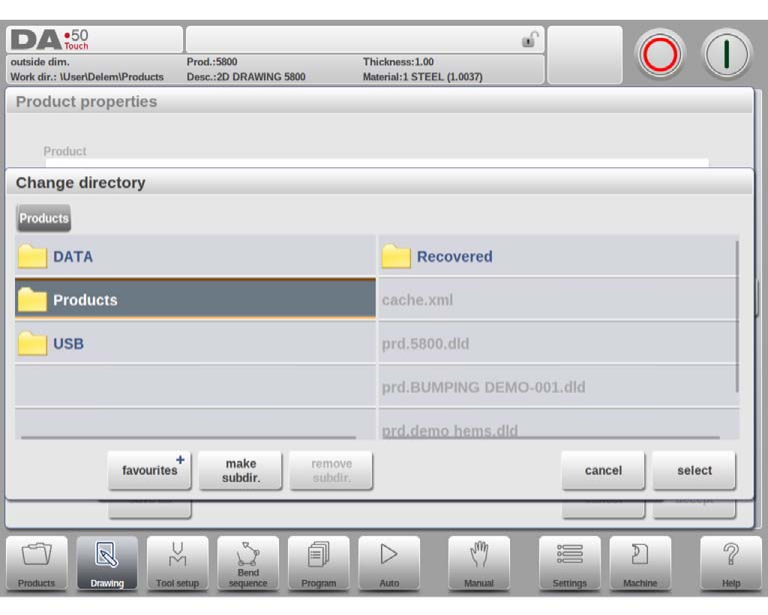
برای تغییر دایرکتوری ذخیرهسازی فعال نقشه، از توابع «ذخیره بهعنوان» و «تغییر دایرکتوری» استفاده کنید — فایل نقشهی فعلی بهطور خودکار در دایرکتوری جدید انتخابشده کپی میشود تا مدیریت فایلها آسانتر شود.
ایجاد نقشهی محصول دو بعدی
پس از تنظیم صحیح تمام دادههای عمومی محصول، سیستم رابط ترسیم دو بعدی (2D) را بارگذاری میکند که در آن میتوانید شروع به طراحی پروفایل محصول نمایید.
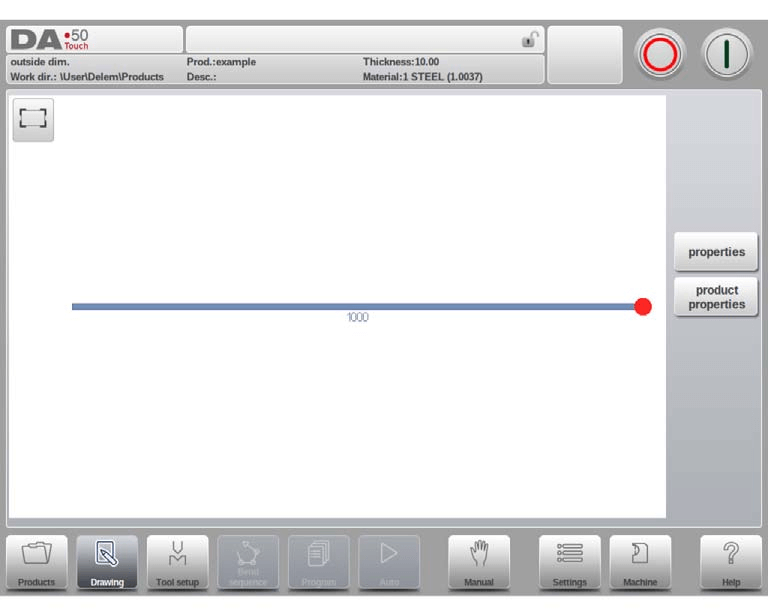
نوار اطلاعاتی بالایی رابط ترسیم، اطلاعات کلیدی محصول از جمله شناسه محصول (Product ID)، توضیحات و ابعاد اولیه را برای مراجعه سریع نمایش میدهد. ابتدا میتوانید از حالت «طرح اولیه» (sketch) سیستم برای ایجاد پروفایل اولیه محصول استفاده کنید: با لمس ساده روی رابط، شکل اولیه را ترسیم کنید؛ سپس ابعاد دقیق و سایر مقادیر فنی را از طریق صفحهکلید وارد کرده و طراحی را بهصورت دقیقتری اصلاح نمایید. همچنین ورودی مستقیم از طریق صفحهکلید برای زوایای خم و طول اضلاع (با تأیید با کلید Enter) نیز پشتیبانی میشود که امکان طراحی انعطافپذیر و کارآمد را فراهم میسازد.
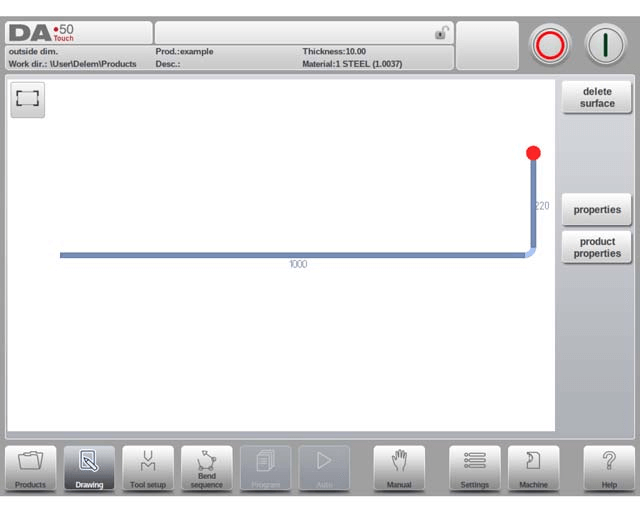
این فرآیند طراحی تکرارشونده تا زمانی ادامه مییابد که پروفایل مطلوب محصول حاصل شود. اگر در حین ترسیم نیاز به اعمال تنظیماتی باشد، میتوانید دادههای اصلی محصول را در بخش «ویژگیهای محصول» ویرایش کنید؛ و برای تنظیم دقیق زوایا و خطوط جداگانه، عنصر مورد نظر را انتخاب کرده و گزینهٔ «ویژگیها» را کلیک کنید تا تغییرات لازم اعمال شوند. سیستم عنصر فعال فعلی (چه خط و چه زاویه) را برجسته میکند تا بازخورد عملیاتی واضحی ارائه دهد و امکان برنامهنویسی گرافیکی تا ۹۹ خم در هر محصول را فراهم میسازد که نیازهای پردازش قطعات پیچیده را برآورده میکند.
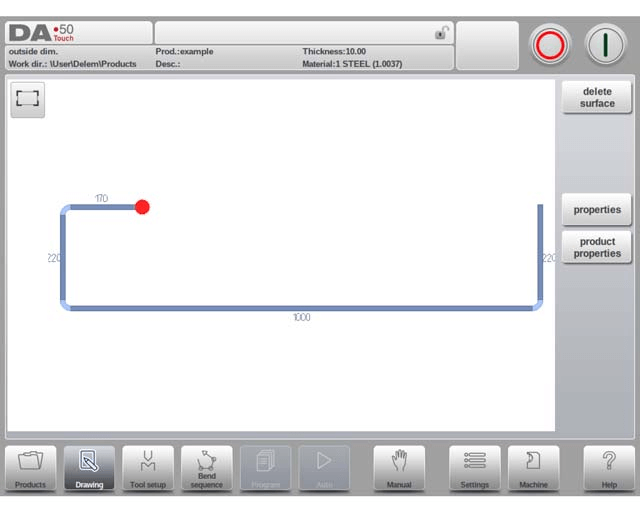
پس از تکمیل ترسیم دو بعدی محصول، میتوانید به مراحل بعدی برنامهنویسی سیستم DELEM DA-58T بروید: ابتدا پیکربندی «تنظیمات ابزار» را انجام دهید، سپس ترتیب خمزنی (Bend Sequence) را برای پردازش ورق فلزی تعیین کنید.
پیکربندی ویژگیهای خط
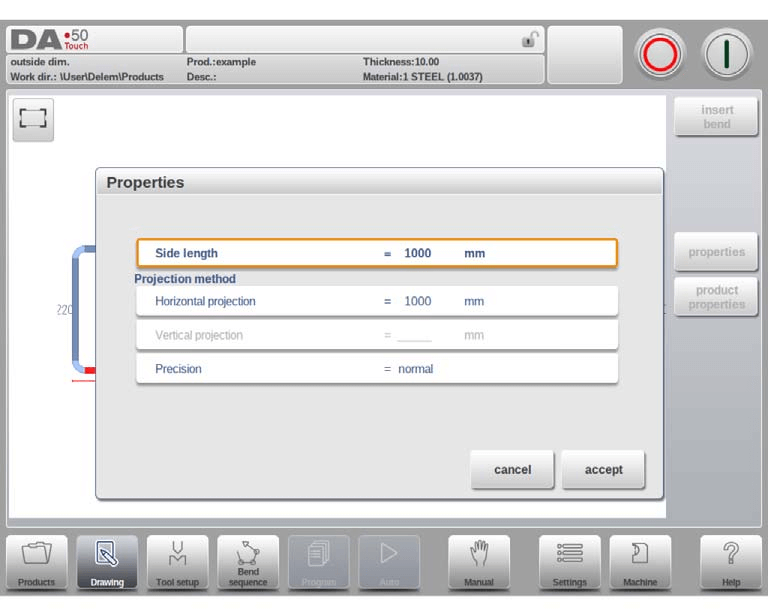
ویژگیهای خط، جزئیات کلیدی در ترسیمهای دو بعدی هستند و سیستم DELEM DA-58T امکان تنظیم سفارشی پارامترهای هر خط محصول را با انتخاب گزینهٔ «ویژگیها» هنگامی که نشانگر روی خط مورد نظر قرار دارد، فراهم میکند. مهمترین ویژگیهای قابل پیکربندی خط شامل تنظیمات تصویرسازی و انتخاب دقت میشوند که هر دو بهطور مستقیم بر دقت ترسیم و امکانپذیری پردازشهای بعدی آن تأثیر میگذارند.
تنظیمات تصویرسازی
در پنجرهٔ تنظیم ویژگیهای خط، میتوانید دو پارامتر اصلی تصویرسازی را برای خط انتخابشده برنامهریزی کنید:
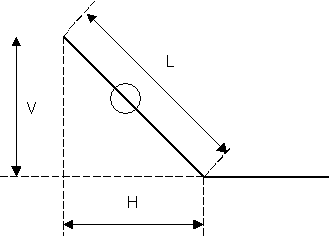
• تصویرسازی افقی: فاصلهٔ افقی ثابت خط، بدون توجه به زاویهٔ واقعی آن.
• تصویرسازی عمودی: فاصلهٔ عمودی ثابت خط، صرفنظر از زاویهٔ واقعی آن.
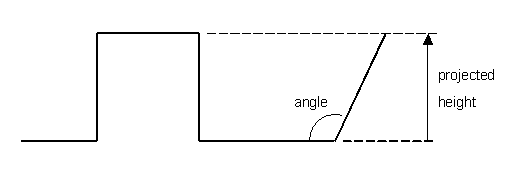
تابع پروژکشن ابزاری کاربردی برای رسم خطوط مورب است: این تابع نیاز به محاسبهٔ دستی طول دقیق اضلاع را از بین میبرد. کافی است فاصلهٔ مورد نیاز پروژکشن افقی یا عمودی را برای خط انتخابشده وارد کرده و کلید Enter را فشار دهید؛ سپس سیستم بهصورت خودکار طول دقیق خط را محاسبه کرده و آن را به پارهخط اعمال میکند. سیستم طول عادی خط را با نماد L، طول پروژکشن عمودی را با نماد V و طول پروژکشن افقی را با نماد H برچسبگذاری میکند تا شناسایی آنها آسان باشد. اگر پارامتر پروژکشن تعیینشده برای خط جاری قابل اجرا نباشد، سیستم پیامی در رابط کاربری نمایش میدهد تا از وقوع خطاهای عملیاتی جلوگیری شود.
انتخاب دقیق
هنگامی که نشانگر رسم روی یک پارهخط خاص قرار دارد، میتوانید سطح دقت مربوط به آن پارهخط را با دسترسی به پارامتر «دقت» در منوی «ویژگیها» تنظیم کنید. سیستم سه گزینهٔ دقت را ارائه میدهد:
• عادی: دقت استانداردی را برای پارهخط فراهم میکند که برای نیازهای عمومی پردازش مناسب است.
• بالا: در طول محاسبه توالی خمکاری، سیستم موقعیت توقف خطکش عقب را بهگونهای بهینهسازی میکند که بیشترین دقت ممکن برای پارهخط حاصل شود؛ این گزینه برای فرآیندهای پردازش با دقت بالا مناسب است.
• بعد بسته: سیستم در طول محاسبه توالی خمکاری، موقعیت توقف خطکش عقب را تنظیم میکند تا الزامات تلرانس پارهخط برآورده شود؛ این گزینه برای قطعاتی که کنترل دقیق تلرانس دارند مناسب است.
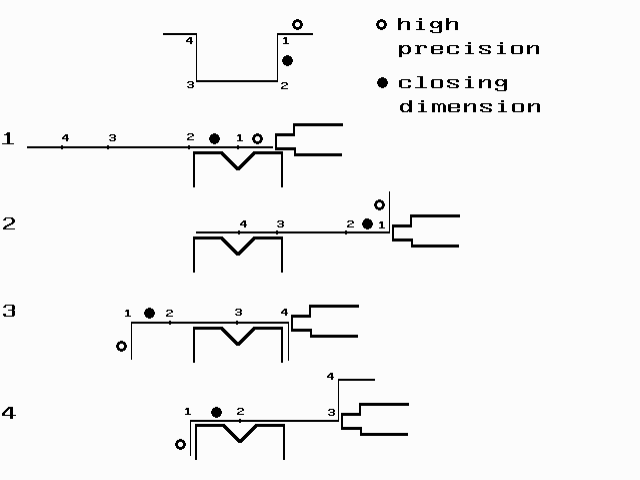
برای دستیابی به بهترین دقت، پارهخطهایی که با دایرهای باز علامتگذاری شدهاند، بهترین موقعیت آنها دقیقاً بین خطکش عقب و مرکز قالب است. توجه داشته باشید که انتخاب دقت «بالا» یا «بعد بسته» برای پارهخطها ممکن است زمان تولید را به دلیل پیچیدگی بیشتر محاسبات سیستم افزایش دهد. همچنین، اگر نسبت امتداد جلویی سیستم روی «در صورت امکان رعایت شود» تنظیم شده باشد، پارامتر دقت در فرآیند محاسبه اولویت خواهد داشت.
تنظیم ویژگیهای خمکاری
خمها عناصر ساختاری اصلی در نقشههای محصولات ورق فلزی هستند و سیستم DELEM DA-58T گزینههای دقیقی برای پیکربندی ویژگیهای خم ارائه میدهد، از جمله خمهای هوایی استاندارد، خمهای ضربهای با شعاع بزرگ و خمهای هِم (Hem). هر نوع خم دارای پارامترهای قابل تنظیم است تا با سناریوهای واقعی پردازش تطبیق یابد و میتوانید با انتخاب خم مورد نظر و باز کردن منوی «ویژگیها»، این ویژگیها را تنظیم کنید.
خم هوایی
خم هوایی نوع استاندارد خم در فرآیند پردازش ورق فلزی است و برنامهریزی یک خم هوایی شامل بهبود طول خطوط و مقادیر زاویه تا زمانی است که شکل محصول، نیازهای تعیینشده را برآورده کند. پارامترهای کلیدی قابل پیکربندی برای خمهای هوایی عبارتند از:
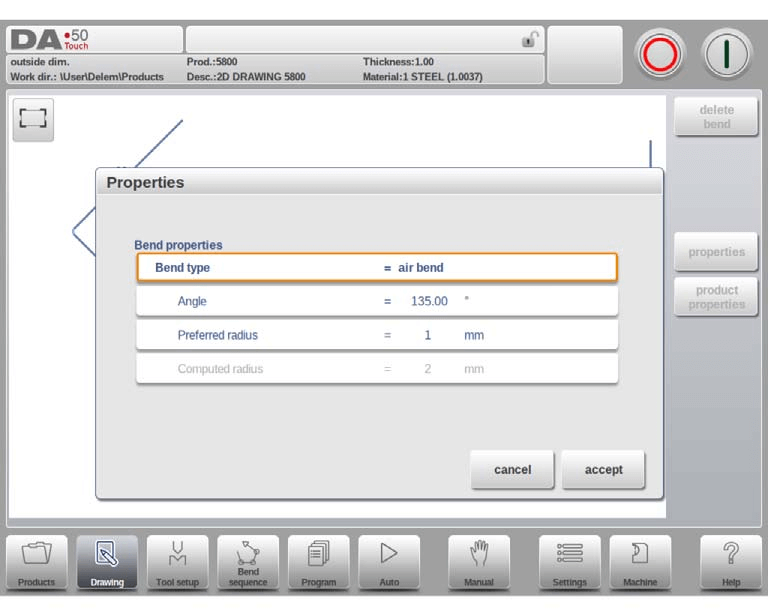
• زاویه: زاویهی هدفی که ورق فلزی به آن خم میشود.
• شعاع ترجیحی: شعاع مورد نظر برای خم، که بهطور پیشفرض مقدار اولیهی آن ضخامت ورق فلزی است؛ شعاع ترجیحی بزرگتر ممکن است نیازمند ابزارهای خمزن خاص متناظر باشد.
• شعاع محاسبهشده: شعاع خم واقعی که توسط سیستم بر اساس تنظیمات کنترلی و ابزارهای انتخابشده ایجاد میشود. برای شعاعهای محاسبهشده بزرگ، یا نیاز به پانچ اختصاصی است یا میتوان از روش «بامپینگ» (Bumping) بهعنوان جایگزین استفاده کرد. اطمینان از اینکه شعاع خم از طول اضلاع مجاور بیشتر نشود، برای جلوگیری از تعارضات در فرآیند پردازش حیاتی است.
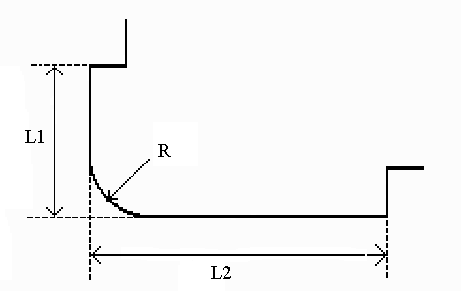
هنگام برنامهریزی طول خطوط متصل به خم شعاعی، طول دو ضلع مجاور (L1 و L2) باید بزرگتر یا مساوی شعاع خم (R) باشد. روش جایگزین ایجاد خم هوایی (Air Bend) این است که نشانگر را در انتهای بالا (فلنج) قرار داده، گزینهٔ «ویژگیها» (Properties) را انتخاب کرده و تنظیمات پارامترهای اضافی را در پنجرهٔ بازشونده تکمیل کنید.
شعاع بزرگ: بامپینگ (Bumping)
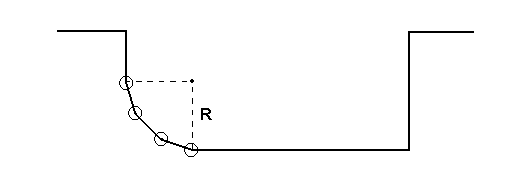
اگر ابزارهای خمکاری تخصصی برای شعاعهای بزرگ در دسترس نباشند، میتوان از روش «بامپینگ» (Bumping) سیستم DELEM DA-58T برای ایجاد شعاعهای بزرگ استفاده کرد؛ این کار با انجام سریای از خمهای هوایی کوچک و متوالی انجام میشود تا شکل منحنی مورد نظر تشکیل شود.
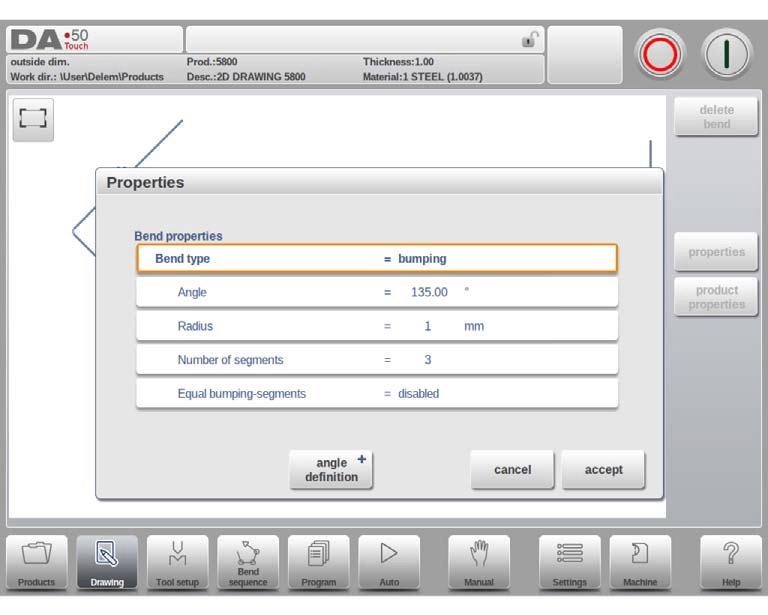
برای استفاده از روش بامپینگ (Bumping)، ابتدا تعریف زاویه را انتخاب کنید (یعنی یا زاویه پیشفرض سیستم یا زاویه مرکزی که برابر با ۱۸۰ درجه منهای زاویه پیشفرض است). سپس پارامترهای کلیدی زیر را برنامهریزی کنید:
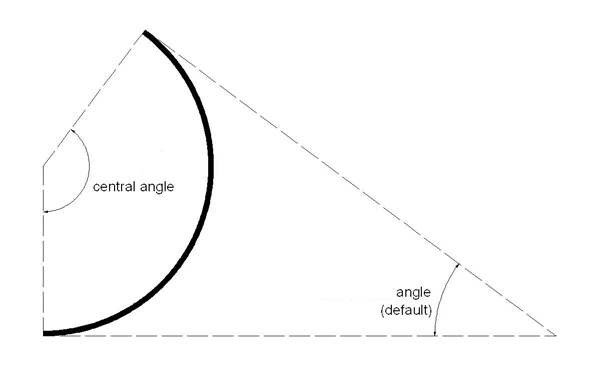
• زاویه مرکزی: زاویه مکمل زاویه خم مورد نظر.
• شعاع: شعاع مورد نظر برای خم بزرگ، که ضخامت ورق فلزی بهعنوان مقدار پیشفرض اولیه در نظر گرفته میشود.
• تعداد قطعات: تعداد قطعاتی که شعاع بزرگ به آنها تقسیم میشود؛ در نتیجه تعداد کل خمها برابر با تعداد قطعات به علاوه یک خواهد بود. هرچه تعداد قطعات بیشتر باشد، دقت (تولرانس) شعاع بزرگ بهتر میشود، اما نیاز به بازشوی کوچکتر قالب V دارد.
• قطعات بامپینگ برابر: این پارامتر اندازه قطعات را کنترل میکند. فعالسازی آن باعث میشود تمام قطعات اندازهای یکسان داشته باشند؛ در حالی که غیرفعالسازی آن، قطعات اول و آخر را نصف اندازه قطعات میانی در نظر میگیرد تا اثر خمی ظریفتری حاصل شود، هرچند این امر ممکن است انتخاب قالب را پیچیدهتر کند. در صورت بروز مشکلات در تطبیق قالب، سیستم امکان بازمحاسبه با فعالسازی گزینه قطعات برابر را فراهم میکند.
مراحل برنامه نویسی برای یک خم شدن ضربه به شرح زیر است: ابتدا یک زاویه استاندارد با دو طرف مجاور ایجاد کنید، سپس به زاویه برگردید، خواص را انتخاب کنید و نوع خم شدن را به ضربه تنظیم کنید. شعاع مورد نیاز، تعداد بخش ها و تنظیم اندازه بخش را وارد کنید و سیستم شعاع بزرگ را در نقشه تولید می کند. همچنین یک درخواست نشان دهنده حداقل طول بخش ظاهر می شود، که مرجع کلیدی برای انتخاب بعدی است.
خم کردن هیم
خم کردن هیم یک فرآیند خم کردن فلز مخصوص است که ترکیبی از خم کردن پیش از آن (یک خم هوا استاندارد زاویه تیز) با عمل خم کردن با استفاده از ابزار اختصاصی است.
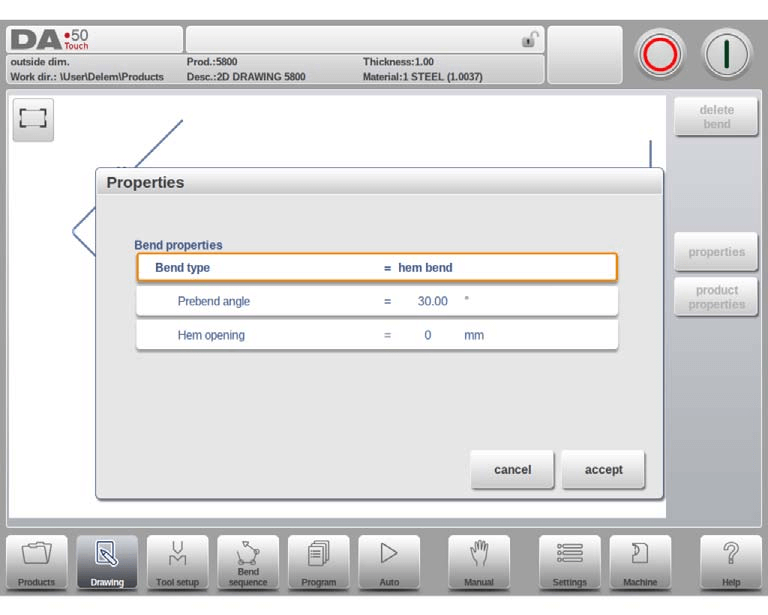
برای ایجاد خم لبهدار (Hem Bend) در رابط ترسیمی DELEM DA-58T، ابتدا یک باله (Flange) با زاویه پیشخم (Prebend) از پیش تعیینشده ایجاد کنید، سپس نشانگر ماوس را روی خم مورد نظر قرار داده و گزینهٔ «ویژگیها» (Properties) را انتخاب کنید تا پارامترهای مربوطه را در پنجرهٔ بازشونده تنظیم نمایید. بهصورت جایگزین، نشانگر ماوس را در انتهای بالهای که نیاز به خم لبهدار دارد قرار داده، گزینهٔ «ویژگیها» را انتخاب کرده و پارامترهای سفارشی اضافی که ظاهر میشوند را پیکربندی کنید.
ویژگیهای کلیدی قابل پیکربندی برای خمهای لبهدار عبارتند از:
• زاویهٔ پیشخم: زاویهای تیز (بهطور پیشفرض ۳۰ درجه) که میتوان آن را مطابق با نیازهای واقعی فرآیند پردازش تنظیم کرد.
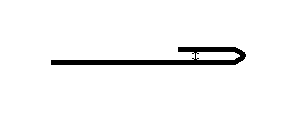
• بازشدگی لبهدار (Hem Opening): فاصلهٔ بین دو باله پس از عملیات لبهدارکردن را تعریف میکند؛ این پارامتر برای محاسبهٔ موقعیت تیر (Beam) در طول فرآیند لبهدارکردن حیاتی است؛ مقدار پیشفرض آن توسط پارامتر «بازشدگی پیشفرض لبهدار» (Default Hem Opening) در ماژول «تنظیمات» (Settings) سیستم تعیین میشود.
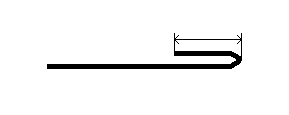
تنها ویژگی کلیدی در جهت جانبی برای خمهای لبهدار، «طول جانبی» (Side length) است که به طول بالهای اشاره دارد که باید لبهدار شود و باید مطابق با نیازهای طراحی محصول تنظیم گردد.
سوالات متداول (FAQ)
سوال ۱: اگر طرح محصول DELEM DA-58T بهدرستی نمایش داده نشود، چه اقدامی باید انجام شود؟
اگر طرح دارای خطاهای نمایشی باشد یا با هدف طراحی مطابقت نداشته باشد، ابتدا تمام پارامترهای ورودی و تنظیمات سیستم را بهدقت بررسی کنید تا از صحت ابعاد، زوایای خم، مقادیر شعاع و سایر دادههای اصلی اطمینان حاصل شود. علاوه بر این، از صحت کالیبراسیون ماشین DELEM DA-58T اطمینان حاصل کنید؛ زیرا کالیبراسیون نادرست نیز میتواند منجر به خطاهای نمایش طرح و خطاهای بعدی در فرآیند پردازش شود.
سوال ۲: چگونه میتوان طرحهای محصول DELEM DA-58T را برای افزایش کارایی بهینهسازی کرد؟
کارایی طرحها را با سازماندهی لایههای طرح بهصورت منطقی بهینهسازی کنید، بهگونهای که رابط عملیاتی تمیز و بدون شلوغی باقی بماند تا دسترسی سریع و اصلاح آسان پارامترها امکانپذیر شود. همچنین، بهروزرسانی منظم نرمافزار سیستم DELEM DA-58T به جدیدترین نسخه توصیه میشود؛ زیرا بهروزرسانیهای رسمی اغلب شامل بهینهسازیهای عملکردی و رفع اشکالاتی هستند که کارایی طراحی و پردازش را بهبود میبخشند.
سوال ۳: چگونه میتوان طرحهای محصول DELEM DA-58T را بهدرستی ذخیره و صادر کرد؟
از قابلیت «ذخیره به عنوان» سیستم برای ذخیره و صادر کردن فایلهای ترسیم استفاده کنید و فرمت فایلی را انتخاب نمایید که با نیازهای کاربردی بعدی شما مطابقت داشته باشد تا سازگاری بین نرمافزارها تضمین شود. رایجترین فرمتها عبارتند از DXF، DWG و PDF که بهطور کامل با اکثر نرمافزارهای CAD رایج سازگان هستند و به اشتراکگذاری فایلها و ویرایش مجدد آنها را تسهیل میکنند.
نتیجهگیری
تسلط بر فرآیند ایجاد نقشههای محصول با سیستم DELEM DA-58T مستلزم درک ترتیب منطقی مراحل عملیاتی است: از تنظیمات اولیه ویژگیهای عمومی محصول، تا ایجاد دقیق نقشههای دو بعدی محصول و سپس پیکربندی دقیق ویژگیهای خط و خم. هر مرحله نیازمند رعایت دقیق قوانین تنظیم پارامترها و جزئیات عملیاتی است تا دقت و امکانپذیری نقشه نهایی تضمین شود.
با پیروی از مراحل استاندارد و بهترین روشهای ارائهشده در این راهنما، اپراتورها میتوانند توانایی خود در ترسیم محصولات DELEM DA-58T را بهطور قابلتوجهی ارتقا دهند، انسجام بین طراحی نقشه و پردازش واقعی ورقهای فلزی را تضمین کنند و عملکرد سیستم را در تولید فلزکاری به حداکثر برسانند. برای دریافت راهنماییهای حرفهای بیشتر یا حل مسائل پیچیدهٔ عملیاتی، میتوانید با تیم رسمی پشتیبانی فنی تماس بگیرید که راهحلهای سفارشیسازیشده و مشاورهٔ متخصصانه ارائه میدهد. همچنین میتوانید کتابخانهٔ رسمی اسناد سیستم را برای کسب نکات عملیاتی عمیقتر و استراتژیهای بهینهسازی جستجو کنید تا مهارتهای خود در بهکارگیری DELEM DA-58T را ارتقا دهید.

