





چگونه با استفاده از ESTUN E310P برنامهنویسی کنیم
اگر قصد دارید به دنیای برنامهنویسی ESTUN E310P وارد شوید، در جای درستی قرار دارید. بسیاری از افراد فعال در صنعت فلزکاری به دنبال راهحلهای کارآمد برای بهبود عملیات ماشینآلات هستند و تسلط بر برنامهنویسی ESTUN E310P میتواند بهطور چشمگیری هم دقت و هم بهرهوری را افزایش دهد. در این مقاله، شما را در مورد اصول اولیهی شروع برنامهنویسی ESTUN E310P راهنمایی میکنم تا بتوانید پتانسیل کامل این ابزار قدرتمند را آشکار سازید. آیا شما تازهکاری هستید که مشتاق یادگیری مفاهیم پایه هستید یا یک اپراتور با تجربه که قصد دارد مهارتهای خود را ارتقا دهد، این راهنما بینشهای کلیدی لازم برای حداکثر کردن تواناییهای شما در زمینهی برنامهنویسی را ارائه میدهد.
ثابت های برنامه نویسی
ثوابت برنامهنویسی بخشی جداییناپذیر از کنترلر ESTUN E310P هستند و دقت و یکنواختی عملیات را تضمین میکنند. این ثوابت پارامترهای حیاتی را تعریف میکنند که امکان عملکرد با دقت بالای کنترلر را فراهم میسازند. کاربران میتوانند ثوابت خاصی مربوط به سرعت، موقعیت و فشار را تنظیم کنند تا سیستم را متناسب با نیازهای کاربردی منحصر به فرد خود پیکربندی نمایند.
برای انتقال به صفحهٔ «ثوابت برنامهنویسی» کلیک کنید.

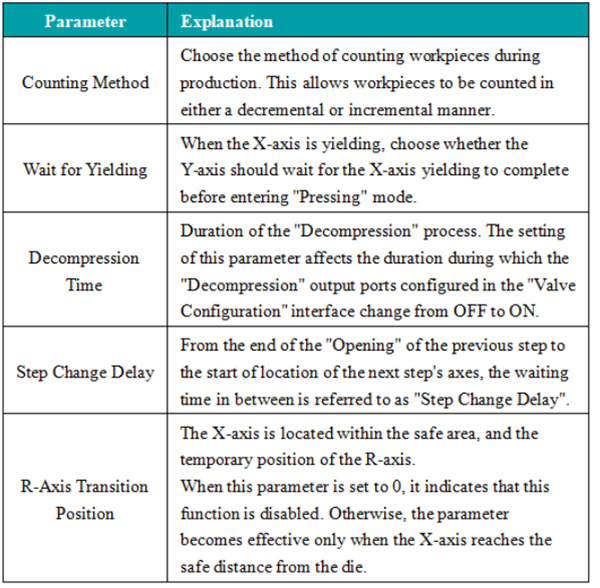
با تنظیم دقیق این ثوابت، میتوانید اطمینان حاصل کنید که ماشینآلات با بازدهی بهینه کار میکنند، که این امر منجر به کاهش سایش و افزایش عمر تجهیزات میشود.
مدیریت برنامه
مدیریت برنامهها در کنترلر ESTUN E310P با هدف انعطافپذیری و سهولت استفاده طراحی شده است. این کنترلر امکان ایجاد، ویرایش و ذخیرهٔ چندین برنامه را فراهم میکند و انتقال سریع بین وظایف مختلف را تسهیل میسازد.
ایجاد یک برنامهٔ جدید
برای دسترسی به صفحهٔ «برنامه» روی «مدیریت برنامهها» کلیک کنید.

روی «ایجاد» کلیک کنید و شماره برنامه را در صفحه ایجاد برنامه جدید وارد نمایید. روی «انجام شد» کلیک کنید تا بهصورت خودکار برنامه جدید بارگذاری شود. برنامه فعال فعلی، همان برنامه تازهسازیشده خواهد بود. سپس پارامترهای مربوطه را در برنامه چندمرحلهای ویرایش کنید. در بخش مدیریت برنامهها میتوانید پارامترهای اولیه برنامه تازهسازیشده و زمان ایجاد آن را مشاهده نمایید.
توجه: هنگام ایجاد یک برنامه جدید، بهصورت خودکار برنامه با سیستم برنامهنویسی ESTUN E310P بارگذاری میشود.
بارگذاری یک برنامه
برای بارگذاری یک برنامه در سیستم برنامهنویسی ESTUN E310P، روی سطر حاوی برنامه مورد نظر کلیک کرده و سپس روی «بارگذاری» کلیک کنید. این عمل، برنامه بارگذاریشده را در برنامه چندمرحلهای فراخوانی میکند.
حذف یک برنامه
برای حذف یک برنامه در تنظیمات برنامهنویسی ESTUN E310P، روی سطر حاوی برنامه مورد نظر کلیک کرده و سپس روی «حذف» کلیک کنید. پس از آن، در پنجره بازشونده با پیام «آیا مایل به حذف این برنامه هستید؟»، گزینه «بله» را انتخاب کنید.
یادداشت: شما نمیتوانید یک برنامه چندمرحلهای در حال اجرا را حذف کنید.
با دنبال کردن این مراحل در قابلیت برنامهنویسی ESTUN E310P، میتوانید بهصورت کارآمد و مؤثر برنامههای خود را مدیریت کنید و عملیات بیوقفه و بهرهوری بهینه را تضمین نمایید.
تنظیمات قالب
تنظیمات قالب ویژگی حیاتیای در ESTUN E310P است که کنترل دقیق بر روی عملیات قالبگیری را فراهم میکند.
در ادامه مروری مختصر بر مراحل تنظیم ارائه شده است:
روی دکمه کلیک کنید و سپس «تنظیمات قالب» را انتخاب نمایید. در مجموع ۳۰ مجموعه قالب در دسترس است.

روی سطر مربوط به «شناسه» (ID) قالب مورد نظر خود که قصد تنظیم آن را دارید، کلیک کنید.
روی «ویرایش» کلیک کنید تا پارامترهای فنی قالب را با استفاده از صفحهکلید مجازی ظاهرشده وارد نمایید.
برای تأیید ورودیها روی «انجام شد» کلیک کنید و سپس برای ذخیرهسازی پارامترها روی «ذخیره تغییرات» کلیک نمایید.
برای مشاهده نمایشی از پارامترهای فنی قالب، به نمودار زیر مراجعه کنید:
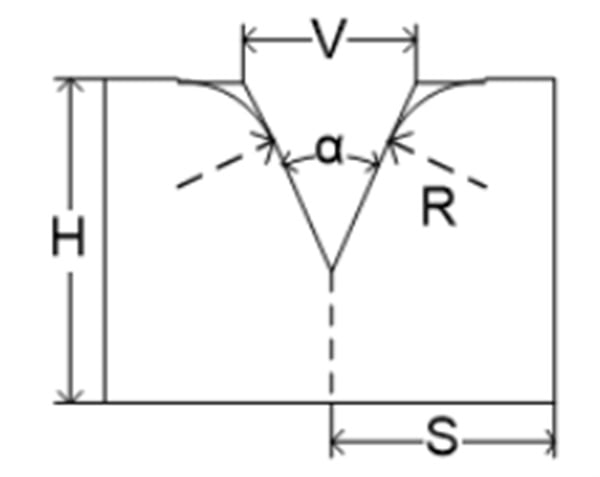
H: ارتفاع قالب. این ارتفاع برای محاسبه عمق خمشدن استفاده میشود.
V: عرض شیار V در ماتریس. عرض V فاصله بین دو خط متقاطع نقطه تماس است.
α: زاویه ماتریس.
R: شعاع هر یک از دو طرف شیار V.
S: فاصله ایمنی. این پارامتر پس از نصب محور R فعال میشود تا از تداخل انگشت توقف با ماتریس جلوگیری کند. فرمول محاسبه آن به این صورت است: «فاصله ایمنی = FS + V/۲». که در آن: FS = قسمت تخت پشت شیار V؛ V = عرض باز شدن شیار V.
این قابلیت به اپراتوران اجازه میدهد پارامترهای خاصی را وارد کنند که شکل و ابعاد قالب را تعیین میکنند و از این طریق کیفیت و یکنواختی محصول نهایی را بهبود میبخشند. دستگاه ESTUN E310P رابطهای شهودیای برای تنظیم قالب فراهم میکند و اطمینان حاصل میکند که حتی پیکربندیهای پیچیده قالب نیز به راحتی قابل مدیریت باشند. این قابلیت بهویژه در صنایعی که دقت از اهمیت بالایی برخوردار است، مزایای قابل توجهی دارد.
عملیات تکمرحلهای
حالت عملیات تکگامی به اپراتوران این امکان را میدهد که مراحل جداگانهای از یک فرآیند را با کنترل دقیق اجرا کنند. این حالت برای آزمایش و ساخت نمونههای اولیه ایدهآل است، زیرا امکان مشاهده و اصلاح هر مرحله را پیش از انتقال به مرحله بعد فراهم میسازد.
مروری بر روش انجام کار:
به صفحه تکگامی دسترسی پیدا کنید یا روی گزینه مربوطه کلیک کنید تا به صفحه تکگامی منتقل شوید.

روی پارامتری که میخواهید تنظیم کنید کلیک کنید.
مقدار مورد نظر را در صفحهکلید مجازی که باز میشود وارد کنید.
برای تأیید ورودی، روی کلید «انجامشده» کلیک کنید.
مراحل ۲ تا ۴ را برای تنظیمات پارامترهای اضافی تکرار کنید.
پس از پیکربندی تمام پارامترهای مورد نظر، برای آغاز عملیات دستگاه روی دکمه «شروع/توقف» کلیک کنید.
مشخصات پارامتر

شماره ماده را برای قطعه کار وارد کنید. ۱: فولاد؛ ۲: آلومینیوم؛ ۳: روی؛ ۴: فولاد ضدزنگ؛ ۵: ماده جدید ۱؛ ۶: ماده جدید ۲.

هنگام برنامهریزی در حالت زاویهای، شناسه قالب مورد استفاده را وارد کنید. هنگام برنامهریزی در حالت موقعیتی، عدد ۰ را وارد کنید.

ضخامت قطعه کار را وارد کنید.

زاویه خم مورد نظر برای این مرحله را تنظیم میکند.

مقدار اصلاح زاویه را برای این مرحله خم وارد کنید؛ این مقدار فقط برای این مرحله خاص اعمال میشود.

مقدار موقعیت هدف برای محور Y. هنگام برنامهریزی در حالت زاویه، این مقدار بهصورت خودکار محاسبه میشود، اما کاربران میتوانند آن را ویرایش کنند.

مقدار موقعیت هدف برای محور X.

فاصله تسلیم محور X در طول فرآیند خمکاری.

مقدار موقعیت هدف برای محور R.

مقدار جبرانکننده اختلالات.
با استفاده از عملیات تکمرحلهای، کاربران میتوانند مشکلات احتمالی را در ابتدای فرآیند شناسایی کرده و اصلاحات لازم را انجام دهند؛ بنابراین قابلیت اطمینان و کیفیت کلی تولید افزایش مییابد.
عملیات چندمرحلهای
عملیات چندمرحلهای روی دستگاه ESTUN E310P امکان خودکارسازی دنبالهای از عملیات را فراهم میکند و کارایی را در محیطهای تولیدی که نیازمند انجام چندین مرحله هستند، بهبود میبخشد.
مروری بر روش اجرا
برای انتقال به صفحه برنامه چندمرحلهای، روی آیکون برنامه چندمرحلهای کلیک کنید.

روی پارامتری که میخواهید تنظیم کنید کلیک کنید.
برای تأیید ورودی، روی «تأیید» کلیک کنید.
مراحل ۲ تا ۴ را برای تنظیمات پارامترهای اضافی تکرار کنید.
برای افزودن یک مرحله جدید کلیک کنید؛ این کار محتوای مرحله قبلی را کپی میکند.

پس از تنظیم تمام پارامترهای مورد نیاز، برای شروع عملیات دستگاه، روی دکمه «شروع/توقف» کلیک کنید.
برنامهنویسی سریع
علاوه بر برنامهنویسی معمولی، امکان برنامهنویسی سریع نیز وجود دارد. برای تسهیل برنامهنویسی چندمرحلهای، روی گزینه «سریع» در بالای صفحه برنامه چندمرحلهای کلیک کنید. پس از اتمام برنامهنویسی، برای اجرای برنامه، روی «اجرا» کلیک کنید.
این حالت، انتقالها بین عملیات را بهصورت خودکار انجام میدهد و در نتیجه دخالت دستی و احتمال بروز خطاهای انسانی را کاهش میدهد. اپراتورها میتوانند دنبالههای پیچیدهای را برنامهریزی کنند که E310P شرکت ESTUN با دقت بالا اجرا خواهد کرد تا فرآیندهای تولیدی هم سادهسازی شوند و هم مقاوم باشند.
نتیجهگیری
شروع مؤثر برنامهنویسی E310P شرکت ESTUN مستلزم درک رابط کاربری آن، تنظیم پارامترها برای تطبیق با نیازهای خاص شما و تمرین مداوم مراحل برنامهنویسی توصیفشده است. با رعایت این دستورالعملهای اساسی، میتوانید ظرفیت حداکثری E310P شرکت ESTUN را بهرهبرداری کنید و دقت و کارایی عملیات خود را ارتقا دهید.
برای اطلاعات بیشتر، کمک جامعتر یا پرسشهای خاص درباره برنامهنویسی E310P شرکت ESTUN، لطفاً بدون تردید با تیم ما تماس بگیرید. علاوه بر این، کتابخانه گسترده مستندات ما را برای کسب بینشهای عمیقتر و منابع کمکی جهت بهینهسازی استفاده از تجهیزات ESTUN مرور کنید.

