





Tootejooniste loomise samm-sammult protsess DELEM DA-58T abil
Täpsete ja kõrglahutuslike tootemärkuste loomine on metallitöötlemise tootmisprotsessi oluline osa ning DELEM DA-58T süsteem pakub sellele kriitilisele ülesandele professionaalset lahendust. Selle süsteemi standardiseeritud märkuste loomise protsessi omandamine tagab mitte ainult metalltöötlemisdetailide täpsuse, vaid ka optimeerib kogu tootmisprotsessi. Kas olete algaja, kes tutvub DELEM DA-58T süsteemiga, või kogenud operaatör, kes soovib oma märkuste loomise oskusi täiustada – see üksikasjalik juhend läheb teid läbi süsteemiga tootemärkuste loomise põhietappid ja oluliste tööoperatsioonidega ning aitab teil avada süsteemi kogu funktsionaalse potentsiaali.
Üldiste tooteomaduste määramine

Tootejoonise loomise esimene samm DELEM DA-58T abil on üldiste tooteomaduste seadistamine, mis moodustab kogu joonistusprotsessi aluse.
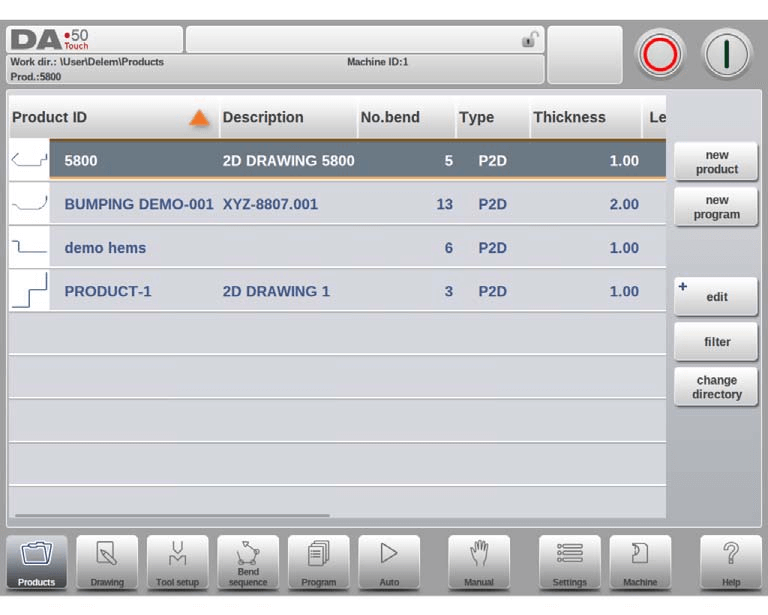
Kui teil on vaja muuta olemasolevat joonistust, valige lihtsalt vastav toode süsteemi tooteraamatust ja klõpsake joonistuse avamiseks valikul „Joonis“. Uue toote joonistuse loomiseks alustage protsessi tooteraamatust valikuga „Uus toode“, mille tulemusena avaneb üldiste tooteomaduste seadistusliides – kõik sellel liidesel olevad parameetrid tuleb enne ametliku joonistusfaasi alustamist määrata.
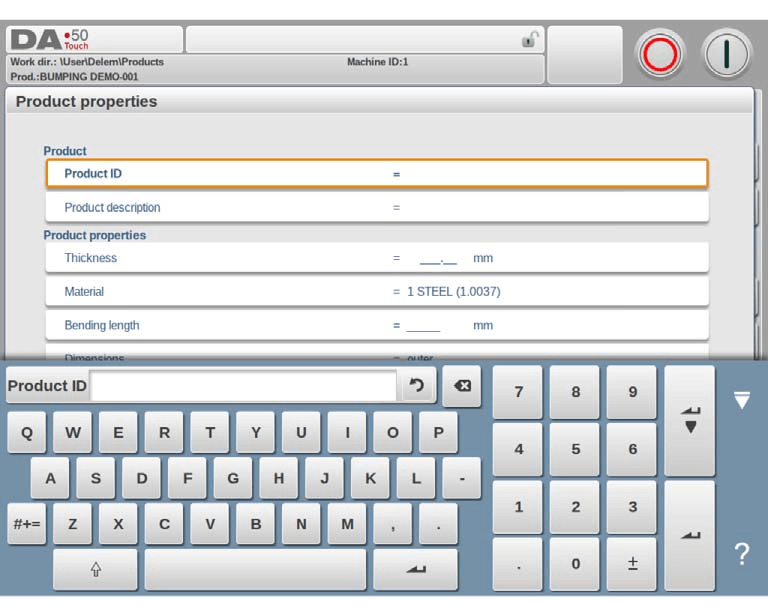
Kahte põhitehnoloogilist identifitseerimisparameetrit tuleb täpselt sisestada: toote ID, mis on iga tooteprogrammi jaoks unikaalne identifikaator (maksimaalselt 25 tähte ja numbrit) ning toote kirjeldus, mille pikkus on samuti piiratud 25 tähega ja mis kasutatakse programmi rakenduse ja eesmärgi lühikeseks selgituseks. Kui sisestate juba süsteemis olemasoleva toote ID, ilmub hoiatussõnum, kus küsitakse, kas soovite originaaltoote andmed üle kirjutada. Valik "jah" kustutab eelnevad tooteandmed, samas kui valik "ei" nõuab uue unikaalse ID-sisestamist.
Lisaks tuleb määrata mitu olulist tehnilist parameetrit:
• Paksus: sisestage töödeldava lehtmetalli täpne paksus.
• Materjal: valige süsteemis etteantud neljast materjalitüübist; täiendavaid materjale saab seadistuste moodulis programmeerida ja vajadusel valiku teel aktiveerida.
• Painde pikkus: määrake lehtmetalli Z-telje suunas pikkus.
• Mõõtmed: Valige uute pindade ja külgede jaoks kas välimised (A) või sisemised (B) mõõtmed; vaikimisi sätted määratakse süsteemi seadete režiimis parameetriga Vaikimisi mõõtmed.
• Raadius: tööriista valiku tegemisel tööriistade seadistamise faasis arvutab süsteem automaatselt uuesti toote raadiuse; kui soovite säilitada algse sätte, valige selleks võimalus „kasuta programmeeritud“, et keelata uuesti arvutamine.
• Painde lubatud väärtus: valige kas „kasuta arvutatud“ (rakendades Delemi valemit) või „kasuta programmeeritud“ (rakendades süsteemi painde lubatud väärtuste tabelit), lähtudes tegelikest töötlemisvajadustest.
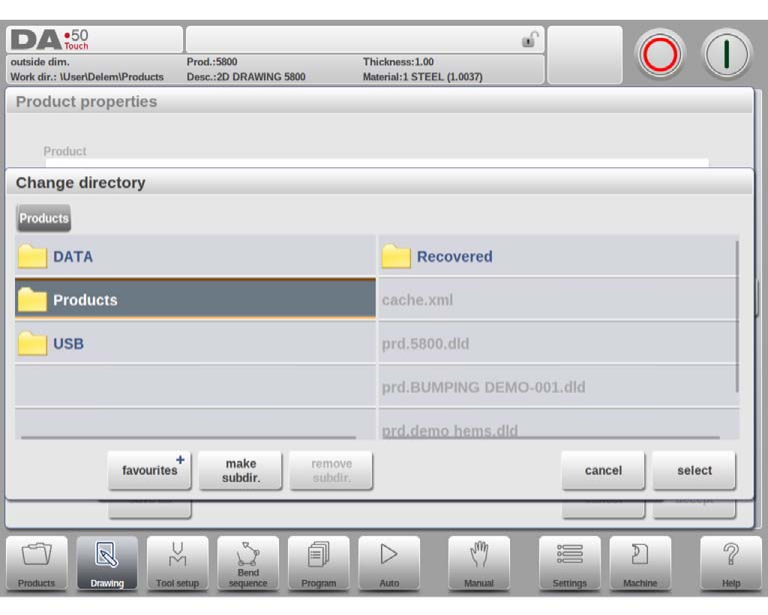
Joonisega aktiivse salvestuskataloogi muutmiseks kasutage funktsioone „Salvesta kui“ ja „Muuda kataloogi“ – praegune joonisefail kopeeritakse automaatselt uude valitud kataloogi mugava failihalduse tagamiseks.
2D-tootejoonise loomine
Kui kogu üldine tooteandmed on õigesti määratud, laeb süsteem 2D-joonistusliidese, kus saate alustada toote profiili joonestamist.
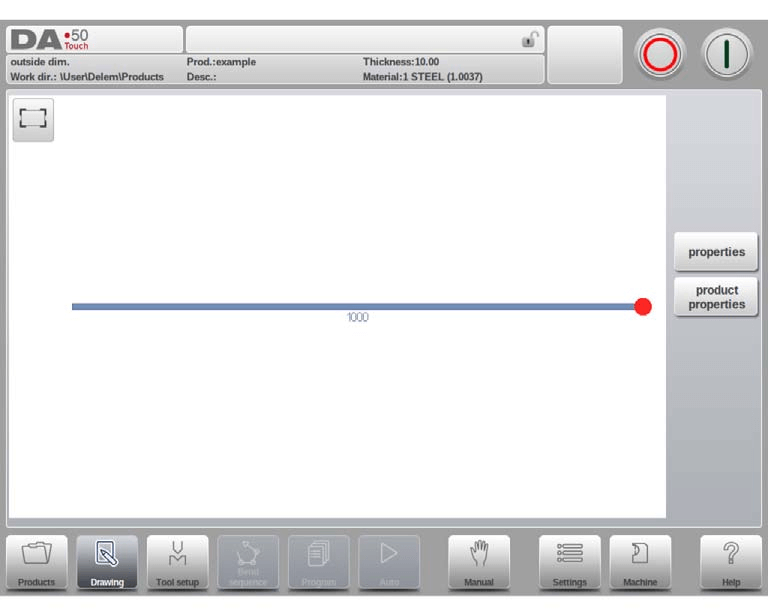
Joonistusliidese ülemises teaberiigis kuvatakse olulisi tooteandmeid, sealhulgas toote ID-d, kirjeldust ja põhimõõtusid kiireks viitamiseks. Saate esmalt kasutada süsteemi „skitseerimisrežiimi“, et luua eelneva toote profiili: lihtsalt puudutage liidest, et ümbrada põhikuju, seejärel sisestage täpsed mõõtmed ja muud tehnilised väärtused klaviatuuril, et disaini täpsustada. Toetatud on ka paindenurga ja külgede pikkuste otsene klaviatuurisisend (kinnitamiseks vajutage sisestusklahvi), mis võimaldab paindlikku ja tõhusat joonestamist.
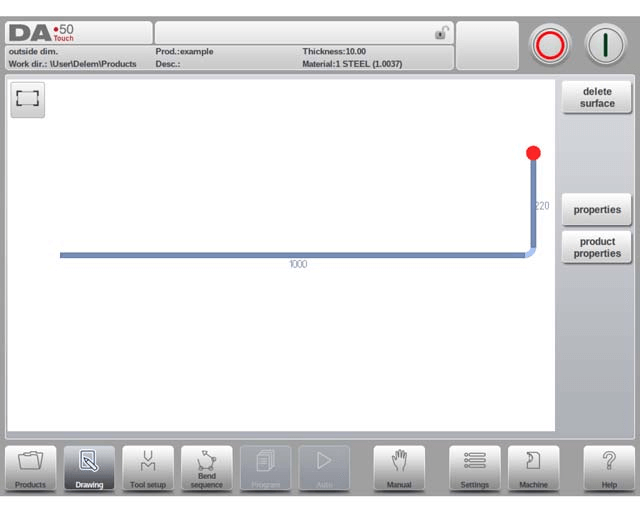
See itereeriv disainiprotsess jätkub seni, kuni saavutatakse soovitud toote profiil. Kui joonistamise ajal on vaja kohandusi, saate muuta põhitootedatasi toote omaduste jaotises; üksikute nurkade ja joonte täpselt kohandamiseks valige sihtelement ja klõpsake muudatuste tegemiseks valikul Omadused. Süsteem esiletõsteb hetkel aktiivset elementi (kas joont või nurka) selge operatsioonilise tagasiside saamiseks ning toetab graafilist programmeerimist kuni 99 painde kohta toote kohta, mis vastab keerukate detailide töötlemise vajadustele.
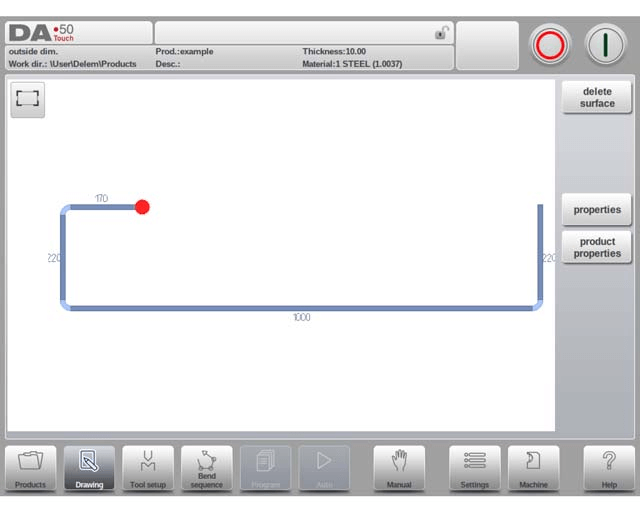
Pärast 2D-tootejoonise lõpetamist saate liikuda edasi DELEM DA-58T süsteemi järgmistes programmeerimisetappides: esmalt lõpetage tööriistade seadistuse konfigureerimine ja seejärel määrake lehtmetalli töötlemiseks painde järjekord.
Joone omaduste konfigureerimine
Jooneomadused on oluline detail 2D-joonistamisel ja DELEM DA-58T võimaldab kohandada iga tootejoone parameetreid, valdes joonele paigutatud kursori korral valiku „Omadused“. Põhikohandatavad jooneomadused hõlmavad projektsiooniseadeid ja täpsusvalikut, mõlemad mõjutavad otseselt joonise täpsust ja järgneva töötlemise teostatavust.
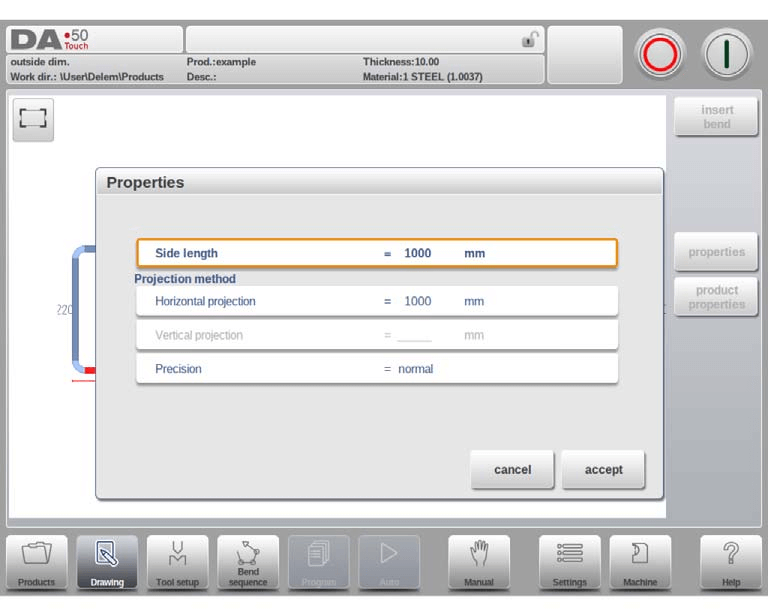
Projektsiooniseaded
Jooneomaduste seadistusaknas saate programmeerida valitud joonele kaks põhiprojektsiooniparameetrit:
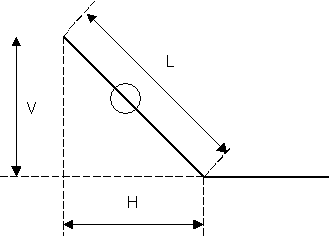
• Horisontaalprojektsioon: joone fikseeritud horisontaalkaugus, sõltumata selle tegelikust nurgast.
• Vertikaalprojektsioon: joone fikseeritud vertikaalkaugus, sõltumata selle tegelikust nurgast.
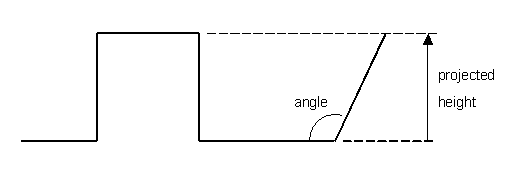
Projektsioonifunktsioon on praktiline tööriist diagonaallõike joonistamiseks: see elimineerib vajaduse käsitsi arvutada täpseid külgede pikkusi. Sisestage lihtsalt valitud joone jaoks vajalik horisontaalne või vertikaalne projektsioonikaugus ja vajutage sisestusklahvi, ning süsteem arvutab automaatselt ja rakendab täpse joonepikkuse lõigule. Süsteem märgistab tavalise joonepikkuse tähega L, vertikaalse projektsioonipikkuse tähega V ja horisontaalse projektsioonipikkuse tähega H selge identifitseerimise eesmärgil. Kui määratud projektsiooniparameeter ei ole antud joonele rakendatav, kuvab süsteem liideses hoiatuse, et vältida töövigade teket.
Täpsusvalik
Kui joonistuskuursor asub konkreetsel joonelõigul, saate selle lõigu jaoks seadistada täpsustaseme, avades Omaduste menüüst parameetri Täpsus. Süsteem pakub kolme täpsusvalikut:
• Tavaline: tagab joonelõigu jaoks standardtäpsuse, mis sobib üldiste töötlemisnõuete jaoks.
• Kõrgem täpsus: paindejärjekorra arvutamisel optimeerib süsteem tagaselt toetava seadme asendit, et saavutada kõige suurem võimalik täpsus joone lõigu jaoks, mis on vajalik kõrgtäpsusliku töötlemise jaoks.
• Sulgemismõõt: süsteem kohandab tagaselt toetava seadme asendit paindejärjekorra arvutamisel, et tagada joone lõigu tolerantsinõuete täitmine osade puhul, mille puhul kehtivad range tolerantsikontroll.
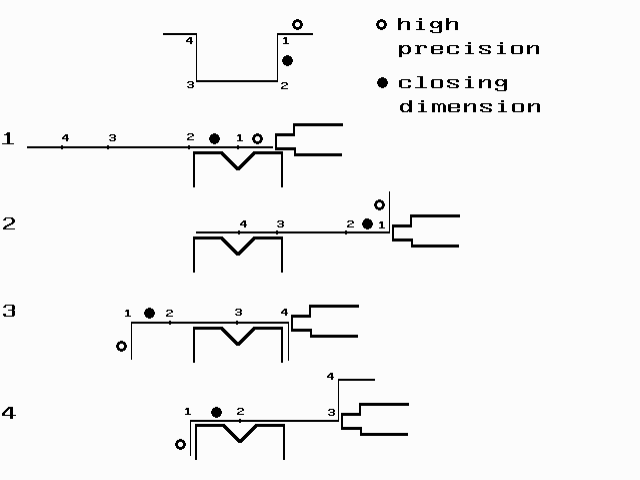
Parima täpsuse saavutamiseks tuleb avatud ringiga märgitud joone lõigud paigutada eelistatult otse tagaselt toetava seadme ja matrissi keskkoha vahele. Tuleb märkida, et kui joone lõigule määrata kõrgem täpsus või sulgemismõõt, võib see pikendada tootmistähtaega keerukamate süsteemiarvutuste tõttu. Lisaks, kui süsteemi „esiosa pikendussuhe“ on seatud väärtusele „võimaluse korral vastama“, siis täpsusparameeter saab arvutusprotsessis eelisõiguse.
Paindeomaduste kohandamine
Põhiosa kujutab endast põhistruktuurset elementi lehtmetalltoodete joonistustes ja DELEM DA-58T pakub üksikasjalikke paindeomaduste seadistusvalikuid, sealhulgas standardseid õhupaindeid, suurte raadiustega löökpaindeid ja äärepaindeid. Igal paindetüübil on kohandatavad parameetrid, et vastata tegelikele töötlemisolukordadele, ning saate omadusi kohandada, valides sihtpainde ja avades Omadused-menüü.
Õhupainde
Õhupainde on lehtmetallitöötlemise standardne paindetüüp ja õhupainde programmeerimine hõlmab joonepikkuste ja nurga väärtuste täpsustamist seni, kuni toote kuju vastab nõuetele. Õhupainde põhikonfigureeritavad parameetrid hõlmavad:
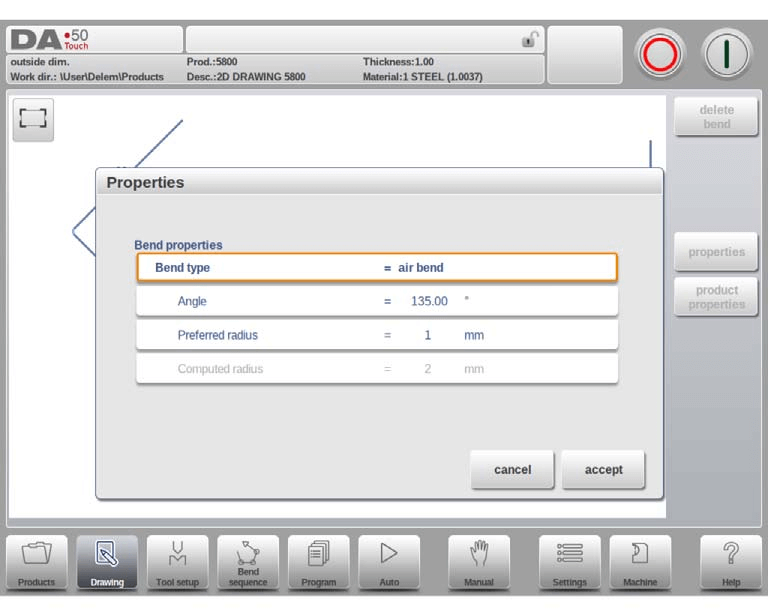
• Nurgat: Sihtnurka, millele lehtmetalli painutatakse.
• Soovitud raadius: Soovitud painderaadius, mille vaikimisi algväärtuseks on lehtmetalli paksus; suurema soovitud raadiuse saavutamiseks võib olla vaja sobivaid eripaindevahendeid.
• Arvutatud kõverusraadius: Süsteemi poolt kontrolliseadete ja valitud tööriistade põhjal loodud tegelik kõverusraadius. Suurte arvutatud kõverusraadiuste puhul on vajalik kas eraldi puur, või saab kasutada alternatiivsena bumping-metoodikat. On oluline tagada, et kõverusraadius ei ületaks naaberkülgade pikkust, et vältida töötlemise konflikte.
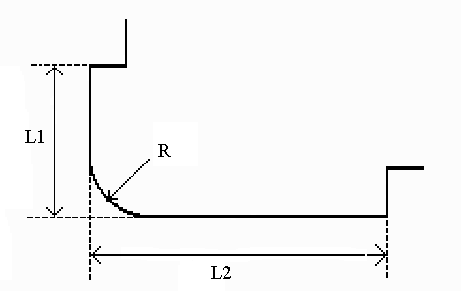
Kui programmeeritakse kõverusraadiusega ühendatud joonepikkusi, peavad kahe naaberkülgne külje (L1 ja L2) pikkused olema suuremad kui kõverusraadius (R) või sellega võrdsed. Alternatiivne viis õhukõvera loomiseks on paigutada kursor kõvera vajalikus kohas serva otsa ja valida seejärel 'Omadused', ning täita lisaparameetrite seaded avanevas aknas.
Suur kõverusraadius: bumping
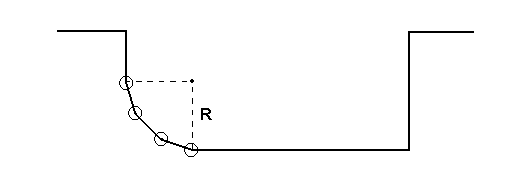
Kui spetsiaalsed suurte kõverusraadiustega painutusriistad pole saadaval, saab DELEM DA-58T bumping-metoodikat kasutada suurte kõverusraadiuste loomiseks, tehes järjestikusi väikeseid õhukõveraid soovitud kõvera kujutamiseks.
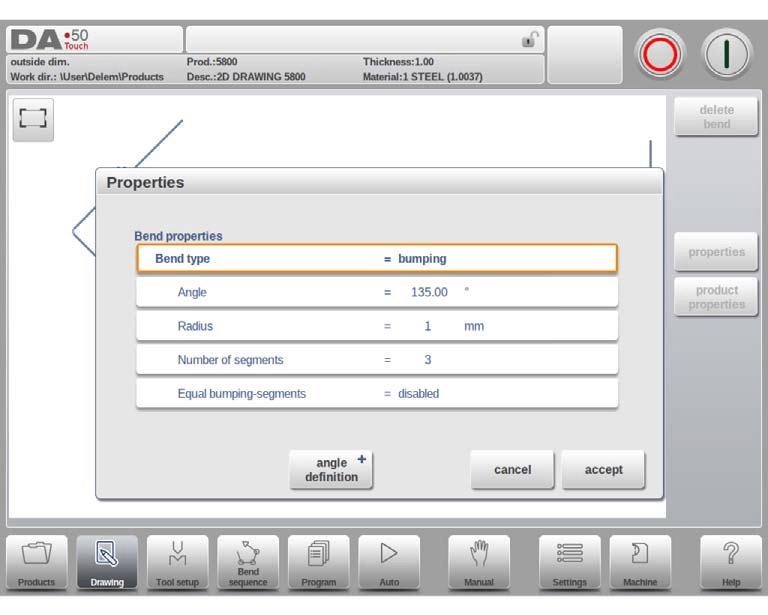
Põrutusmeetodi kasutamiseks valige esmalt nurga määramine (kas süsteemi vaikimisi nurk või kesknurk, mis on 180 kraadi miinus vaikimisi nurk). Seejärel programmeerige järgmised olulised parameetrid:
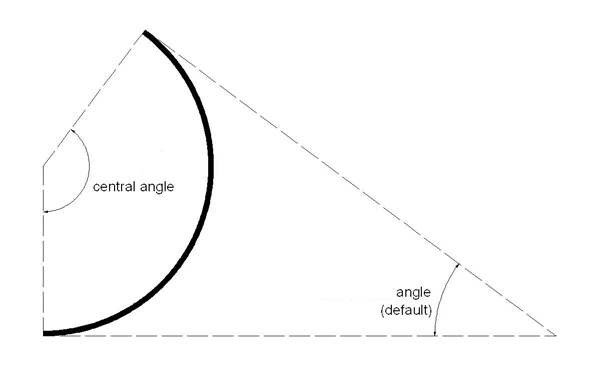
• Kesknurk: Sihtpainutusnurga täiendnurk.
• Raadius: Soovitud suur painutusraadius, kus lehtmetalli paksus on algne vaikimisi väärtus.
• Segmentide arv: Suure raadiuse jaotamise segmentide arv; kogu painutuste arv on segmentide arv pluss üks. Rohkem segmente tähendab täpsemat tolerantsi suure raadiuse jaoks, kuid nõuab väiksemat V-kujulise matrissi avatust.
• Ühesugused põrutussegmentid: See parameeter reguleerib segmentide suurust. Selle lubamine seab kõik segmentid ühesuuruseks; selle keelumine teeb esimese ja viimase segmenti poole väiksemaks kui keskmiste segmentide, et saavutada peenem painutusefekt, kuigi see võib raskendada matrissi valikut. Kui tekivad matrissi sobivuse probleemid, võimaldab süsteem ümberarvutamist ühesuguste segmentidega.
Põrutusvõlgu programmimise sammud on järgmised: esmalt looda standardnurk naaberkülgedega, seejärel tagasipöörduda nurga juurde, valida Atribuudid ja määrata Võlgutuse tüüp põrutusvõlgutuseks. Sisestada nõutav raadius, segmentide arv ja segmentide suuruse seadistus ning süsteem genereerib joonisel suure raadiuse. Ilmub ka teade, kus kuvatakse minimaalne segmenti pikkus, mis on oluline vihje järgmise trummeli valimisel.
Kinnituskõverad
Kinnituskõverad on spetsialiseeritud lehtmetallide võlgutamise protsess, mis ühendab eelvõlgutuse (teravnurkse standardse õhuvõlgutuse) kinnitumistoiminguga, mille sooritamiseks kasutatakse eriotstarbelisi tööriistu.
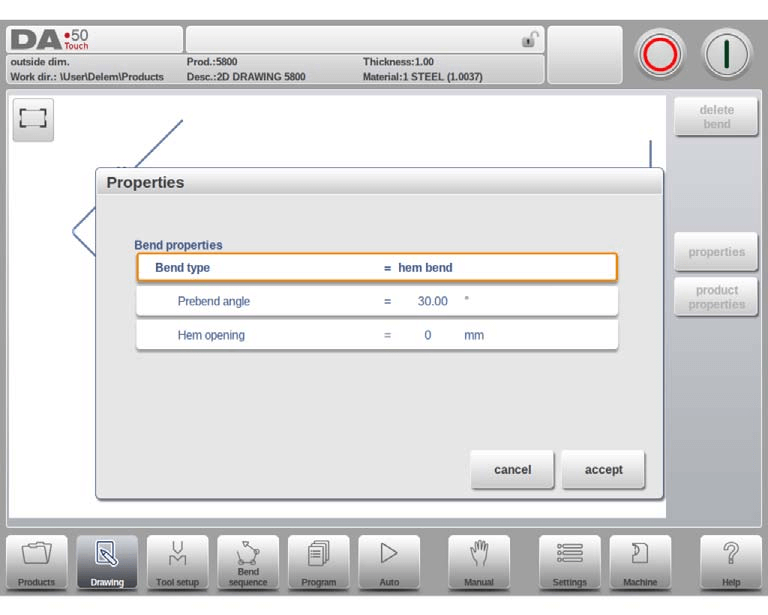
Hemibendi loomiseks DELEM DA-58T joonistusliidese abil tuleb esmalt luua kummardus eelnevalt seatud eelkummardusnurga väärtusega, seejärel asetada kursor sihtkummardusele ja valida atribuudid (Properties), et muuta avanevas aknas vastavaid parameetreid. Teisiti võib kursori asetada kummarduse otsa, kus hemibend on vajalik, valida atribuudid (Properties) ja seadistada ilmuvaid täiendavaid kohandatavaid parameetreid.
Peamised konfigureeritavad omadused hemibendide jaoks on:
• Eelkummardusnurk: teravnurk (vaikimisi 30 kraadi), mida saab kohandada tegelike töötlemisvajaduste järgi.
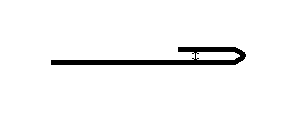
• Hemibendi ava: määrab kahe kummarduse vahelise lüki pärast hemibendi tegemist; see on oluline parameeter kiirgusasukoha arvutamiseks hemibendi protsessis; vaikimisi väärtus on seatud süsteemi Seadete moodulis parameetris Vaikimisi hemibendi ava.
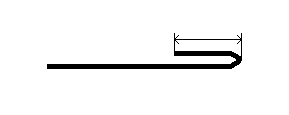
Ainuke oluline küljeomadus hemibendide jaoks on külje pikkus, mis viitab hemibendi tegemisele mõeldud kummarduse pikkusele ja mille tuleb seadistada toote disaininõuete kohaselt.
Sageli küsitud küsimused
Küsimus 1: Mida teha, kui DELEM DA-58T tootejoonis kuvatakse valesti?
Kui joonis kuvatakse vigaselt või ei vasta disaini eesmärgile, kontrollige kõigepealt kõiki sisendparameetreid ja süsteemiseadistusi, et tagada mõõtmete, painde nurkade, raadiuste ja muude põhiline andmete täpsus. Lisaks veenduge, et DELEM DA-58T masin on õigesti kalibreeritud, sest ebaõige kalibreerimine võib kaasa tuua jooniste kuvamisvigasid ning järgnevaid töötlemisvigasid.
Küsimus 2: Kuidas optimeerida DELEM DA-58T tootejooniseid suurema tõhususe saavutamiseks?
Optimeerige jooniste tõhusust korraldades joonisekihid loogiliselt, hoides tööliidese puhtana ja üleliialdamata, et parandada parameetrite kiiret leidmist ja muutmist. Soovitatakse ka DELEM DA-58T süsteemi tarkvara regulaarselt värskendada uusima versioonini, kuna ametlikud värskendused sisaldavad sageli funktsionaalseid optimeerimisi ja veaparandusi, mis parandavad jooniste kujutamise ja töötlemise tõhusust.
Küsimus 3: Kuidas salvestada ja eksportida DELEM DA-58T tootejooniseid õigesti?
Kasutage süsteemi funktsiooni „Salvesta kui“, et salvestada ja eksportida joonistusfailid ning valige failivorming, mis vastab teie järgmise rakenduse vajadustele risttarkvaralisel ühilduvusel. Kõige sagedamini kasutatavad vormingud on DXF, DWG ja PDF, mis on täielikult ühilduvad enamiku tavaliste CAD-tarkvaradega ning võimaldavad failide jagamist ja sekundaarset redigeerimist.
Kohustuslik väljaandmine
Tootejooniste loomise protsessi omandamine DELEM DA-58T süsteemis põhineb operatsioonietappide loogilise järjekorra mõistmisel: alates üldiste tooteomaduste algselt seadistamisest kuni üksikasjalike 2D-tootejooniste loomiseni ja joonte ning paindeomaduste täpse seadistamiseni. Iga samm nõuab rangeid parameetrite määramise reegleid ja operatsioonide üksikasju, et tagada lõpliku joonise täpsus ja teostatavus.
Järgides selles juhendis esitatud standardseid sammusid ja parimaid tavasid, saavad operaatoreid oluliselt parandada oma oskusi DELEM DA-58T tootejooniste loomisel, tagada jooniste kavandamise ja tegeliku lehtmetallitöötlemise vahelise ühtlase sobivuse ning maksimeerida süsteemi jõudlust metallitöötlemise tootmisprotsessis. Täiendava professionaalse nõustamise või keerukamate operatsiooniprobleemide lahendamiseks võtke julgelt ühendust ametliku tehnilise toe meeskonnaga, kes pakub kohandatud lahendusi ja ekspertnõuandeid. Samuti saate süsteemi ametlikust dokumentatsiooniteegist leida sügavamaid operatsioonijuhiseid ja optimeerimisstrateegiaid, et tõsta oma DELEM DA-58T rakendusoskusi.

