





¿Qué puede ajustar en el modo de configuración DELEM DA-66T?
Tabla de contenidos
• Introducción al modo de configuración del sistema de control
• Opciones de parámetros
• Materiales de programación con sus propiedades
• Funciones de copia de seguridad/restauración
Copia de seguridad del producto
Restauración del producto
Copia de seguridad de la herramienta
Restauración de la herramienta
Copia de seguridad y restauración de tablas y ajustes
• Navegación por directorios
• Configuración del programa
• Configuración de valores predeterminados
• Configuración de cálculos
• Configuración de producción
• Cálculo del tiempo de producción
• Configuración de tiempo
• Preguntas Frecuentes (FAQ)
• Conclusión
Al operar el sistema de control DELEM DA-66T, comprender a fondo las diversas funciones ajustables en su modo de configuración es fundamental para mejorar el rendimiento y la eficiencia operativa de la plegadora. Si desea conocer las configuraciones personalizadas disponibles en este modo de configuración, este artículo detalla exhaustivamente los elementos clave de ajuste para ayudarle a optimizar con precisión los parámetros de la plegadora y maximizar la eficiencia productiva.
Introducción al modo de configuración del sistema de control
Pulsar el botón «Configuración» en la barra de navegación cambia el sistema de control al modo de configuración. Todas las funciones de este modo están organizadas lógicamente en distintas pestañas, y posteriormente se explicarán detalladamente las configuraciones específicas de cada pestaña.

El modo de configuración DELEM DA-66T funciona como un centro de control integral, que permite a los operadores configurar de forma flexible diversos parámetros de la máquina para adaptarse a distintos requisitos operativos, garantizando al mismo tiempo que la precisión del plegado se mantenga siempre en un nivel óptimo. Se trata de un módulo funcional esencial que asegura la estabilidad de la producción.
Opciones de parámetros
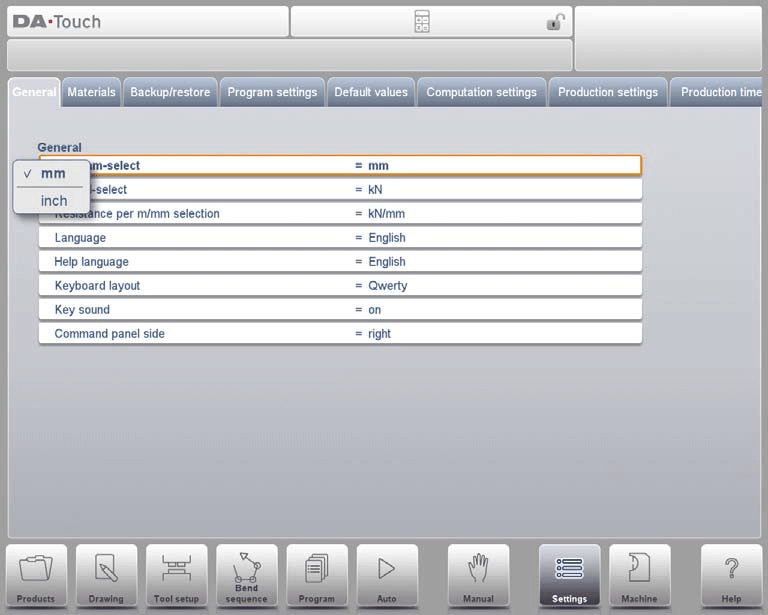
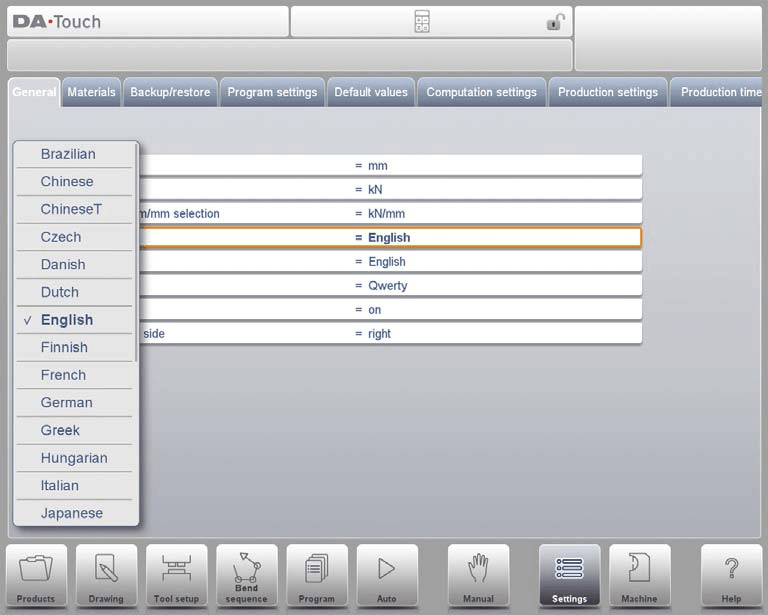
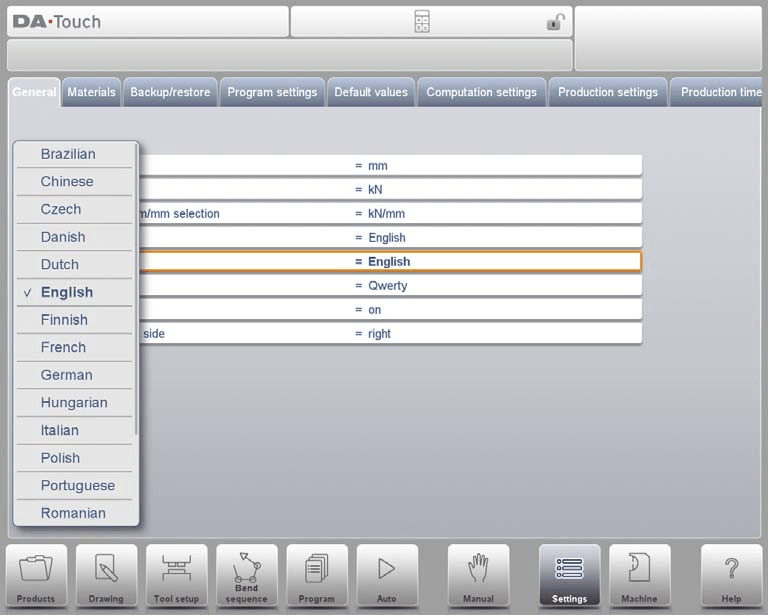
Tras seleccionar la pestaña requerida, haga clic en el parámetro que desee modificar para realizar los ajustes correspondientes. Si el parámetro es de tipo numérico o alfanumérico, el sistema mostrará automáticamente un teclado para que introduzca el valor deseado. Las opciones ajustables específicas son las siguientes:
• Selección pulgadas/mm: Cambie fácilmente entre sistemas de medición para cumplir con los requisitos del proyecto.
• Selección ton/kN: Elija la unidad de medición de fuerza que mejor se adapte a las especificaciones operativas, para garantizar la exactitud de los datos.
• Selección de resistencia por m/mm: Personalice los parámetros de resistencia según las características de los materiales a procesar y los requisitos del proceso.
• Idioma: Seleccione el idioma preferido para la interfaz de operación para mejorar la comodidad operativa.
• Idioma de la ayuda: Establezca el idioma de visualización de la documentación de ayuda para apoyar la colaboración entre equipos internacionales.
• Diseño del teclado: Personalice el diseño del teclado para adaptarlo a los hábitos operativos y mejorar la eficiencia de entrada.
• Sonido de las teclas: Active o desactive los sonidos de las teclas para proporcionar retroalimentación auditiva durante la operación.
• Lado del panel de comandos: Ajuste la configuración de visualización para optimizar el acceso al panel de control.
Materiales de programación con sus propiedades
En esta pestaña, se pueden programar los materiales y sus propiedades. Puede editar los materiales existentes, agregar nuevos materiales o eliminar los materiales redundantes. El sistema de control puede preestablecer parámetros para hasta 99 materiales.
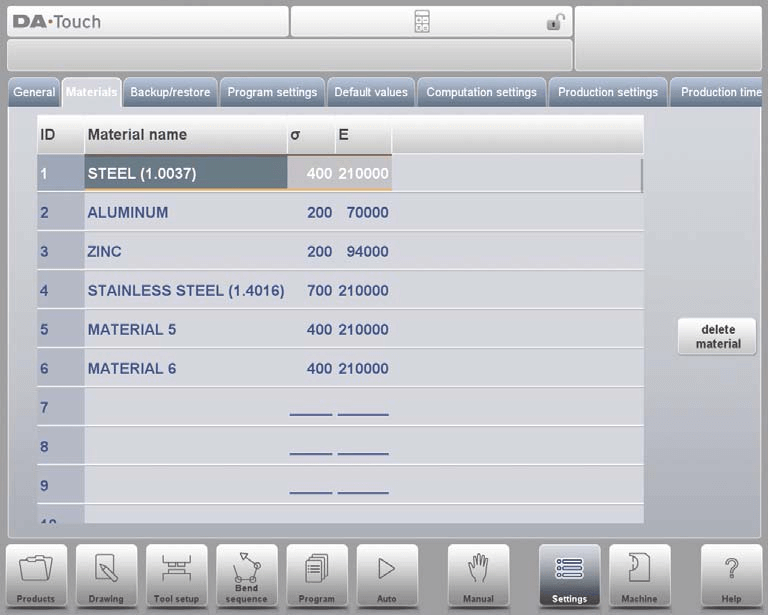
Cada material incluye tres propiedades fundamentales, que pueden verse y modificarse:
• Nombre del material: Identifique claramente el tipo de material para proporcionar una etiqueta clara al flujo de procesamiento.
• Resistencia a la tracción: Introduzca valores exactos de resistencia a la tracción, que son parámetros clave para garantizar la precisión de las operaciones de doblado.
• Módulo de elasticidad (módulo E): Especifique el módulo de elasticidad del material para asegurar que el manejo del material por parte de la máquina cumpla con los requisitos de sus propiedades físicas.
Los materiales se muestran inicialmente ordenados por número de material (ID). Al hacer clic en el encabezado de una columna, es posible ordenarlos por cualquier propiedad, en orden ascendente o descendente. Para modificar un material existente, simplemente seleccione el material objetivo y edite los parámetros directamente; para eliminar un material, seleccione la fila correspondiente y utilice la función «Eliminar material»; para añadir un nuevo material, seleccione una fila en blanco e introduzca los parámetros de propiedad relevantes para completar la programación.
Funciones de copia de seguridad/restauración
El modo de configuración DELEM DA-66T ofrece funciones completas de copia de seguridad y restauración, que permiten respaldar y restaurar datos de productos, herramientas, configuraciones y tablas. Asimismo, es compatible con la importación de datos de productos y herramientas desde modelos anteriores de control.
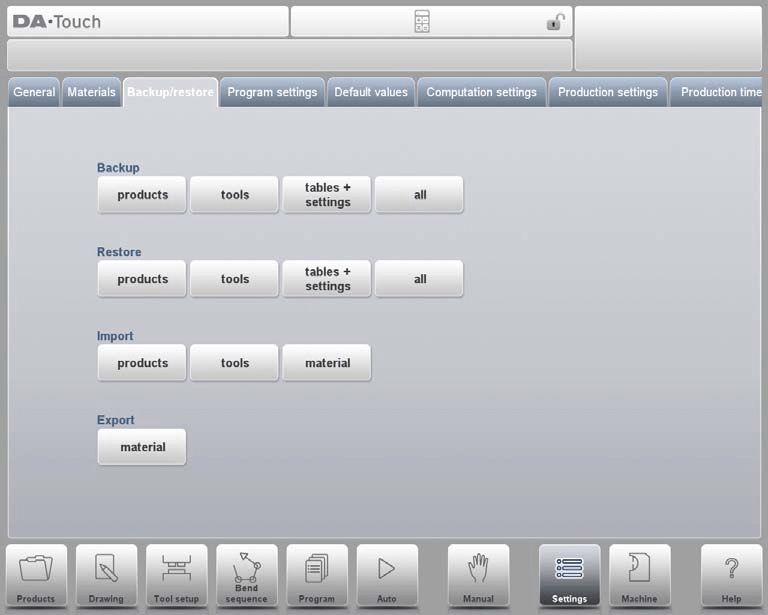
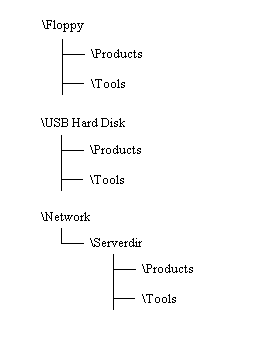
Los procesos de copia de seguridad y restauración de herramientas y productos son coherentes y aplicables a todos los soportes de respaldo (por ejemplo, almacenamiento en red, unidades flash USB, etc.). El directorio de copia de seguridad consta de un dispositivo de almacenamiento (unidad flash USB, red) y una carpeta específica. Puede seleccionarlos con flexibilidad según los dispositivos conectados. Si es necesario, puede crear o especificar una carpeta de destino, y las rutas de almacenamiento para las copias de seguridad de productos y herramientas se pueden configurar de forma independiente.
Copia de seguridad del producto
Seleccione «Productos» en el menú principal «Copia de seguridad» para iniciar el proceso de copia de seguridad del programa de productos.

Tras configurar el directorio inicial de copia de seguridad, accederá a la interfaz de copia de seguridad de productos. Las funciones principales son las siguientes:
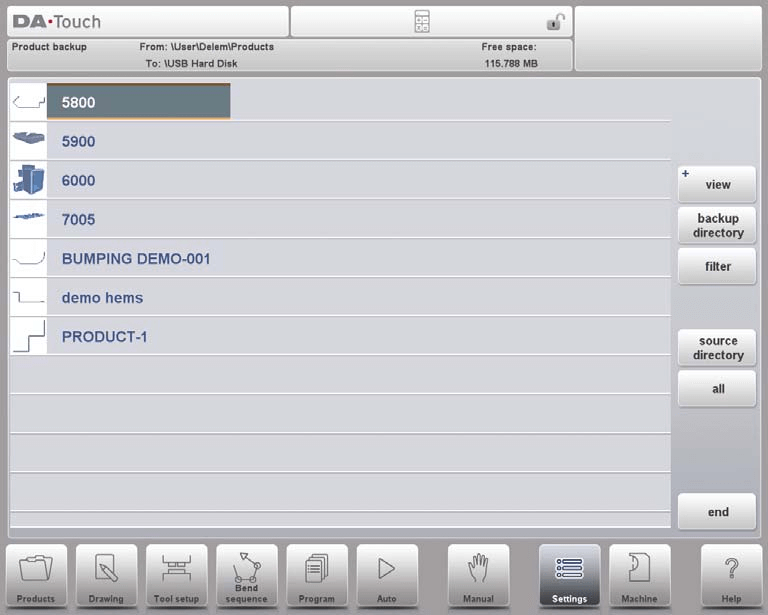
• Visualización de la ubicación actual: La ruta del archivo de origen actual y la ruta de destino de la copia de seguridad se muestran claramente en la parte superior de la interfaz.
• Copia de seguridad de un solo producto: Haga clic para seleccionar el producto objetivo y el sistema mostrará un marcador de copia de seguridad para confirmar la operación; si ya existe un archivo con el mismo nombre en la ruta de copia de seguridad, aparecerá un mensaje que preguntará si desea reemplazarlo.
• Copia de seguridad por lotes de todos los productos: Utilice la opción «Todos» para realizar la copia de seguridad por lotes de todos los productos con un solo clic.
• Modificación de directorios: Ajuste la ruta del archivo de origen donde se encuentra el producto mediante «Directorio de origen», y seleccione la ubicación de almacenamiento del archivo de copia de seguridad mediante «Directorio de copia de seguridad» para facilitar la navegación rápida hasta la carpeta objetivo.
Restauración del producto
Seleccione «Productos» en el menú principal «Restaurar».

Tras configurar el directorio inicial de restauración, accederá a la interfaz de restauración de productos. El proceso de operación es el siguiente:
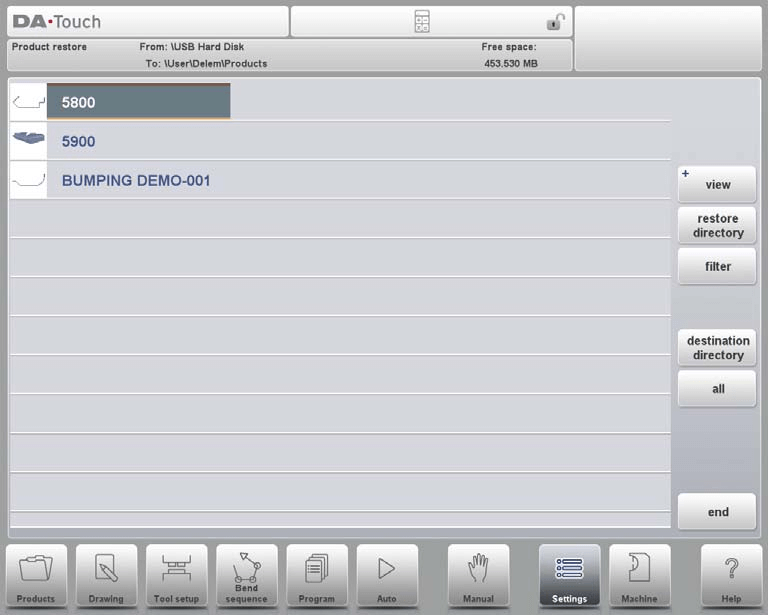
• Visualización y selección de productos: Coherente con la lógica de funcionamiento del modo Producto, puede navegar cómodamente por los productos del directorio seleccionado y elegir los archivos que se van a restaurar. En la parte superior de la interfaz se muestran la ruta de origen y la ruta de destino actuales de la restauración.
• Confirmación de la restauración: Haga clic para seleccionar el producto que se va a restaurar. Si ya existe un archivo con el mismo nombre en la ruta de destino, el sistema le pedirá confirmación para indicar si desea reemplazarlo.
• Ajuste del directorio: Modifique la ruta de origen del archivo de restauración mediante «Directorio de restauración» y especifique la ubicación de almacenamiento tras la restauración del archivo mediante «Directorio de destino».
En resumen, el modo Configuración DELEM DA-66T ofrece herramientas eficientes y prácticas para la gestión y restauración de datos de productos, garantizando la seguridad de los datos de producción.
Copia de seguridad de la herramienta
Seleccione «Herramientas» en el menú principal «Copia de seguridad».
Tras establecer el directorio inicial de copia de seguridad, accederá a la interfaz de copia de seguridad de herramientas. Esta función permite realizar una copia de seguridad de las herramientas del sistema de control (incluidos punzones, matrices o parámetros de forma de la máquina), y el proceso de operación es idéntico al de la copia de seguridad de productos.
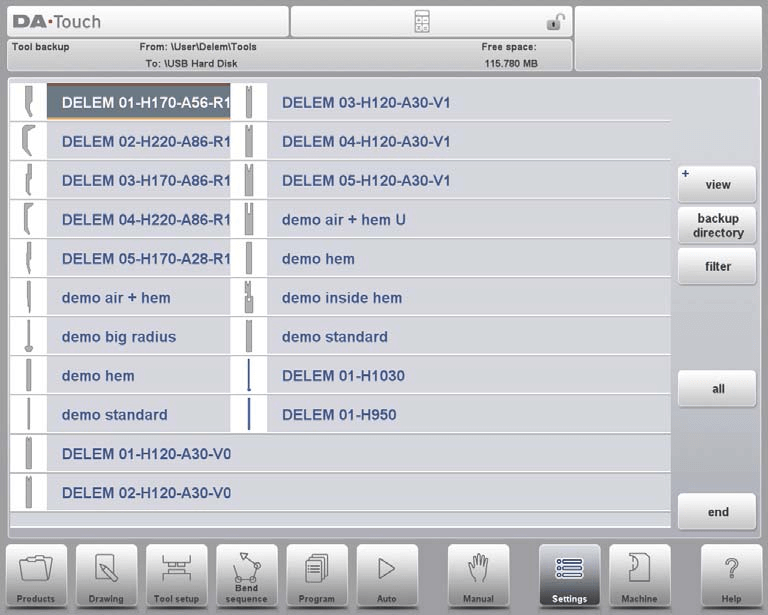
Restauración de la herramienta
El proceso de operación de restauración de herramientas es exactamente el mismo que el de restauración de productos, siguiendo la misma lógica de configuración de directorios, selección de archivos y confirmación, para garantizar la restauración rápida de los datos de herramientas.
Copia de seguridad y restauración de tablas y ajustes
Mediante la pestaña «Copia de seguridad/Restauración», puede gestionar la configuración específica del usuario y los datos de tablas, aplicando la misma lógica operativa que en la copia de seguridad/restauración de productos y herramientas. En concreto, la función «Todo» puede completar automáticamente, de forma secuencial, el conjunto completo de operaciones de copia de seguridad o restauración de productos, herramientas, tablas y configuraciones, simplificando así el proceso de gestión masiva de datos.
Navegación por directorios
Al utilizar la función "Directorio de copia de seguridad", el sistema mostrará una lista de los directorios de copia de seguridad disponibles. En la interfaz de navegación por directorios, se pueden realizar las siguientes operaciones:
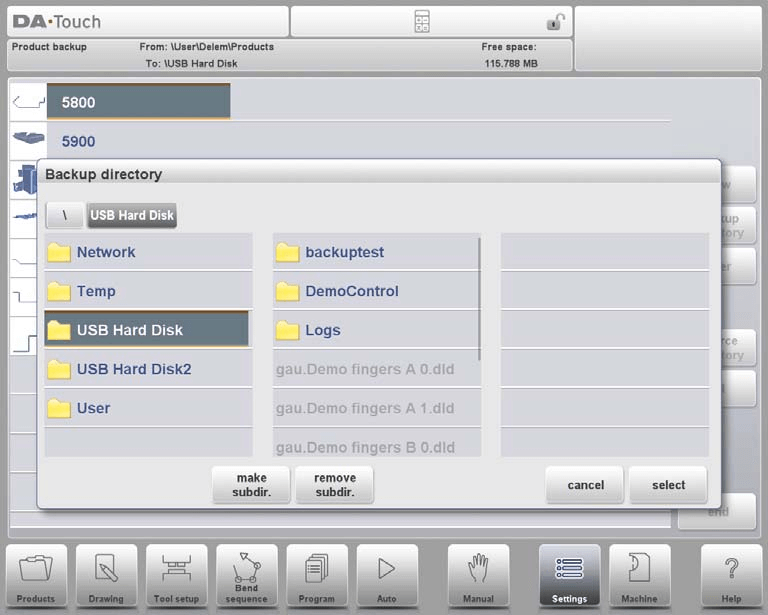
• Navegación jerárquica: haga clic en el icono de punto para expandir los subdirectorios y vuelva al directorio de nivel superior mediante la opción "PADRE"; haga clic en "Seleccionar" para confirmar el directorio actual.
• Cambio de dispositivo: haga clic repetidamente en "PADRE" hasta llegar al directorio raíz para seleccionar otros dispositivos de almacenamiento y los subdirectorios correspondientes; para dispositivos conectados en red, primero debe seleccionar "Red" y, a continuación, seleccionar el volumen de red de destino, siguiendo la misma lógica operativa que con los demás dispositivos.
• Gestión de directorios: cree una nueva carpeta mediante "Crear subdirectorio" y elimine carpetas innecesarias mediante "Eliminar subdirectorio"; haga clic en el nombre del subdirectorio para acceder a él y, finalmente, confirme el directorio objetivo mediante "Seleccionar".
Configuración de programas
Una configuración razonable de diversos parámetros en Ajustes del programa puede mejorar significativamente la precisión del plegado. Las opciones ajustables específicas son las siguientes:
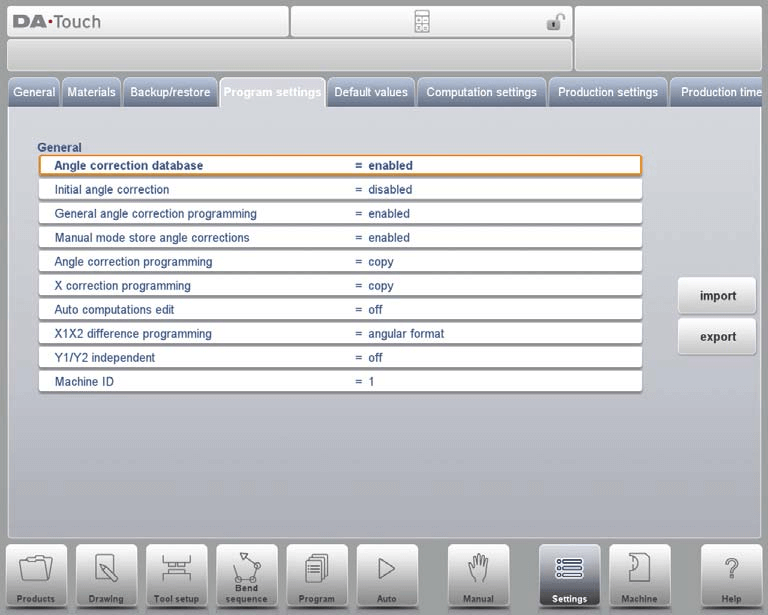
• Base de datos de corrección de ángulos: Tras activarla, se puede crear una base de datos específica para la corrección de ángulos con el fin de optimizar continuamente la precisión del plegado.
• Corrección inicial de ángulos: Establezca los parámetros iniciales de corrección de ángulos según los requisitos del proyecto.
Desactivado: No se puede programar la corrección inicial de ángulos.
Activado: Se puede programar la corrección inicial de ángulos en todos los resúmenes de corrección.
• Programación general de corrección de ángulos: Personalice los parámetros globales de corrección de ángulos para garantizar la coherencia operativa.
Desactivado: No está disponible la función general de corrección de ángulos.
Activado: Solo G-corr. α1 (configuración predeterminada).
α1 y α2: Admite la corrección con dos parámetros: G-corr. α1 y G-corr. α2.
• Almacenamiento manual de correcciones de ángulo: Guarde los datos de corrección de ángulos durante las operaciones manuales para utilizarlos como referencia en operaciones posteriores.
• Programación de corrección angular: Programar parámetros refinados de corrección angular para requisitos de diseño complejos.
• Programación de corrección en X: Ajustar finamente los parámetros de corrección del eje X para garantizar la precisión del doblado.
Copia: Sincronizar automáticamente con CX2 al modificar CX1 (configuración predeterminada).
Delta: Mantener sin cambios la diferencia entre CX1 y CX2 al modificar CX1.
Independiente: Los parámetros CX1 y CX2 pueden modificarse de forma independiente.
• Edición de cálculos automáticos: Automatizar el proceso de cálculo para reducir errores derivados de operaciones manuales, lo que también puede afectar los valores de otros parámetros asociados.
• Programación de la diferencia X1/X2: Definir, según sea necesario, la diferencia de programación entre X1 y X2. Si la máquina está equipada con dos ejes X independientes (X1 y X2) y se ha instalado la opción OP-W-X@, los valores de X1 y X2 pueden programarse según su relación angular.
• Y1/Y2 independientes: Configurar los parámetros de funcionamiento independiente del eje Y para mejorar la flexibilidad operativa
Desactivado: Modo de programación de un solo eje Y (configuración predeterminada).
Activado: Los parámetros Y1 e Y2 pueden programarse de forma independiente.
• ID de la máquina: El valor predeterminado es 1, que puede ajustarse según la configuración real del equipo.
Configuraciones de valor predeterminado
Las configuraciones de valor predeterminado garantizan que la máquina pueda entrar rápidamente en estado operativo tras el arranque, reduciendo los ajustes manuales repetidos. Los parámetros configurables específicos son los siguientes:
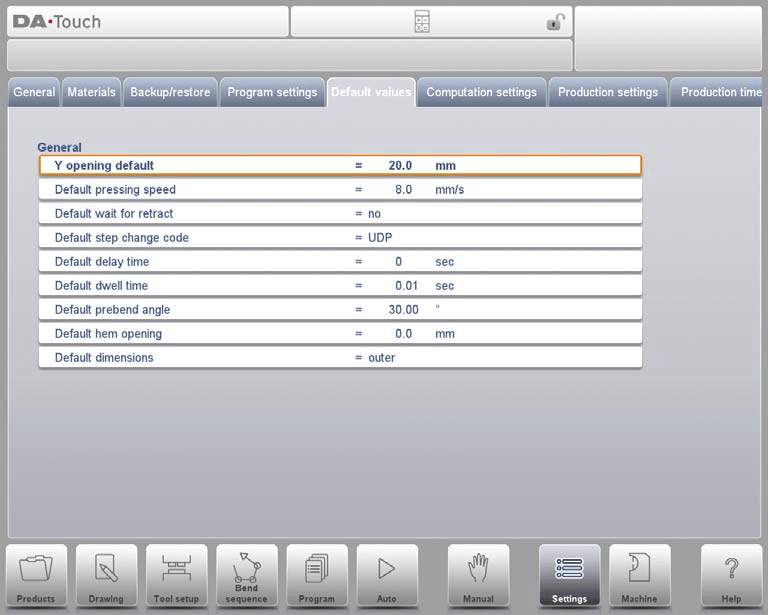
1. Apertura Y predeterminada: Establece el tamaño de apertura del eje Y durante la inicialización del programa.
2. Velocidad de prensado predeterminada: Preestablece la velocidad inicial de prensado para nuevos programas.
3. Espera para retracción predeterminada: Configura el estado inicial del parámetro «Espera para retracción», que afecta la lógica de funcionamiento del programa de doblado. La configuración predeterminada es «Sí».
4. Código predeterminado de cambio de paso: Establece el código inicial para los cambios de paso en el programa de doblado, utilizando «UDP» como valor predeterminado.
5. Tiempo de retardo predeterminado: Ajusta el tiempo de espera del eje X durante los cambios de paso. El valor predeterminado es 0, y puede ampliarse según los requisitos del procesamiento del material.
6. Tiempo de permanencia predeterminado: Preestablece el tiempo inicial de permanencia durante el proceso de doblado.
7. Ángulo de pre-doblado predeterminado: Define el ángulo inicial de pre-doblado de los productos gráficos.
8. Apertura de dobladillo predeterminada: Establece la distancia inicial de apertura para la colocación de la viga en las operaciones de dobladillo. El valor predeterminado es 0,00 mm (es decir, sin separación entre los bordes).
9. Dimensiones predeterminadas: Preestablece la referencia dimensional (dimensiones externas o dimensiones internas) del dibujo del producto gráfico, lo que afecta directamente la lógica de cálculo del parámetro "Dimensiones (D1)".
Al ajustar los parámetros predeterminados anteriores, se puede personalizar la configuración de inicio de la máquina según necesidades específicas de producción, con el fin de mejorar la eficiencia operativa.
Configuración de cálculo
En el modo de configuración DELEM DA-66T, se pueden ajustar los siguientes parámetros para modificar la lógica de cálculo relacionada con la compensación de doblado, garantizando así una mayor precisión en el doblado:
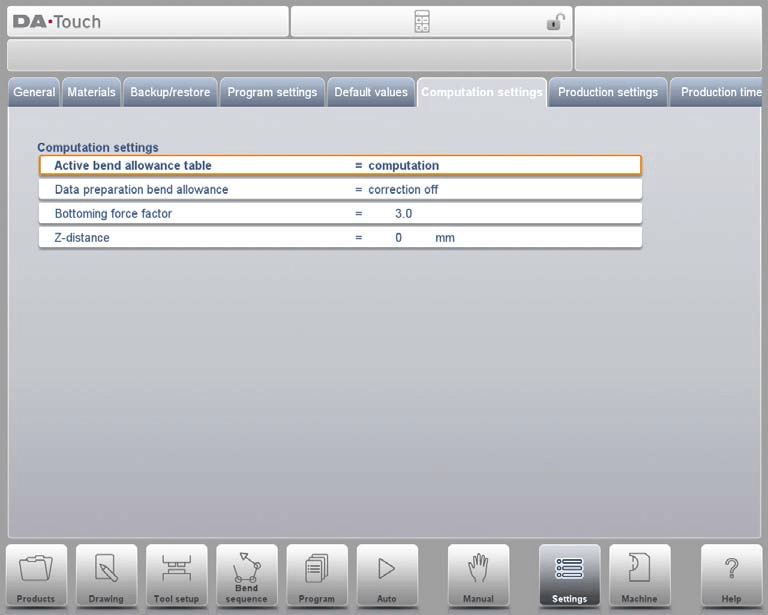
Tabla activa de compensación de doblado
• Modo de cálculo: utilizar la fórmula estándar del sistema de control para calcular automáticamente la compensación de doblado.
• Modo de tabla: si se ha importado una tabla de compensación de doblado, se pueden realizar correcciones basadas en los valores preestablecidos.
Corrección de la compensación de doblado
• Corrección desactivada: no se añade ninguna compensación de doblado durante la programación numérica.
• Corrección activada: la compensación de doblado se incluirá en el cálculo durante la programación del producto (en el modo Programa). El sistema calculará y almacenará automáticamente los parámetros de corrección de los ejes, que podrán visualizarse y ajustarse en el modo Producción (modo automático).
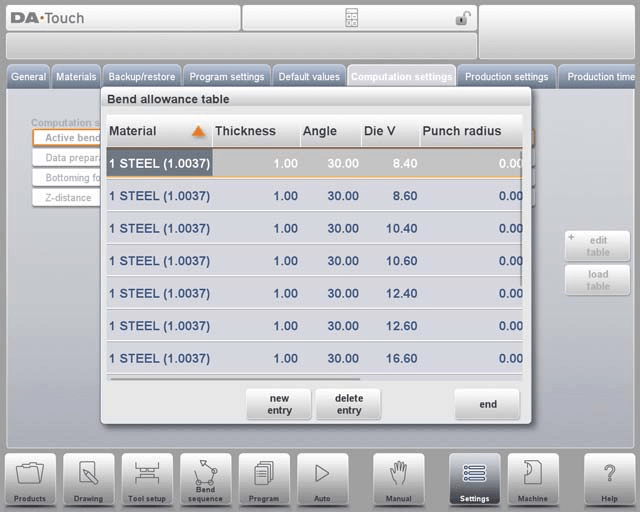
En la interfaz de Configuración de cálculos, se pueden ajustar diversos parámetros en forma de tabla: seleccione el campo objetivo, introduzca el nuevo valor y pulse la tecla Entrar para completar la modificación. Tenga en cuenta que la tabla solo se puede editar una vez que se ha cargado en el sistema de control, y temporalmente no es posible crear nuevas tablas mediante este menú.
Para cargar una tabla existente de tolerancia de doblado, puede navegar hasta la ruta del archivo objetivo mediante la función «Cargar tabla». Para descripciones detalladas de la tabla de tolerancia de doblado, consulte el manual oficial de DELEM.
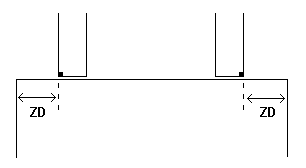
Parámetros ajustables principales
1. Factor de fuerza de apoyo: Ajusta el multiplicador de la fuerza requerida para el doblado al aire con el fin de alcanzar la fuerza de apoyo objetivo.
2. Distancia Z: Establece la distancia entre el borde del dedo y la esquina de la chapa. Si el equipo dispone de un eje Z automático, el sistema calculará automáticamente la posición del dedo según la ubicación del extremo de la chapa.
Configuración de producción
En el modo de configuración DELEM DA-66T, los operadores pueden ajustar de forma flexible los siguientes parámetros para optimizar el proceso de doblado, equilibrando eficiencia y seguridad:
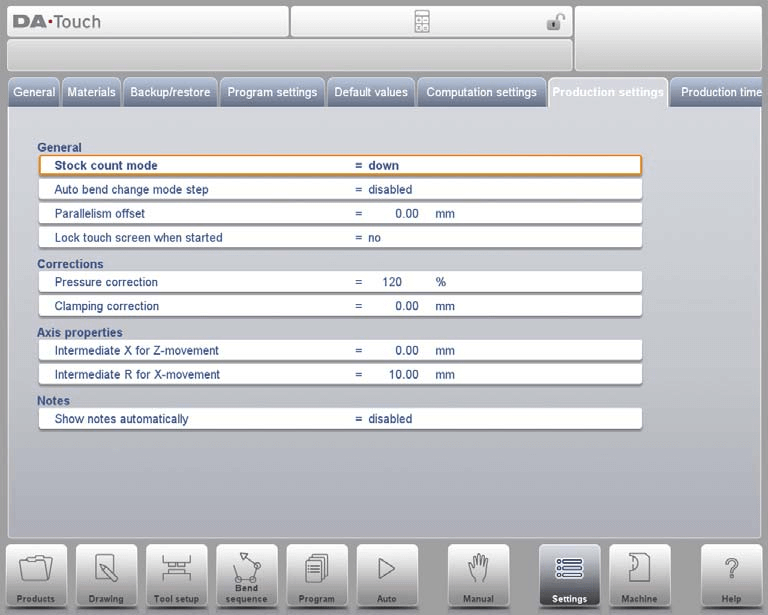
1. Modo de conteo de piezas: Configure la dirección de conteo del contador de piezas (creciente o decreciente). El conteo decreciente es adecuado para cumplir cuotas de producción preestablecidas, mientras que el conteo creciente facilita la supervisión en tiempo real del avance de la producción.
2. Paso del modo de cambio automático de doblado: Tras activar el modo de paso, pulse el botón de inicio y el sistema cargará automáticamente el siguiente conjunto de parámetros de doblado para lograr una operación continua.
3. Desplazamiento de paralelismo: Establezca el valor de paralelismo del recorrido del eje Y. Este valor surte efecto por debajo del punto de sujeción y se suma al parámetro Y2 para garantizar el paralelismo durante el doblado.
4. Bloqueo de la pantalla táctil al iniciarse: Tras activarlo, la pantalla táctil quedará bloqueada cuando el controlador esté en funcionamiento, para evitar cambios accidentales de parámetros.
5. Corrección de presión: Ajuste el porcentaje de la presión calculada de la válvula de presión para garantizar una aplicación precisa de la presión.
6. Corrección de sujeción: Calibre la posición de sujeción de la viga para asegurar que la chapa quede firmemente fijada. Un valor positivo indica un aumento en la profundidad de la posición de sujeción, y un valor negativo indica un elevación de dicha posición.
7. Velocidad de retorno predeterminada del soporte de pieza: Establezca la velocidad de retorno del soporte de pieza tras el doblado (expresada como un porcentaje de la velocidad máxima), disponible únicamente cuando la máquina esté equipada con la función de soporte de pieza.
8. Ángulo adicional del soporte de pieza: Añada un ángulo adicional a la unidad de soporte de pieza durante la descompresión, aplicable a sistemas equipados con la función de soporte de pieza.
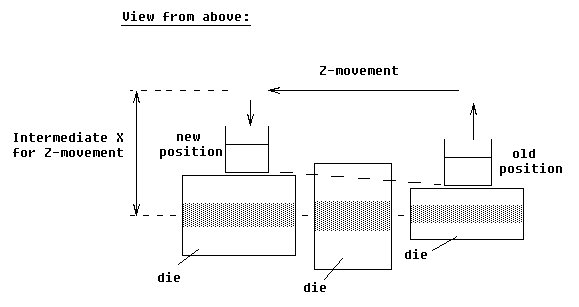
9. Posición intermedia X para el movimiento en Z: Defina la posición segura del eje X durante el movimiento del eje Z para evitar colisiones con moldes de distintos tamaños.
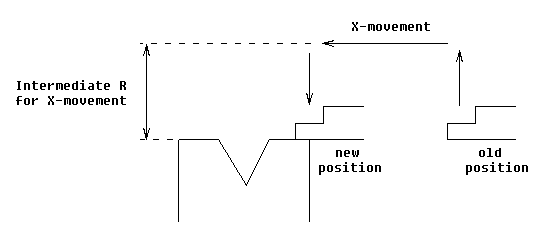
10. R intermedia para el movimiento en X: Establezca la posición intermedia del eje R durante el movimiento del eje X para garantizar que este se realice dentro de la zona segura del molde y evitar colisiones.
11. Mostrar notas automáticamente: En modo automático, al seleccionar un nuevo paso de doblado, el sistema mostrará automáticamente las notas correspondientes a dicho paso, mejorando el reconocimiento por parte del operario y asegurando la coherencia operativa.
Mediante los ajustes anteriores, la DELEM DA-66T puede adaptarse mejor a necesidades productivas específicas, logrando mejoras simultáneas en eficiencia y seguridad.
Cálculo del tiempo de producción
En el modo de configuración de la DELEM DA-66T, se pueden ajustar los siguientes parámetros para optimizar el cálculo del tiempo de producción de la secuencia de doblado, garantizando que la estimación del tiempo coincida con precisión con el proceso operativo real:
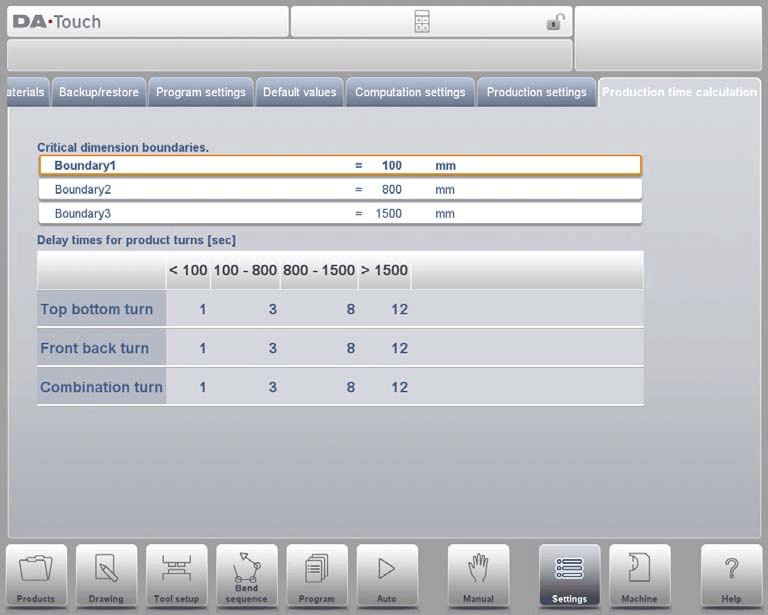
Lógica de cálculo del tiempo de producción
El cálculo del tiempo de producción depende principalmente de la velocidad de posicionamiento del eje y del tiempo de manipulación del producto. Entre ellos, la velocidad de posicionamiento del eje está determinada por la configuración de la máquina, mientras que el tiempo de manipulación está directamente relacionado con las dimensiones del producto (especialmente su longitud y anchura): los productos pequeños presentan una mayor eficiencia de manipulación, mientras que la operación de volteo de productos alargados y de gran tamaño requiere más tiempo.
Configuración del tiempo de giro
El tiempo de volteo de productos de distintos tamaños puede configurarse mediante una tabla (unidad: segundos). La tabla divide la longitud de los productos en cuatro intervalos, y cada intervalo corresponde a tiempos preestablecidos para distintos tipos de volteo (volteo superior-inferior, volteo frontal-posterior, volteo combinado). Al mismo tiempo, se pueden personalizar tres valores límite de longitud (Límite 1, Límite 2, Límite 3) para lograr una adaptación precisa de los tiempos de volteo a productos de diferentes tamaños.
Al ajustar estos parámetros, el cálculo del tiempo de producción puede adaptarse mejor al escenario operativo real, proporcionando una base fiable para la formulación del plan de producción.
Configuración de tiempo
Configurar correctamente la hora del sistema garantiza la trazabilidad completa de todos los registros de operación de la máquina y mantiene su sincronización con la cronología del proyecto. Las opciones configurables específicas son las siguientes:
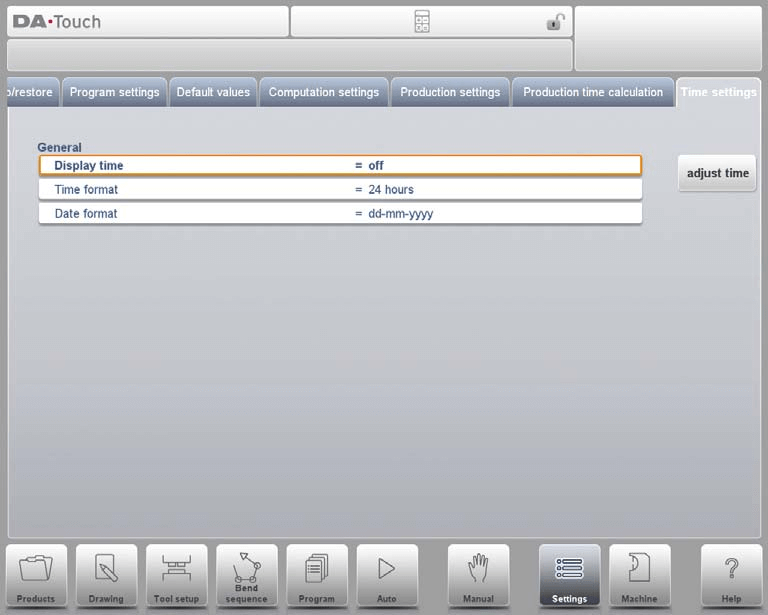
• Hora mostrada: Seleccione el formato de visualización de la hora en la barra de título (mostrar fecha y hora, mostrar solo la hora o no mostrar la hora).
• Formato de hora: Seleccione el formato de visualización de la hora (formato de 24 horas o formato de 12 horas).
• Formato de fecha: Seleccione el formato de visualización de la fecha (dd-mm-aaaa, mm-dd-aaaa o aaaa-mm-dd).
• Ajustar hora: Modifique manualmente la fecha y hora del sistema. Esta operación actualizará de forma sincrónica la fecha y hora del sistema operativo Windows.
Preguntas Frecuentes (FAQ)
¿Puede afectar el ajuste de parámetros en el modo de configuración DELEM DA-66T a la seguridad de la máquina?
Sí. Todos los ajustes de parámetros deben cumplir estrictamente con las normas de seguridad y las directrices del fabricante para evitar accidentes de seguridad causados por configuraciones inadecuadas de parámetros y garantizar que la máquina se encuentre siempre en un estado seguro de funcionamiento.
¿Cuál es la mejor manera de calibrar con precisión la plegadora?
Para lograr una calibración precisa de la plegadora, primero asegúrese de que la máquina esté colocada en posición horizontal; luego utilice un calibrador digital para medir el ángulo de la matriz de doblado y ajústelo conforme a las normas de calibración proporcionadas por el fabricante.
¿Con qué frecuencia debe realizarse el mantenimiento de la plegadora?
Se recomienda realizar el mantenimiento rutinario cada 500 horas de funcionamiento de la máquina, incluyendo la inspección del estado de los componentes principales, la limpieza de la superficie de la máquina y la lubricación de las piezas móviles.
Conclusión
En resumen, dominar con soltura el funcionamiento y el ajuste de parámetros en el modo de configuración DELEM DA-66T es fundamental para optimizar la eficiencia operativa de la plegadora. Al configurar adecuadamente parámetros clave como los de los ejes, los de las herramientas y los protocolos de seguridad, no solo se garantiza la precisión del plegado y la eficiencia productiva, sino que también se prolonga efectivamente la vida útil del equipo.
Para aprovechar al máximo el potencial de rendimiento del DELEM DA-66T, se recomienda revisar y actualizar periódicamente las configuraciones correspondientes según las necesidades específicas de producción. Si encuentra alguna duda o requiere asistencia adicional durante su operación, no dude en contactar a nuestro equipo técnico. Además, puede consultar nuestros demás documentos técnicos para obtener más habilidades prácticas orientadas a la optimización del equipo.

