





Resumen de Operación DELEM DA-58T
Tabla de contenidos
1. Introducción
2. Modos de Operación y Programación
3. Primeros Pasos
(I) Preparativos para la Programación
(II) Creación de un Dibujo
(III) Determinación de la Secuencia de Doblado
(IV) Programa Numérico
(V) Menús Automático/Manual y Modos de Producción
(VI) Copia de Seguridad de Datos y Almacenamiento Externo
1. Ayudas de programación
(I) Texto de ayuda
(II) Funcionalidad de cuadro de lista
(III) Filtro y búsqueda en vivo
(IV) Navegación
(V) Entrada y edición de texto
(VI) Escritura de caracteres alfanuméricos frente a especiales
(VII) Red
(VIII) Función de bloqueo de teclas
(IX) Posicionamiento manual
(X) Descripción de la versión del software
1. Preguntas frecuentes (FAQ)
2. Conclusión
1. Introducción
Al operar plegadoras CNC, comprender el sistema de control es fundamental para mejorar la eficiencia y la precisión. Como núcleo de las plegadoras CNC, el sistema de control DELEM DA-58T no solo optimiza los procesos de mecanizado de metales, sino que también simplifica la operación de la máquina. Ya sea que esté utilizando un sistema DELEM por primera vez o busque optimizar aún más su flujo de trabajo, este artículo le ayudará a aprovechar al máximo el rendimiento de este sistema de control mediante un análisis claro de sus funciones.
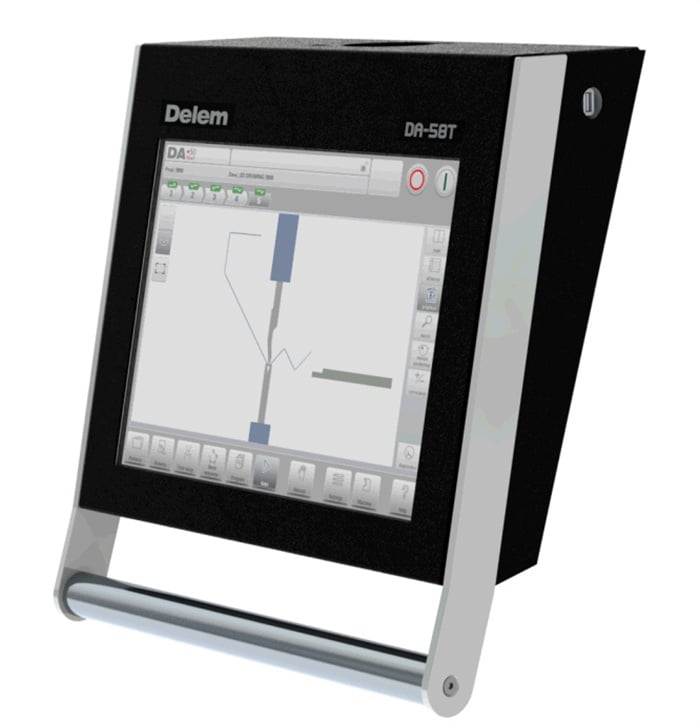
(I) Unidad de control y elementos de control frontales
La unidad de control DELEM DA-58T actúa como el "corazón" de toda la máquina, proporcionando una interfaz estable para todas las operaciones (la configuración específica de la unidad de control puede variar ligeramente según el modelo del equipo). Sus elementos de control frontales están diseñados de forma intuitiva, lo que permite a los usuarios interactuar fácilmente con el sistema y garantizar una navegación fluida y la ejecución de comandos.

En particular, los botones "Inicio" y "Detener" están integrados en la interfaz de usuario de pantalla táctil. La lógica de control general se ajusta a los hábitos del usuario, reduciendo eficazmente el tiempo de operación y mejorando la eficiencia.
(II) Conectores USB y conectividad

Un puerto USB se encuentra en el lado derecho de la unidad de control y permite conexiones con dispositivos externos como unidades USB, teclados externos o ratones. A través de este puerto, los usuarios pueden transferir datos convenientemente (por ejemplo, importación/exportación de programas) y actualizar el software, ampliando así la utilidad del sistema.
2. Modos de Operación y Programación
Una de las ventajas principales del DELEM DA-58T es sus modos flexibles de operación y programación, que pueden adaptarse a diversas necesidades de producción. Tanto en modo manual como automático, los usuarios pueden personalizar el proceso de operación según los requisitos específicos del proyecto, posibilitando el manejo preciso de diversas tareas de metalurgia.
(I) Estructura de la pantalla principal
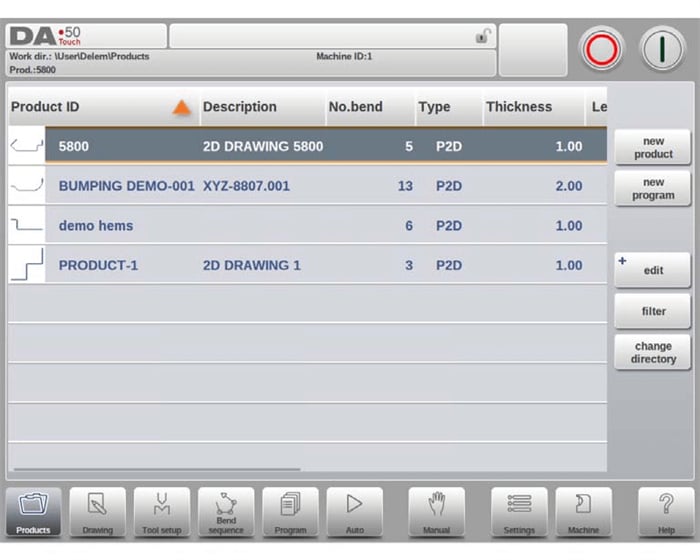
La interfaz de operación DELEM DA-58T está diseñada en torno a la "intuición y eficiencia", con la pantalla principal dividida en cuatro áreas funcionales, cada una con un propósito claro:
1. Panel de título: Muestra continuamente información clave, incluyendo el logotipo de la marca, el producto cargado, la operación de doblado actual, el subdirectorio seleccionado y los indicadores de estado de la máquina, permitiendo a los usuarios comprender en tiempo real la dinámica del equipo.

2. Panel de información: Muestra funciones exclusivas y parámetros detallados para el modo actual, asegurando un acceso fácil a los datos clave.
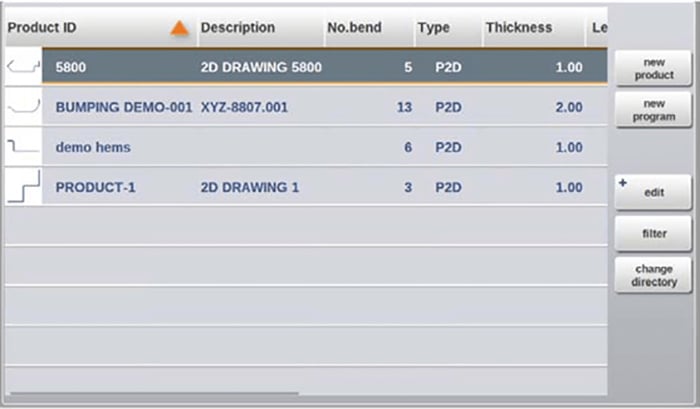
3. Panel de comandos: Incrustado dentro del Panel de información, centraliza los botones de control relacionados con la tarea actual, reduciendo las rutas de operación.
4. Panel de navegación: Siempre visible, utiliza botones grandes basados en iconos para permitir el cambio con un solo clic a los principales modos centrales, incluyendo:

【Productos】: Crear un nuevo programa o seleccionar uno de la biblioteca de programas existentes;
【Dibujo】: Diseñar o modificar productos mediante una interfaz gráfica para cumplir con los requisitos del proyecto;
【Configuración de herramientas】: Configure rápidamente los parámetros de la máquina y ajuste la instalación de las herramientas;
【Secuencia de doblado】: Calcule y ajuste la secuencia de doblado para optimizar la eficiencia del proceso;
【Programa】: Cree o edite programas CNC numéricamente para un control preciso;
【Automático】: Inicie la producción en serie del producto/programa seleccionado;
【Manual】: Establezca parámetros independientemente para operaciones individuales de doblado (sin depender de un programa completo);
【Ajustes】: Personalice los parámetros de programación del producto o configure las propiedades del material en la "Biblioteca de materiales";
【Máquina】: Ajuste la configuración de la máquina, acceda a la biblioteca de herramientas o gestione la copia de seguridad y restauración de datos;
【Ayuda】: Independientemente de la interfaz de control en la que se encuentre, al hacer clic en este botón se activará el "sistema de ayuda sensible al contexto" para obtener orientación exclusiva sobre la operación actual.
3. Primeros Pasos
El DELEM DA-58T permite crear programas de producto mediante un flujo de trabajo de "diseño de dibujo → determinación de secuencia → generación de programa". Los pasos específicos son los siguientes:
1. Ingrese al modo 【Productos】 en el panel de navegación y haga clic en "Nuevo producto" para crear un nuevo proyecto;
2. Ingrese las propiedades del producto, luego cambie al modo 【Dibujo】 para dibujar un contorno 2D del producto;
3. Ingrese al modo 【Configuración de herramienta】 para verificar la configuración de herramientas existente; modifique o cree una nueva configuración si es necesario realizar ajustes;
4. En el modo 【Secuencia de plegado】, determine la secuencia final de plegado mediante el cálculo automático del sistema o mediante ajuste manual;
5. Si se requiere optimización de parámetros, ingrese al modo 【Programa】 para modificar el programa CNC numérico;
6. Haga clic en el modo 【Auto】 y presione el botón "Inicio" para comenzar la producción del producto programado.
(I) Preparativos para la Programación
Antes de iniciar la programación del producto, deben completarse dos tareas principales de preparación para garantizar que no haya errores en las operaciones posteriores:
1. Configuración de la biblioteca de materiales: acceda a la página "Materiales" en el modo 【Configuración】 e introduzca las propiedades correctas del material (por ejemplo, tipo de material, espesor, resistencia a la tracción);
2. Configuración de la biblioteca de herramientas: acceda al modo 【Máquina】 y confirme que los parámetros de la herramienta se han introducido con precisión; esto es fundamental para generar programas CNC válidos.
(II) Creación de un Dibujo
El DELEM DA-58T ofrece potentes funciones de dibujo 2D para apoyar el diseño visual de productos, con la siguiente lógica operativa específica:
• Bocetado: utilice la operación de "arrastrar" en la pantalla táctil para ajustar en tiempo real la longitud y los ángulos de las líneas, delineando rápidamente la forma del producto o herramienta;
• Ajuste fino de parámetros: tras realizar el boceto, introduzca valores precisos de longitud y ángulos mediante el teclado emergente; utilice la función "Entrar" o "Entrar-Siguiente" para introducir datos continuamente;
• Corrección de errores: haga clic en el botón "Deshacer" para revertir la operación anterior, o use la tecla "Retroceso" para eliminar el último carácter introducido y realizar ajustes flexibles.
Además, el sistema ofrece tres tipos de herramientas de navegación para mejorar la eficiencia del dibujo:
1. Función de zoom: Pellizque con dos dedos para acercar/alejar la pantalla, facilitando los ajustes de detalles;
2. Ajuste a pantalla: Haga clic en el icono "Ajustar a pantalla" para ajustar automáticamente el tamaño del dibujo a una visualización a pantalla completa y obtener una mejor claridad;
3. Desplazamiento: Deslice con un dedo para arrastrar el dibujo, facilitando la visualización de diferentes áreas.
Las características principales de la herramienta de dibujo incluyen:
• Admite la visualización proporcional del espesor de la hoja e incluye escala automática;
• Permite introducir dimensiones horizontales/verticales para diseñar herramientas proporcionales;
• Permite modificar longitudes y ángulos de forma flexible, y admite agregar características especiales de doblado como doblado de bordes y abombado;
• Permite copiar productos existentes y modificarlos para crear rápidamente nuevos proyectos;
• Admite la producción 3D mediante la vinculación de programas 2D.
(III) Determinación de la Secuencia de Doblado
El DELEM DA-58T simplifica la planificación de doblado mediante un flujo de trabajo vinculado de "Configuración de herramientas → Secuencia de doblado", con funciones principales que incluyen:
1. Admite dos métodos para generar secuencias de doblado: "cálculo automático" y "ajuste manual";
2. Cuenta con "visualización de colisiones" para evitar posibles conflictos entre herramientas y la máquina de antemano;
3. Permite una selección flexible de herramientas y admite el ajuste del tiempo de doblado y la velocidad del tope trasero;
4. Calcula automáticamente la longitud del desarrollo y estima el tiempo de producción;
5. Ofrece una función de simulación de secuencia de doblado para la verificación visual del proceso;
6. Admite la programación de posiciones de dedos para adaptarse a requisitos complejos de doblado.
(IV) Programa Numérico
El sistema simplifica la creación de programas CNC, y los usuarios pueden gestionar el programa numérico del producto actual a través del menú 【Programa】. Hay dos métodos específicos de creación:
1. Entrada Manual: Ingrese al modo 【Productos】, seleccione "Nuevo Programa" y el operador introduce manualmente los parámetros (requiere conocimientos técnicos; sin función de detección de colisiones);
2. Simulación Gráfica de Doblado: Ingrese al modo 【Productos】 → "Nuevo Producto" → modo 【Dibujo】 y diseñe el programa mediante una interfaz visual con modificaciones en tiempo real.
Una vez determinada y guardada la secuencia de doblado, el sistema procesa automáticamente los datos para generar un programa numérico. Al mismo tiempo, calcula los siguientes parámetros clave (los parámetros se ajustan automáticamente según la configuración de la máquina para garantizar precisión):
• Fuerza de doblado requerida;
• Posiciones de los ejes Y/X y distancias de retracción;
• Parámetros de descompresión;
• Tamaño de apertura del eje Y;
• Posiciones de los ejes R/Z.
(V) Menús Automático/Manual y Modos de Producción
Los dos modos de producción se adaptan a diferentes requisitos de escenario y son funciones principales para mejorar la flexibilidad del procesamiento:
• Modo Automático: Admite la ejecución continua de programas completos; para un control preciso, puede cambiar al "Modo Paso a Paso" para ejecutar operaciones una por una;
• Modo Manual: Se centra en la "operación de doblado individual" independiente, adecuado para probar el estado de funcionamiento del sistema o realizar tareas únicas de alta precisión.
(VI) Copia de Seguridad de Datos y Almacenamiento Externo
El sistema admite el almacenamiento externo de archivos de productos y archivos de herramientas, proporcionando una solución flexible de gestión de datos. Dependiendo de la configuración del equipo, los archivos pueden almacenarse en un servidor de red o en una unidad USB para facilitar la copia de seguridad y el intercambio.
4. Ayudas de programación
Para reducir el umbral de operación y mejorar la eficiencia, el DELEM DA-58T está equipado con una variedad de ayudas de programación, como se detalla a continuación:
(I) Texto de ayuda
El sistema tiene una función integrada de "Ayuda en Línea", sincronizada con el contenido del manual de operación, que ofrece orientación sensible al contexto:
• Método de acceso: Haga clic en el botón 【Ayuda】 en el panel de navegación para abrir una ventana que contiene detalles sobre la operación actual;
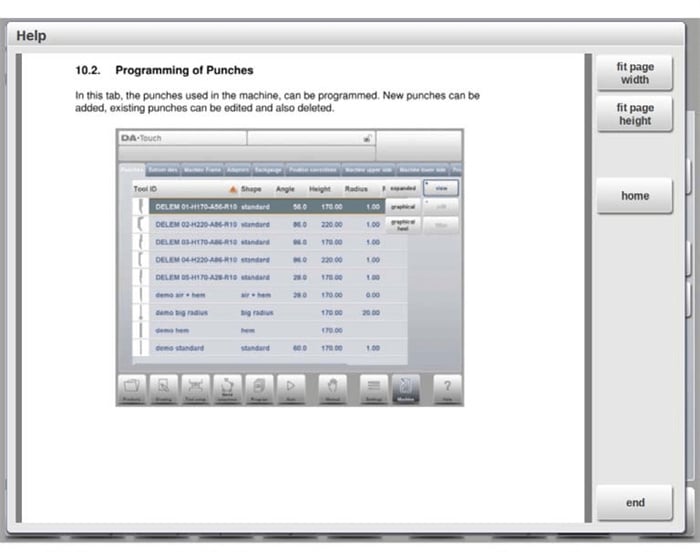
• Método de navegación: Deslice el dedo para desplazarse por el texto; haga clic en los bordes superior/inferior de la pantalla para cambiar entre "Página anterior/Página siguiente";
• Funciones rápidas: Utilice los hipervínculos en la función "Índice" para saltar rápidamente a la tabla de contenidos; haga clic en "Salir" para cerrar la ventana de ayuda.
(II) Funcionalidad de cuadro de lista
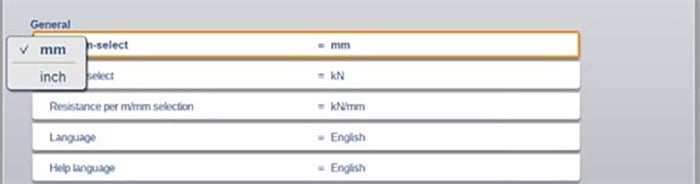
Cuando necesite seleccionar un parámetro preestablecido, haga clic en la línea del parámetro para que aparezca una lista de opciones; si no se requieren modificaciones, haga clic fuera de la lista para cerrarla, asegurando una operación intuitiva y eficiente.
(III) Filtro y búsqueda en vivo
En modos como 【Selección de producto】, puede localizar rápidamente los elementos deseados utilizando la función "Filtro":
1. Haga clic en el botón "Filtro" e ingrese parte del identificador del producto;
2. El sistema filtrará automáticamente la lista y admite la separación de varias palabras clave con espacios para una búsqueda precisa;
3. Haga clic en el botón "Cerrar" en el lado derecho del teclado para salir de la interfaz de filtro.
(IV) Navegación
La interfaz del programa en algunos modos está dividida en varias pestañas, con la siguiente lógica de cambio:
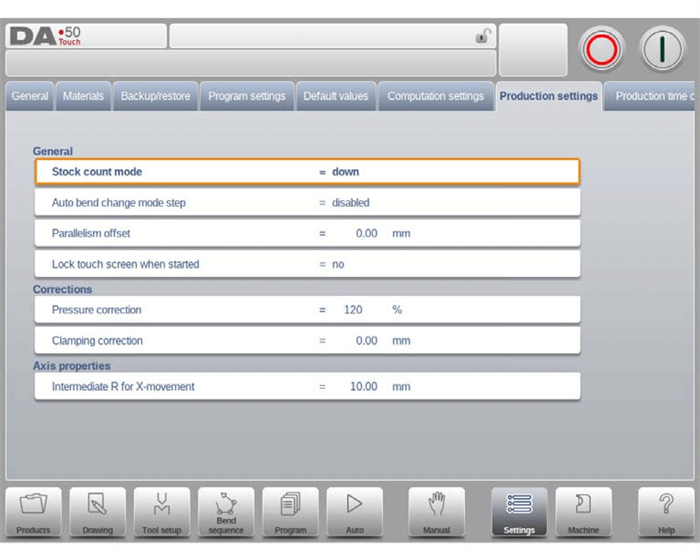
• Haga clic directamente en la pestaña para cambiar;
• Si la pestaña no es completamente visible, arrastre la barra de pestañas horizontalmente para "colocar la pestaña deseada en el área visible" y luego haga clic para seleccionarla.
(V) Entrada y edición de texto
Se admite la entrada precisa mediante el posicionamiento del cursor: haga clic en la posición deseada dentro del cuadro de entrada y el cursor saltará automáticamente a esa zona; el contenido introducido posteriormente se insertará directamente en la posición del cursor.
(VI) Escritura de caracteres alfanuméricos frente a especiales
El sistema utiliza un "teclado contextual" para evitar errores de entrada, con la siguiente lógica específica:
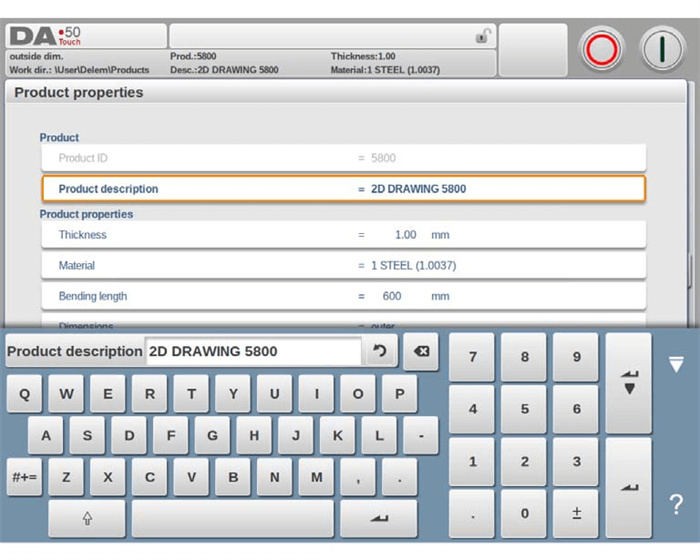
• Teclado alfanumérico: aparece por defecto un teclado alfanumérico completo, que permite la entrada de letras y números;
• Campos puramente numéricos: al editar parámetros exclusivamente numéricos, las teclas de letras del teclado se desactivan automáticamente («se ponen en gris») y solo se activa el teclado numérico para prevenir entradas incorrectas;
• Campos alfanuméricos: cuando se requiere una entrada mixta, se activa la función completa del teclado para permitir una escritura libre;
• Caracteres especiales: haga clic en el botón "Caracteres especiales" en la esquina inferior izquierda del teclado para ingresar símbolos como "?, %, -";
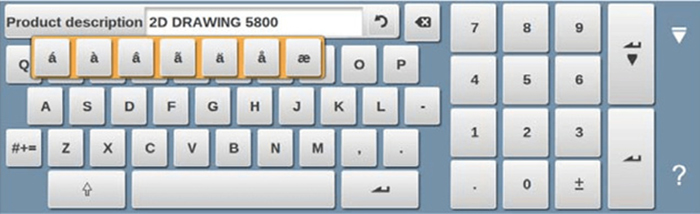
• Caracteres acentuados: mantenga presionado un carácter base (por ejemplo, "a") para mostrar caracteres acentuados internacionales como "á, à, â", adaptándose a las necesidades de entrada multilingüe.
(VII) Red
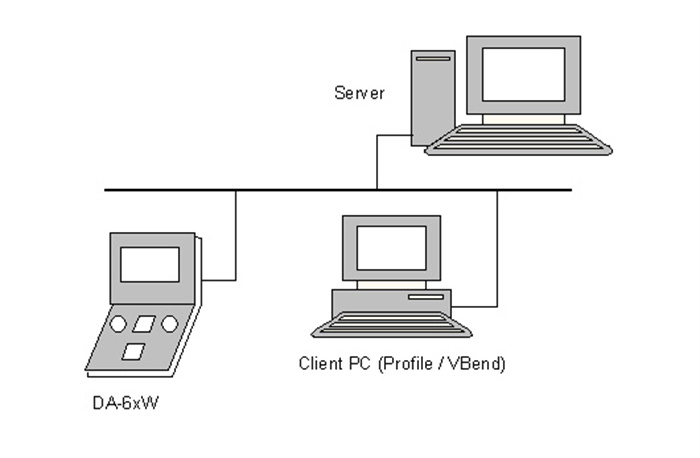
El DELEM DA-58T puede equiparse opcionalmente con una interfaz de red. La conectividad de red simplifica aún más el flujo de trabajo y la gestión de datos (por ejemplo, transmisión remota de programas, gestión centralizada de equipos).
(VIII) Función de bloqueo de teclas
Esta función se utiliza para proteger la seguridad de los programas y configuraciones de la máquina y evitar modificaciones no autorizadas, con la siguiente lógica específica:
• Objetivo principal: bloquea el sistema de control para restringir los permisos de modificación de productos y programas;
• Dos niveles de bloqueo:
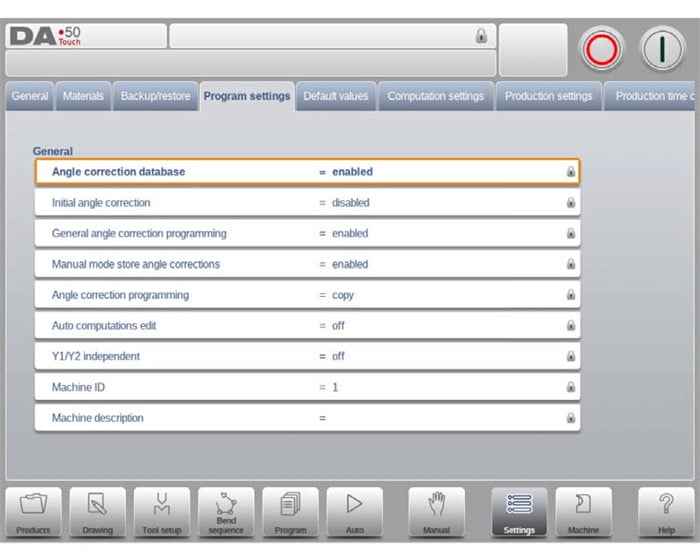
a. Bloqueo de programa: solo permite seleccionar y ejecutar productos existentes en modo Automático; se prohíbe la modificación de cualquier parámetro (el icono de bloqueo está en estado cerrado gris);
b. Bloqueo de máquina: Bloquea completamente la máquina, haciendo que el sistema de control no esté disponible (el icono de bloqueo está en estado rojo cerrado);
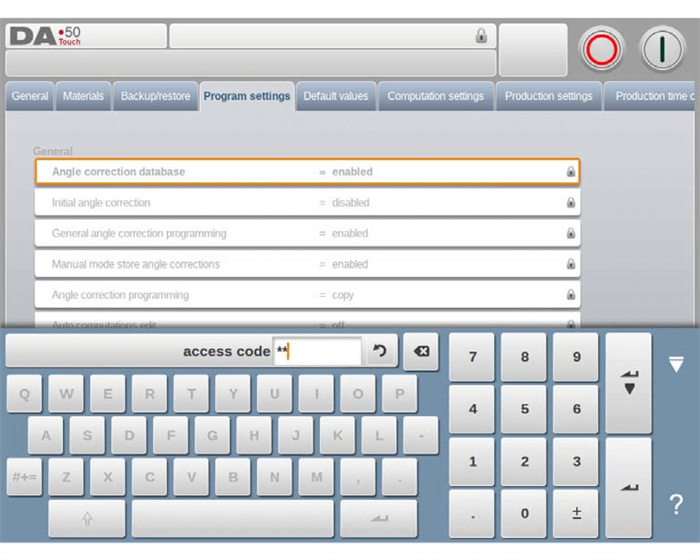
• Método de activación: Haga clic en el icono de bloqueo en la parte superior de la pantalla e ingrese la contraseña correspondiente; el sistema entrará al nivel de bloqueo especificado;
• Indicación de bloqueo: Cuando se activa el bloqueo de programa, aparece un ícono de bloqueo junto a los parámetros, indicando "modificación prohibida";
• Método de desbloqueo: Haga clic en el ícono de bloqueo e ingrese la contraseña correcta; el ícono de bloqueo cambia al "estado desbloqueado", y los íconos de bloqueo junto a los parámetros desaparecen;
• Gestión de contraseñas: Se admiten contraseñas personalizadas; consulte el Manual de instalación para métodos específicos de configuración.
(IX) Posicionamiento manual
En ambos modos, manual y automático, se puede lograr el posicionamiento del eje utilizando el "control deslizante" en la parte inferior de la pantalla:
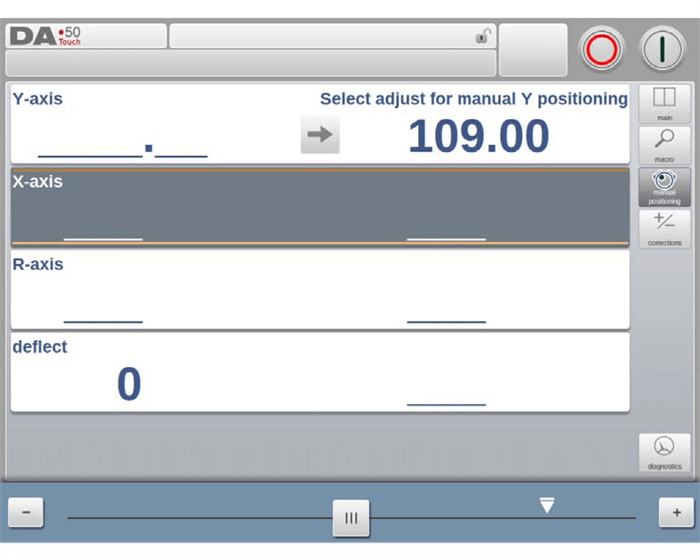
• La distancia de movimiento del control deslizante determina la velocidad de movimiento del eje; el eje se detiene inmediatamente cuando se suelta el control deslizante;
• Se proporcionan "botones de ajuste fino" en ambos extremos del control deslizante para permitir un ajuste preciso de la posición del eje;
• Suena un "pitido" cuando el eje está en movimiento, proporcionando retroalimentación en tiempo real sobre la operación.
(X) Descripción de la versión del software
Las versiones del software se clasifican según la jerarquía de "Versión Principal - Versión Secundaria - Versión de Actualización", donde los diferentes niveles representan distintos tipos de actualizaciones:
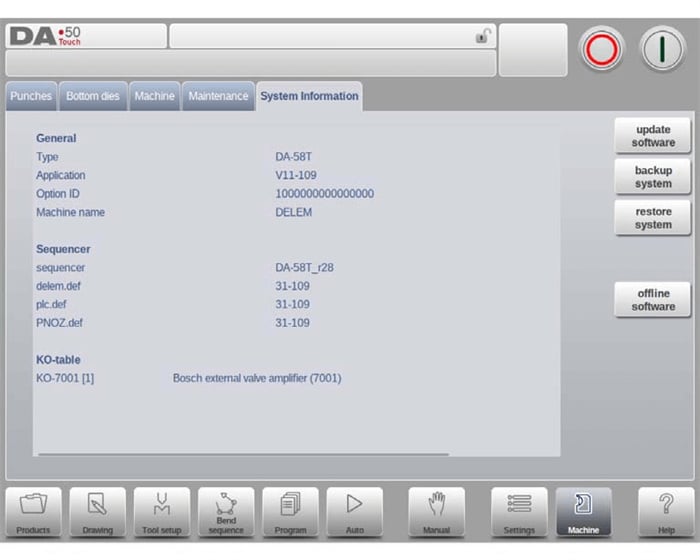
• Versión Principal (V 1.x.x): Incluye actualizaciones funcionales importantes que pueden cambiar la lógica de operación y requieren reaprendizaje;
• Versión Secundaria (V x.2.x): Añade nuevas funciones sin modificar el flujo de trabajo original, por lo que no es necesario ajustar los hábitos de operación;
• Versión de Actualización (V x.x.3): Solo corrige problemas en la versión existente, sin añadir funciones nuevas ni cambios en la lógica;
5. Preguntas frecuentes (FAQ)
1. ¿Cómo actualizo el software en mi DELEM DA-58T?
Conecte una unidad USB que contenga el archivo de actualización de software a la unidad de control, navegue hasta la interfaz "Actualización de Software" en el sistema y siga las indicaciones para completar la actualización (consulte la guía en el sistema para conocer la ruta específica).
2. ¿Cómo puedo garantizar la precisión en las operaciones con el DELEM DA-58T?
La precisión se puede garantizar siguiendo estrictamente las "pautas de calibración" del sistema. Las medidas clave incluyen: verificaciones periódicas del estado del equipo, ajustes de parámetros según las especificaciones y el uso de un medidor digital para mediciones precisas.
3. ¿Puedo hacer copia de seguridad de programas y configuraciones en el DELEM DA-58T?
Sí. Los programas y configuraciones se pueden respaldar fácilmente mediante el puerto USB de la unidad de control. Consulte la sección "Copia de Seguridad de Datos y Almacenamiento Externo" de este artículo para conocer los pasos específicos de operación.
6. Conclusión
El sistema de control DELEM DA-58T ofrece una solución eficiente para la operación y programación de plegadoras CNC mediante tres ventajas clave: una interfaz intuitiva, modos flexibles y funciones precisas. Comprender y aplicar plenamente las funciones y procesos descritos en este artículo es fundamental para mejorar la calidad del trabajo de metal y reducir el tiempo de inactividad del equipo.
Para garantizar el funcionamiento estable a largo plazo de su sistema CNC, se recomienda seguir estrictamente las especificaciones de operación y realizar tareas regulares de mantenimiento. Para obtener más soporte técnico o consultas, no dude en contactar a nuestro equipo. Además, le animamos a explorar más recursos oficiales para aprovechar al máximo el potencial de rendimiento del DELEM DA-58T.

