





Αυξήστε την απόδοση του πρεσσώμενου φρένου σας με το σύστημα ελέγχου DELEM DA-66T
Η DELEM DA-66T αποτελεί μια λύση ελέγχου υψηλής απόδοσης, η οποία σχεδιάστηκε για να αυξήσει την ακρίβεια και την παραγωγικότητα των λειτουργιών φρέζας διάτρησης. Η διαισθητική της σχεδίαση και η ισχυρή λειτουργικότητα την έχουν καταστήσει την προτιμώμενη επιλογή για επαγγελματίες που επικεντρώνονται στη βελτιστοποίηση της εξόδου και στη διατήρηση σταθερής απόδοσης του εξοπλισμού.
Σε αυτήν την επισκόπηση, εξετάζουμε τις βασικές πτυχές της DELEM DA-66T — αποκαλύπτοντας τα κύρια συστατικά της, τη διεπαφή λειτουργίας και τις τεχνικές προγραμματισμού. Ανεξάρτητα από το επίπεδο εμπειρίας σας, η επάρκεια στη χρήση της DA-66T είναι καθοριστικής σημασίας για τη βελτίωση της ροής παραγωγής σας.
Η Μονάδα Ελέγχου: Ο Πυρήνας του Συστήματος
Ενεργώντας ως το κεντρικό νευρικό σύστημα της πτυχωτικής σας μηχανής, η μονάδα ελέγχου DELEM DA-66T επιτρέπει την ομαλή επικοινωνία μεταξύ χρήστη και μηχανήματος. Η εξελιγμένη αρχιτεκτονική της εγγυάται αξιόπιστη και ακριβή λειτουργία. Η εκμάθηση της πλοήγησης στην οθόνη και τις επιλογές διαμόρφωσης είναι απαραίτητη για τη λειτουργική αριστεία.
Παρακάτω φαίνεται μια τυπική διάταξη της μονάδας ελέγχου:
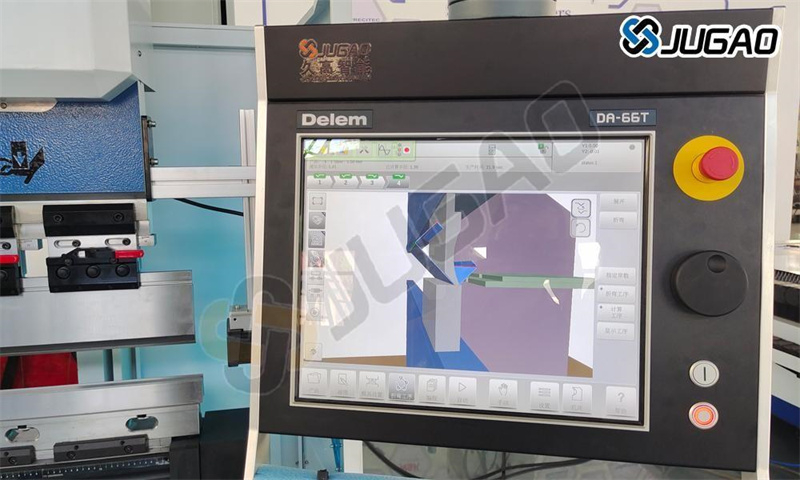
Η ακριβής διαμόρφωση της μονάδας ελέγχου σας μπορεί να διαφέρει.
Η λειτουργία της μονάδας ελέγχου γίνεται κυρίως μέσω της οθόνης αφής. Εκτός από τους ελεγκτές αφής, το μπροστινό μέρος της μονάδας ελέγχου περιλαμβάνει κουμπί έκτακτης ανάγκης, το χειροτροχό και τα κουμπιά εκκίνησης και διακοπής. Τα πλήκτρα ειδικών λειτουργιών, τα οποία μπορούν να τοποθετηθούν στο επάνω πάνελ της μονάδας ελέγχου, περιγράφονται αναλυτικά στο εγχειρίδιο χρήστη DELEM DA-66T και παρέχονται από τον κατασκευαστή της μηχανής.
Στοιχεία Ελέγχου Μπροστινής Πλευράς και Συνδετήρες USB
Τοποθετημένα στο μπροστινό μέρος της μονάδας, τα στοιχεία ελέγχου και οι συνδετήρες USB παρέχουν εύκολη πρόσβαση για γρήγορες λειτουργίες και διαχείριση δεδομένων.
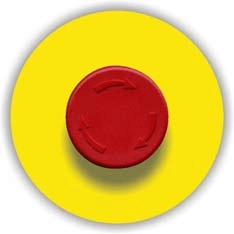
Κουμπί έκτακτης διακοπής, το οποίο πρέπει να εφαρμοστεί από τον κατασκευαστή της μηχανής.

Τροχός χειρός· χειροκίνητος έλεγχος οποιουδήποτε άξονα (Y + άξονες οπίσθιας μήτρας).

Κουμπί διακοπής και κουμπί έναρξης.
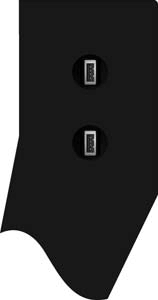
Στη δεξιά πλευρά του πίνακα ελέγχου υπάρχουν δύο θύρες USB για τη σύνδεση εξωτερικών συσκευών, όπως αποθηκευτικά μέσα ή εξωτερικό πληκτρολόγιο/ποντίκι.
Αυτοί οι σύνδεσμοι σας επιτρέπουν να ενημερώνετε εύκολα το λογισμικό, να δημιουργείτε αντίγραφα ασφαλείας δεδομένων και να επεκτείνετε τις δυνατότητες της μηχανής σας, βελτιώνοντας έτσι την αποδοτικότητα της εργασιακής σας ροής.
Χρήση της Κύριας Οθόνης του DA-Touch Control για Λειτουργίες
Η κύρια οθόνη του πίνακα ελέγχου DA-Touch παρέχει μια φιλική προς το χρήστη πλατφόρμα για την πλοήγηση σε διάφορες λειτουργίες και λειτουργίες προγραμματισμού. Εξοικειώνοντας τον εαυτό σας με τη διάταξη και τις επιλογές της, μπορείτε να αλλάζετε αποτελεσματικά λειτουργίες, να βελτιστοποιείτε ρυθμίσεις και να προσβάλλετε απαραίτητα εργαλεία για τη διαχείριση των λειτουργιών του πρέσσ-φρένου σας.
Η κύρια οθόνη του πίνακα ελέγχου DA-Touch έχει την ακόλουθη εμφάνιση:
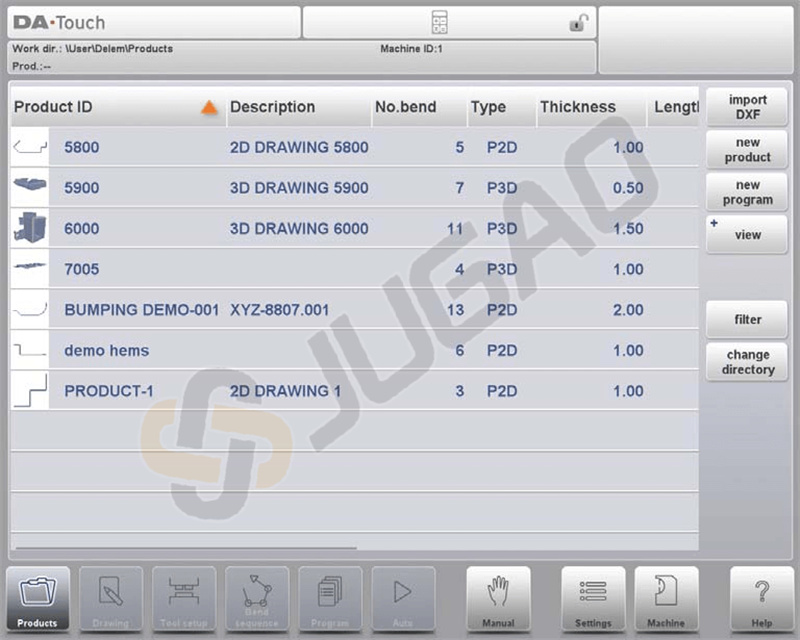
Ανάλογα με το κουμπί πλοήγησης που είναι ενεργό, η οθόνη θα διαφέρει. Η παραπάνω κύρια οθόνη θα εμφανιστεί με ενεργή τη λειτουργία Προϊόντα. Απλώς πατώντας τις διάφορες λειτουργίες, η συγκεκριμένη λειτουργία θα επιλεγεί.
Η δομή της κύριας οθόνης είναι η ακόλουθη:
Πάνελ τίτλου

Σε αυτήν την περιοχή μπορείτε να βρείτε πληροφορίες σχετικά με το λογότυπο, ποιο προϊόν είναι φορτωμένο, η ενεργή κάμψη, ο επιλεγμένος υποκατάλογος και (όταν είναι ενεργοποιημένη) η γραμμή υπηρεσίας. Επίσης, εδώ μπορείτε να βρείτε δείκτες μηχανήματος.
Πάνελ πληροφοριών
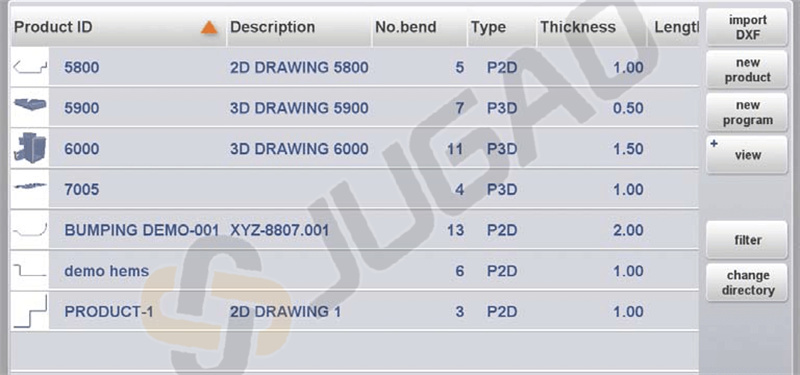
Στο πάνελ πληροφοριών εμφανίζονται όλες οι λειτουργίες και η απεικόνιση που σχετίζονται με τις επιλεγμένες λειτουργίες και μπορούν να βρεθούν.
Πάνελ εντολών
Το πάνελ εντολών αποτελεί μέρος του πάνελ πληροφοριών και είναι ο τοποθεσία όπου βρίσκονται οι ελεγκτές που σχετίζονται με το πάνελ πληροφοριών.
Πάνελ πλοήγησης

Το πάνελ πλοήγησης είναι η περιοχή όπου μπορείτε να βρείτε όλες τις βασικές λειτουργίες. Οι ελεγκτές, μεγάλα κουμπιά με εικονίδια, μπορούν να χρησιμοποιηθούν για να μεταβείτε απευθείας από μια λειτουργία σε μια άλλη.

Για να δημιουργήσετε ένα νέο πρόγραμμα και να επιλέξετε ένα πρόγραμμα από τη βιβλιοθήκη προϊόντων.

Για να σχεδιάσετε/δημιουργήσετε ένα νέο προϊόν ή να επεξεργαστείτε ένα υπάρχον προϊόν (γραφικά).
Για να ρυθμίσετε τη μηχανή και να τροποποιήσετε υπάρχουσες ρυθμίσεις εργαλείων.
Για να υπολογίσετε και να τροποποιήσετε τη σειρά κάμψης.
Για να δημιουργήσετε ένα νέο πρόγραμμα CNC ή να επεξεργαστείτε ένα υπάρχον πρόγραμμα CNC αριθμητικά.
Για να ξεκινήσετε την παραγωγή του επιλεγμένου προϊόντος/προγράμματος.
Για να προγραμματίσετε όλες τις ρυθμίσεις για την εκτέλεση μίας μόνο κάμψης, χωρίς σχέση με ένα πρόγραμμα.

Ρυθμίσεις και προτιμήσεις χρήστη που ισχύουν για τον προγραμματισμό νέων προϊόντων και προγραμμάτων.
Ρυθμίσεις και προτιμήσεις χρήστη που ισχύουν για τη μηχανή, τη βιβλιοθήκη εργαλείων συμπεριλαμβανομένου του επεξεργαστή εργαλείων, τη δημιουργία αντιγράφων ασφαλείας/επαναφορά δεδομένων, πληροφορίες έκδοσης λογισμικού κ.λπ.

Όπου κι αν βρίσκεστε στον έλεγχο, μέσω αυτού του κουμπιού μπορείτε να έχετε πρόσβαση στο σύστημα βοήθειας, το οποίο θα σας παρέχει πληροφορίες εξαρτώμενες από το πλαίσιο.
Δημιουργία ενός Νέου Προγράμματος Προϊόνου
Η έναρξη ενός νέου προγράμματος προϊόνου με τον ελεγκτή DELEM DA-66T περιλαμβάνει αρκετά βασικά βήματα.
Εισαγωγή και Προετοιμασία
Ξεκινήστε με σαφείς εισαγωγές και προετοιμασίες, συμπεριλαμβανομένης της δημιουργίας του χώρου εργασίας και των υλικών σας. Για να λάβετε ένα πρόγραμμα διάκαμψης για ένα προϊόν, ο ελεγκτής προσφέρει τη δυνατότητα να δημιουργήσετε ένα σχέδιο προϊόνου και να υπολογίσετε μια έγκυρη ακολουθία διάκαμψης για το προϊόν. Με αυτές τις πληροφορίες, δημιουργείται ένα πρόγραμμα προϊόνου.
Αυτό γίνεται με τα ακόλουθα βήματα:
1. Μεταβείτε στη λειτουργία Προϊόντα στο πάνελ πλοήγησης και ξεκινήστε ένα νέο προϊόν επιλέγοντας Νέο Προϊόν.
2. Εισάγετε τις ιδιότητες του προϊόνου και ξεκινήστε να σχεδιάσετε ένα 2D προφίλ προϊόνου στη λειτουργία Σχέδιο.
3. Ελέγξτε την εργαλειοθήκη, τροποποιήστε ή δημιουργήστε μια νέα ρύθμιση στη λειτουργία Ρύθμιση Εργαλείων.
4. Χρησιμοποιήστε τη λειτουργία Ακολουθία Διάκαμψης για να καθορίσετε την ακολουθία διάκαμψης, υπολογίζοντας την ή τροποποιώντας την χειροκίνητα βάσει δικών σας ιδεών.
5. Όταν χρειάζεται, τροποποιήστε το αριθμητικό πρόγραμμα CNC μέσω της λειτουργίας Πρόγραμμα.
6. Πατήστε Auto και στη πλήκτρο Start για να παραχθεί το προγραμματισμένο προϊόν.
Πριν ξεκινήσει ο προγραμματισμός του προϊόνου, πρέπει να γίνουν οι ακόλουθες προετοιμασίες.
• Οι σωστές ιδιότητες υλικού πρέπει να έχουν προγραμματιστεί στη Βιβλιοθήκη Υλικών. Μπορείτε να βρείτε αυτό στη σελίδα Υλικών στο λειτουργία Ρυθμίσεων.
• Τα σωστά εργαλεία πρέπει να έχουν προγραμματιστεί στη Βιβλιοθήκη Εργαλείων. Τα εργαλεία είναι απαραίτητα για τη δημιουργία ενός προγράμματος CNC. Μπορείτε να βρείτε τις βιβλιοθήκες για τους διαφορετικούς τύπους εργαλείων στη λειτουργία Μηχανήματος.
Δημιουργήστε ένα σχέδιο
Στο DELEM DA-66T, μπορείτε να χρησιμοποιήσετε τη λειτουργία σχεδίασης για να οπτικοποιήσετε το έργο σας. Σε αυτό το στάδιο, δεν υπάρχει υπολογισμός καμπών ή διαστάσεων: μπορεί να δημιουργηθεί οποιοδήποτε προφίλ ή σχέδιο.
Η μέθοδος σχεδίασης στον έλεγχο με οθόνη αφής βασίζεται στο σκίτσο και τη ρύθμιση τιμών.
Σκίτσο
Στη λειτουργία σκίτσου, οι χρήστες μπορούν να δημιουργήσουν σχήματα προϊόνων και εργαλείων κάνοντας κλικ στην οθόνη για να ορίσουν σημεία γραμμής, με την εφαρμογή να σχεδιάζει γραμμές μεταξύ αυτών των σημείων. Χρησιμοποιώντας τη δυνατότητα «Σύρσιμο», οι χρήστες μπορούν να ρυθμίσουν την κατεύθυνση και το μήκος των γραμμών κινώντας το δάχτυλό τους στην οθόνη, με τιμές μήκους και γωνίας να εμφανίζονται για ακριβείς ρυθμίσεις.
Ρύθμιση Τιμών
Η λειτουργία Ρύθμιση Τιμών επιτρέπει ακριβή ρύθμιση του μήκους των γραμμών και των γωνιών στα σχεδιασμένα σχέδια, διπλό-κάνοντας κλικ στις τιμές για να προσβάσουν σε ένα πληκτρολόγιο.
Οι χρήστες μπορούν να επιβεβαιώσουν την εισαγωγή χρησιμοποιώντας είτε τη λειτουργία Enter είτε τη λειτουργία Enter-Next.
Η μεγέθυνση και σμίκρυνση σχεδίων επιτυγχάνεται μέσω κινημάτων pinching.
Η εντολή Προσαρμογή-στην-Οθόνη επιτρέπει στους χρήστες να προσαρμόσουν τα σχέδια στο μέγεθος της οθόνης.
Η μετατόπιση και η περιστροφή αντικειμένων ενεργοποιούνται με χειρισμούς αφής.
Το εργαλείο σχεδίασης υποστηρίζει σχεδιασμούς γραφικών σε 2D και 3D.
Οι λειτουργίες περιλαμβάνουν κλιμακωτό πάχος φύλλου, αυτό-κλιμάκωση και τη δυνατότητα επεξεργασίας διαστάσεων.
Οι χρήστες μπορούν να προσθέτουν ή να διαγράφουν καμπές και να εφαρμόζουν ειδικά χαρακτηριστικά διπλώματος όπως τσίμωμα ή ανύψωση.
Τα υπάρχοντα σχέδια μπορούν να τροποποιηθούν και να αποθηκευτούν ως νέα προϊόντα, παρέχοντας ευελιξία και ακρίβεια.
Καθορισμός ακολουθίας διπλώματος
Όταν ολοκληρωθεί το σχέδιο του προϊόντος, ο έλεγχος προσφέρει τη λειτουργία ρύθμισης εργαλείων για τον προγραμματισμό της ακριβούς διάταξης των εργαλείων, όπως αυτή οργανώνεται στο μηχάνημα. Μετά από αυτό, μπορείτε να επιλέξετε τη λειτουργία Ακολουθία Διπλώματος για να καθορίσετε και να προσομοιώσετε την απαιτούμενη ακολουθία διπλώματος.
Υπολογισμός ακολουθίας διπλώματος
• Αυτόματος υπολογισμός για ελάχιστο χρόνο παραγωγής
• Διαδραστικός καθορισμός ακολουθίας διπλώματος
• Χειροκίνητος καθορισμός ακολουθίας διπλώματος
• Οπτικοποίηση σύγκρουσης του προϊόντος με τα εργαλεία και το μηχάνημα
• Ελεύθερη επιλογή σχημάτων εργαλείων και μηχανημάτων
• Ανάθεση χρόνων στροφής, ταχύτητας πίσω οδηγού κ.λπ.
• Υπολογισμός μήκους ελάσματος
• Ένδειξη χρόνου παραγωγής
• Προσομοίωση σειράς διπλώματος
• Προγραμματιζόμενες θέσεις δακτύλων
Αριθμητικό πρόγραμμα
Το μενού Πρόγραμμα παρέχει πρόσβαση στο αριθμητικό πρόγραμμα ενός προϊόντος με δύο μεθόδους δημιουργίας: εισαγωγή τιμών βήμα-βήμα μέσω της λειτουργίας Προϊόντα ή δημιουργία προγράμματος από γραφικές προσομοιώσεις διπλώματος μέσω της λειτουργίας Σχέδιο.
Στο DELEM DA-66T, η χειροκίνητη εισαγωγή απαιτεί εμπειρογνωμοσύνη από τον χειριστή και δεν περιλαμβάνει έλεγχο συγκρούσεων, ενώ τα δημιουργημένα προγράμματα επιτρέπουν οπτικοποίηση και επεξεργασία κατά τη διάρκεια της παραγωγής. Μετά την ολοκλήρωση και αποθήκευση ενός σχεδίου με ακολουθία διπλώματος, το πρόγραμμα γίνεται διαθέσιμο, με το σύστημα να υπολογίζει αυτόματα την απαιτούμενη δύναμη και τις ρυθμίσεις της μηχανής, συμπεριλαμβανομένων των θέσεων αξόνων βάσει της διαμόρφωσης της μηχανής.
Το μενού Αυτόματο και το μενού Χειροκίνητο, λειτουργίες παραγωγής
Οι μενού Auto και Manual σας καθοδηγούν στις λειτουργίες παραγωγής. Στη λειτουργία Auto, ένα πρόγραμμα προϊόντος εκτελείται συνεχώς διάδοχα λυγίσματα, με τη δυνατότητα χρήσης της λειτουργίας Step για την ξεχωριστή έναρξη κάθε λυγίσματος. Η λειτουργία Manual λειτουργεί ανεξάρτητα, επιτρέποντας τον προγραμματισμό και την εκτέλεση ενός μεμονωμένου λυγίσματος, συνήθως για δοκιμή της συμπεριφοράς του συστήματος λύγισης.
Δεδομένα ασφαλείας, εξωτερική αποθήκευση
Η δημιουργία αντιγράφων ασφαλείας διασφαλίζει ότι μπορείτε εύκολα να αποθηκεύετε και να ανακτάτε προγράμματα χρησιμοποιώντας εξωτερικές επιλογές αποθήκευσης. Τα αρχεία προϊόντων και εργαλείων μπορούν να αποθηκεύονται εξωτερικά σε δίκτυο ή σε USB stick, επιτρέποντας τη δημιουργία αντιγράφων ασφαλείας και την ανταλλαγή αρχείων μεταξύ των ελέγχων Delem.
Αξιοποίηση Βοηθητικών Προγραμμάτων
Τα βοηθητικά προγραμματισμού στο DELEM DA-66T, όπως τα κείμενα βοήθειας και η λειτουργία λίστας, απλοποιούν τις εργασίες προγραμματισμού σας. Στο σύστημα ελέγχου DELEM DA-66T, μπορείτε να χρησιμοποιήσετε το φίλτρο και τη λειτουργία ζωντανής αναζήτησης για γρήγορη πλοήγηση, και να εισάγετε κείμενο αποτελεσματικά με αλφαριθμητικούς και ειδικούς χαρακτήρες. Εργαλεία όπως ο υπολογιστής, οι δυνατότητες δικτύου και οι λειτουργίες κλειδαριάς βελτιώνουν την ασφάλεια και την ακρίβεια της λειτουργίας. Μείνετε ενημερωμένοι για τις εκδόσεις λογισμικού για τις πιο πρόσφατες βελτιώσεις.
Κείμενο βοήθειας
Το DELEM DA-66T είναι εξοπλισμένο με λειτουργία Βοήθειας σε πραγματικός χρόνο. Για να ενεργοποιήσετε ένα παράθυρο βοήθειας για μια παράμετρο, πατήστε το κουμπί Βοήθειας στο πίνακα πλοήγησης. Ένα παράθυρο εμφανίζεται με πληροφορίες για την ενεργή παράμετρο.
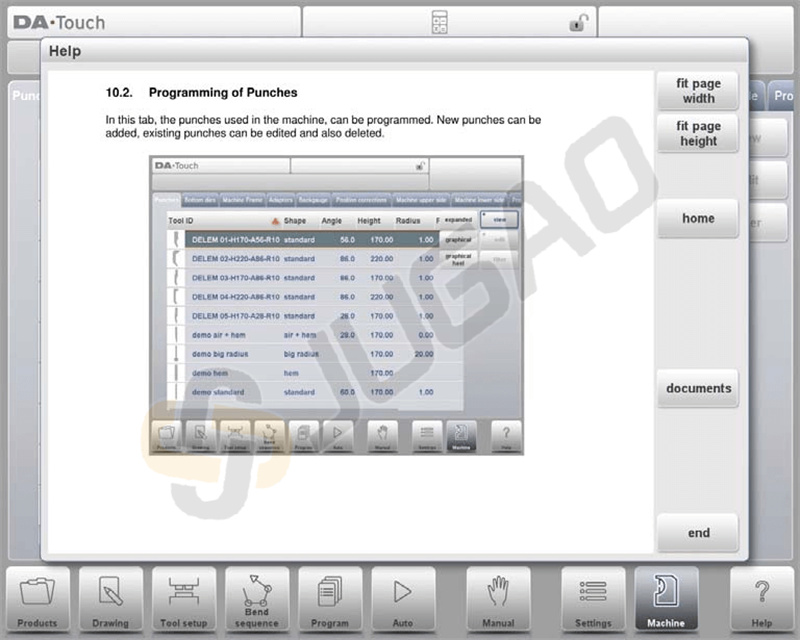
Το παράθυρο βοήθειας μπορεί να χρησιμοποιηθεί ως εξής:
Κυλήστε με ένα δάκτυλο για να μετακινηθείτε μέσα από το κείμενο.
Πατήστε το πάνω ή κάτω μέρος της οθόνης για Προηγούμενη/Επόμενη Σελίδα.
Χρησιμοποιήστε τη λειτουργία Δείκτη για να προσβάσετε τον πίνακα περιεχομένων και να πλοηγηθείτε μέσω υπερσυνδέσεων.
Πατήστε «Τέλος» για να κλείσετε το παράθυρο Βοήθειας.
Λειτουργία λίστας
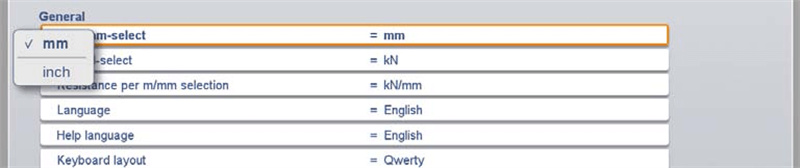
Ορισμένες παράμετροι ελέγχου έχουν περιορισμένες επιλογές. Πατήστε μια παράμετρο για να ανοίξετε μια λίστα τιμών προς επιλογή· πατήστε έξω από τη λίστα για να την κλείσετε χωρίς να αλλάξει η τρέχουσα επιλογή.
Φίλτρο, ζωντανή αναζήτηση
Σε συγκεκριμένες λειτουργίες, είναι διαθέσιμες λίστες οντοτήτων όπως προϊόντα, εργαλεία ή υλικά, για παράδειγμα στη λειτουργία Προϊόντα για επιλογή προϊόντος. Για να βρείτε ένα συγκεκριμένο αντικείμενο, χρησιμοποιήστε τη λειτουργία φίλτρου πατώντας το κουμπί Φίλτρο και εισάγοντας ένα μέρος του ID· η λίστα θα περιοριστεί αυτόματα σε αντικείμενα που περιέχουν το εισαγόμενο κείμενο.
Ναυσιπλοΐα
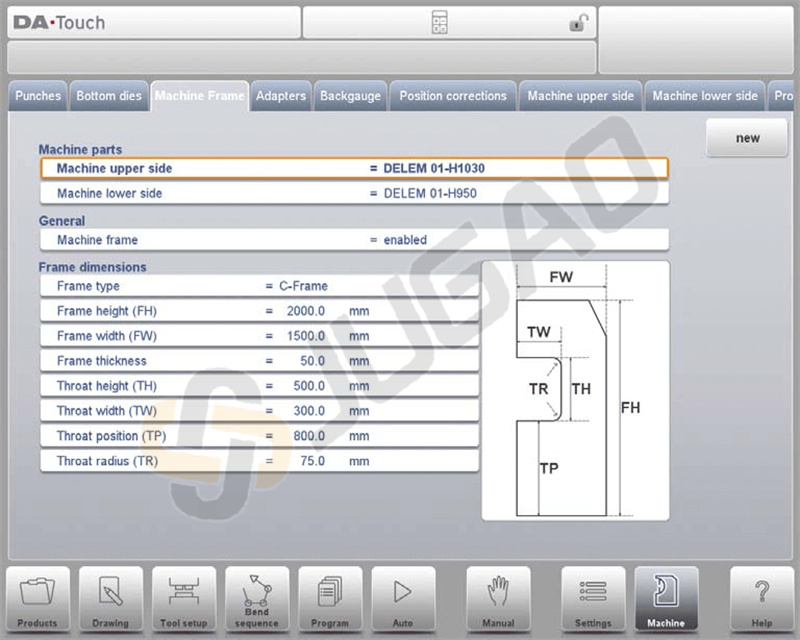
Σε συγκεκριμένες λειτουργίες, οι οθόνες προγράμματος οργανώνονται σε καρτέλες που μπορούν να επιλεγούν εύκολα με πάτημα. Αν μια καρτέλα δεν είναι εντελώς ορατή, μπορείτε να σύρετε οριζόντια τη σειρά των καρτελών για να φέρετε την επιθυμητή καρτέλα στην οθόνη προς επιλογή.
Εισαγωγή και επεξεργασία κειμένου
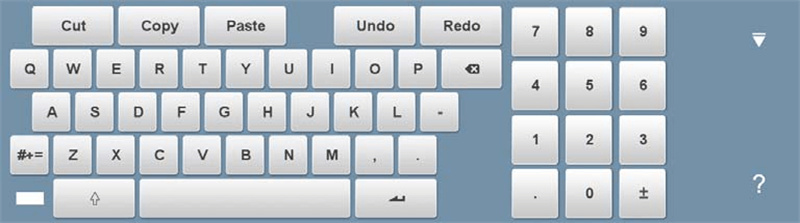
Ο δρομέας σάς επιτρέπει να εισαγάγετε μια συγκεκριμένη τιμή ή κείμενο σε επιλεγμένη θέση μέσα σε ένα υπάρχον πεδίο εισαγωγής, απλώς πατώντας στην επιθυμητή θέση. Το πληκτρολόγιο μπορεί να εμφανιστεί ή να αποκρυφθεί σε αυτόν τον επεξεργαστή πολλαπλών γραμμών χρησιμοποιώντας το πλήκτρο βέλους στην κάτω αριστερή γωνία.
Πληκτρολόγηση αλφαριθμητικών χαρακτήρων έναντι ειδικών χαρακτήρων
Το σύστημα ελέγχου DELEM DA-66T προσφέρει μια φιλική προς το χρήστη διεπαφή που σχεδιάστηκε για να απλοποιήσει τις εργασίες του καμπύλωσης με τις εύκαμπτες δυνατότητες εισαγωγής. Παρακάτω αναφέρονται οι βασικές λειτουργίες:
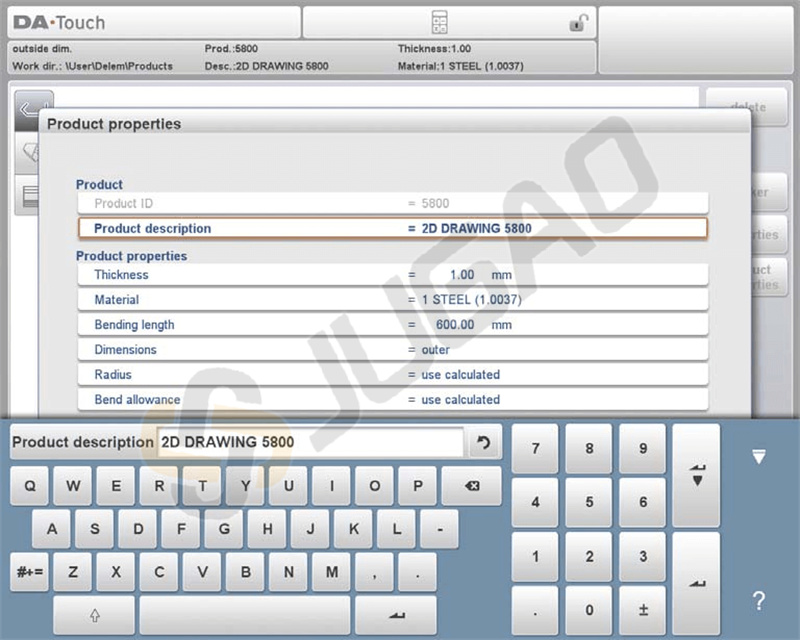
Υποστήριξη αλφαριθμητικών και ειδικών χαρακτήρων: Το επισκληρίδιο πληκτρολόγιο υποστηρίζει τόσο αλφαριθμητικούς όσο και ειδικούς χαρακτήρες, διευκολύνοντας την εισαγωγή ενός ευρέος φάσματος δεδομένων όπως απαιτείται.
Ευαίσθητη εισαγωγή ανάλογα με το πλαίσιο: Κατά την επεξεργασία αριθμητικών πεδίων, το πληκτρολόγιο περιορίζει αυτόματα τις εισόδους μόνο σε αριθμούς, με τις αλφαριθμητικές επιλογές απενεργοποιημένες. Για πεδία που δέχονται κείμενο, είναι διαθέσιμο το πλήρες πληκτρολόγιο.
Πρόσβαση σε Ειδικούς Χαρακτήρες: Οι ειδικοί χαρακτήρες όπως το ?, %, και – είναι εύκολα προσβάσιμοι μέσω ενός αφιερωμένου κουμπιού στην κάτω αριστερή πλευρά του πληκτρολογίου.
Εκτεταμένη Υποστήριξη Χαρακτήρων: Πατώντας και κρατώντας ένα πλήκτρο, μπορείτε να προσβάσετε επιλογές εκτεταμένων χαρακτήρων όπως το ά, ά, ά, ά, ά, ά, ά, βελτιώνοντας την ευελιξία της εισαγωγής δεδομένων.
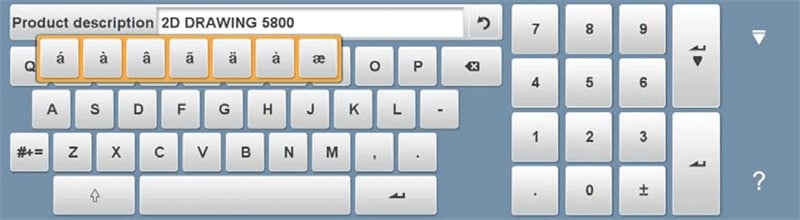
Αυτά τα χαρακτηριστικά έχουν σχεδιαστεί για να βελτιώσουν την αποτελεσματικότητα και την ακρίβεια των λειτουργιών σας με το σύστημα ελέγχου DELEM DA-66T.
Υπολογιστής
Το σύστημα ελέγχου DELEM DA-66T είναι εξοπλισμένο με μια βολική λειτουργία «υπολογιστικής μηχανής γραφείου» που βελτιώνει την λειτουργική αποτελεσματικότητα για τους χειριστές πρεσσών. Βασικές πτυχές αυτής της λειτουργίας περιλαμβάνουν:
Εύκολη Πρόσβαση: Ο υπολογιστής μπορεί να προσβαστεί απευθείας από την κορυφή της οθόνης επιλέγοντας το εικονίδιο του υπολογιστή.
Πλήρείς Λειτουργίες: Ο υπολογιστής περιλαμβάνει βασικές αριθμητικές πράξεις (πρόσθεση, αφαίρεση, πολλαπλασιασμός και διαίρεση), καθώς και προχωρημένες λειτουργίες όπως ποσοστόμετρο, τετραγωνική ρίζα, τετράγωνο και λειτουργίες μνήμης.
Απρόσκοπτη Ενσωμάτωση: Οι χειριστές μπορούν εύκολα να μεταβούν στην αριθμομηχανή κατά την εισαγωγή τιμών παραμέτρων. Η αριθμομηχανή χρησιμοποιεί αυτόματα την τιμή της παραμέτρου ως είσοδο, και το αποτέλεσμα μεταφέρεται απευθείας πίσω στο πεδίο παραμέτρου.
Αποτελεσματική Διαχείριση Δεδομένων: Δεν υπάρχει ανάγκη για χειροκίνητη αντιγραφή ή επικόλληση· η υπολογισμένη τιμή ενσωματώνεται άψογα μόλις εισαχθεί και επιβεβαιωθεί στη γραμμή εισαγωγής παραμέτρων.
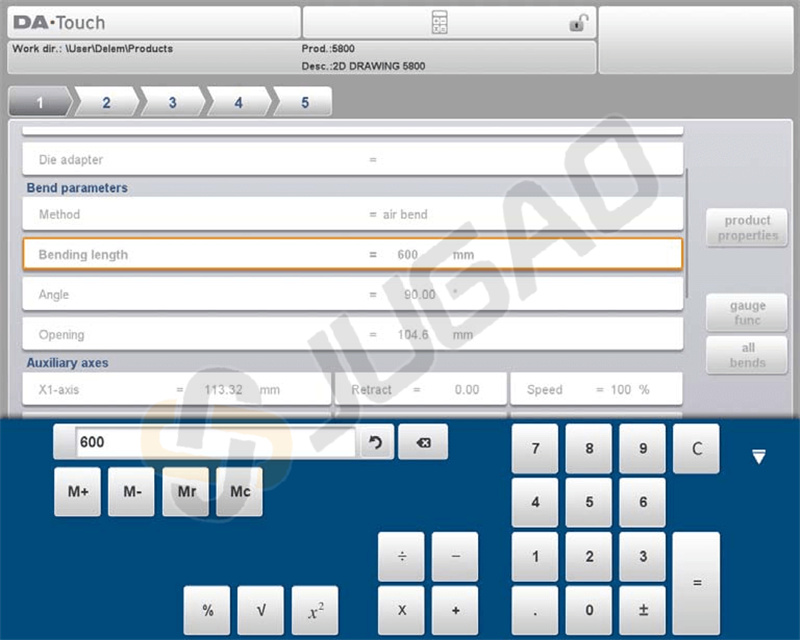
Αυτά τα χαρακτηριστικά του DELEM DA-66T επιτρέπουν στους χειριστές να εκτελούν υπολογισμούς αποτελεσματικά και να τους ενσωματώνουν στις λειτουργίες, βελτιώνοντας τη συνολική παραγωγικότητα.
Δίκτυο
Ο έλεγχος CNC διαθέτει διεπαφή δικτύου. Η λειτουργία δικτύου προσφέρει στους χειριστές τη δυνατότητα να εισάγουν αρχεία προϊόντων απευθείας από τους καταλόγους δικτύου ή να εξάγουν τα τελικά αρχεία προϊόντων στον απαιτούμενο κατάλογο δικτύου.
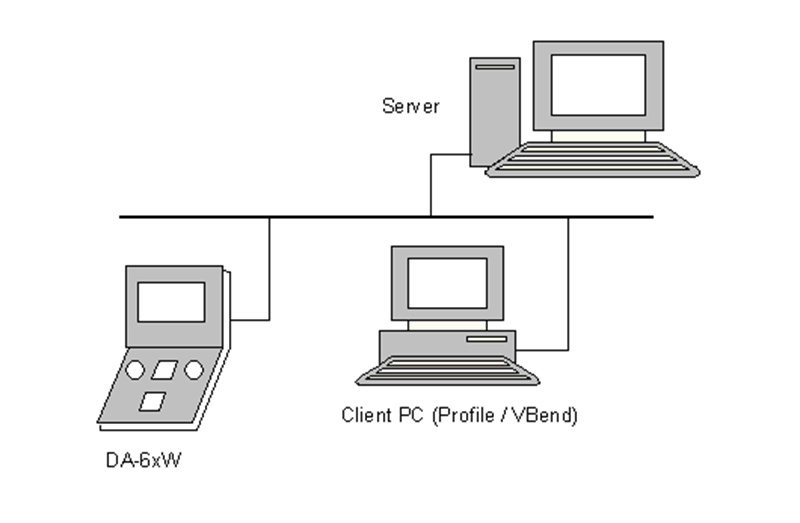
Λειτουργία κλειδαριάς
Το σύστημα ελέγχου DELEM DA-66T προσφέρει μια αποτελεσματική λειτουργία κλειδαριάς που σχεδιάστηκε για την ασφάλιση των λειτουργιών του καμπτικού τύπου σας. Ακολουθεί το πώς λειτουργεί:
Δύο Επίπεδα Ασφάλειας: Το σύστημα παρέχει δύο επίπεδα κλειδώματος — Κλείδωμα Προγράμματος και Κλείδωμα Μηχανήματος.
ü Κλείδωμα Προγράμματος: Σας επιτρέπει να επιλέξετε και να εκτελέσετε ένα προϊόν μόνο σε Αυτόματη λειτουργία. Οι τροποποιήσεις περιορίζονται, όπως υποδεικνύει το γκρίζο σύμβολο κλειδώματος.
ü Κλείδωμα Μηχανήματος: Αποτρέπει τη χρήση τόσο του μηχανήματος όσο και του πίνακα ελέγχου εντελώς, με σήμανση από κόκκινο σύμβολο κλειδώματος.
Εύκολη Διαδικασία Κλειδώματος/Ξεκλειδώματος: Μπορείτε να κλειδώσετε τον πίνακα ελέγχου πατώντας το σύμβολο κλειδώματος στην κορυφή της οθόνης. Ανάλογα με τον κωδικό που χρησιμοποιείται, το σύστημα θα μπει είτε σε λειτουργία Κλειδώματος Προγράμματος είτε σε λειτουργία Κλειδώματος Μηχανήματος. Για το ξεκλείδωμα, απαιτείται απλώς η εισαγωγή του κατάλληλου κωδικού.
Οπτικοί Δείκτες: Όταν είναι ενεργό το Κλείδωμα Προγράμματος, εμφανίζονται σύμβολα κλειδώματος δίπλα στις παραμέτρους για να δείξουν ξεκάθαρα ότι δεν επιτρέπονται τροποποιήσεις. Μόλις ξεκλειδώσει, αυτά τα σύμβολα εξαφανίζονται.
Προσαρμόσιμοι Κωδικοί: Οι χρήστες έχουν τη δυνατότητα να αλλάζουν τους κωδικούς όποτε χρειαστεί. Λεπτομερείς οδηγίες για τη διαχείριση αυτών των κωδικών παρέχονται στο εγχειρίδιο εγκατάστασης.
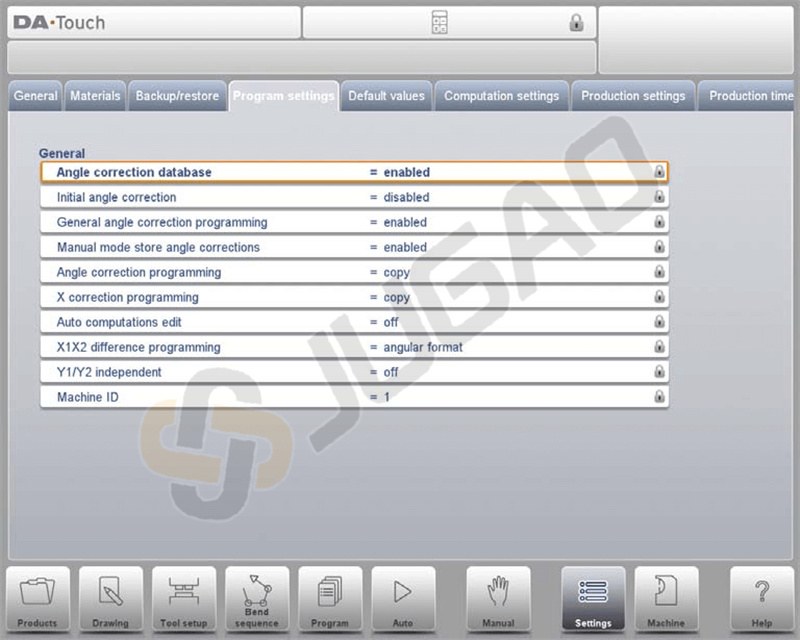
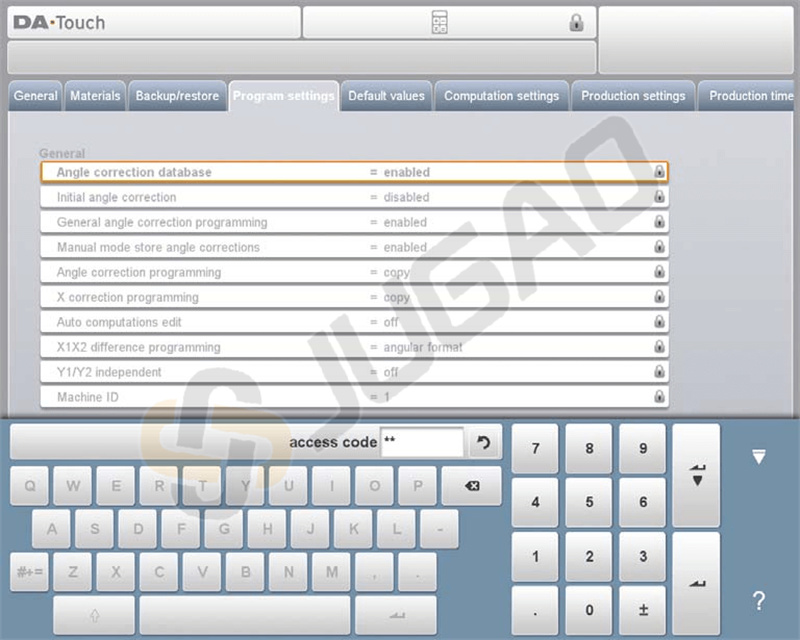
Χρησιμοποιώντας τη λειτουργία κλειδώματος κλειδιού του DELEM DA-66T, μπορείτε να ασφαλίσετε αποτελεσματικά τις λειτουργίες και να αποτρέψετε μη εξουσιοδοτημένες αλλαγές στις ρυθμίσεις του πρεσσοπερονιού σας.
Πίνακας λειτουργιών OEM
Το σύστημα ελέγχου DELEM DA-66T διαθέτει λειτουργίες που μπορούν να προσαρμοστούν από τους κατασκευαστές μηχανημάτων για βελτίωση της λειτουργικότητας και παροχή κρίσιμων πληροφοριών κατά τη διάρκεια των λειτουργιών πρεσσοπερονιού. Ακολουθεί τρόπος με τον οποίο λειτουργεί αυτό:
Ειδικοί Δείκτες: Η πάνω δεξιά γωνία της οθόνης είναι δεσμευμένη για ειδικούς δείκτες, οι οποίοι μπορεί να διαφέρουν ανάλογα με την εφαρμογή του κατασκευαστή του μηχανήματος. Αυτοί οι δείκτες παρέχουν γρήγορα οπτικά σημάδια για συγκεκριμένες καταστάσεις του μηχανήματος ή ειδοποιήσεις.
Πίνακας λειτουργιών OEM: Πατώντας την πάνω δεξιά γωνία, οι χειριστές μπορούν να αποκτήσουν πρόσβαση στον πίνακα λειτουργιών OEM. Αυτός ο πίνακας παρέχει εξατομικευμένες λειτουργίες που σχετίζονται με αυτούς τους ειδικούς δείκτες, οι οποίες έχουν σχεδιαστεί για ομαλή ενσωμάτωση με συγκεκριμένα χαρακτηριστικά του μηχανήματος.
Εκδόσεις λογισμικού
Η έκδοση του λογισμικού στον πίνακα ελέγχου σας εμφανίζεται στην καρτέλα Πληροφορίες συστήματος στο μενού Μηχάνημα.
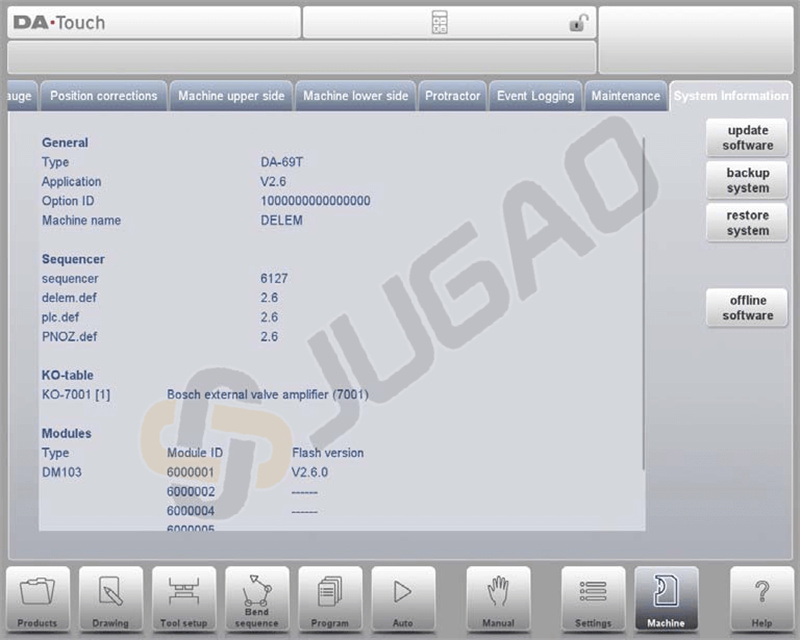
Ο αριθμός της κύριας έκδοσης αυξάνεται όταν προστίθενται σημαντικά νέα χαρακτηριστικά, τα οποία μπορεί να αλλάξουν τη συνήθη ροή εργασιών και να απαιτήσουν περαιτέρω ενημέρωση. Αντίθετα, ο αριθμός της δευτερεύουσας έκδοσης αυξάνεται για βελτιώσεις που δεν επηρεάζουν τη ροή εργασιών, ενώ ο αριθμός της έκδοσης ενημέρωσης χρησιμοποιείται για διορθώσεις στην υπάρχουσα έκδοση λογισμικού.
Συμπέρασμα
Η σωστή χρήση του συστήματος ελέγχου DELEM DA-66T μπορεί σημαντικά να βελτιώσει τις επιχειρήσεις φρεζαρίσματος πίεσης. Λάβετε υπόψη αυτές τις οδηγίες και, για λεπτομερή υποστήριξη ή περαιτέρω ερωτήσεις, επικοινωνήστε με την ομάδα μας.

