





Brugsvejledning til DELEM DA-69S-systemet
At mestre DELEM DA-69S-styringen er afgørende for at opnå præcision og effektivitet i moderne metalbøjningsprocesser. Hvis du er ivrig efter hurtigt at blive fortrolig med dette avancerede system, er du kommet til den rigtige adresse.
I denne vejledning gennemgår vi de centrale aspekter af DELEM DA-69S’ betjening og forklarer dets vigtigste funktioner og intuitive brugsfaciliteter. Uanset om du lige er startet med styringen eller ønsker at forbedre dine eksisterende færdigheder, giver denne artikel praktiske indsigter, der hjælper dig med at navigere i brugergrænsefladen med selvtillid og udnytte dens kraftfulde muligheder optimalt til dine metalbearbejdningstasks.
Lad os gå i gang og fremskynde din vej til fagkundskab i DA-69S.
Trin 1: Bliv fortrolig med brugergrænsefladen
Start med at blive fortrolig med DELEM DA-69S’ brugergrænseflade. Den har en brugervenlig touchscreen med intuitiv navigation.
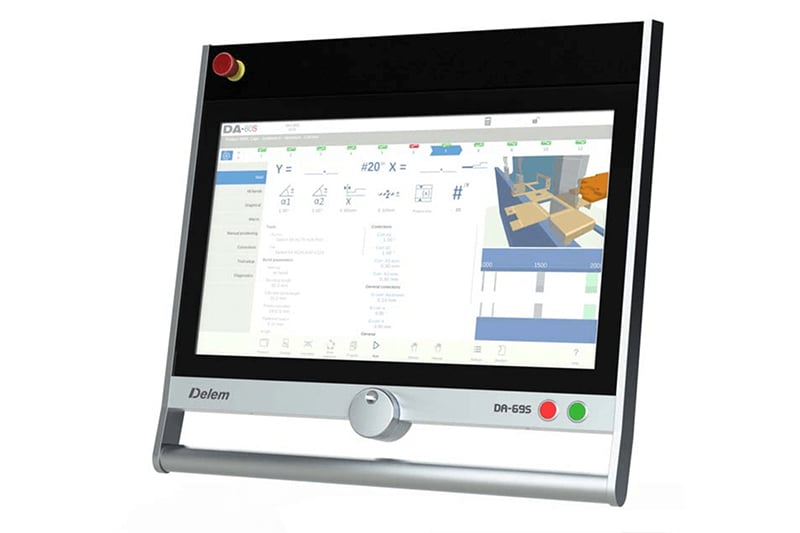
Ud over touchkontrollerne består frontpanelet på styreenheden af en nødstopknapp, en håndknap og start- samt stopknapper.
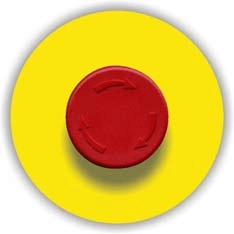
Nødstopknap, som skal implementeres af maskinfabrikanten.
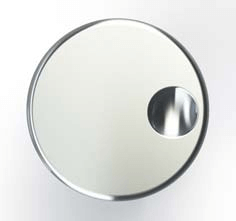
Håndknap: manuel kontrol af enhver akse (Y- og bagmålsakser)

Stop-knap og Start-knap
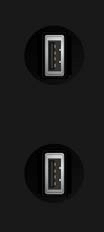
På højre side af styreenheden er der to USB-porte til tilslutning af eksterne enheder, såsom USB-sticks eller et eksternt tastatur/mus.
Brug lidt tid på at udforske menuerne og de tilgængelige muligheder, så du bliver fortrolig med layoutet. At forstå, hvordan du hurtigt kan få adgang til forskellige funktioner, kan fremskynde din arbejdsgang og reducere opsætningstiderne.
Kontrollens hovedskærm ser således ud:
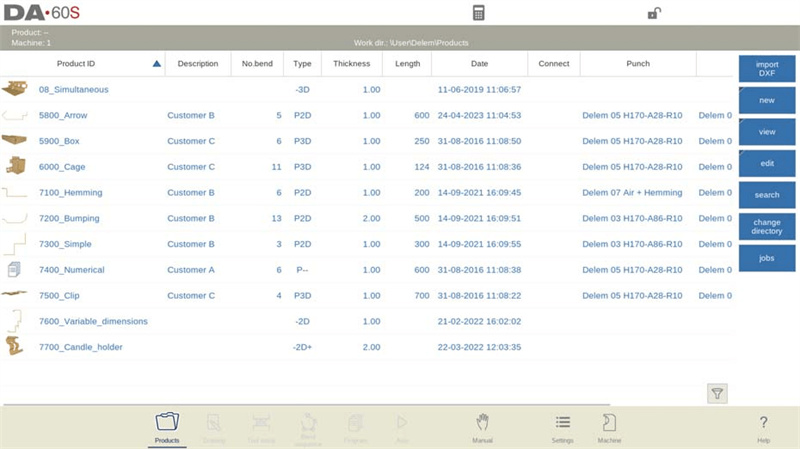
Ved blot at trykke på de forskellige tilstande vælges den specifikke tilstand. Strukturen af hovedskærmen er som følger:
Titelpanelet
I toppen vises titelpanelet altid. I dette område finder du logooplysninger, hvilket produkt der er indlæst, det valgte produkts bibliotek samt (når aktiveret) service-rækken. Her findes også maskinindikatorer.

Informationspanelet
I informationspanelet vises alle funktioner og visualiseringer relateret til den valgte tilstand.
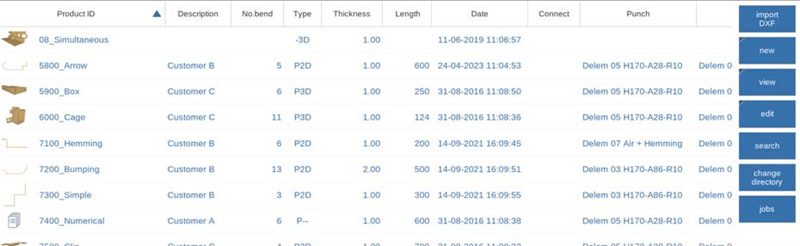
Kommandopanelet
Kommandopanelet er en del af informationspanelet og er det sted, hvor kontrollerne relateret til informationspanelet findes.
Navigationspanelet
Navigationspanelet er det område, hvor alle de vigtigste tilstande findes. Dette område er altid synligt. Kontrollerne, som er store ikoner, kan bruges til direkte at skifte fra én tilstand til en anden.

Trin 2: Kom i gang med drift af DELEM DA-69S
Tilberedninger
For at mestre DELEM DA-69S-driften er det afgørende at foretage nogle få nøgleforberedelser, inden du påbegynder produktprogrammeringen.
Først skal du sikre dig, at de korrekte materialeegenskaber er programmeret ind i materialebiblioteket. Dette er tilgængeligt på siden 'Materialer' i indstillingsmodus.
Dernæst skal du programmere de korrekte værktøjer i værktøjsbiblioteket, da disse er afgørende for oprettelse af et CNC-program. Du kan finde bibliotekerne for forskellige typer værktøjer i maskinmodus.
Ved at gennemføre disse trin vil du være godt forberedt til effektivt at udnytte DELEM DA-69S-driften.
Opret en tegning
DELEM DA-69S-styringen giver dig mulighed for at oprette tegninger af dine produkter og dermed forbedre dine designmuligheder. Sådan bruger du denne funktion:
Adgang til tegningsfunktionen
Tryk på 'Tegning': I navigationspanelet vælger du 'Tegning', for at starte en 2D- eller 3D-tegning. Bemærk, at buer eller mål ikke beregnes på dette tidspunkt.
Tegnemetode på touchskærmstyring
1. Skitsering:
Tryk på skærmen i den ønskede retning. Linjer tegnes mellem punkterne, og det sidste punkt markeres med en stor rød prik.
Brug funktionen 'træk' ved at holde fingeren nede og trække den for at justere linjens retning eller længde. Juster værdierne for længde og vinkel efter behov.
Værdiindstilling:
Efter skitsering indstilles præcise vinkler og længder ved at dobbelttrykke på værdien for at åbne tastaturet.
Indtast værdier ved hjælp af enten:
ø Funktionen 'Enter': Lukker tastaturet efter indtastning.
ø Funktionen 'Enter-Næste': Beholder tastaturet åbent til efterfølgende indtastninger.
Hvis der begås en fejl, bruges knappen 'fortryd' eller backspace-tasten til at rette op.
Forbedrer tegneoplevelsen
Zoom-funktion: Knip for at zoome ind eller ud.
Tilpas til skærm: Tryk på ikonet for at ændre tegningens størrelse for bedre synlighed.
Panorering: Flyt tegninger ved at trække med to fingre (3D) eller én finger (2D).
Rotation: Drej modellen i 3D-visningen ved at glide med én finger.
Funktioner i tegneværktøjet
Design både i 2D og 3D.
Indtast mål for horisontale og vertikale projektioner.
Værktøjsdesignmuligheder i rigtig målestok.
Ændr længder, vinkler samt tilføj/fjern bøjninger.
Programmér specielle og kantbøjninger eller brug bump-bøjninger til store radier.
Kopier, ændr og gem eksisterende produkter som nye designs.
Med disse tips er du godt rustet til at optimere din brug af DELEM DA-69S-driften til JUGAO CNC-maskinens CNC-bøjenibbel, hvilket resulterer i præcise og effektive produktionsprocesser.
Når du har færdiggjort produkttegningen, tilbyder DELEM DA-69S-driften en værktøjopsætningsfunktion, hvormed du kan programmere den præcise værktøjsopsætning, som den er organiseret på maskinen. Derefter kan du vælge bøjefølgefunktionen for at fastslå og simulere den nødvendige bøjefølge.
Fastslå bøjefølgen
Når du har fastlagt den optimale følge, kan du generere CNC-programmet for at rationalisere produktionen. Beregningen af bøjefølgen tilbyder forskellige metoder:
Automatisk beregning for minimal produktionstid.
Interaktiv og manuel fastlæggelse er mulig.
Desuden giver systemet dig værktøjer til at visualisere potentielle kollisioner med enten værktøjerne eller maskinen, så du frit kan vælge mellem forskellige værktøjs- og maskinformer, der bedst opfylder dine behov.
Du vil også finde nogle yderligere funktioner:
Tildel drejetider og bagstoppens hastighed.
Beregn blanklængde og produktions tid.
Simuler bøjefølge og programmer fingerpositioner.
Numerisk program
Det numeriske program giver dig adgang til og mulighed for at administrere de aktive produktværdier:
Oprettelse af et CNC-program:
1. Manuel indtastning: Start via produkttilstanden, trin for trin via ‘Nyt program’. Bemærk, at kollisionskontroller ikke er inkluderet; det bygger stærkt på operatørens erfaring.
2. Grafisk generering: Start i produkttilstanden og derefter ‘Nyt produkt’ via tegnetilstanden for visualisering under produktionen.
Programlagring og efterbehandling:
Når en tegning med bøjefølgen er færdig, gemmes programmet for at konvertere det til et numerisk format.
Automatiske beregninger justerer maskinkonfigurationer som kraft, Y-akse, X-akse, R-akse-positioner osv.
Produktionsmodi: Automatisk og manuel
I DELEM DA-69S-driften findes der to primære produktionsmodi, der imødegår forskellige fremstillingsbehov: Automatisk og Manuel.
I automatisk tilstand udfører systemet fuldstændige programmer sekventielt, bøjning for bøjning, og tilbyder en funktion kaldet trinvis tilstand (Step Mode), hvormed hver bøjning kan påbegyndes individuelt. Denne tilstand er designet til strømlinet, kontinuerlig produktion.
Manuel tilstand gør det derimod muligt at programmere og udføre én enkelt bøjning uafhængigt, hvilket gør den ideel til test og observasjon af det specifikke bøjningssystems adfærd.
Denne fleksibilitet sikrer, at operatører kan optimere både produktionseffektivitet og nøjagtighed under brug af DELEM DA-69S-driften.
Datagenvinding og ekstern lagring
Beskyt produktoptegnelser og værktøjsfiler sikkert ved at gemme dem eksternt – enten på et netværk eller på en USB-pind. Dette gør det muligt at foretage effektiv datagenvinding og filudveksling mellem DELEM-styringer.
Ved at forstå disse komponenter i DELEM DA-69S-driften kan du forbedre præcisionen og effektiviteten af dine CNC-bremseprocesser og sikre optimale produktionsresultater.
Trin 3: Brug af programmeringshjælpemidler
DELEM DA-69S-driften øger produktiviteten med en række programmeringshjælpemidler, der er designet til at forenkle CNC-processer.
Forbedret brugerstøtte og navigation
DELEM DA-69S-driften forenkler CNC-processer med et robust sæt programmeringshjælpemidler. Systemets indbyggede hjælpefunktion giver øjeblikkelig, kontekstafhængig vejledning, mens den intuitive listeboks-funktionalitet forenkler parameterudvælgelse direkte fra skærmen.
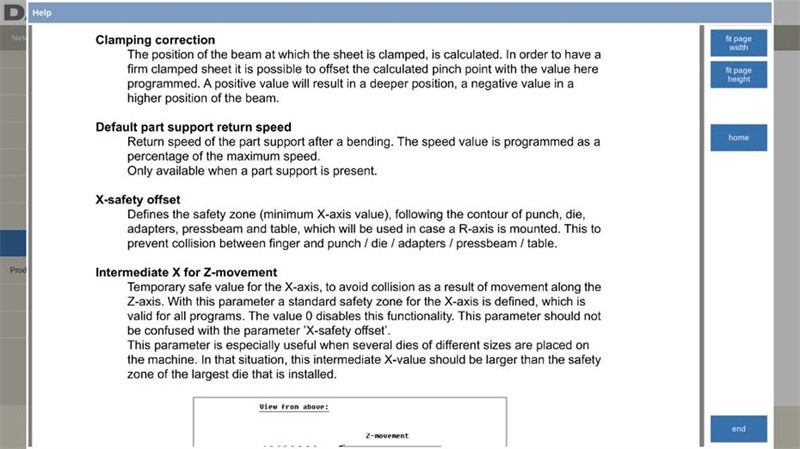
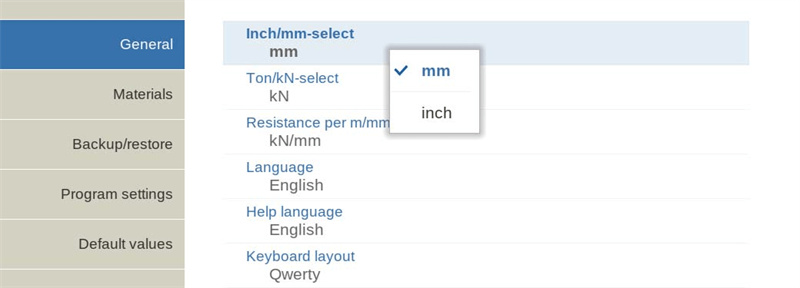
Navigationen yderligere forbedres ved at organisere skærme i faner, hvilket gør det muligt at få hurtig adgang til forskellige funktioner.
Funktionen for live-søgning giver brugerne mulighed for effektivt at finde produkter, værktøjer eller materialer ved blot at indtaste en del af en ID, og funktionerne for automatisk sortering og filtrering i udvælgelses-tabeller gør datastyring mere effektiv.
Indtastnings- og sikkerhedsfunktioner
Til præcis indtastning og redigering tilbyder DELEM DA-69S-driften et dynamisk på-skærmen-tastatur, der understøtter alfanumeriske tegn og specialtegn, tilpasset feltkravene.
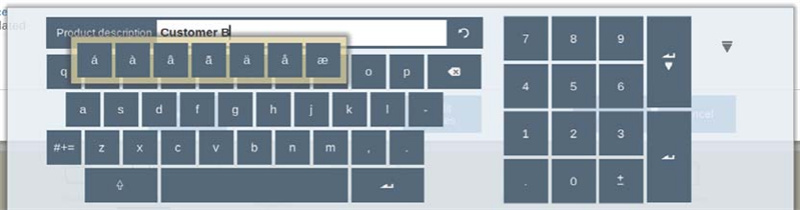
Specialtegn (som á, à, â, ã, ä, å, æ) understøttes af på-skærmen-tastaturet ved at holde et tegn (f.eks. ‘a’) nede.
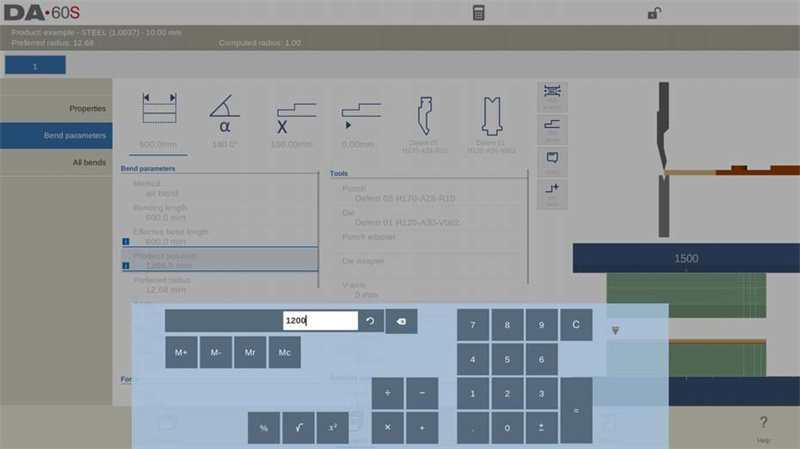
Den integrerede lommeregner forenkler aritmetiske beregninger og gør det muligt at udføre beregninger af procenter og kvadratfunktioner samt andre funktioner uden problemer.
Sikkerheden prioriteres med en to-niveau-nøglelåsefunktion, der giver mulighed for både programlås og maskinlås for at forhindre uautoriserede ændringer og dermed beskytte driftens integritet.
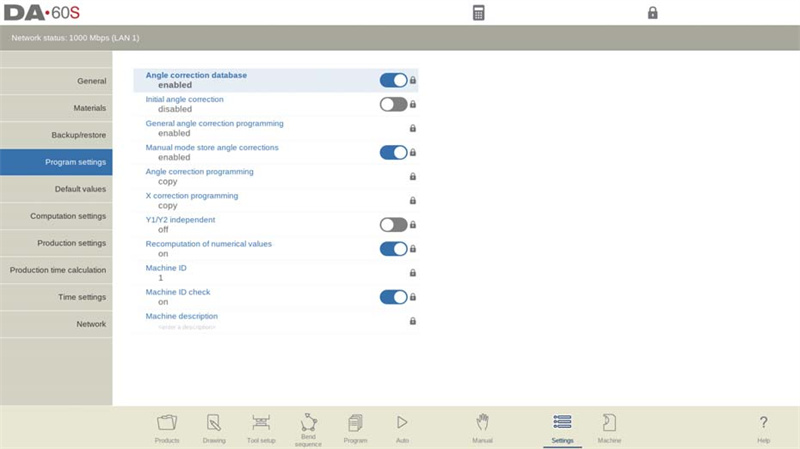
Netværk, brugerstyring og yderligere værktøjer
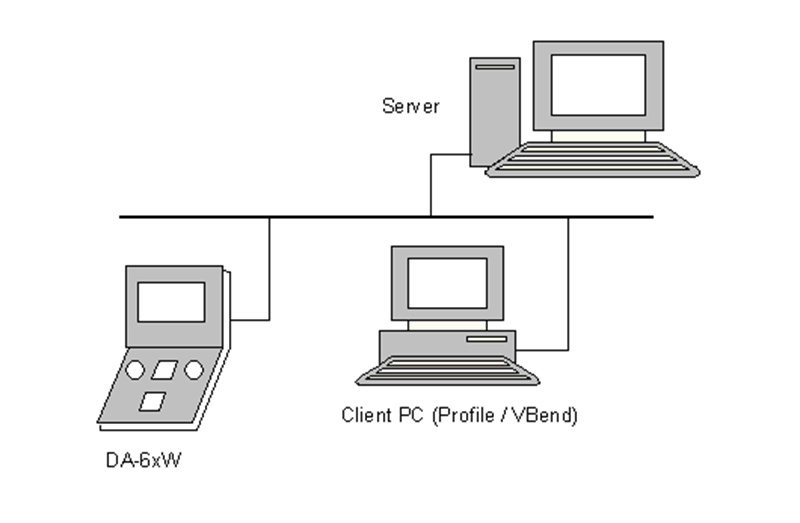
DELEM DA-69S-driften har også en netværksgrænseflade til nem import og eksport af produktfiler, hvilket forbedrer sammenhængen i arbejdsgangen.
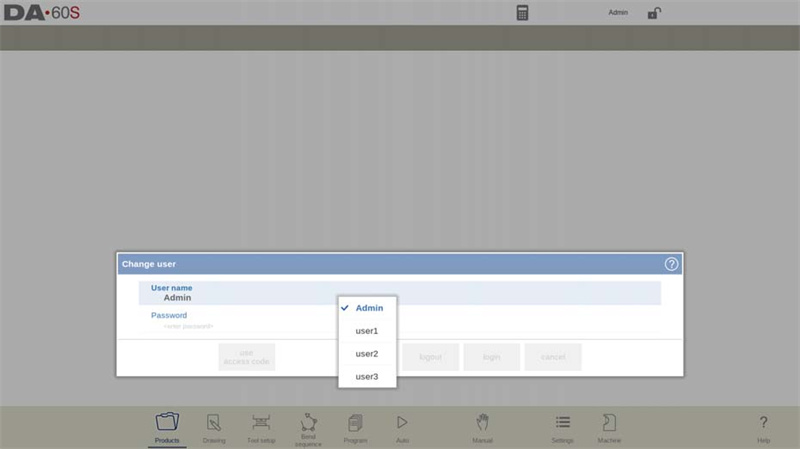
Understøttelse af flere brugere gør det muligt at logge ind og ud, hvilket sikrer sikret brugeradgang. I Produkter-tilstanden giver funktionen 'skift bruger' mulighed for at skifte bruger samt logge den aktuelle bruger ud. Når dette system er aktiveret, skal man logge ind ved hver opstart.
OEM-funktionspanelet giver hurtig adgang til producent-specifikke indikatorer, og Beskedcenteret centraliserer notifikationer til effektiv administration.

Overblik over softwareversioner forenkles via fanen Systeminformation, så brugere altid er informeret om deres styringssystems funktioner.
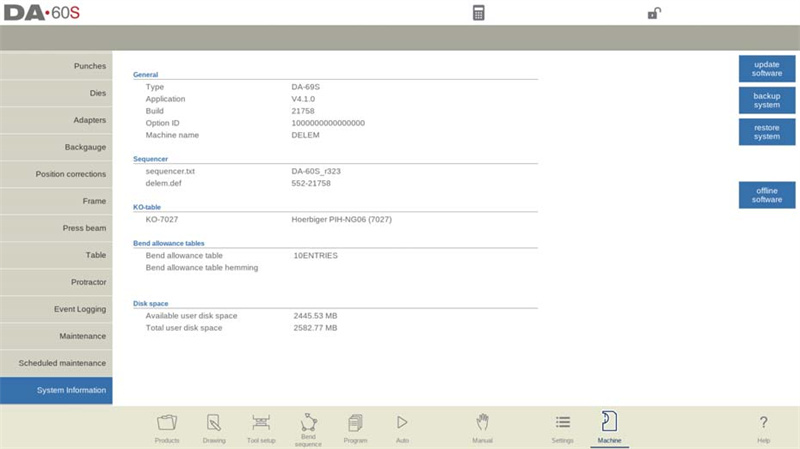
Eksempel på versionsnummer:
V 1.2.3
V står for version
V 1.x.x er hovedversionsnummeret
V x.2.x er underversionsnummeret
V x.x.3 er opdateringsversionsnummeret
Disse omfattende funktioner optimerer effektivitet, sikkerhed og brugervenlighed og understreger systemets funktionalitet i CNC-drift.
Vedligeholdelsesråd til optimal ydelse fra DELEM DA-69S
Rutinemæssige inspektioner og rengøring
Inspekter DELEM DA-69S regelmæssigt for tegn på slitage eller skade. Rengør touchskærmen og maskinkomponenterne for at forhindre støpåsamling, som kan påvirke ydelsen. Planlagt vedligeholdelse holder maskinen i topform og forlænger dens levetid.
## Software- og firmwareopdateringer
Hold dig ajour med de seneste software- og firmwareopdateringer til DELEM DA-69S. Producenter udgiver ofte opdateringer for at forbedre ydelsen, tilføje nye funktioner eller rette fejl. Tidsmæssige opdateringer sikrer, at din controller fungerer med maksimal effektivitet og pålidelighed.
Ved at følge disse strukturerede retningslinjer og vedligeholdelsesråd er du godt på vej til at mestre betjeningen af DELEM DA-69S.
Konklusion
For at mestre DELEM DA-69S-styringen effektivt er det afgørende at blive fortrolig med dens intelligente programmeringsfunktioner, der er designet til at forenkle CNC-arbejdsgange. Udnyt i fuldt omfang den indbyggede hjælpefunktion til visning af vejledning på skærmen og gør brug af listeboks-menuer samt navigationsfaner til en mere smidig betjening. Avancerede søge- og filtreringsfunktioner kan betydeligt reducere den tid, der bruges på administration af reservedelsprogrammer og værktøjsdata. For øget sikkerhed kan du bruge nøglelåsefunktionerne til at styre adgangen og udnytte netværksintegrationen til at aktivere problemfri dataoverførsel og fjernstyring. Disse fremgangsmåder forbedrer ikke kun daglig produktivitet, men styrker også systemets integritet og driftssikkerhed.
Er du klar til at tage dine CNC-bøjeoperationer til næste niveau med DELEM DA-69S? Kontakt JUGAO CNC MACHINE for ekspertstøtte, skræddersyet rådgivning eller for at udforske yderligere ressourcer, der er udviklet til dine specifikke maskinbehov. For mere dybdegående tekniske indsigter kan du gennemgå vores detaljerede dokumentationsbibliotek, eller kontakte vores team for personlig assistance. Lad os samarbejde om at optimere din arbejdsgang og forbedre ydeevnen på din værkstedsplads i dag.

