





Forbed din pressebænkes ydeevne med DELEM DA-66T styresystem
DELEM DA-66T repræsenterer en højtydende styreløsning, der er konstrueret til at forbedre både nøjagtighed og produktivitet i ombøjningsprocesser. Dens intuitive design og robuste funktionalitet har gjort den til det foretrukne valg for fagfolk, der sigter mod at optimere produktionen og opretholde konsekvent udstyningsydelse.
I dette overblik undersøger vi de grundlæggende aspekter af DELEM DA-66T – herunder dets primære komponenter, driftsgrænseflade og programmeringsteknikker. Uanset dit erfaringss niveau er fortrolighed med DA-66T afgørende for at forfine din produktionsproces.
Styreenheden: Systemkernen
Fungerer som det centrale nervesystem i din bøjningspres, så muliggører DELEM DA-66T styreenheden en problemfri kommunikation mellem bruger og maskine. Dens sofistikerede arkitektur garanterer pålidelig og præcis funktion. At lære at navigere i dens display og konfigurationsmuligheder er afgørende for optimal drift.
En typisk layout af styreenheden vises nedenfor:
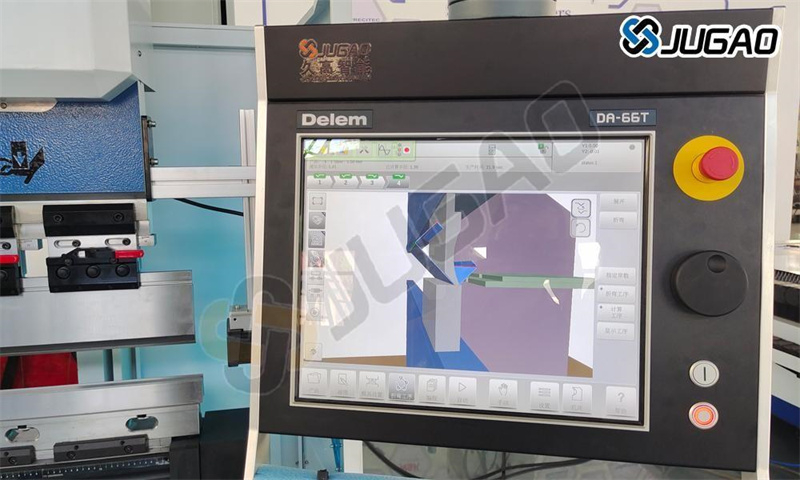
Det præcise udstyr på din styreenhed kan variere.
Betjening af styreenheden foregår primært via touchskærm. Udover touchkontroller består forsiden af styreenheden af en nødstop, håndhjulet samt start- og stopknapper. Specielle funktionsknapper, som kan monteres i den øverste panel, har deres specifikke beskrivelse i brugermanualen for DELEM DA-66T og vil blive leveret af maskinproducenten.
Forsidekontrolelementer og USB-forbindere
Placeret på forsiden af enheden, giver kontrolelementer og USB-forbindere nem adgang til hurtige operationer og datahåndtering.
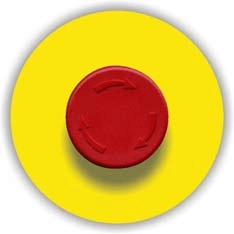
Nødstopknap, som skal implementeres af maskinfabrikanten.

Håndhjul; manuel kontrol af enhver akse (Y + bagstopaksler).

Stop-knap og Start-knap.
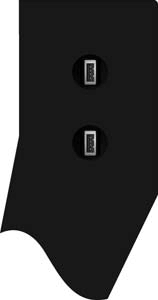
På højre side af styreenheden er der to USB-porte til tilslutning af eksterne enheder, såsom USB-sticks eller et eksternt tastatur/mus.
Disse tilslutninger giver dig mulighed for nemt at opdatere software, sikkerhedskopiere data og udvide din masks funktionalitet, hvilket øger effektiviteten i din arbejdsgang.
Brug af DA-Touch-styrets hovedskærm til drift
DA-Touch-styrets hovedskærm giver en brugervenlig platform til navigation mellem forskellige drifts- og programmeringsfunktioner. Ved at gøre dig fortrolig med layoutet og indstillingerne kan du effektivt skifte mellem tilstande, optimere indstillinger og få adgang til væsentlige værktøjer til styring af dine bremseoperationsarbejder.
DA-Touch-styrets hovedskærm ser således ud:
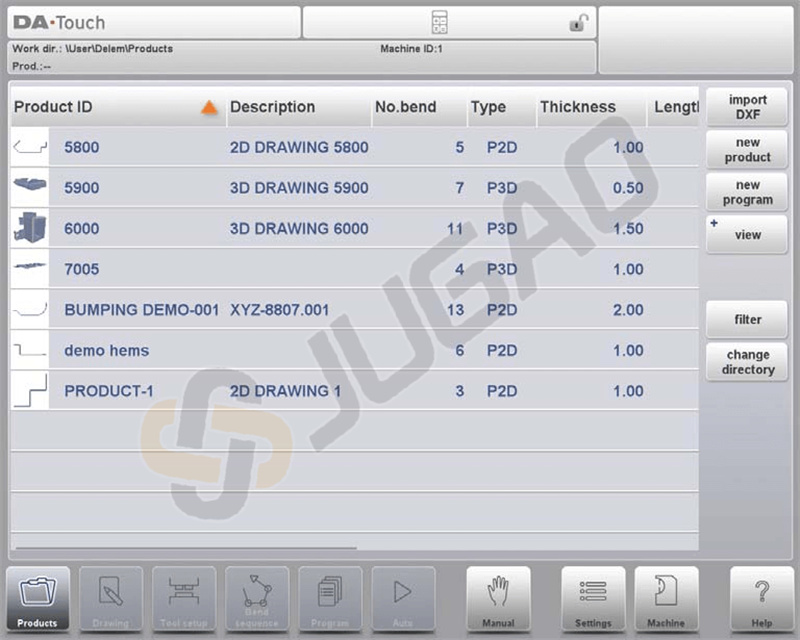
Afhængigt af hvilken navigationsknap der er aktiv, vil skærmen være forskellig. Den ovenstående hovedskærm vises, når funktionen Produkter er aktiv. Ved blot at trykke på de forskellige tilstande vælges den specifikke tilstand.
Strukturen i hovedskærmen er som følger:
Titelpanelet

I dette område kan du finde logooplysninger, hvilket produkt der er indlæst, den aktive bøjning, valgte undermappe og (når det er aktiveret) service linje. Maskinindikatorer kan også findes her.
Informationspanelet
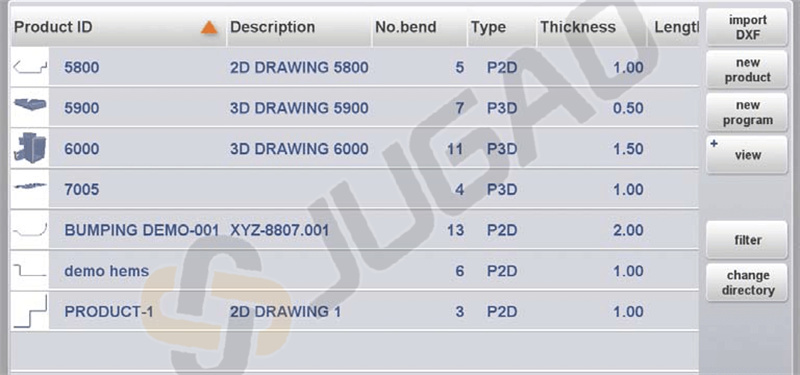
I informationspanelet vises alle funktioner og visualiseringer relateret til de valgte tilstande, og de kan findes her.
Kommandopanelet
Kommandopanelet er en del af informationspanelet og er det sted, hvor kontrollerne relateret til informationspanelet findes.
Navigationspanelet

Navigationspanelet er det område, hvor alle de vigtigste tilstande kan findes. Kontrollerne, store knapper med ikoner, kan bruges til direkte at skifte fra én tilstand til en anden.

For at oprette et nyt program og vælge et program fra produktbiblioteket.

For at tegne/oprette et nyt produkt eller redigere et eksisterende produkt (grafisk).
For at opsætte maskinen og ændre eksisterende værktøjsopsætninger.
For at beregne og ændre bøjningssekvensen.
For at oprette et nyt CNC-program eller redigere et eksisterende CNC-program numerisk.
For at starte produktionen af det valgte produkt/program.
For at programmere alle indstillinger til at udføre én enkelt bøjning, uafhængigt af et program.

Brugerindstillinger og præferencer, der gælder for programmering af nye produkter og programmer.
Brugerindstillinger og præferencer, der gælder for maskinen, værktøjsbiblioteket herunder værktøjsredigering, sikkerhedskopi/gendannelse af data, softwareversionsinformation mv.

Uanset hvor du befinder dig i styresystemet, kan du via denne knap få adgang til hjælpesystemet, som giver dig kontekstfølsom information.
Oprettelse af et nyt produktprogram
Påbegyndelse af et nyt produktprogram med DELEM DA-66T indebærer flere nøglevigtige trin.
Introdution og forberedelser
Start med en klar introdution og forberedelse, herunder opsætning af dit arbejdsområde og materialer. For at opnå et bøjningsprogram for et produkt, giver kontrollen mulighed for at oprette en produkttegning og beregne en gyldig bøjningssekvens for produktet. Med denne information genereres et produktprogram.
Dette gøres i følgende trin:
1. Gå til Produkter-tilstand i navigationspanelet og start et nyt produkt ved at trykke på Nyt Produkt.
2. Indtast produktets egenskaber og begynd at tegne en 2D produktprofil i Tegning-tilstand.
3. Kontroller værktøjet, ændr eller opret en ny opsætning i Værktøjsopsætning-tilstand.
4. Brug Bøjningsserien-tilstand til at fastlægge bøjningsserien ved at beregne den, eller manuelt ændre den efter egne idéer.
5. Ændr det numeriske CNC-program efter behov via Program-tilstand.
6.Tryk på Auto og tryk på Start-knappen for at producere det programmerede produkt.
Før produktprogrammering kan startes, skal følgende forberedelser være foretaget.
• De korrekte materialeegenskaber skal være programmeret i materialer-biblioteket. Dette finder du på Materialer-siden i Indstillinger-tilstanden.
• De korrekte værktøjer skal være programmeret i værktøjsbiblioteket. Værktøjer er nødvendige for at oprette et CNC-program. Du finder bibliotekerne for de forskellige typer værktøjer i Maskin-tilstanden.
Opret en tegning
I DELEM DA-66T kan du bruge tegnefunktionen til at visualisere dit projekt. På dette trin foretages der ingen beregning af bukker eller mål: Der kan oprettes enhver profil eller tegning.
Tegnemetoden på touchskærmstyringen er baseret på skitsering og værdiindstilling.
Skitsering
I tegnefunktionen kan brugere oprette produkt- og værktøjsformer ved at trykke på skærmen for at definere linjepunkter, hvorved applikationen tegner linjer mellem disse punkter. Ved brug af 'Træk'-funktionen kan brugere justere linjernes retning og længde ved at bevæge fingeren hen over skærmen, med længde- og vinkleværdier vist til præcis justering.
Værdiindstilling
Værdiindstillingsfunktionen tillader præcis justering af linjelængder og vinkler i tegnede designs ved at dobbelttrykke på værdierne for at få adgang til et tastekn.
Brugere kan bekræfte input ved brug af enten Enter- eller Enter-Næste-funktion.
Zoomning ind og ud af tegninger opnås ved brug af kneb-bevægelser.
Kommandoen 'Tilpas til Skærm' tillader brugere at tilpasse tegninger til skærmstørrelsen.
Panorering og rotering af objekter er aktiveret med berøringsgestus.
Tegneværktøjet understøtter både 2D- og 3D-grafiske designs.
Funktioner omfatter målestoksspecifik arktykkelse, automatisk skalering og muligheden for at redigere dimensioner.
Brugere kan tilføje eller slette bøjninger og anvende specielle bøjningsfunktioner som f.eks. kantning eller udligning.
Eksisterende designs kan ændres og gemmes som nye produkter, hvilket giver fleksibilitet og præcision.
Bestem bøjningssekvens
Når produkttegningen er afsluttet, tilbyder kontrollen en værktøjsopsætningsfunktion til at programmere den nøjagtige værktøjsopsætning, sådan som den er organiseret på maskinen. Derefter kan du vælge Bøjningsseriemodus for at bestemme og simulere den krævede bøjningsserie.
Beregning af bøjningsserie
• Automatisk beregning for mindst mulig produktionstid
• Interaktiv bestemmelse af bøjningsserie
• Manuel bestemmelse af bøjningsserie
• Kollisionsvisning af produkt med værktøjer og maskine
• Valgfri valg af værktøjs- og maskinform
• Tildeling af omdrejningstider, bagstopfart osv.
• Beregning af blanklængde
• Indikation af produktionstid
• Simulering af bøgningssekvens
• Programmerbare fingerpositioner
Numerisk program
Programmenuen giver adgang til et produkts numeriske program med to oprettelsesmetoder: manuel indtastning af værdier trin for trin via Produkttilstand eller generering af et program fra grafiske bøgningsimulationer gennem Tegnetilstand.
På DELEM DA-66T kræver manuel indtastning operatørens ekspertise og mangler kollisionskontrol, mens genererede programmer tillader visualisering og redigering under produktion. Når en tegning med en bøgningssekvens er fuldført og gemt, bliver programmet tilgængeligt, og systemet beregner automatisk den nødvendige kraft og maskintilpasninger, herunder aksernes positioner baseret på maskinkonfigurationen.
Auto-menuen og manuel menu, produktionsmodi
Automatisk- og manuelmenuerne fører dig gennem produktionsmodi. I automatisk tilstand udføres et produktprogram kontinuert bøjning efter bøjning, med mulighed for at bruge trintilstand til at starte hver bøjning separat. Manuel tilstand fungerer uafhængigt og giver mulighed for programmering og udførelse af en enkelt bøjning, typisk til test af bøjningssystemets adfærd.
Sikkerhedskopiering af data, ekstern lagring
Sikkerhedskopiering af data sikrer, at du nemt kan gemme og hente programmer ved hjælp af eksterne lagringsmuligheder. Produkt- og værktøjsfiler kan gemmes eksternt på et netværk eller USB-stik, hvilket gør det muligt at sikkerhedskopiere data og udveksle filer mellem Delem-styringer.
Udnyttelse af programmeringshjælp
Programmeringsværktøjer på DELEM DA-66T, såsom hjælpetekster og listeboks-funktionalitet, forenkler dine programmeringsopgaver. I DELEM DA-66T-styresystemet kan du bruge filter- og live-søgefunktion til hurtig navigation og effektivt indtaste tekst med alfanumeriske og særlige tegn. Funktioner som lommeregner, netværksfunktioner og nøglelås forbedrer driftssikkerhed og nøjagtighed. Hold dig opdateret med softwareversioner for at få de seneste forbedringer.
Hjælpetekst
DELEM DA-66T er udstyret med en online-hjælpefunktion. For at aktivere et hjælpevindue for en parameter, skal du trykke på Hjælp-knappen i navigationspanelet. Et pop-op-vindue vises med information om den aktive parameter.
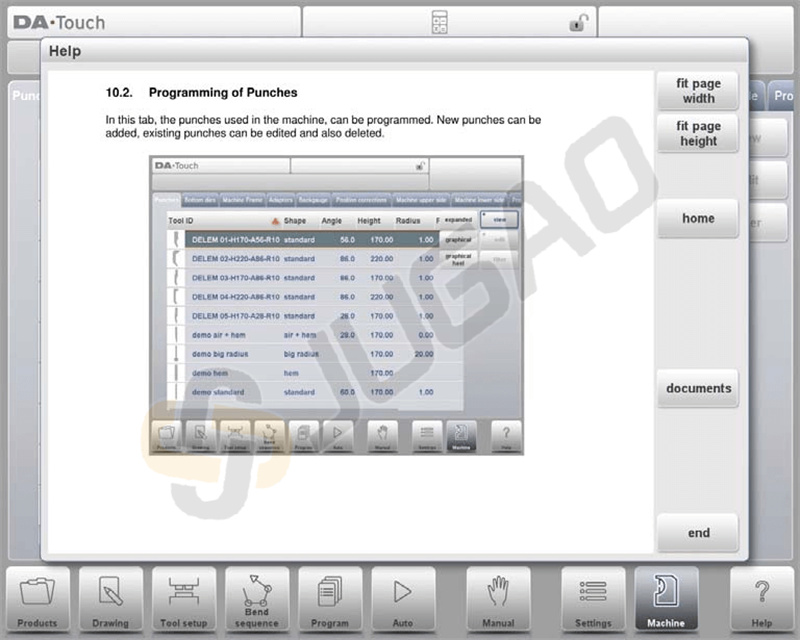
Hjælpevinduet kan anvendes på følgende måde:
Scroll med en finger for at navigere gennem teksten.
Tryk øverst eller nederst på skærmen for Forrige/Næste side.
Brug Indholdsfortegnelses-funktionen til at få adgang til indholdsfortegnelsen og navigere via hyperlinks.
Tryk på "Afslut" for at lukke hjælpevinduet.
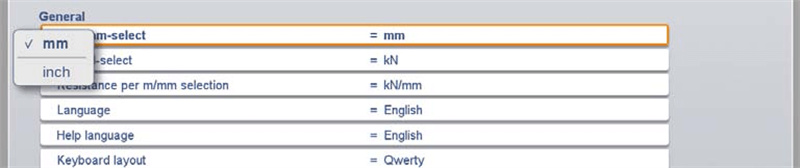
Listeboks-funktionalitet
Nogle kontrolparametre har begrænsede valgmuligheder. Tryk på en parameter for at åbne en liste med værdier til udvælgelse; tryk uden for listen for at lukke den uden at ændre den nuværende valgte.
Filter, live søgning
I visse tilstande er lister over enheder som produkter, værktøjer eller materialer tilgængelige, f.eks. i Produkt-tilstanden til valg af produkter. For at finde et specifikt element kan du bruge filterfunktionen ved at trykke på Filter-knappen og indtaste en del af ID'et; listen formindskes automatisk til elementer, der indeholder den indtastede tekst.
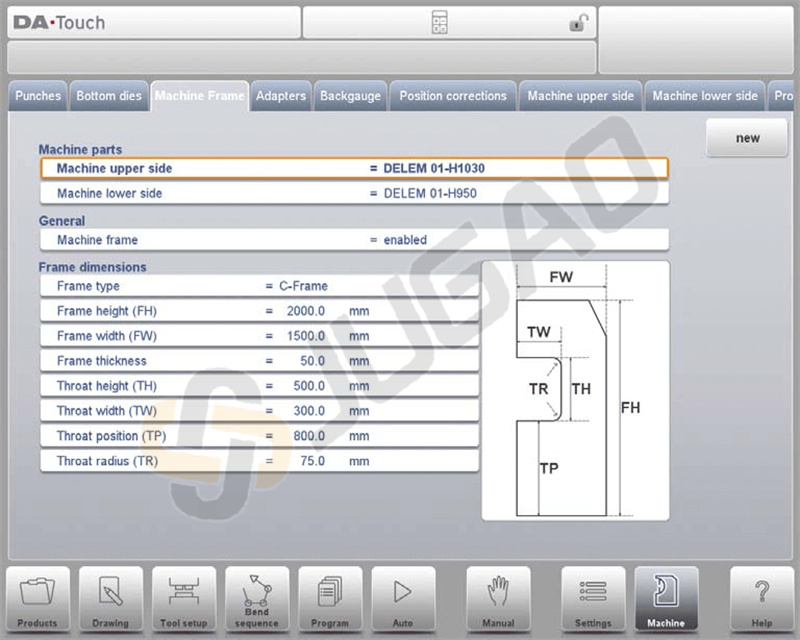
Navigation
I visse tilstande er programskærme organiseret i faner, som nemt kan vælges ved at trykke. Hvis en fane ikke er helt synlig, kan du trække fanelinjen vandret for at få den ønskede fane frem til valg.
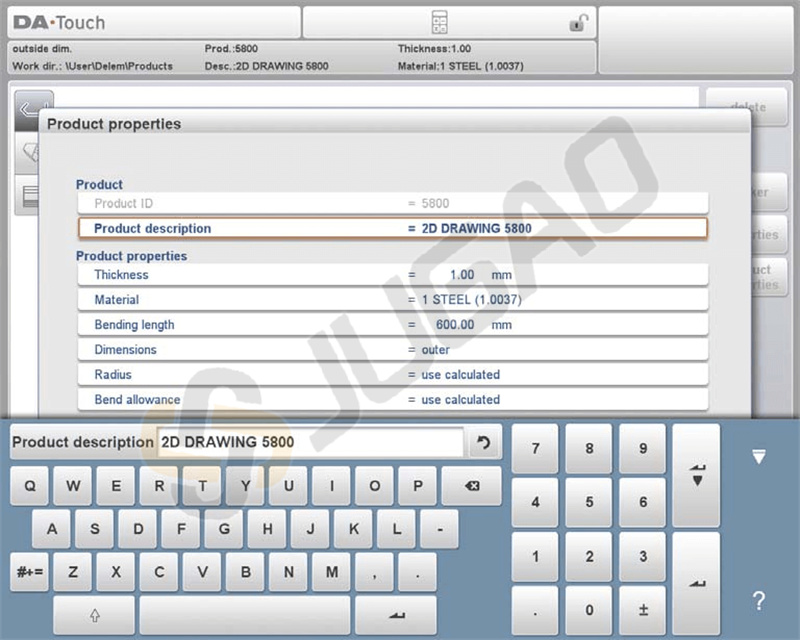
Tekstinput og redigering
Markøren giver dig mulighed for at indsætte en bestemt værdi eller tekst på et valgt sted i en eksisterende input ved blot at trykke på det ønskede sted. Tastaturet kan vises eller skjules i denne flerlinjede editor ved hjælp af pileknappen i nederste venstre hjørne.
Indtastning af alfanumeriske tegn mod specialtegn
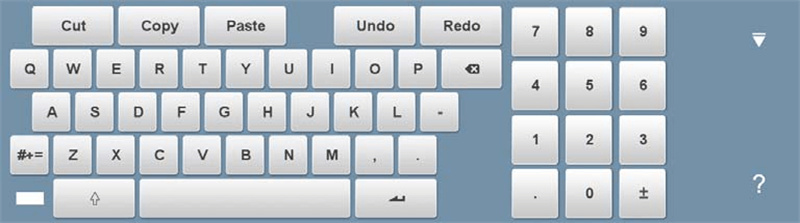
DELEM DA-66T styresystemet tilbyder en brugervenlig grænseflade, der er designet til at effektivisere dine ombøjningsopgaver med dets fleksible indtastningsmuligheder. Her er de vigtigste funktioner:
Understøttelse af alfanumeriske og specielle tegn: Det på skærmen viste tastatur understøtter både alfanumeriske tegn og specialtegn, hvilket gør det nemt at indtaste et bredt udvalg af data efter behov.
Kontekstafhængig indtastning: Når du redigerer numeriske felter, begrænser tastaturet automatisk indtastninger til kun tal, mens alfanumeriske valgmuligheder er slået fra. For felter, der accepterer tekst, er det fulde tastatur tilgængeligt.
Adgang til specialtegn: Specialtegn som ?, % og – er let tilgængelige via en dedikeret knap nederst til venstre på tastekn.
Udvidet tegnstøtte: Ved at trykke og holde en tast kan du få adgang til udvidede tegnvalg som á, à, â, ã, ä, å, æ, hvilket forbedrer mangfoldigheden af dataindtastning.
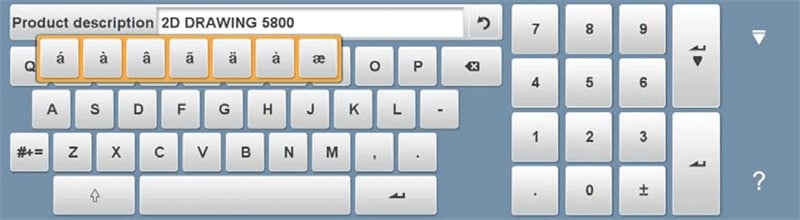
Disse funktioner er designet til at forbedre effektiviteten og nøjagtigheden af dine operationer med DELEM DA-66T-styresystemet.
Lommeregner
DELEM DA-66T-styresystemet er udstyret med en praktisk 'skrivebordsregner'-funktion, som øger driftseffektiviteten for pressebænkeoperatører. Vigtige aspekter af denne funktionalitet inkluderer:
Let adgang: Regneren kan tilgås direkte fra skærmens top ved valg af regneknappen.
Omtrykkende funktioner: Regneren inkluderer grundlæggende aritmetiske operationer (addition, subtraktion, multiplikation og division), samt avancerede funktioner som procent, kvadratrod, kvadrat og hukommelsesfunktioner.
Problemfri integration: Operatører kan nemt skifte til lommeregneren, mens de indtaster parameterværdier. Lommeregneren bruger automatisk parameterværdien som input, og resultatet overføres direkte tilbage til parameterfeltet.
Effektiv håndtering af data: Der er ingen behov for manuel kopiering eller indsættelse; den beregnede værdi integreres problemfrit, så snart den er indtastet og bekræftet i parameterindtastningslinjen.
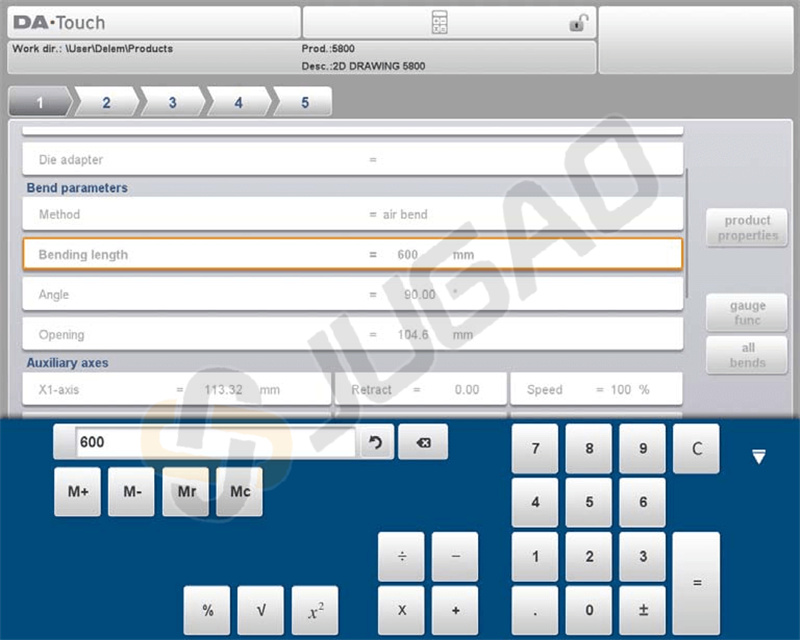
Disse funktioner i DELEM DA-66T gør det muligt for operatører at udføre beregninger effektivt og integrere dem i driften, hvilket forbedrer den samlede produktivitet.
Netværk
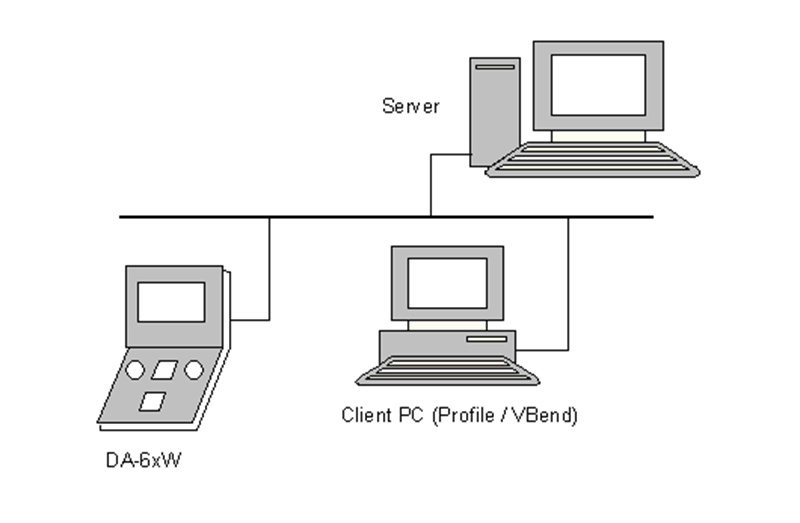
CNC-styringen er udstyret med et netværksinterface. Netværksfunktionen giver operatørerne mulighed for at importere produktfiler direkte fra netværksmapperne eller eksportere færdige produktfiler til den ønskede netværksmappe.
Nøglelåsefunktion
DELEM DA-66T-styresystemet har en effektiv nøglelåsefunktion, der er designet til at sikre din kantbøjnings drift. Sådan fungerer det:
To niveauer af sikkerhed: Systemet giver to niveauer af låsning – Programlås og Maskinelås.
ü Programlås: Dette giver dig mulighed for at vælge og køre et produkt kun i automatisk tilstand. Ændringer er begrænsede, som vist ved et gråt låsesymbol.
ü Maskinelås: Dette forhindrer brug af både maskinen og styreenheden helt og holdent, markeret med et rødt låsesymbol.
Enkel låse/af-låse-proces: Du kan låse styreenheden ved at trykke på låsesymbolet øverst på skærmen. Afhængigt af den kode, der bruges, vil systemet gå ind i enten Programlås- eller Maskinelås-tilstand. For at låse op kræves blot indtastning af den korrekte kode.
Visuelle indikatorer: Når Programlås er aktiv, vises låsesymboler ud for parametre for tydeligt at vise, at ændringer ikke er tilladt. Når det låses op, forsvinder disse symboler.
Tilpasselige koder: Brugere har fleksibiliteten til at ændre koder efter behov. Detaljerede instruktioner til administration af disse koder findes i installationsmanualen.
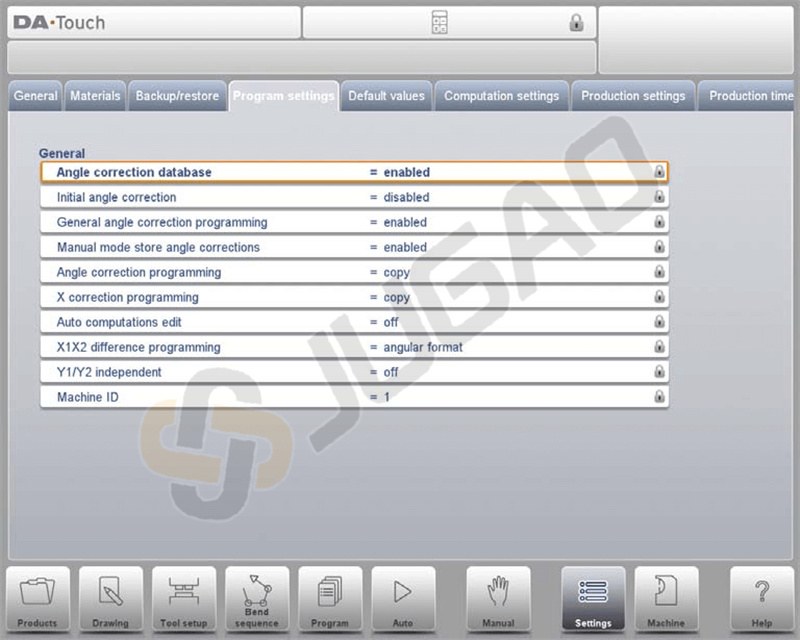
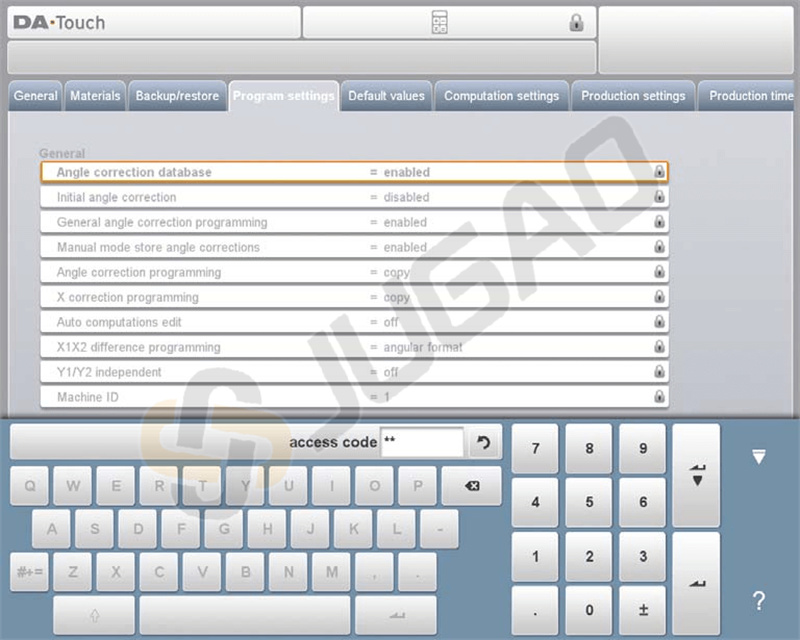
Ved at bruge DELEM DA-66T's nøglelåsfunktion kan du effektivt sikre driften og forhindre uautentificerede ændringer i din bøjepresses indstillinger.
OEM-funktionspanel
DELEM DA-66T-styresystemet indeholder funktioner, som maskinproducenterne kan tilpasse for at forbedre funktionaliteten og give vigtig information under bøjepresseoperationer. Sådan fungerer det:
Specielle indikatorer: Det øverste højre hjørne af skærmen er reserveret til specielle indikatorer, som kan variere afhængigt af maskinproducentens implementering. Disse indikatorer giver hurtige visuelle signaler for bestemte maskintilstande eller advarsler.
OEM-funktionspanel: Ved at trykke på det øverste højre hjørne kan operatører få adgang til OEM-funktionspanelet. Dette panel giver skræddersyede funktioner relateret til disse specielle indikatorer, designet til at integreres problemfrit med specifikke maskinfunktioner.
Softwareversioner
Versionen af softwaren i dit styresystem vises under fanen Systeminformation i maskinmenuen.
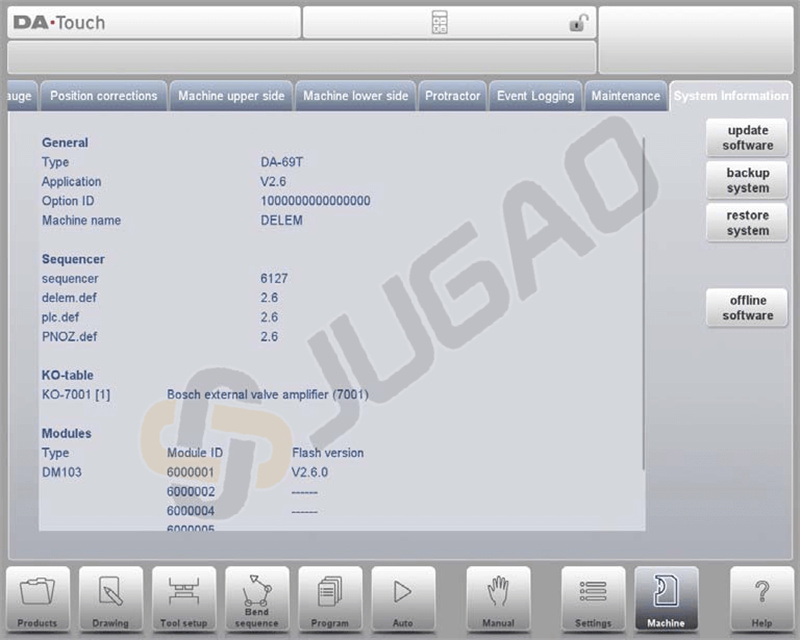
Hovedversionsnummeret øges, når der tilføjes væsentlige nye funktioner, hvilket kan ændre den normale arbejdsgang og kræve yderligere introdution. Derimod øges mindre versionsnummeret for forbedringer, der ikke påvirker arbejdsgangen, mens opdateringsversionsnummeret bruges til rettelser i den eksisterende softwareversion.
Konklusion
Rigtig anvendelse af DELEM DA-66T styresystem kan markant forbedre din kantbøgningsoperationer. Husk disse retningslinjer, og for detaljeret support eller yderligere spørgsmål, så kontakt vores team.

