





Cybelec CybTouch 6 C-system – brugervejledning
Hvis du er ivrig efter at komme i gang med Cybelec CybTouch 6 C, er du kommet til den rigtige adresse. I denne artikel gennemgår jeg de væsentligste trin til opsætning og brug af dette avancerede og brugervenlige styresystem – designet til at forbedre præcision og effektivitet i dine metalbearbejdningstasks. Uanset om du er ny på CybTouch-systemer eller ønsker at optimere din arbejdsgang, vil denne guide give dig de nødvendige oplysninger for at udnytte din Cybelec CybTouch 6 C optimalt. Lad os gå i gang og frigøre potentialet i dine metalbearbejdningsoperationer med dette kraftfulde værktøj.
Introduktion
Cybelec CybTouch 6 C er et avanceret, brugervenligt touchscreen-styringssystem, der er udviklet specielt til bøjning af pladeemalje. Det er kendt for sin intuitive brugergrænseflade og avancerede funktioner, hvilket giver operatører mulighed for at opnå ekstraordinær præcision og effektivitet. At forstå, hvordan man navigerer i og bruger CybTouch 6 C, er afgørende for at øge produktiviteten og nøjagtigheden. Ved at mestre dets centrale komponenter kan du fuldt ud udnytte systemets muligheder til at optimere dine bøjningsprocesser.
Cybelec CybTouch 6 C er designet til nem brug ved styring af bøjepres og leverer en problemfri driftserfaring. Bemærk venligst, at der på grund af softwareopdateringer og variationer i bøjepres-konfigurationer kan forekomme mindre afvigelser fra de oplysninger, der gives her. Ved at holde dit system ajour holdes ydeevnen optimal med CybTouch 6 C.
Generel navigation
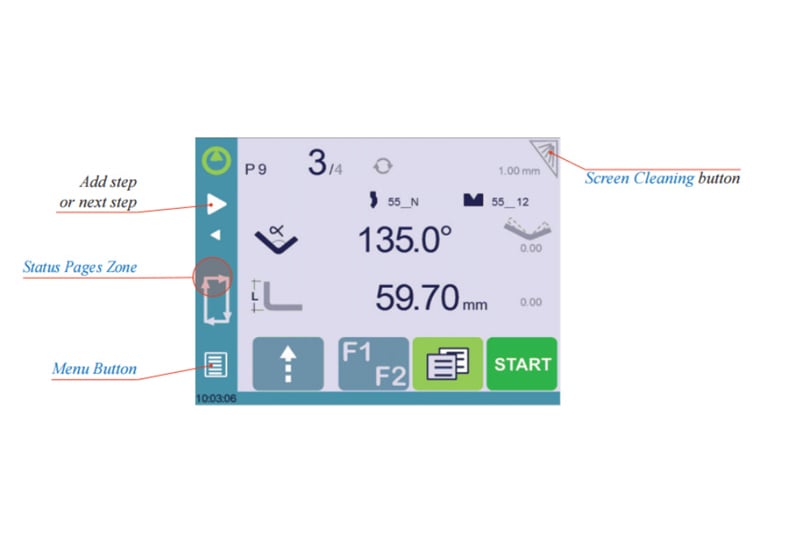
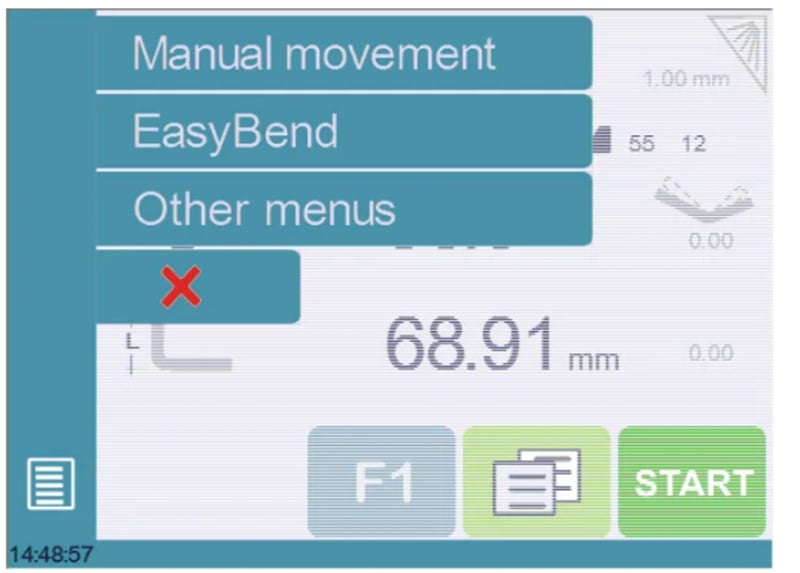
Menuknap: Menuknappen giver dig mulighed for at vælge (springe direkte til) den ønskede skærm. Indholdet af menuen ændres kontekstafhængigt.
Statussider-zone: Statussider-zonen giver adgang til statussiden. Dette er faktisk en zone, der er aktiv til enhver tid fra enhver side (undtagen guidens sider).
Skærmrensning: For at rense skærmen, mens CybTouch er tændt, tryk på knappen. Brug kun en fugtig og blød klud med sæbe eller et neutralt rengøringsmiddel.
Når du starter med Cybelec CybTouch 6 C, er det afgørende at håndtere udstyret forsigtigt for at sikre dets levetid og funktionalitet. Her er et par vigtige tips, så du kan komme i gang sikkert og effektivt:
Undgå aggressive kemikalier: Ved rengøring eller vedligeholdelse af CybTouch 6 C må du aldrig bruge opløsningsmidler, benzin, benzol, alkohol eller lignende stoffer. Disse kan beskadige enhedens overflade og interne komponenter.
Forsigtig rengøringspraksis: Vælg altid milde, ikke-avløsende rengøringsmidler for at sikre, at touch-grænsefladen og kabinettet forbliver i topstand.
Statusside
For at bruge Cybelec CybTouch 6 C effektivt er det afgørende at forstå funktionaliteten af dens statusside.
Statussiden giver et omfattende overblik over alle indgange, udgange og aksernes positioner på NC'en, hvilket gør den til et afgørende værktøj under maskinopsætning eller fjernfejlfinding. Denne funktion forbedrer driftseffektiviteten ved at give brugerne mulighed for hurtigt at identificere og afhjælpe problemer, selv når maskinen er installeret på stedet.
Adgang til Statussiden:
Du kan nemt få adgang til Statussiden fra enhver position i systemet ved at trykke på Statussider-zonen.
Forlade Statussiden:
For at forlade Statussiden skal du blot trykke på pilen på venstre side af skærmen.
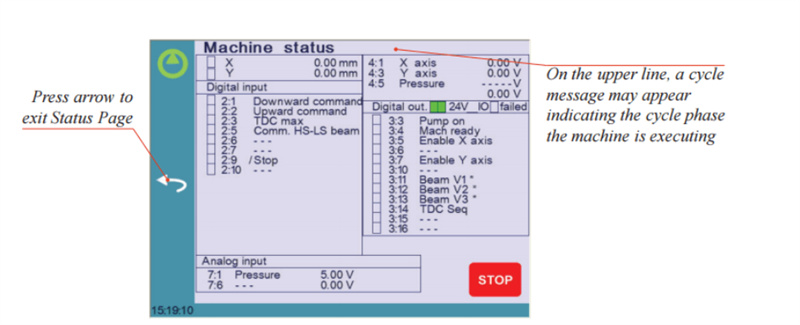
Ved at blive fortrolig med disse funktioner bliver det mere intuitivt og problemfrit at komme i gang med Cybelec CybTouch 6 C.
Brugerpræferencer
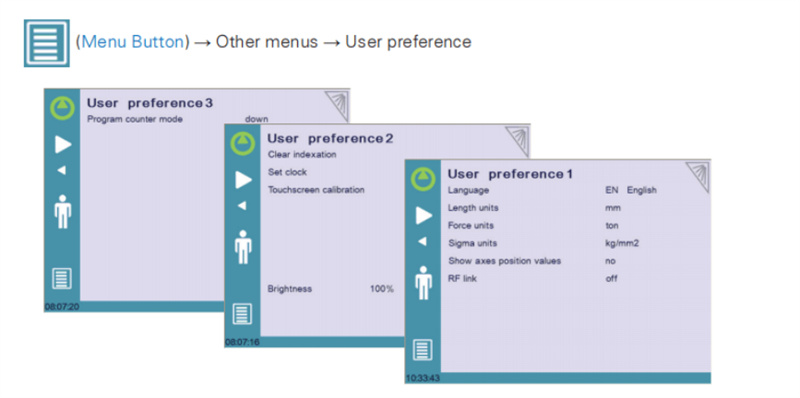
For at forlade brugerindstillingsiden, tryk på menuknappen.
1. Sprog
For at komme i gang med Cybelec CybTouch 6 C er valg af dit foretrukne sprog et nemt første trin. Tryk blot på "Sprog"-indstillingen på skærmen for at gennemse den aktuelle liste over tilgængelige sprog.
Tilgængelige sprog er:
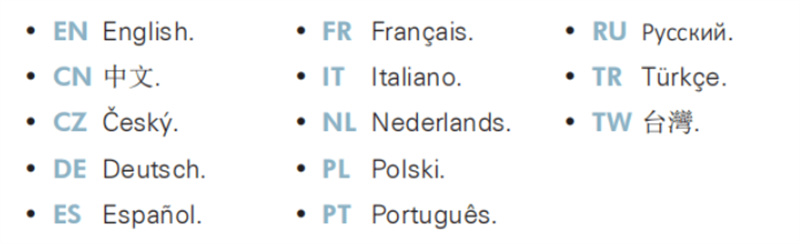
Husk, at denne liste kan opdateres og udvides over tid og tilbyde flere sprogmuligheder, når de bliver tilgængelige.
2. Længdeenheder
Når du går i gang med Cybelec CybTouch 6 C, skal du konfigurere længdeenhederne, så de passer dine behov. De tilgængelige muligheder for længdeenheder er millimeter (mm), tommer (inch) eller ingen.
Som standard vil systemet automatisk bruge millimeter som måleenhed, hvis »ingen« er valgt. Denne fleksibilitet sikrer, at maskinen fungerer i overensstemmelse med dine foretrukne metriske eller imperial målestok, hvilket gør det nemmere for dig at komme i gang med dit arbejde på Cybelec CybTouch 6 C.
3. Kraftenheder
Denne parameter giver mulighed for at vælge mellem ton, kN og tons som kraftenhed, der skal bruges i CybTouch.
4. Sigma-enheder
Denne parameter giver mulighed for at vælge mellem kg/mm², N/mm² og psi(*1000) som sigma-enhed, der skal bruges i CybTouch.
5. Vis aksernes positionsværdier
Når du starter med Cybelec CybTouch 6 C, er det afgørende at forstå, hvordan du viser aksernes positionsværdier. Denne funktionalitet giver dig mulighed for at se aksernes positioner på bøjenumerisk side og giver dig realtidsindsigt i dine operationer.
Hvis du vælger „nej“, vises aksernes positioner kun under deres respektive bevægelser, så du kan fokusere på dynamiske ændringer.
Hvis du vælger „ja“, vises positionerne kontinuerligt under deres respektive referenceværdier og sikrer dermed konstant synlighed.
6. RFLink
For at komme i gang med Cybelec CybTouch 6 C og udnytte RFLink-funktionen optimalt skal du bemærke, at funktionen som standard er indstillet til „fra“. Det er afgørende at aktivere den hver gang numerisk styringsenheden (NC) tændes, da den automatisk nulstilles til „fra“-positionen. Ved at mestre denne proces sikrer du effektiv dataoverførsel og tilslutning mellem dine enheder.
7. Nulstil indkodning
Når denne funktion aktiveres, nulstilles indkodningen, og maskinen vil søge efter den, ligesom når strømmen tændes, hvilket giver operatøren mulighed for at genindkode sin maskine uden at slukke den.
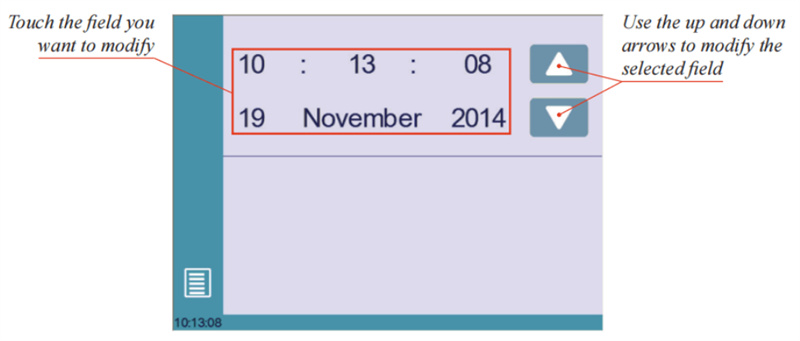
8. Indstil ur
Gør det muligt for brugeren at indstille tid og dato på CybTouch.
9. Kalibrering af touchscreen
Da en høj operatør typisk rører skærmen højere end en mindre operatør, gør denne funktion det muligt at kalibrere berøringspanelet samt sikre, at det fungerer korrekt.
10. Lysstyrke xx % Eco xx %
Her kan lysstyrken på skærmen i normaltilstand og Eco-tilstand defineres:
Tryk på den tilstand, hvor du vil ændre lysstyrken.
Brug knapperne til at indstille lysstyrken.
11. Programtællerfunktion
Når du er klar til at komme i gang med Cybelec CybTouch 6 C, er én væsentlig funktion, der bør udforskes, Programtællerfunktionen. Denne parameter er afgørende for, hvordan tællerfunktionen for dele fungerer under bearbejdningsprocesser.
I CybTouch 6 C-styringen kan Programtællerfunktionen indstilles til to forskellige tilstande: Op eller Ned.
Op-tilstand: Tælleren starter ved nul og øges trinvis, indtil den når den ønskede værdi. Denne indstilling er ideel, når du skal følge fremskridtet, mens dele fremstilles.
Ned-tilstand: Tælleren starter ved et angivet tal og reduceres med én enhed for hver færdigbearbejdet del, indtil den når nul. Denne tilstand er nyttig, når der skal tælles ned fra et samlet parti, således at produktionsmålene opfyldes.
Manuel aksebevægelse
Når man opsætter en maskine med Cybelec CybTouch 6 C, er det ofte afgørende at kunne bevæge akserne manuelt. Med CybTouch 6 C kan manuel justering nemt udføres fra følgende steder:
Program- eller EasyBend-side: Gå til denne side for at styre og justere akserne manuelt efter behov for dine specifikke opgaver.
Side til manuel bevægelse: Denne dedikerede side giver mulighed for præcis manuel manipulation af maskinens akser og sikrer optimal opsætning under installation eller vedligeholdelse.
1. På Program- eller EasyBend-siden
På Program- eller EasyBend-siden kan akserne kun bevæges manuelt, når værktøjsstyringen er deaktiveret.
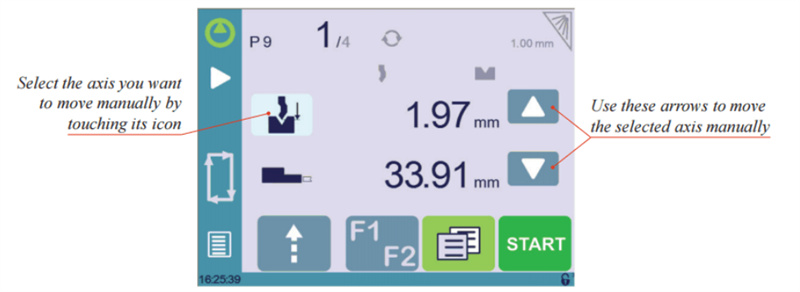
Indstillingsvejledning:
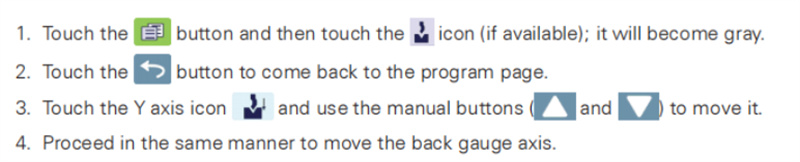
2. På siden til manuel bevægelse
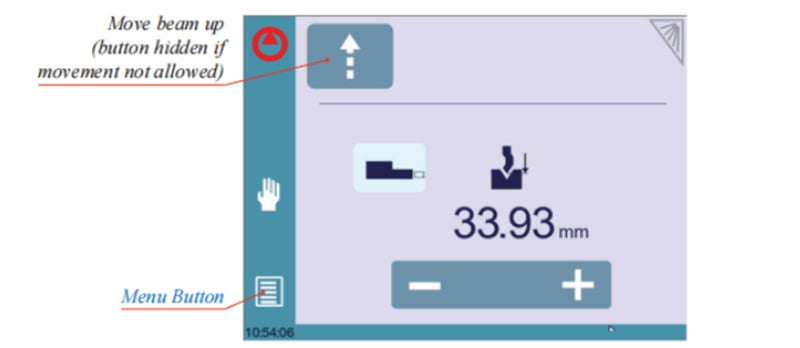
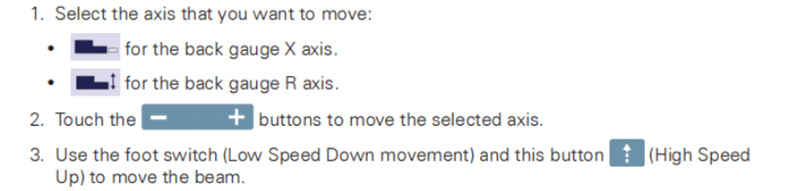
Indstillingsvejledning:
Service side
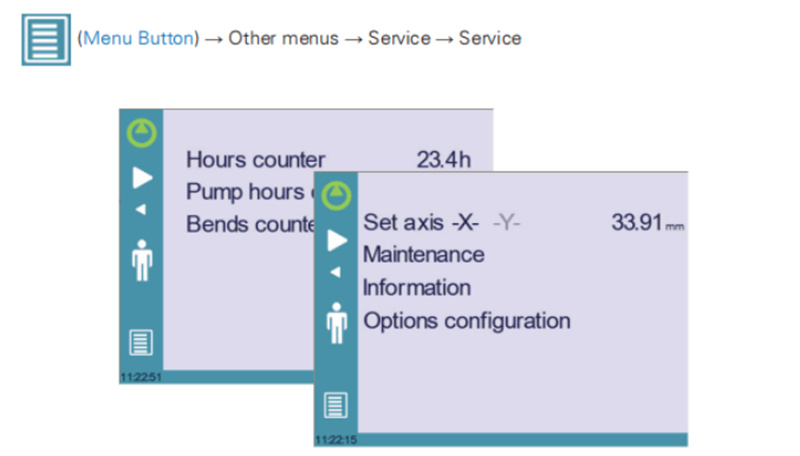
1. Indstil akse
For at komme i gang med Cybelec CybTouch 6 C er det vigtigt at forstå de manuelle justeringsmuligheder for optimal maskindrift. Dette system giver operatører mulighed for at justere positionen af både bagstop (akse X) og bjælken (akse Y, hvis relevant) manuelt.
Vigtige overvejelser:
Kun erfaren personale må bruge denne funktion for at undgå mulig mekanisk skade på maskinen.
Husk, at alle indstillinger, du justerer, går tabt, når maskinen indexeres, så omhyggelig håndtering er afgørende.
2. at Vedligeholdelse
Vedligeholdelsessiden viser hardwarestatus for CybTouch og giver operatøren mulighed for at udføre forskellige vedligeholdelsesfunktioner.
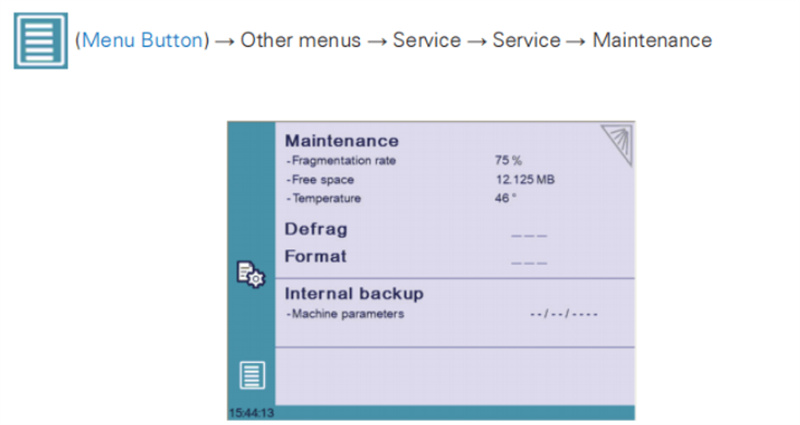
Når du går i gang med Cybelec CybTouch 6 C, er det afgørende at vide, at visse handlinger kræver specifikke kodeord og skal udføres af teknikere eller på deres anmodning. Her er en oversigt over disse væsentlige funktioner:
Defrag: Denne funktion hjælper med at genordne hukommelsespladsen på CybTouch 6 C. For at bruge denne funktion skal du blot trykke på den og følge instruktionerne i det gule pop-up-vindue.
Formatere: Ved brug af formatfunktionen slettes alle data på CybTouch 6 C. Det er afgørende, at denne handling kun udføres med assistance fra en kvalificeret tekniker.
Intern sikkerhedskopi: Designet specifikt til OEM og support. Sikkerhedskopiering af maskinparametre udføres typisk af maskinfabrikanten eller servicevirksomheden. Denne sikkerhedskopi giver en vedligeholdelsestekniker mulighed for at genskabe de oprindelige driftsparametre, hvis det er nødvendigt. Hvis du har brug for at genskabe parametrene, skal du kontakte en vedligeholdelsestekniker og følge deres instruktioner. Brug denne funktion kun i kritiske situationer.
Før du bruger denne funktion, skal du sikre dig, at alle dine filer er overført uden for CybTouch 6 C ved hjælp af CybTouchTools. Se den relevante brugsanvisning for detaljerede retningslinjer.
3. Information
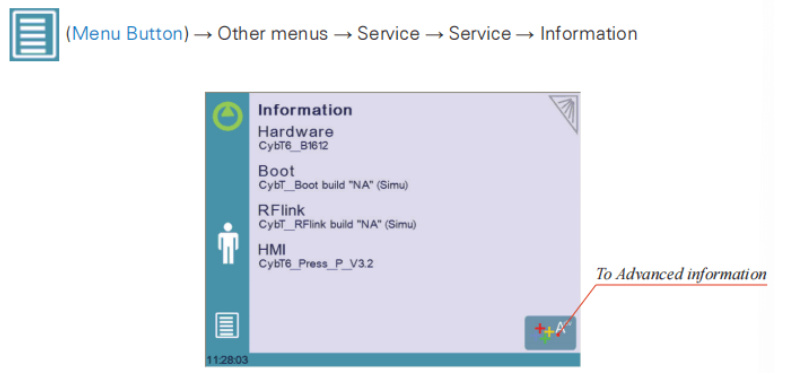
Informationsiden på CybTouch-grænsefladen giver et omfattende overblik over navnene og versionerne af den software, der er installeret på enheden. For brugere, der ønsker at dykke dybere ned og komme i gang med Cybelec CybTouch 6 C, viser tryk på knappen Avanceret yderligere detaljeret information, så du har alle de indsigt, du har brug for for at forstå og udnytte dit CybTouch-system fuldt ud.
4. Konfigurationsmuligheder
Når du går i gang med Cybelec CybTouch 6 C, kan du udforske dets alsidige konfigurationsmuligheder. Ved at åbne denne menu vises en side, der er dedikeret til computerens identifikation og håndtering af maskinens muligheder.
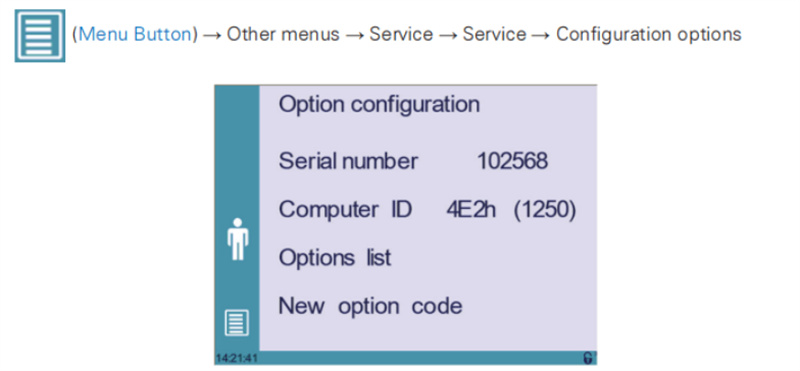
Serienummer Serienummeret for CybTouch er afgørende og indtastes på fabrikken under maskinens første opsætning. Dette nummer er indbygget forbundet med maskinens valgmulighedsliste, og hvis det ændres, kan det medføre tab af alle installerede valgmuligheder.
Computer-ID Computer-ID’en, som fremgår på denne linje, er en unik identifikationskode, der er tildelt hver CybTouch. Denne kode sammen med serienummeret sikrer en præcis identifikation af maskinen.
Valgmulighedsliste Via funktionen Valgmulighedsliste vises et detaljeret gult pop-up-vindue med alle de valgmuligheder, der aktuelt er installeret på CybTouch.
Ny valgkode: For at udvide CybTouch’s funktioner kan den nye valgkodefunktion bruges. Den åbner et alfanumerisk tastatur til indtastning af en ny valgkode, som er nødvendig for installation af yderligere funktioner. Formatet for en valgkode er: ABC-DEF-GHI-JKLM.
Konklusion
Konklusionen er, at igangsættelsen af Cybelec CybTouch 6 C indebærer forståelse og konfiguration af centrale elementer såsom serienummer, computer-id og valgliste. En korrekt opsætning af disse komponenter sikrer en problemfri drift og effektiv tilpasning af din maskine, hvilket i sidste ende forbedrer ydelsen.
En korrekt opsætning og styring af din CybTouch 6 C er afgørende for at opnå optimal ydelse fra bremsepresen. Hvis du har spørgsmål eller har brug for yderligere assistance, tøv ikke med at kontakte vores team. Vores eksperter står klar til at give detaljeret support, der er tilpasset dine specifikke behov. Derudover kan du udforske vores dokumentationssider for mere omfattende information og ressourcer.

