





Jaké klíčové vlastnosti charakterizují režim produktu DELEM DA-69T
Obsah
• Úvod
○ Hlavní pohled
○ Výběr produktu
○ Nový produkt: Spuštění nového grafického produktu
○ Nový program: Spuštění numerického programu
○ Filtr funkce
○ Změna adresáře
○ Výběr síťového produktu
• Správa produktů: Upravit, Kopírovat, Smazat, Přejmenovat, Přesunout, a Zamykat/Odemknout
• Možnost importu DXF
○ Rozměry výkresu výrobku
○ Ohýbací linky a výběr vrstev s přiřazením čar
○ Převod
○ Převod rozměrů řezu s informací o přídavku na ohyb
○ Nastavení DXF
• Funkce importu 3D (pouze Profile-T3D Offline)
○ Převod
• Možnost exportu obrysu DXF
• Často kladené otázky (FAQ)
○ Je režim produktu DELEM DA-69T snadno integrovatelný se stávajícími systémy?
○ Jak režim produktu DELEM DA-69T zlepšuje přesnost ohýbání?
• Závěr
V oblasti pokročilých řídicích systémů lisek se režim produktu DELEM DA-69T prosazuje jako řešení nejvyšší třídy. Pokud hledáte jasný přehled o funkcích, které tento režim produktu definují, jste na správném místě.
V tomto článku se podrobně seznámíme s klíčovými vlastnostmi a možnostmi, které činí tento řídicí modul oblíbenou volbou pro přesné zpracování kovů. Ať už je vaším cílem optimalizace výrobní efektivity nebo zvýšení přesnosti ohýbání, tento průvodce poskytne cenné poznatky o tom, jak může DELEM DA-69T vyhovět vašim provozním požadavkům.
Úvod
Režim produktu DELEM DA-69T je navržen tak, aby optimalizoval řízení a výrobní procesy ohýbacích lisech. V tomto režimu mohou uživatelé snadno vybrat již dříve vyrobené stávající produkty nebo programy, a buď okamžitě zahájit výrobu, nebo provést úpravy pro vývoj podobných produktů. Tato flexibilita je ideální pro zefektivnění pracovních postupů a zajištění efektivity výrobních procesů.
Pokud jde o spuštění zcela nových produktů nebo programů, nabízí režim produktu DELEM DA-69T pohodlné funkce „Nový produkt“ nebo „Nový program“. Tyto funkce umožňují obsluze efektivně řídit výrobní úkoly, umožňují rychlé nastavení, přizpůsobení a spuštění – čímž celkově zvyšují produktivitu.
Hlavní zobrazení
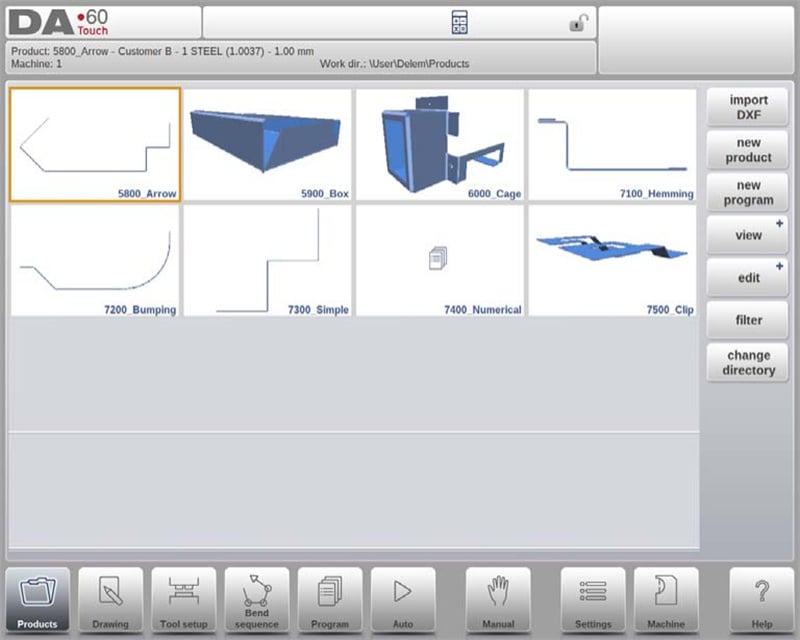
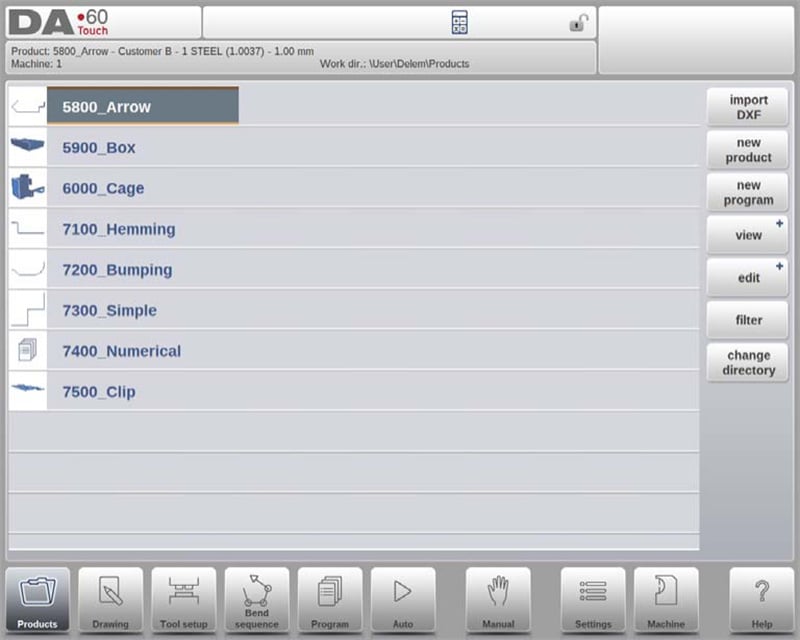
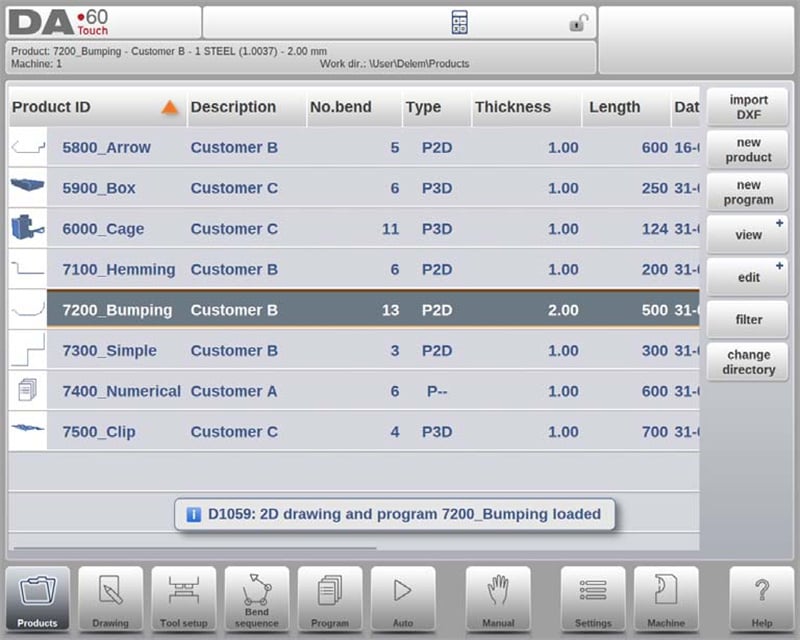
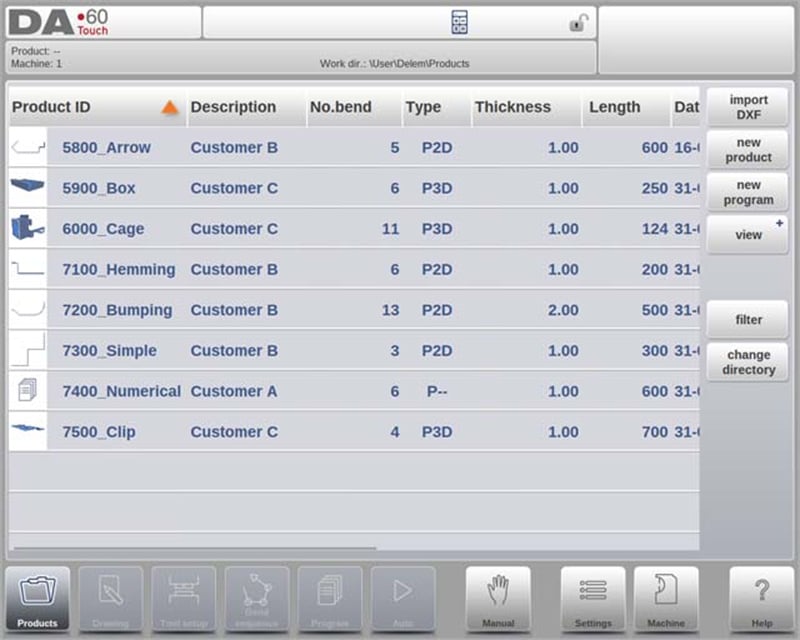
V režimu produktů DELEM DA-69T nabízí hlavní zobrazení komplexní přehled knihovny programů v rámci řídicího systému. Toto intuitivní rozhraní umožňuje uživatelům snadno vybírat, načítat a spravovat aplikační programy. Každá položka v seznamu produktů je znázorněna náhledem – buď grafickou ilustrací u vizuálních produktů, nebo symbolem u číselných programů – doplněným klíčovými údaji, jako je ID produktu, popis produktu, počet ohybů, typ produktu a datum posledního použití nebo změny.
Typy produktů jsou kategorizovány následovně:
• P: Produkt s CNC programem, ale bez výkresu.
• -2D: Produkt s 2D výkresem, ale bez CNC programu.
• P2D: Produkt s 2D výkresem i CNC programem.
• -3D: Produkt s 3D výkresem, ale bez CNC programu.
• P3D: Produkt s 3D výkresem i CNC programem.
Je-li aktivní program produktu, jeho ID se zobrazí v horní části obrazovky. Chcete-li načíst program, jednoduše klepněte na ID produktu nebo na jakoukoli jinou část řádku záznamu produktu. U knihoven produktů, které přesahují viditelný prostor obrazovky, mohou uživatelé snadno seznam posunout nahoru, aby získali přístup k dalším produktům. Jedním klepnutím na požadovaný produkt jej vyberete a aktivujete v řídicím systému, čímž zefektivníte pracovní postupy v režimu produktu DELEM DA-69T.
Výhledy
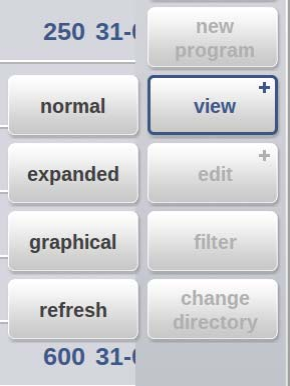
Chcete-li zobrazit produkty jako jednoduchý seznam nebo ve zcela grafickém formátu, lze použít funkci Zobrazení. Klepnutím na „Zobrazení“ mohou uživatelé vybrat jeden ze tří režimů zobrazení.
Výběr produktů
V režimu produktu DELEM DA-69T je výběr produktu rychlý a bezproblémový. Jediným klepnutím vyberete produkt a načtete jej do paměti systému, což umožňuje okamžitou výrobu stisknutím tlačítka Auto. Uživatelé mohou snadno procházet výkresem produktu, nastavením nástroje, ohybovou sekvencí a číselným programem, čímž zajišťují plynulé a výkonné provozní operace.
Nový produkt: Spuštění nového grafického produktu
Spuštění nového grafického produktu v režimu produktu DELEM DA-69T je jednoduché. Stačí klepnout na „Nový produkt“, abyste přešli do fáze programování, kde začnete zadáním obecných údajů o novém produktu. Mezi klíčové informace patří ID produktu, tloušťka a materiál.
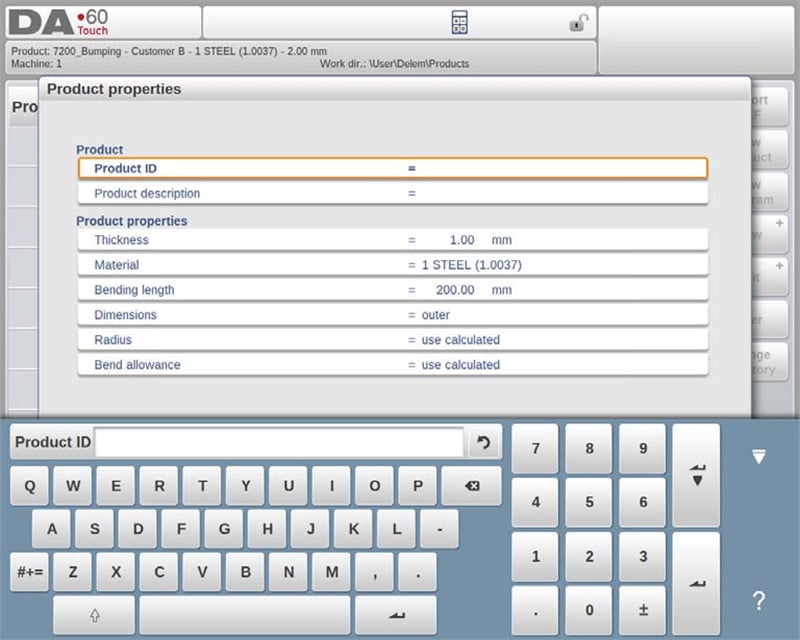
Tyto údaje jsou zásadní, protože tvoří základ pro přesné programování a přizpůsobení produktu, čímž zajistíte soulad s vašimi konkrétními požadavky na výrobu.
Nový program: Spuštění numerického programu
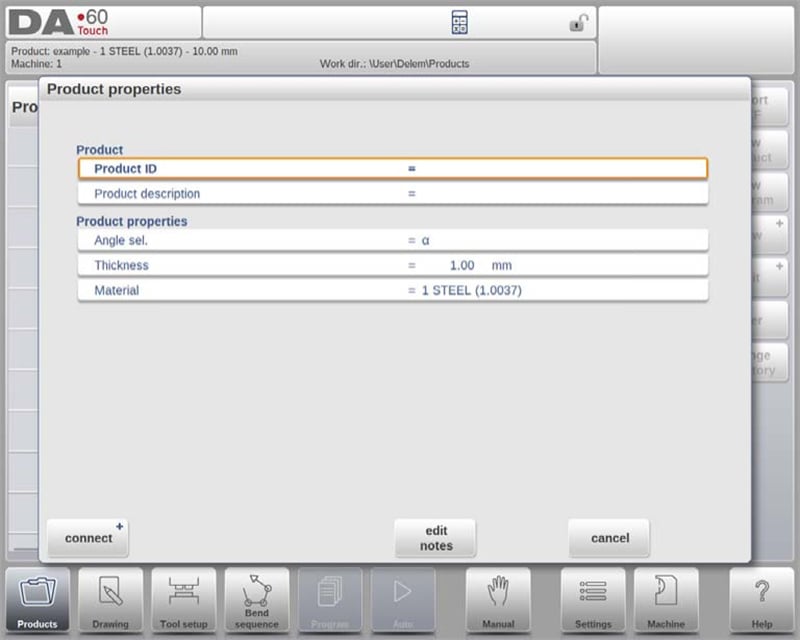
Chcete-li spustit numerický program v režimu produktu DELEM DA-69T, klepněte na „Nový program“. Po výběru zadejte obecné údaje, jako je ID produktu, tloušťka a materiál. Toto nastavení umožňuje zahájit programování prvního ohybu a zajistit tak přesnou kontrolu a přizpůsobení vašim ohýbacím operacím.
Funkce filtru
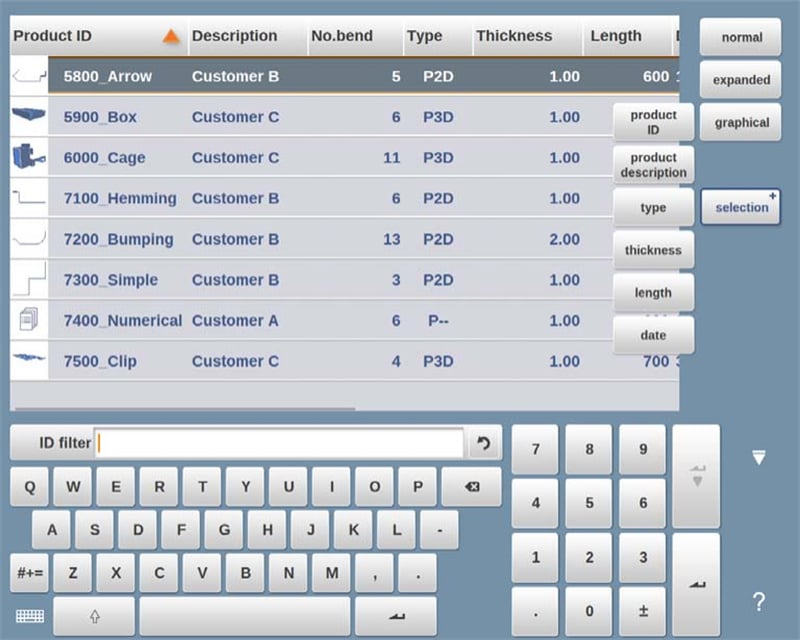
V režimu produktů DELEM DA-69T filtrční funkce zvyšuje uživatelskou přívětivost tím, že umožňuje vyhledávání v reálném čase pro rychlé vyhledání produktů. Po klepnutí na „Filtr“ se uživatelé dostanou na obrazovku filtru a mohou zadat požadované hledané výrazy – včetně ID produktu, Popisu, Typu, Tloušťky, Délky nebo Data. Vyhledávání může být částečné nebo úplné a systém zobrazí všechny odpovídající výsledky. Uživatelé mohou také vybrat různé zobrazení a konkrétní vlastnosti pro další zužení výsledků. Tato funkce usnadňuje navigaci a správu v režimu produktů a zajišťuje rychlý a efektivní přístup k informacím o produktech.
Změnit adresář
Režim produktu DELEM DA-69T umožňuje efektivní správu adresáře produktů. Chcete-li změnit nebo přidat adresáře, klepněte na „Změnit adresář“. Chcete-li odstranit zastaralý adresář, vyberte jej a klepněte na „Odstranit adresář“. Jakmile se dostanete do požadovaného adresáře, klepněte na „Vybrat“, čímž se vrátíte na obrazovku Produkty, která zobrazuje všechny přidružené produkty. Název aktuálního adresáře je viditelný v záhlaví pro snadnou orientaci.
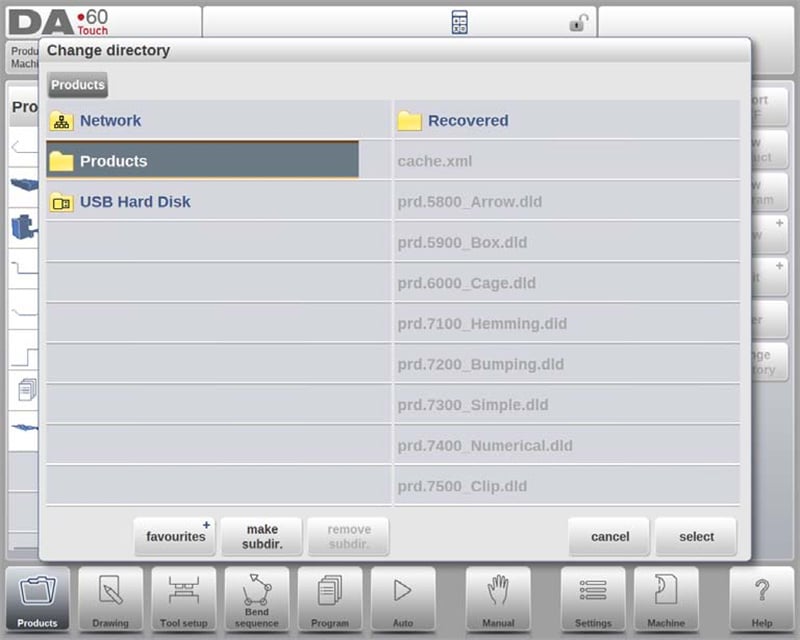
Chcete-li vytvořit podadresář, použijte možnost „Vytvořit podadresář“ a zadejte název s maximálně 24 alfanumerickými znaky (vyhnete se lomítkům „/“). Odstranění podadresáře vyžaduje, aby byl prázdný; pokud jsou přítomny soubory nebo podadresáře, budete vyzváni k potvrzení. Výchozí adresář „PRODUCTS“ nelze odstranit.
I když kopírování produktů mezi podsložkami není v tomto menu možné, lze jej provést v režimu Kreslení nebo Program. Opuštění nabídky výběru produktů ponechává aktivní podsložku a produkt, dokud není vybrán jiný. Tento efektivní správce adresářů zvyšuje organizaci a produktivitu v režimu produktů DELEM DA-69T.
Výběr produktů přes síť
Režim produktů DELEM DA-69T vylepšuje správu produktů prostřednictvím integrace síťového adresáře. Jakmile je síťový adresář připojen, zobrazí se vedle místní složky Produkt, což značí, že je připraven pro výběr a ukládání produktů.
Uživatelé mohou snadno procházet, vybírat, přidávat nebo odebírat adresáře prostřednictvím prohlížeče adresářů. Výběr adresáře vrátí uživatele na obrazovku Produkty, která zobrazuje produkty daného adresáře. Vybraný síťový adresář se stane aktivním místním adresářem a jeho název se zobrazí v záhlaví obrazovky.
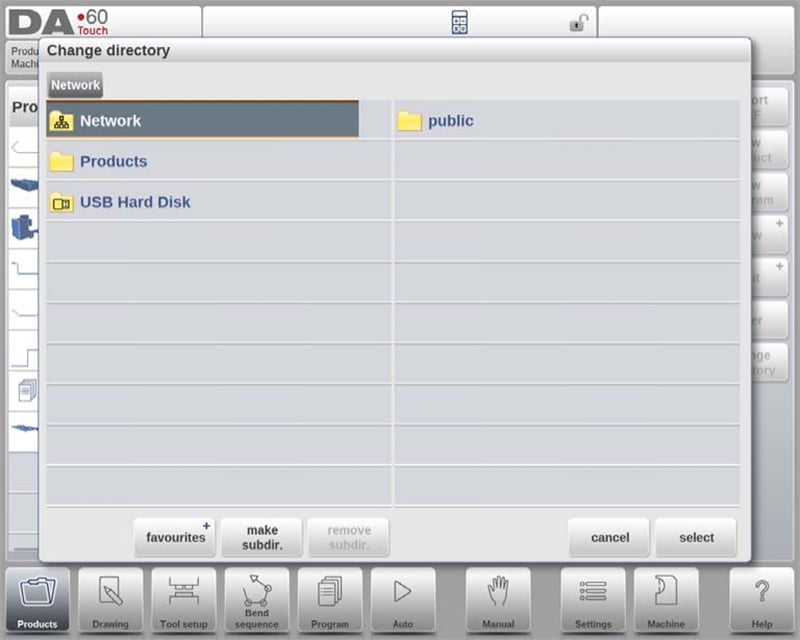
Systém uchovává aktivní podsložku a produkt, dokud není provedena nová volba. Pokud dojde k přerušení síťového připojení, jsou produkty uloženy do podsložky „Obnovené“, čímž je zajištěna bezpečnost dat. Funkce aktualizace v režimu Produkty aktualizuje knihovnu produktů na obrazovce – zejména užitečná při práci se síťovými umístěními. Tato integrace zefektivňuje operace a zvyšuje efektivitu pracovních postupů v režimu Produktů DELEM DA-69T.
Správa produktů: Upravit, kopírovat, odstranit, přejmenovat, přesunout a uzamknout/odemknout
Režim produktů DELEM DA-69T nabízí výkonné správní funkce, které zefektivňují pracovní postupy a zvyšují produktivitu. Tyto uživatelsky přívětivé funkce poskytují významnou flexibilitu při organizaci a zabezpečení produktů a programů. Níže podrobně popisujeme, jak jednotlivé funkce fungují:
1. Odstraňování produktů
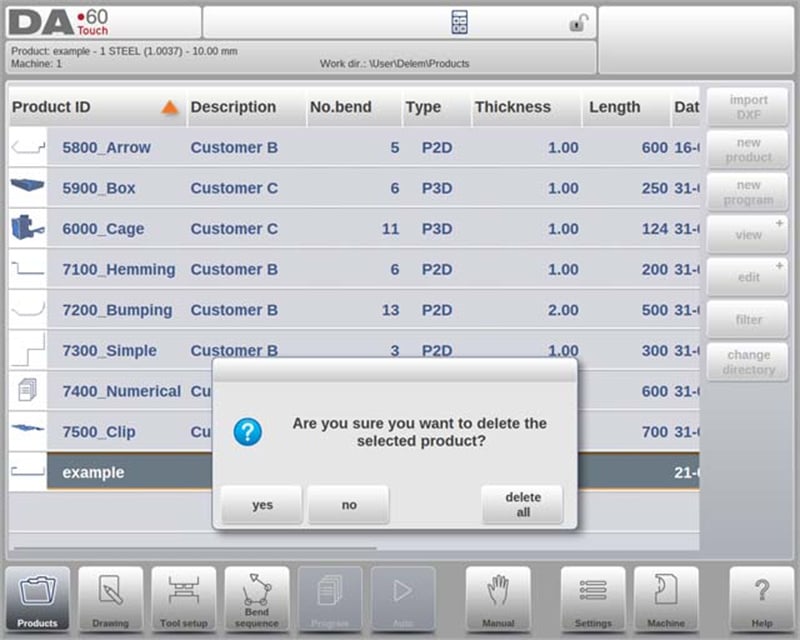
○ Chcete-li odstranit jeden produkt, vyberte jej klepnutím, poté klepněte na „Upravit“ a vyberte „Odstranit“. Potvrďte akci, čímž produkt trvale odstraníte.
○ Chcete-li odstranit všechny produkty a programy najednou, použijte možnost „Odstranit vše“.
2. Kopírování produktů
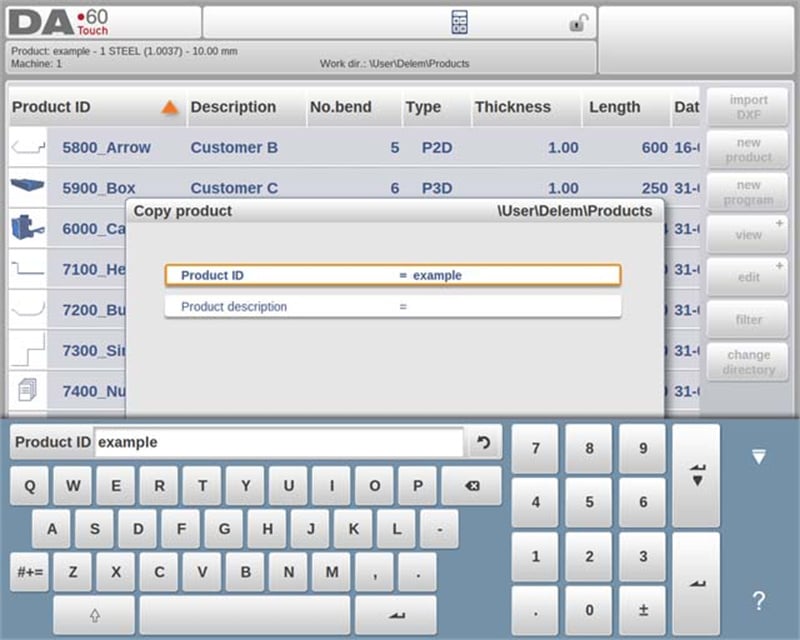
○ Chcete-li zkopírovat produkt nebo program, vyberte jej, klepněte na „Upravit“ a zvolte „Kopírovat“.
○ Poté můžete produkt přejmenovat, a kopie bude vytvořena. Zkopírovaný produkt se objeví ve stejném adresáři a zachová nástrojovou konfiguraci a posloupnost ohybů původního produktu (pokud jsou k dispozici).
3. Přesunování a přejmenovávání produktů
○ Produkty lze přesunout do nového adresáře nebo přejmenovat ve stejném adresáři jedním plynulým krokem.
○ Chcete-li produkt přesunout nebo přejmenovat, vyberte jej, klepněte na „Upravit“ a zvolte „Přesunout“ nebo „Přejmenovat“. Pro přejmenování zadejte nový název; pro přesun vyberte nové umístění. Obě akce zachovají nástrojovou konfiguraci a posloupnost ohybů původního produktu.
4. Zamykání a odemykání produktů
○ Chcete-li zabránit neúmyslným změnám finálních programů nebo produktů, použijte funkci Zamykat/Odemknout.
○ Přístup k této funkci je možný prostřednictvím „Upravit“, kde můžete přepínat uzamčený stav libovolného produktu nebo programu. Uzamčené produkty zůstanou bezpečné a neměnné, pokud nejsou explicitně odemčeny.
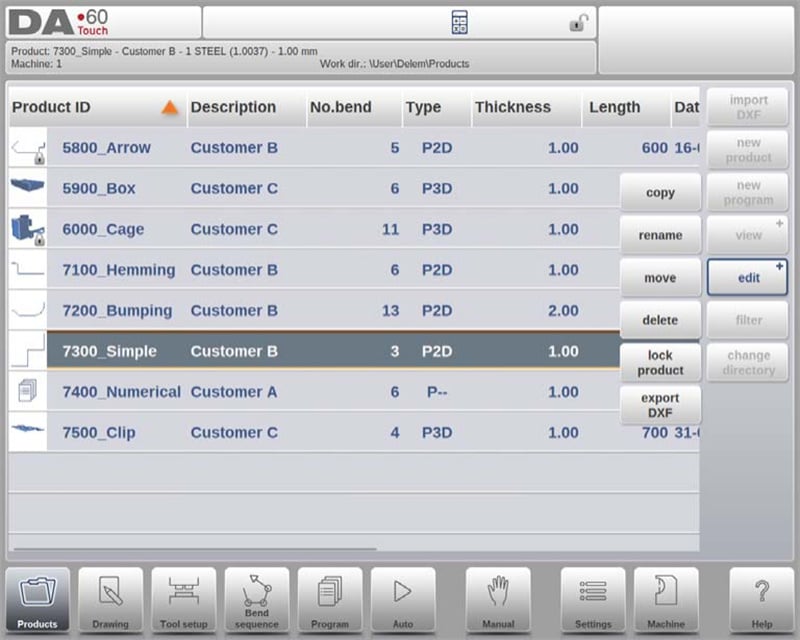
Tyto funkce zajišťují, že režim produktu DELEM DA-69T nejen usnadňuje efektivní správu produktů, ale také chrání cenná nastavení před neúmyslnými změnami. Tato rozmanitost a kontrola pomáhají udržet hladké a produktivní provozní prostředí.
Možnost importu DXF
Režim produktu DELEM DA-69T nabízí efektivní způsob integrace externě vytvořených návrhů prostřednictvím funkce importu DXF. Tato funkce zjednodušuje proces začlenění výstupů z CAD systémů přímo do řídicího systému.
Proces importu DXF
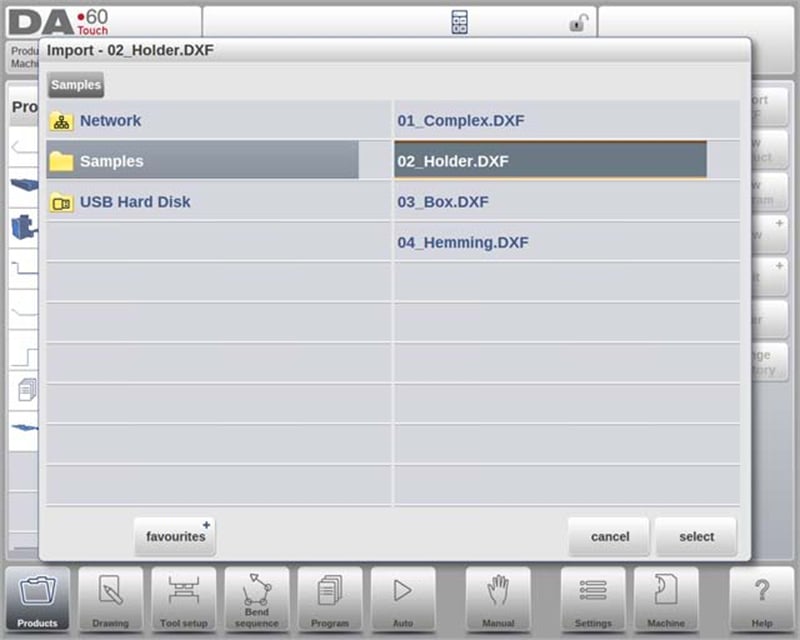
Spusťte import DXF kliknutím na příkazové tlačítko nad „Nový produkt“. Tím se otevře prohlížeč výběru souboru, kde můžete vybrat soubor DXF uložený na USB jednotce nebo v adresáři sítě.
Zajištění přesného importu
Pro optimální výsledky zajistěte přesné vytvoření původního DXF výkresu. Ohybové linky by měly připojovat se k obrysovému obrysu, aby bylo dosaženo přesného výkresu výrobku. Převodce DXF může v případě potřeby upravit drobné nepřesnosti.
Zobrazení souboru DXF
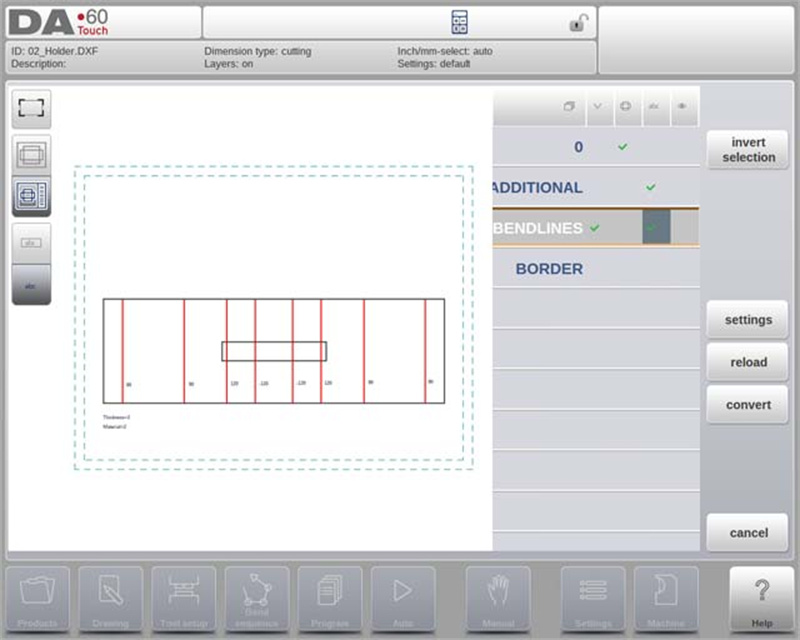
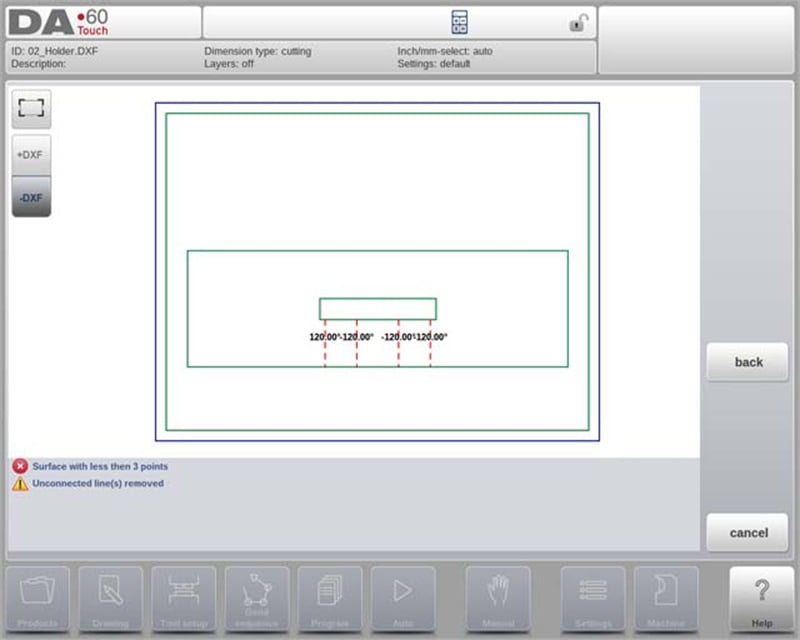
Jakmile je vybrán soubor DXF, otevře se okno funkce importu pro zobrazení souboru. Při povolené volbě vrstev se výkres zobrazí čárkovaně (což označuje, že význam čar nebyl přiřazen). Když je výběr vrstev zakázán, soubor se zobrazí s původními barvami čar.
Tato možnost importu DXF v režimu produktu DELEM DA-69T usnadňuje použití podrobných externích návrhů, čímž zvyšuje celkovou produktivitu a přesnost návrhu.
Rozměry výkresu výrobku
Režim produktu DELEM DA-69T poskytuje dvě hlavní metody pro organizaci výkresových souborů – klíčové pro přesnou výrobu výrobku:
1. Rozměry promítání
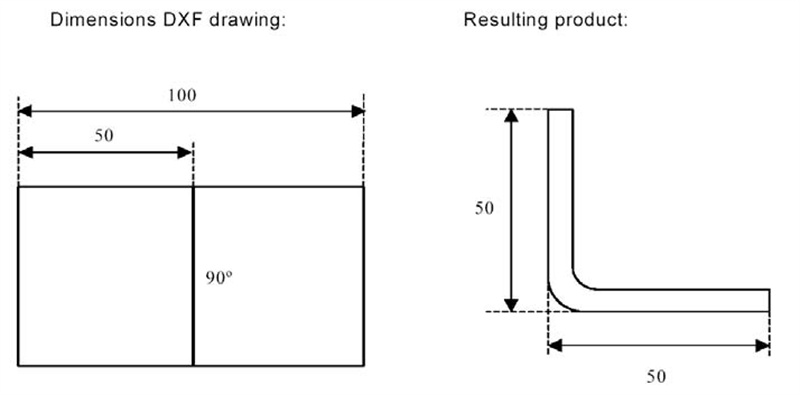
○ Tato metoda zobrazuje strany výrobku a ohybové linky ve velikosti hotového výrobku (nikoli skutečné velikosti plechu). Slouží jako vizuální pomůcka pro uspořádání plechu do ohybů a ploch.
○ DXF převodník generuje výkres výrobku, který odpovídá rozměrům původního návrhu. Další údaje, jako materiál, tloušťka plechu a konkrétní rozměry, jsou upřesněny později, aby bylo možné naprogramovat CNC stroj pro dosažení požadovaného výrobku. Například segment o délce 100 jednotek může po použití vnějších rozměrů vytvořit výrobek se dvěma stranami po 50 jednotek.
2. Řezné rozměry
○ Výkres odráží skutečnou velikost plechu určeného k ohýbání. Během převodu jsou kritické vlastnosti materiálu a tloušťka plechu, a je vyžadován údaj o přídavku na ohyb.
○ Převodník vytvoří 3D výkres výrobku s využitím těchto rozměrů a tabulky přídavků na ohyb. Je nezbytné použít stejnou tabulku i při programování CNC, aby finální výrobek přesně odpovídal DXF výkresu.
Tyto metody zajišťují přesnou konverzi návrhů na fyzické výrobky, čímž zvyšují funkčnost režimu produktu DELEM DA-69T v výrobních prostředích.
Ohybové linky a výběr vrstev s přiřazením linií
Režim produktu DELEM DA-69T nabízí sofistikovaný přístup ke správě a převodu souborů DXF – což je klíčové pro přesnost a efektivitu ohybových operací. Níže jsou uvedeny hlavní funkce, které tuto schopnost definují:
1. Přiřazení linií DXF
Pro dosažení přesné konverze v režimu produktu DELEM DA-69T je nezbytné přiřadit konkrétní vlastnosti výrobku k jednotlivým liniím v souboru DXF. Přesnost tohoto procesu přímo ovlivňuje kvalitu ohybových operací stroje.
○ Přiřazení po vrstvách: V závislosti na obsahu souboru DXF lze ohybové linky, obrysy a další textové informace přiřazovat vrstvu po vrstvě, čímž se umožní lépe organizovaný a přesnější pracovní postup.
○ Automatické rozpoznání ohybových čar: Pokud je vypnuto výběr vrstvy, systém může automaticky vyhledat a identifikovat ohybové čáry, čímž zjednoduší proces převodu.
2. Informace o ohybových čarách
Režim produktu DELEM DA-69T nabízí komplexní možnosti pro definování informací o ohybových čarách pomocí textových poznámek vedle čar.
○ Informace o úhlu: Textové štítky mohou definovat podrobnosti úhlu:
▪ Standardní ohýbání: Běžné vzduchové ohýbání reprezentované kladnými nebo zápornými hodnotami.
▪ Zahrnutí (Hemming): Označeno „H“ následovaným hodnotou předohybu.
▪ Poloměr: Zobrazeno „R“ následovaným hodnotou poloměru.
○ Směr příruby: Kladné hodnoty označují ohýbání nahoru, zatímco záporné hodnoty označují ohýbání dolů.
3. Správa informací o produktu
Kromě návrhu produktu může soubor DXF obsahovat doplňující informace, jako jsou údaje o výrobci, rozměry a popisy produktu.
○ Filtrování vrstev: Když jsou tyto údaje uspořádány do samostatných vrstev, mohou uživatelé filtrovat nepotřebné informace výběrem konkrétních vrstev pro převod.
○ Nastavení výběru vrstev: Výběr vrstev lze zapnout nebo vypnout prostřednictvím nastavení na hlavní obrazovce, čímž ovlivníte přiřazení a vizualizaci vlastností vrstev.
4. Možnosti výběru vrstev
Funkce výběru vrstev v režimu produktu DELEM DA-69T významně ovlivňuje způsob zpracování čar:
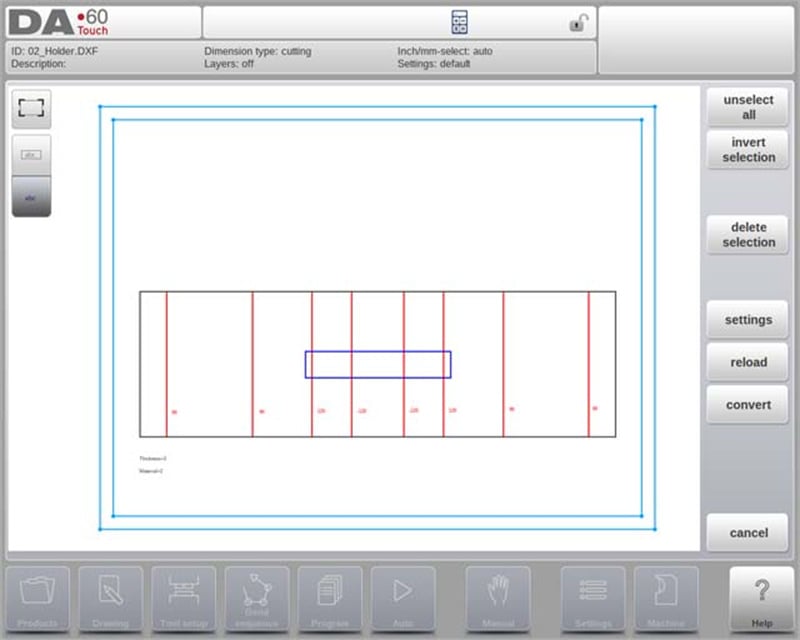
○ Výběr vrstev zapnutý:
▪ Vizuální znázornění: Zobrazuje všechny dostupné vrstvy se symboly pro úhly, obrysy a text.
▪ Přiřazení zaškrtávacími políčky: Uživatelé mohou přiřadit vrstvy ke konkrétním vlastnostem (např. ohýbacím čárám nebo obrysovým čárám) pomocí zaškrtávacích políček.
▪ Barevné zobrazení: Čáry jsou zobrazeny modrou (obrysové čáry), červenou (ohýbací čáry) a černou (přiřazený text) pro jasnou diferenciaci.
○ Výběr vrstev vypnutý:
▪ Automatické přiřazení: Řídicí systém automaticky zpracovává vlastnosti linky, nabízí jednoduchý přístup pro uživatele, kteří upřednostňují minimální ruční zásahy.
5. Výběr a správa link
Režim produktu DELEM DA-69T také umožňuje podrobný výběr a správu linek:
▪ Výběr klepnutím a tažením: Uživatelé mohou vybrat jednotlivé linky klepnutím nebo tažením pro výběr více linek.
▪ Úprava vlastností: Po výběru lze linky odstranit nebo upravit jejich vlastnosti – zejména pokud je povoleno výběr vrstev.
▪ Rozdělení polylinií: Funkce Rozdělit může rozdělit polylinie na samostatné linky pro podrobnější úpravy.
Převod
Režim produktu DELEM DA-69T nabízí optimalizovaný proces pro převod a správu DXF výkresů, zajišťující přesnost a přizpůsobení vašemu výrobnímu workflow. Následující popis ukazuje, jak tato funkce zvyšuje provozní efektivitu:
Bezproblémový proces převodu
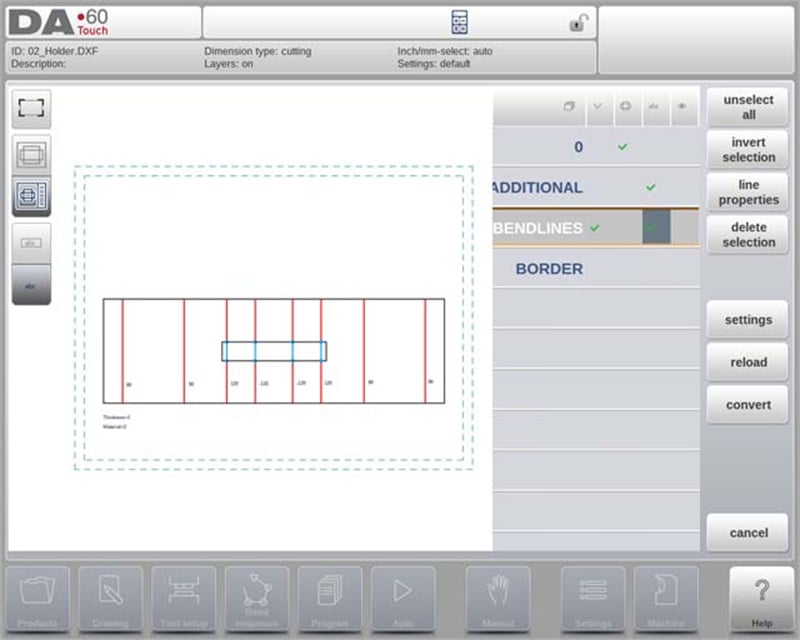
Jakmile jsou přiřazení čar nastavena, klepněte na tlačítko „Převést“ a spusťte tak převod. Zobrazí se náhled převodu s vyznačením všech upozornění nebo chyb, které vyžadují pozornost. Během převodu je DXF výkres znázorněn čarami reprezentujícími různé prvky: obrysové čáry, ohybové čáry a vnitřní obrysy.
Barevné kódování usnadňuje rychlou identifikaci vlastností čar po převodu:
• Modrá: Představuje obrysové čáry (označující vnější hranici výrobku).
• Červená: Označuje ohybové čáry potřebné pro výrobek.
• Zelená: Označuje vnitřní obrysové čáry (reprezentující vnitřní prvky výrobku).
• Černá: Přiřazené texty jsou zobrazeny černě pro lepší čitelnost.
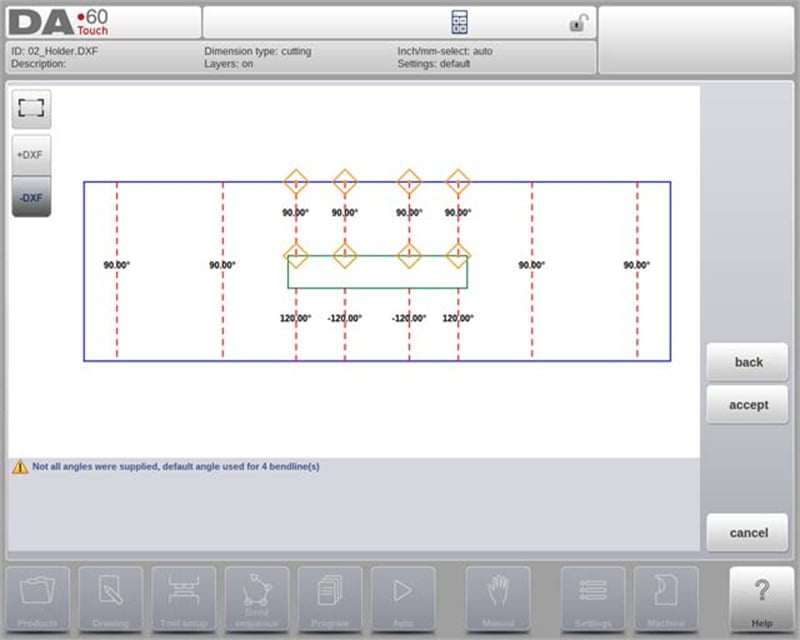
Jakékoli problémy během převodu jsou označeny červenými čtverci a další upozornění nebo informace jsou zobrazeny v dolní části obrazovky.
Dokončení převodu
Chcete-li dokončit převod, klepněte na „Přijmout“. Pokud jsou potřeba úpravy, použijte příkaz „Zpět“ k návratu do předchozího kroku. Po přijetí budou převedené vlastnosti produktu viditelné a otevřené pro úpravy. Uzavření tohoto okna dokončí převod, výsledek bude zobrazen v části Výkres.
Pokračování v činnostech po převodu
Po převodu pokračujte nastavením nástroje a určením posloupnosti ohybů – podobně jako u ručně vytvořených produktů. Tento systematický přístup zajišťuje, že jsou výrobky připraveny pro výrobu s přesností a spolehlivostí.
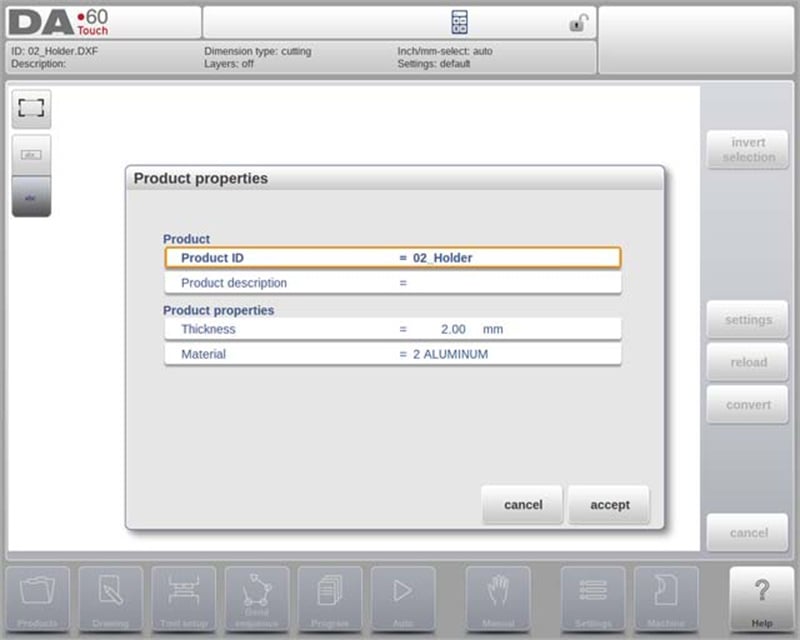
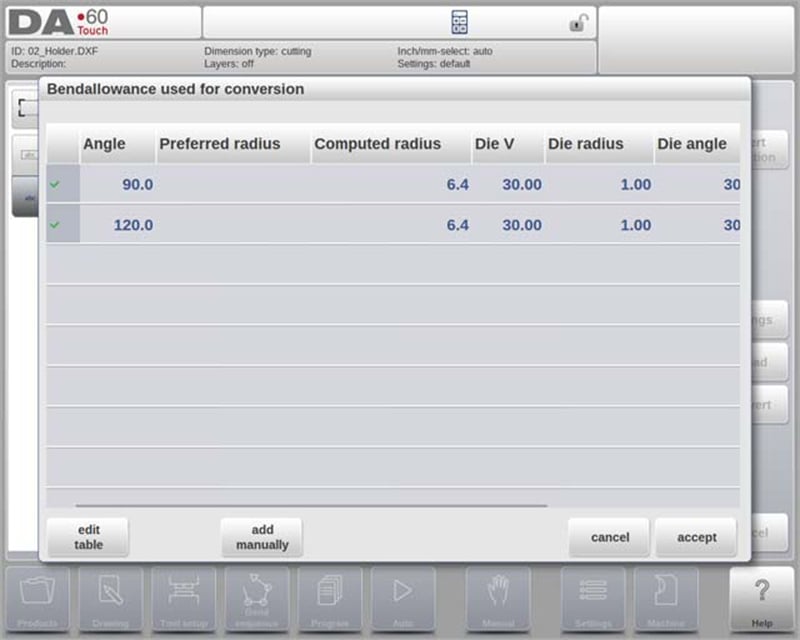
Převod řezných rozměrů s informacemi o přídavku na ohyb
Režim produktu DELEM DA-69T vyniká při správě přídavků na ohyb při převodu souborů DXF s řeznými rozměry. Tato funkce udržuje přesnost efektivním využitím tabulky přídavků na ohyb:
• Konzistentní použití přídavku na ohyb: Během konverze systém znovu používá přídavky na ohyb aplikované ve fázi rozvinutí. Odkazuje se na tabulku přídavků na ohyb řídicího systému a ověřuje dostupnost potřebných dat pro všechny ohyby, čímž zajišťuje přesnost.
• Výběr z více položek: Pokud existuje více sad přídavků na ohyb, mohou operátoři vybrat nejvhodnější – s pomocí preferovaného a vypočítaného poloměru. Pokud je k dispozici pouze jedna sada, bude použita automaticky.
• Možnost úpravy: Pokud neexistuje žádná stávající položka, lze tabulku přídavků na ohyb aktualizovat přímo z vyskakovacího okna, což umožňuje snadné přidání nových informací.
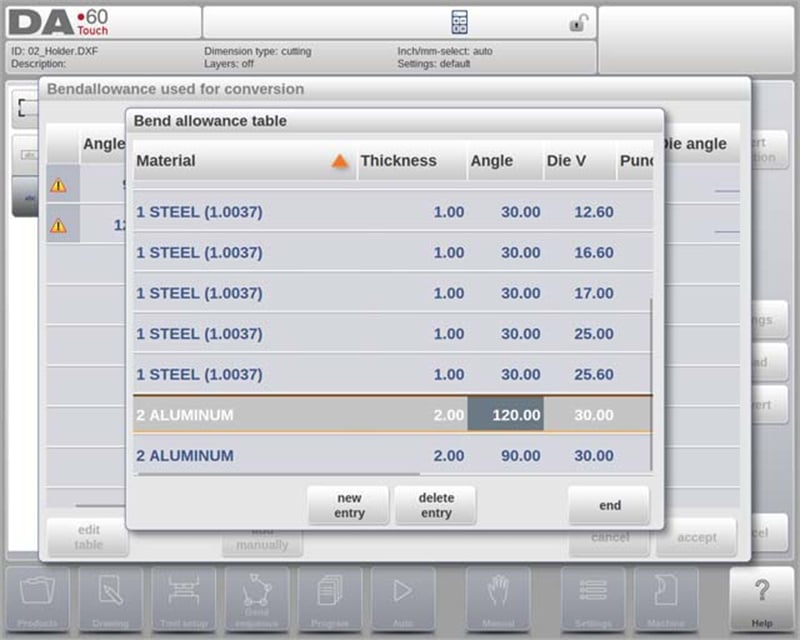
Ruční přidání informací o přídavku na ohyb
Režim produktu DELEM DA-69T zjednodušuje správu přídavků na ohyb a zajišťuje přesné ohýbací operace:
1. Ruční zadání přídavku na ohyb: Údaje o přídavku na ohyb z rozměrových výkresů DXF lze zadat ručně (pokud jsou k dispozici), čímž se přepíší výchozí výpočty.
2. Import DXF: Při importu souboru DXF, který obsahuje hodnoty přídavku na ohyb, jsou tyto hodnoty automaticky aplikovány na uvedené ohýbání.
3. Zpracování chybějících dat: Pokud nejsou informace o přídavku na ohyb k dispozici z tabulky, systém vyzve uživatele, aby vybral z existujících položek nebo ručně zadali data před konverzí.
4. Aktivace programování přídavku na ohyb: Chcete-li použít ruční nastavení přídavku na ohyb ve funkci výkresu, aktivujte tuto funkci ve vlastnostech produktu. Tato aktivace proběhne automaticky po importu.
Tyto funkce umožňují obsluze přesně a snadno řídit ohýbání.
Nastavení DXF
V nastavení převodníku DXF lze konfigurovat parametry konverze. Pro konkrétní typy výkresů lze uložit více souborů s nastavením, jsou k dispozici funkce „Uložit jako“ a „Načíst“.
Parametry konverze
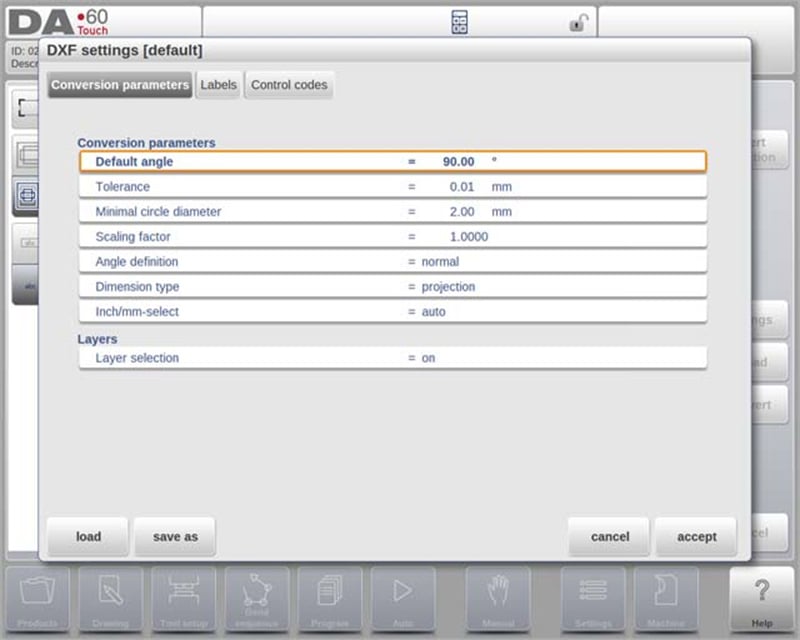
• Výchozí úhel: Nastavte výchozí úhel pro převod ohybových čar bez uvedeného úhlu.
• Tolerance: Definujte toleranci pro automatické spojení nespojených čar, čímž zajistíte bezproblémovou konverci.
• Minimální průměr kružnice: Vyberte minimální průměr pro převod kružnic (menší kružnice budou přeskočeny).
• Měřítko: Použijte faktor k návratu škálovaných souborů DXF do jejich skutečných rozměrů.
• Definice úhlů a rozměrů: Vyberte mezi normálními a doplňkovými úhly a zvolte rozměry podle projekce nebo řezu.
• Výběr palce/mm: Automatické použití nastavení v milimetrech nebo palcích na základě konfigurace řídicího systému.
Pokročilé funkce
• Výběr vrstev: Přiřaďte vlastnosti konverce podle vrstev pro zvýšenou přesnost.
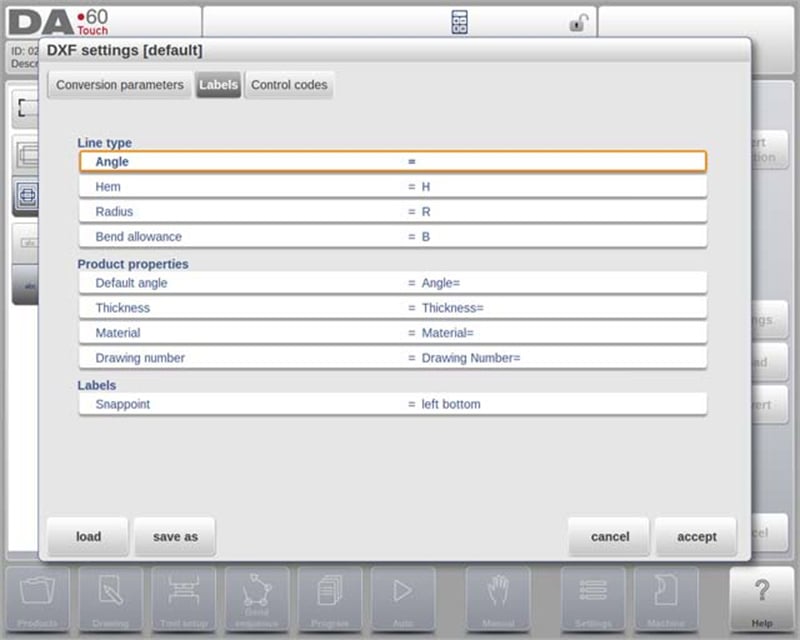
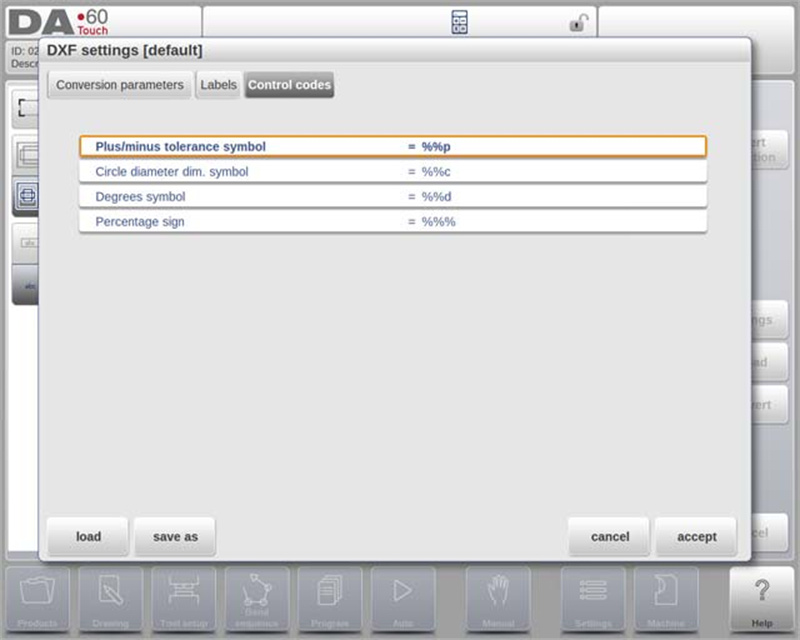
• Štítky a řídicí kódy: Nakonfigurujte štítky a řídicí kódy pro automatizaci přiřazení vlastností uvnitř souborů DXF.
• Kompatibilita souborů DXF: Převodník čte různé entity (např. Text, Čára, Polyčára) a podporuje souřadnice ECS pro 3D výkresy ve výkresové rovině X-Y.
Silné funkce režimu produktu DELEM DA-69T usnadňují proces převodu souborů DXF a zvyšují přesnost a efektivitu operací zpracování kovů.
Funkce importu 3D (pouze Profile-T3D Offline)
Tato funkce umožňuje uživatelům importovat soubory .IGES a .STEP z externích CAD systémů jako alternativu k ručnímu kreslení.
Klíčové body funkce importu 3D
• Podporované typy souborů: Importuje obecné soubory .IGES a .STEP, čímž zajišťuje kompatibilitu s různými CAD systémy.
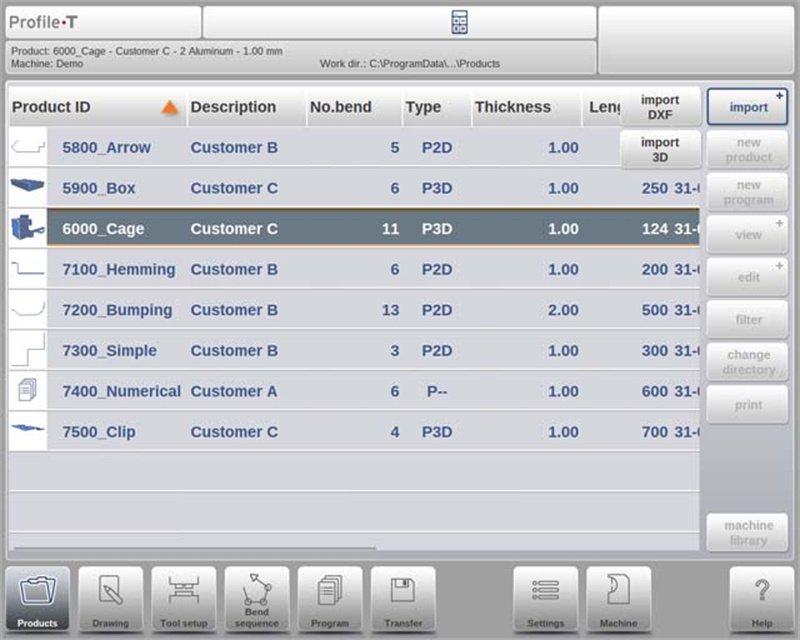
• Spuštění importu: Začněte kliknutím na tlačítko „Import“ nad položkou „Nový produkt“, které otevře prohlížeč výběru souboru.
• Přístup k souborům: Vyberte soubory z USB jednotky nebo síťového adresáře procházením požadovaného umístění.
• Vizualizace a převod: Po výběru souboru jej zobrazte ve 3D pro posouzení před spuštěním převodu.
Převod 3D procesu převodu
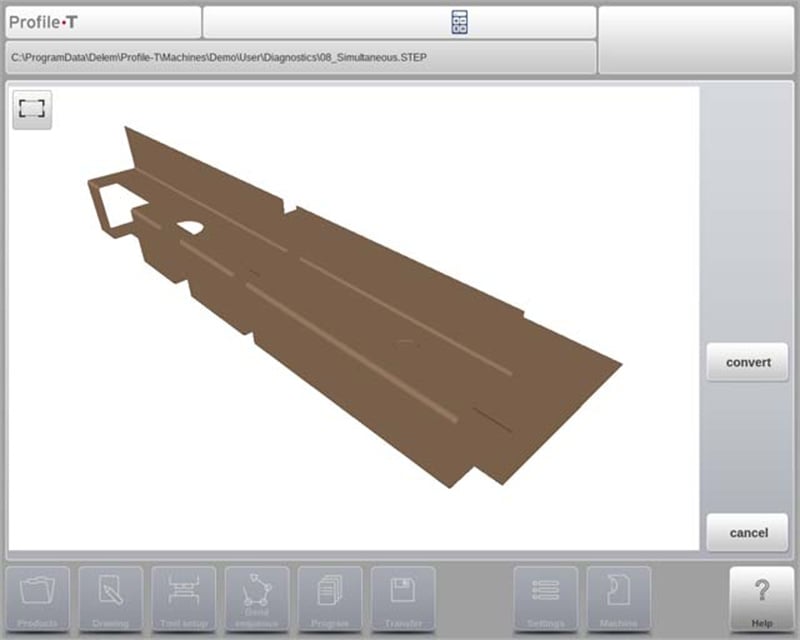
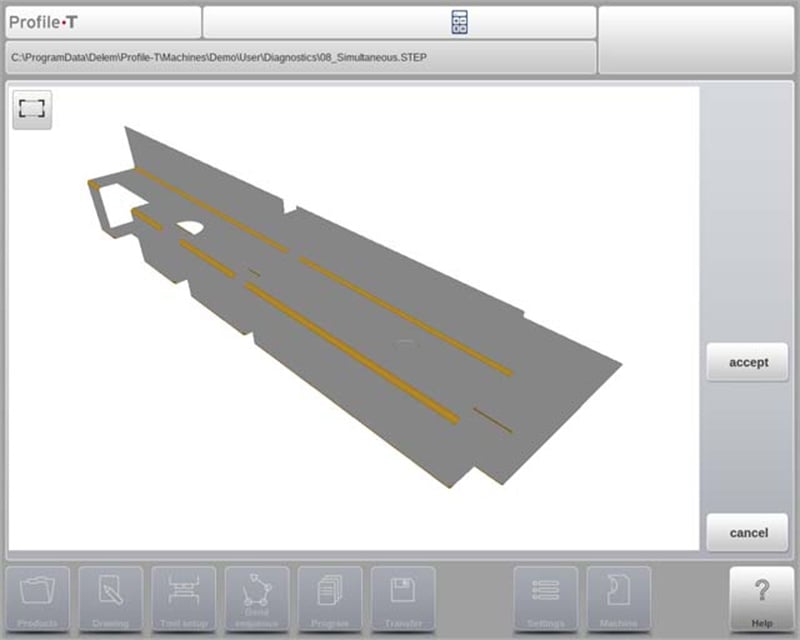
Klepněte na „Převést“ a spusťte převod, při kterém se 3D návrh přemění na výrobek s ohybovými linkami a konkrétními vlastnostmi plechu. Výrobek je zobrazen s jeho ohybovými linkami. Pokud nejsou zjištěny žádné nedostatky, klepněte na „Přijmout“ k dokončení a zobrazení výrobku v režimu výkresu.
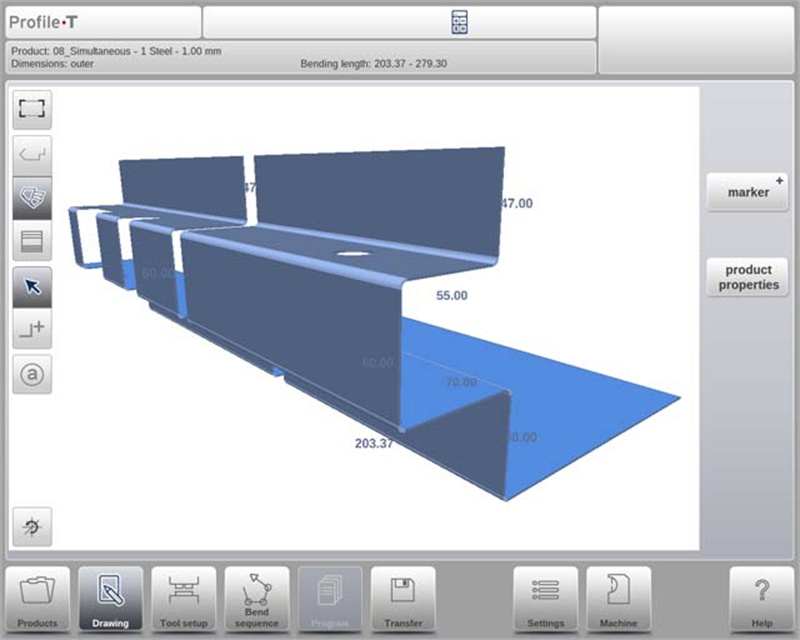
Po převodu pokračujte výběrem nástroje a programováním posloupnosti ohybů, aby bylo zajištěno splnění specifikací výrobku.
požadavky na soubory 3D CAD
Soubory IGES a .STEP musí splňovat konkrétní omezení návrhu plechových dílů stanovená společností Delem. Soubory musí být určeny pro zpracování na ohýbacím lisu.
Možnost exportu obrysu DXF
Součástí funkce DXF je možnost „Exportovat DXF“ (přístupná přes „Upravit“ v režimu Výrobků a „Přenos“ v Profile-T), která umožňuje exportovat jakýkoli výrobek – včetně příčinků ohybů – jako obrys. Tento obrys je uložen jako soubor DXF obsahující rozměry pro řezání.
Často kladené otázky (FAQ)
Je DELEM DA-69T režim výrobků snadno integrovatelný s existujícími systémy?
Ano, režim produktu DELEM DA-69T disponuje pokročilými možnostmi konektivity, které umožňují bezproblémovou integraci se stávajícími výrobními systémy a zajišťují efektivní přenos dat a kompatibilitu systémů.
Jak režim produktu DELEM DA-69T zlepšuje přesnost ohýbání?
Režim produktu zvyšuje přesnost ohýbání díky svým možnostem 3D programování a simulace, detekci chyb v reálném čase a robustní databázi materiálů. Tyto funkce pomáhají minimalizovat chyby při nastavování a zajišťují přesné operace ohýbání.
Závěr
V tomto článku jsme probrali klíčové vlastnosti režimu produktu DELEM DA-69T. Tento inovativní řídicí systém nabízí nevídanou přesnost a flexibilitu a efektivně zvyšuje produktivitu vašeho lisy na ohýbání. Mějte na paměti, že pochopení jeho funkcí a uplatňování osvědčených postupů může výrazně zlepšit efektivitu vašich provozních procesů.
Zajištění správného nastavení a pravidelné údržby vašeho zařízení je klíčové pro maximalizaci jeho výkonu a životnosti. Pokud budete dodržovat uvedené pokyny, můžete snížit výpadky a zvýšit efektivitu výroby. Pokud potřebujete další pomoc, podrobnou podporu nebo máte jakékoli dotazy, neváhejte kontaktovat náš tým. Dále vás vybízíme navštívit naši webovou stránku, kde najdete související dokumenty a informace, které vám pomohou prohloubit znalosti technologií lisy na ohýbání.

