





Návod k obsluze systému DELEM DA-69S
Ovládnutí řídicího systému DELEM DA-69S je klíčové pro dosažení přesnosti a efektivity při moderních operacích ohýbání kovů. Pokud se chcete rychle seznámit s tímto pokročilým systémem, jste na správném místě.
V tomto průvodci vás provedeme základními aspekty provozu řídícího systému DELEM DA-69S, podrobně rozebereme jeho klíčové funkce a intuitivní možnosti. Ať už se teprve začínáte se zvládáním tohoto řídícího systému nebo chcete zdokonalit již existující dovednosti, tento článek poskytuje praktické poznatky, které vám pomohou s jistotou ovládat rozhraní a plně využít jeho výkonné funkce při vašich metalurgických úkolech.
Pojďme se ponořit do tématu a urychlit váš postup k ovládnutí systému DA-69S.
Krok 1: Seznámení se s rozhraním
Začněte tím, že se důkladně seznámíte s rozhraním řídícího systému DELEM DA-69S. Toto rozhraní je vybaveno přátelskou dotykovou obrazovkou s intuitivní navigací.
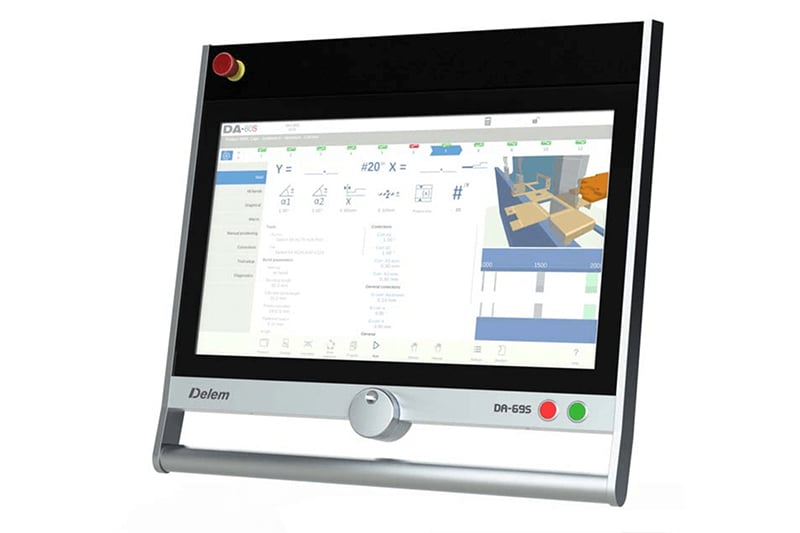
Kromě dotykových ovládacích prvků je na přední straně řídícího systému umístěn nouzový vypínač, ruční otočný kolo (hand wheel) a tlačítka pro spuštění a zastavení.
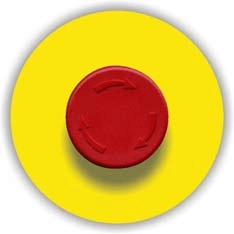
Tlačítko nouzového zastavení, které musí být implementováno výrobcem stroje.
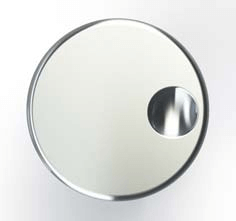
Ruční otočný kolo (hand wheel): ruční řízení libovolné osy (osa Y a osy zpětného dorazu)

Tlačítko pro zastavení a tlačítko pro spuštění
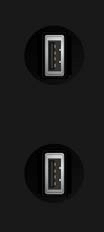
Na pravé straně ovládání jsou k dispozici dva USB porty pro připojení externích zařízení, jako jsou paměťové klíče nebo externí klávesnice / myš.
Strávte nějaký čas prozkoumáním nabídek a možností, abyste se se strukturou seznamu seznámili. Pochopení toho, jak rychle získat přístup k jednotlivým funkcím, může zrychlit váš pracovní postup a snížit dobu nastavení.
Hlavní obrazovka ovládacího panelu vypadá následovně:
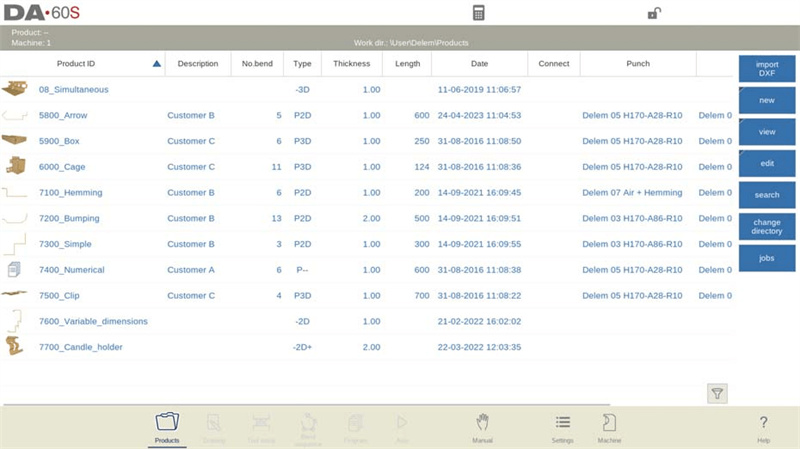
Stačí klepnout na jednotlivé režimy, aby byl daný režim vybrán. Struktura hlavní obrazovky je následující:
Panel titulku
V horní části je vždy zobrazena titulní lišta. V tomto prostoru najdete informace o logu, který produkt je načten, adresář vybraného produktu a (pokud je aktivován) řádek pro servis. Zde se nacházejí také indikátory stroje.

Informační panel
V informačním panelu jsou zobrazeny a nacházejí se všechny funkce a vizualizace související s vybraným režimem.
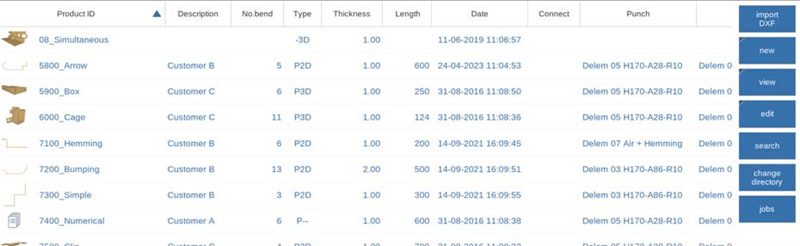
Příkazový panel
Příkazový panel je součástí informačního panelu a představuje místo, kde lze najít ovládací prvky související s informačním panelem.
Navigační panel
Navigační panel je oblast, ve které jsou umístěny všechny hlavní režimy. Tato oblast je vždy viditelná. Ovládací prvky ve formě velkých ikon lze použít k přímému přepínání mezi jednotlivými režimy.

Krok 2: Začínáme s provozem DELEM DA-69S
Příprava
Abyste ovládali provoz systému DELEM DA-69S, je nezbytné před zahájením programování výrobků provést několik klíčových přípravných kroků.
Nejprve se ujistěte, že do knihovny materiálů jsou správně zadány vlastnosti používaného materiálu. Tuto knihovnu najdete na stránce „Materiály“ v režimu „Nastavení“.
Dále je třeba do knihovny nástrojů zadat správné nástroje, protože jsou nezbytné pro vytvoření CNC programu. Knihovny různých typů nástrojů najdete v režimu „Stroj“.
Provedením těchto kroků budete optimálně připraveni efektivně využívat provoz systému DELEM DA-69S.
Vytvořit výkres
Řídicí jednotka DELEM DA-69S vám umožňuje vytvářet výkresy vašich výrobků a tím rozšířit vaše návrhové možnosti. Níže je popsáno, jak tuto funkci využít:
Přístup k funkci výkresu
Stiskněte „Výkres“: V navigačním panelu vyberte položku „Výkres“, čímž spustíte tvorbu 2D nebo 3D výkresu. V této fázi se ještě nevypočítávají ohyby ani rozměry.
Metoda kreslení na dotykové obrazovce
1. Náčrt:
Dotkněte se obrazovky ve směru, který si přejete. Mezi body se kreslí čáry, přičemž poslední bod je označen velkou červenou tečkou.
Využijte funkci „táhnutí“, kdy prstem podržíte a posunete čáru, abyste upravili její směr nebo délku. Délku a úhel případně upravte ručně.
Nastavení hodnot:
Po náčrtu nastavte přesné úhly a délky dvojitým klepnutím na hodnotu, čímž se zobrazí klávesnice.
Zadejte hodnoty jedním z následujících způsobů:
ø Funkce Enter: Po zadání hodnoty klávesnici zavře.
ø Funkce Enter-Další: Klávesnici ponechá otevřenou pro další zadávání.
Pokud uděláte chybu, použijte tlačítko „Zpět“ nebo klávesu Backspace k opravě.
Zlepšete si kreslicí zážitek
Funkce přiblížení: Přibližte nebo oddalte štípnutím dvěma prsty.
Přizpůsobit na obrazovku: Dotkněte se ikony pro změnu velikosti výkresu, aby byl lépe viditelný.
Posun: Pohybujte výkresy tažením dvou prstů (3D) nebo jednoho prstu (2D).
Otáčení: V režimu 3D otočíte model posunutím jednoho prstu.
Funkce nástroje pro kreslení
Navrhujte ve 2D i 3D.
Zadejte rozměry pro vodorovnou a svislou projekci.
Možnosti návrhu nástrojů v reálném měřítku.
Upravujte délky, úhly a přidávejte či odstraňujte ohyby.
Programujte speciální ohyby a ohyby s lemováním nebo použijte ohyby typu bumping pro velké poloměry.
Kopírujte, upravujte a ukládejte stávající výrobky jako nové návrhy.
Díky těmto tipům jste dobře vybaveni k optimalizaci využití provozního systému DELEM DA-69S pro CNC lisy do ohýbání JUGAO.
Jakmile dokončíte výkres výrobku, provozní systém DELEM DA-69S nabízí režim nastavení nástrojů, který umožňuje naprogramovat přesné uspořádání nástrojů tak, jak jsou na stroji umístěny. Poté můžete zvolit režim posloupnosti ohýbání, abyste určili a simulovali požadovanou posloupnost ohýbání.
Určení posloupnosti ohýbání
Jakmile určíte optimální posloupnost, můžete vygenerovat CNC program, který zefektivní výrobní proces. Výpočet posloupnosti ohýbání nabízí různé metody:
Automatický výpočet za účelem minimalizace výrobního času.
K dispozici jsou interaktivní i ruční způsoby určení.
Navíc systém poskytuje nástroje pro vizualizaci potenciálních kolizí buď s nástroji nebo se strojem, což umožňuje volný výběr mezi různými tvary nástrojů a stroje tak, aby nejlépe vyhověly vašim potřebám.
Najdete zde také některé další funkce:
Přiřaďte časy obratu a rychlost zadního omezení.
Vypočítejte délku polotovaru a dobu výroby.
Simulujte posloupnost ohýbání a nastavte polohy prstů.
Číselný program
Číselný program vám umožňuje přistupovat k aktuálním hodnotám produktu a spravovat je:
Vytváření CNC programu:
1. Ruční zadání: Spusťte v režimu Produkty, postupně prostřednictvím položky ‚Nový program‘. Všimněte si, že kontrola kolizí není k dispozici; tento způsob se silně opírá o zkušenosti obsluhy.
2. Grafické generování: Spusťte v režimu Produkty, poté ‚Nový produkt‘ prostřednictvím režimu Kreslení pro vizualizaci během výroby.
Ukládání programu a post-processing:
Po dokončení kresby s posloupností ohýbání uložte program, aby byl převeden do číselného formátu.
Automatické výpočty upravují konfigurace stroje, např. sílu, polohy os Y, X, R atd.
Režimy výroby: automatický a ruční
V provozu DELEM DA-69S existují dva hlavní režimy výroby, které vyhovují různým výrobním potřebám: automatický a ruční.
V automatickém režimu systém postupně spouští kompletní programy, ohýbání po ohýbání, a nabízí možnost tzv. krokového režimu (Step Mode), která umožňuje spustit každé ohýbání samostatně. Tento režim je navržen pro optimalizovanou a nepřetržitou výrobu.
Naopak ruční režim umožňuje nezávislé programování a spuštění jediného ohýbání, což jej činí ideálním pro testování a pozorování konkrétního chování ohýbacího systému.
Tato flexibilita zajišťuje, že obsluha může optimalizovat jak výrobní efektivitu, tak přesnost při používání provozu DELEM DA-69S.
Zálohování dat a externí úložiště
Zajistěte bezpečnost souborů produktů a nástrojů uložením mimo zařízení – buď do sítě, nebo na USB flash disk. To umožňuje efektivní zálohování a výměnu souborů mezi řídicími systémy DELEM.
Po pochopení těchto komponent provozu DELEM DA-69S můžete zvýšit přesnost a účinnost procesů CNC ohraňovacích strojů a zajistit optimální výrobní výsledky.
Krok 3: Použití nástrojů pro programování
Provoz DELEM DA-69S zvyšuje produktivitu řadou nástrojů pro programování, které jsou navrženy tak, aby zjednodušily CNC operace.
Vylepšená uživatelská podpora a navigace
Provoz DELEM DA-69S zjednodušuje CNC procesy robustní sadou nástrojů pro programování. Vestavěná funkce Nápověda poskytuje okamžitou, kontextově specifickou pomoc, zatímco intuitivní funkce seznamových polí zjednodušuje výběr parametrů přímo ze zobrazovací obrazovky.
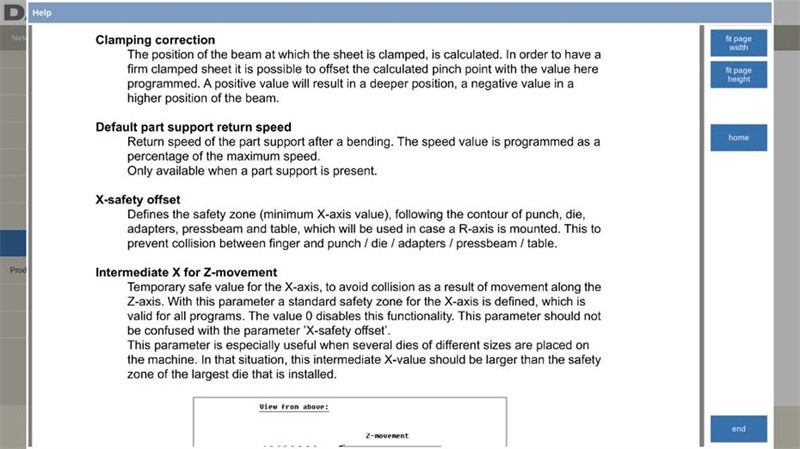
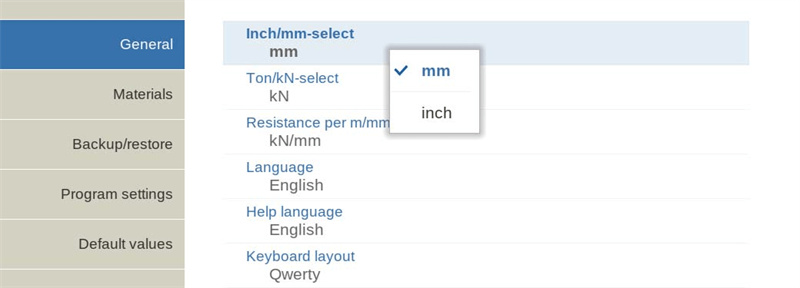
Navigaci dále zlepšuje uspořádání obrazovek do karet, což umožňuje rychlý přístup k různým funkcím.
Funkce živého vyhledávání umožňuje uživatelům efektivně vyhledávat výrobky, nástroje nebo materiály jednoduše zadáním části identifikátoru; automatické řazení a filtrovací možnosti v tabulkách výběru zvyšují účinnost správy dat.
Vstupní a bezpečnostní funkce
Pro přesný vstup a úpravu nabízí ovládací panel DELEM DA-69S dynamickou klávesnici na displeji, která podporuje alfanumerické znaky i speciální znaky přizpůsobené požadavkům daného prostředí.
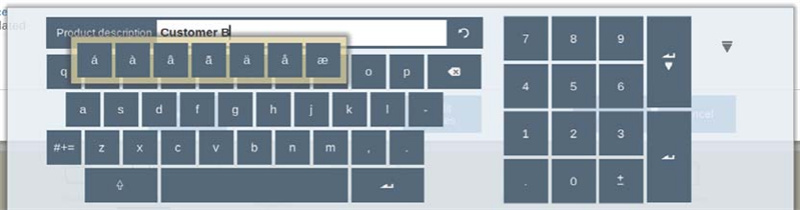
Speciální znaky (např. á, à, â, ã, ä, å, æ) jsou na klávesnici na displeji podporovány podržením příslušného znaku (např. ‚a‘).
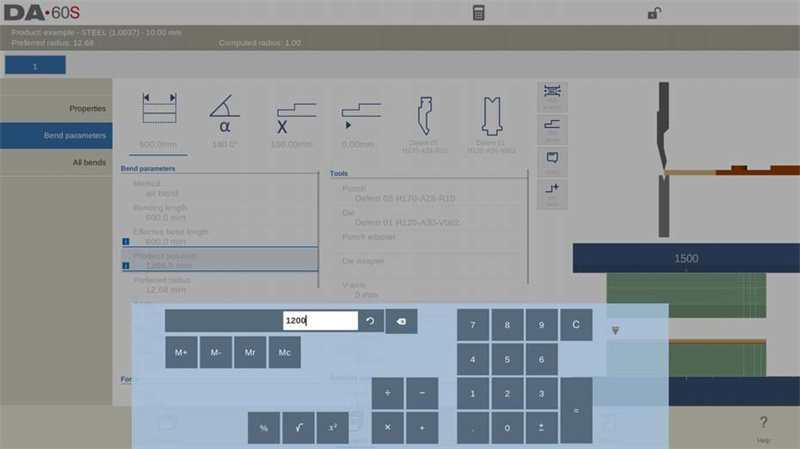
Integrovaná kalkulačka zjednodušuje aritmetické operace a umožňuje plynulý výpočet procent a druhých mocnin, mezi jinými funkcemi.
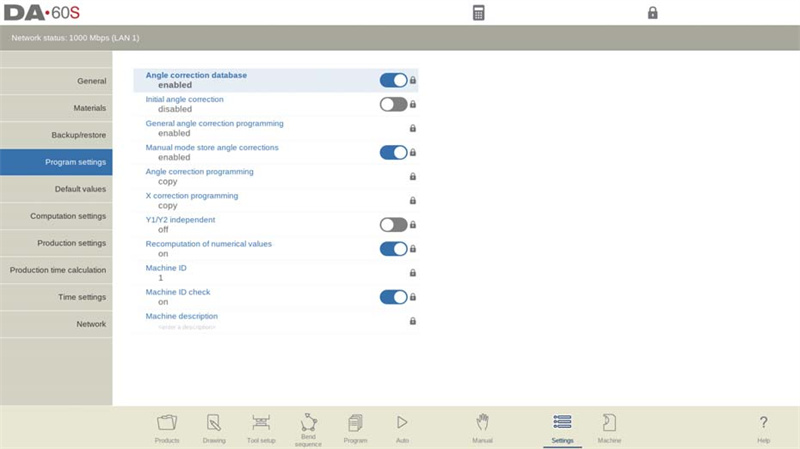
Zabezpečení má vysokou prioritu díky dvouúrovňové funkci uzamčení kláves, která umožňuje nastavit uzamčení programu i uzamčení stroje, čímž se zabrání neoprávněným změnám a zajišťuje se integrita provozu.
Síť, správa uživatelů a další nástroje
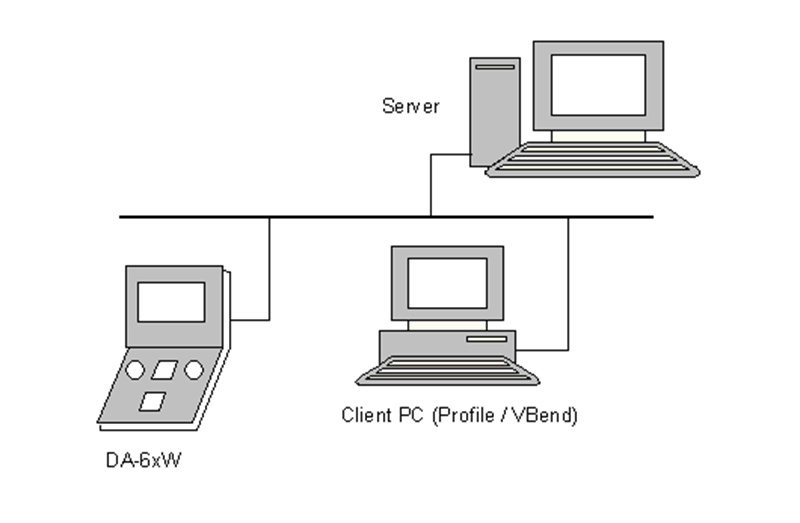
Ovládací panel DELEM DA-69S je dále vybaven síťovým rozhraním pro snadný import a export souborů produktů, čímž se zlepšuje propojení pracovních postupů.
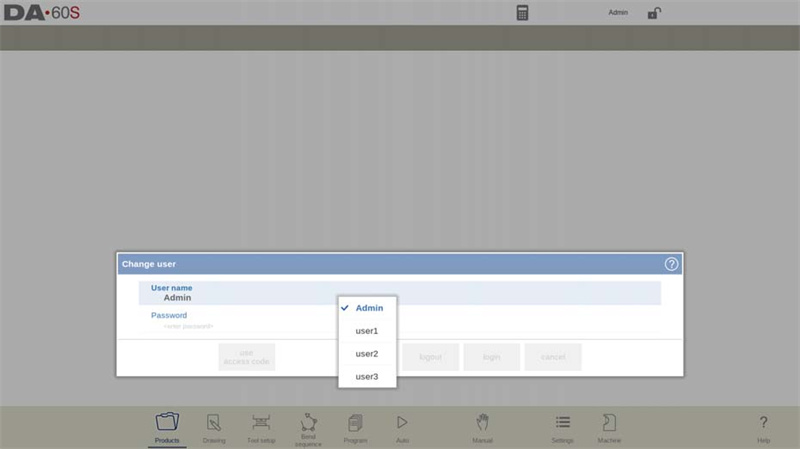
Podpora více uživatelů umožňuje funkce přihlášení a odhlášení, čímž zajišťuje zabezpečený přístup uživatelů. V režimu Produkty umožňuje funkce „změnit uživatele“ změnu uživatele i odhlášení aktuálního uživatele. Při aktivním použití tohoto systému je nutné se přihlásit při každém spuštění.
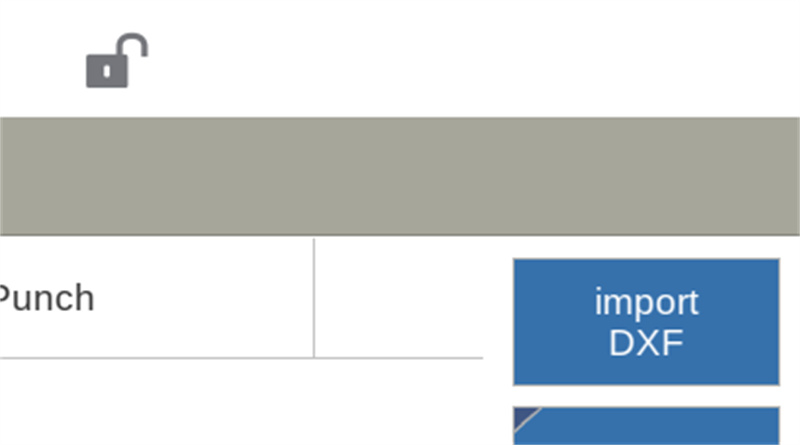
Panel funkcí OEM nabízí rychlý přístup k výrobkově specifickým indikátorům a Centrum zpráv centralizuje oznámení pro efektivní správu.

Sledování verzí softwaru je zjednodušeno prostřednictvím karty Informace o systému, čímž je zajištěno, že uživatelé jsou vždy informováni o možnostech svého řídicího systému.
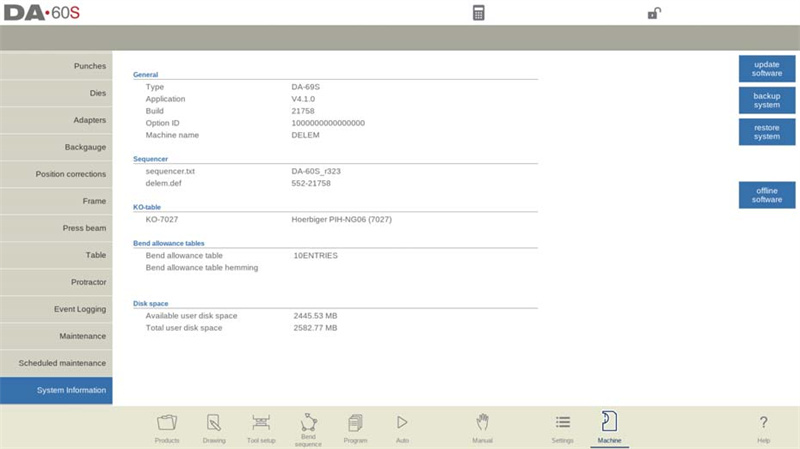
Příklad čísla verze:
V 1.2.3
V znamená verzi
V 1.x.x je číslo hlavní verze
V x.2.x je číslo vedlejší verze
V x.x.3 je číslo aktualizace
Tyto komplexní funkce optimalizují účinnost, bezpečnost a použitelnost a zdůrazňují funkčnost systému v CNC provozu.
Tipy pro údržbu za účelem optimálního výkonu řídícího systému DELEM DA-69S
Pravidelné kontroly a čištění
Pravidelně zkontrolujte řídící systém DELEM DA-69S na příznaky opotřebení nebo poškození. Vyčistěte dotykovou obrazovku a součásti stroje, abyste zabránili hromadění prachu, který může ovlivnit výkon. Plánovaná údržba udržuje stroj v nejlepším stavu a prodlužuje jeho životnost.
Aktualizace softwaru a firmwaru
Pravidelně aktualizujte software a firmwarové verze řídícího systému DELEM DA-69S. Výrobci často vydávají aktualizace za účelem zlepšení výkonu, přidání nových funkcí nebo odstranění chyb. Včasná aktualizace zajistí, že váš řídící systém bude fungovat s maximální účinností a spolehlivostí.
Dodržováním těchto strukturovaných pokynů a tipů pro údržbu budete na správné cestě k ovládnutí provozu řídícího systému DELEM DA-69S.
Závěr
Abyste efektivně ovládali řídicí jednotku DELEM DA-69S, je nezbytné se seznámit s jejími inteligentními programovacími funkcemi, které jsou navrženy tak, aby zjednodušily pracovní postupy CNC. Plně využívejte vestavěnou nápovědu pro průvodce přímo na obrazovce a využívejte nabídkové menu (listbox) a navigační karty pro pohodlnější ovládání. Pokročilé funkce vyhledávání a filtrování mohou výrazně snížit čas strávený správou programů součástí a dat nástrojů. Pro zvýšení bezpečnosti využijte funkce zámku klávesnice ke kontrole přístupu a využijte integrovanou síťovou komunikaci pro bezproblémový přenos dat a dálkové správy. Tyto postupy nejen zvyšují každodenní produktivitu, ale také posilují integritu systému a provozní bezpečnost.
Jste připraveni posunout své CNC ohýbací operace na vyšší úroveň s řídícím systémem DELEM DA-69S? Kontaktujte společnost JUGAO CNC MACHINE pro odbornou podporu, individuální poradenství nebo k prozkoumání dalších zdrojů přizpůsobených konkrétním požadavkům vašeho strojního vybavení. Pro podrobnější technické informace procházejte naší obsáhlou knihovnou dokumentace nebo se obrátíte na náš tým pro personalizovanou pomoc. Společně optimalizujme váš pracovní postup a ještě více zvýšíme výkon vašeho výrobního prostředí ještě dnes.

