





Základní průvodce programováním ESTUN E300 pro začátečníky
Pokud se teprve začínáte seznamovat s programováním ESTUN E300, tento průvodce je pro vás připraven speciálně. Početné nové uživatele touží využít plný potenciál tohoto vysoce přizpůsobitelného řídicího systému a tento článek vás provede základními tipy pro začátečníky, které vám pomohou spustit vaši programovací cestu. Díky své účinnosti a flexibilitě lze řídicí systém ESTUN E300 zvládnout pevným základem teoretických znalostí – tento průvodce vám poskytne právě to, ať už si klade cíl zvýšit přesnost programování nebo prostě pochopit základní provozní postupy.
Obsah
1. Struktura rozhraní
2. Programování krok za krokem
3. Programování více kroků
4. Ruční pohyb os
5. Konfigurace parametrů nástroje
6. Metody korekce ohýbání
7. Často kladené otázky (FAQ)
○ Řešení běžných programovacích chyb
○ Zvyšování přesnosti programovacího výstupu
8. Závěr
Struktura rozhraní stránky
Pochopení struktury stránky programovacího rozhraní ESTUN E300 je klíčem k hladké navigaci a provozu. Po zapnutí zařízení a počkání na načtení systému se na displeji automaticky zobrazí výchozí stránka jednotlivých kroků (Single-Step). Celé rozhraní je rozděleno do pěti základních částí, z nichž každá má konkrétní funkční roli; seznámení se s každou částí je nezbytné pro základní ovládání.
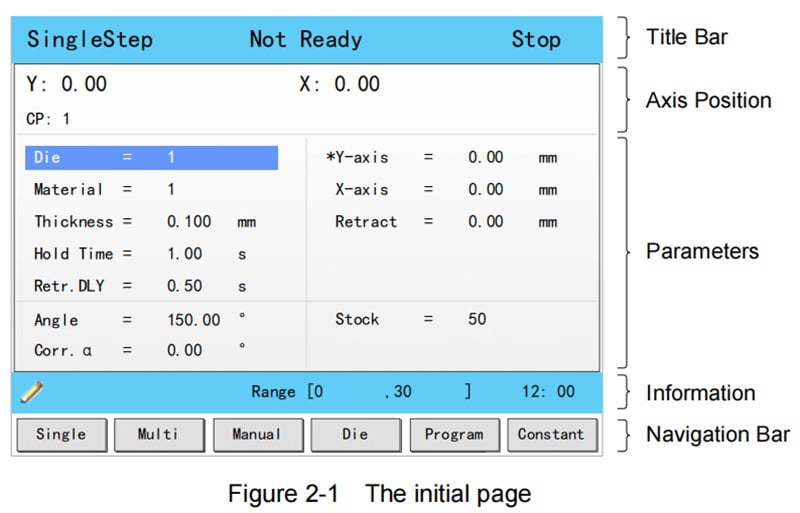
Lišta nadpisu
Tato část je viditelná na každé stránce rozhraní a její obsah je pevně stanoven zleva doprava: název stránky, stav systému a režim provozu.
• Název stránky: Zobrazuje název aktuální provozní stránky, např. SingleStep, Multi nebo Program.
• Stav systému: Zobrazuje aktuální pracovní stav systému; pro ESTUN E300 je k dispozici celkem šest různých možností stavu.
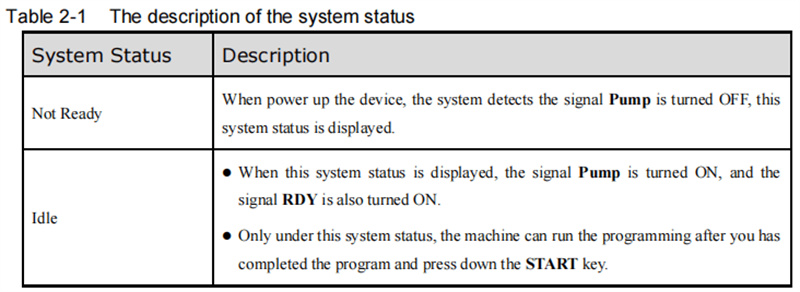
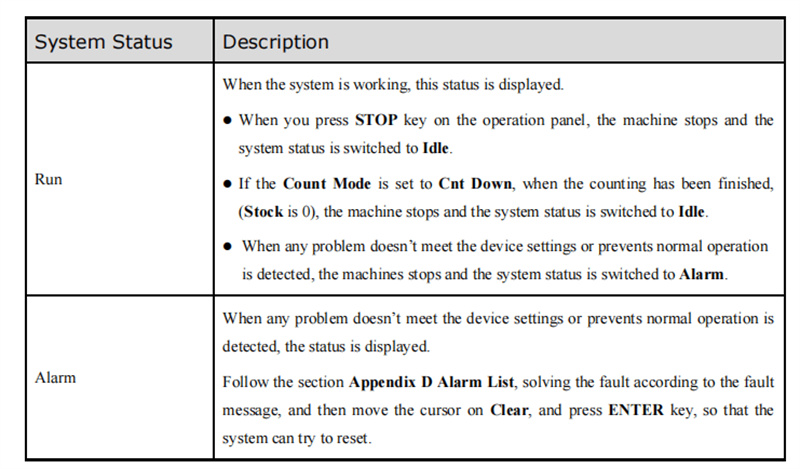
• Režim provozu: Udává aktuální provozní režim zařízení, přičemž je k dispozici tři odlišné režimy pro výběr.
Zobrazení polohy osy
Tato oblast zobrazuje aktuální hodnoty polohy os stroje, což je klíčová součást pro dosažení přesného ohybového řízení. Standardní zařízení ESTUN E300 je vybaveno výchozími funkcemi řízení os X a Y; pro přístup k pokročilejším funkcím řízení os doporučujeme kontaktovat oficiální technickou podporu ESTUN.
Oblast parametrů
Tato část zobrazuje informace o parametrech odpovídajících aktuální pracovní stránce – každá funkční stránka má svou vlastní jedinečnou sadu nastavitelných parametrů, které jsou zde jasně uvedeny pro rychlé prohlížení a úpravu.
Informační sekce
V rozhraní ESTUN E300 se v této části podrobně popisují všechny konfigurovatelné parametry, včetně rozsahů povolených hodnot pro úpravu a aktuálně nastavených hodnot. Čas systému je také zobrazen na pravé straně této sekce pro snadnou orientaci během programování a provozu.
Navigační panel
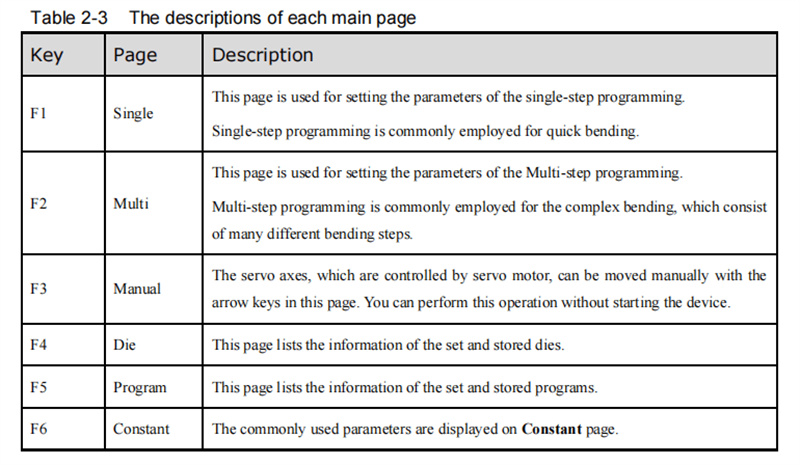
Navigační panel odpovídá funkčním klávesám F1 až F6 na ovládacím panelu a umožňuje přepínání mezi hlavními funkcionalními stránkami systému jediným stiskem. Konkrétní funkce každé klávesy a popis příslušné stránky jsou uvedeny v tabulce 2–3 v oficiálním uživatelském manuálu ESTUN E300. Ovládání navigačního panelu je základní dovednost, která zjednodušuje všechny následné programovací operace.
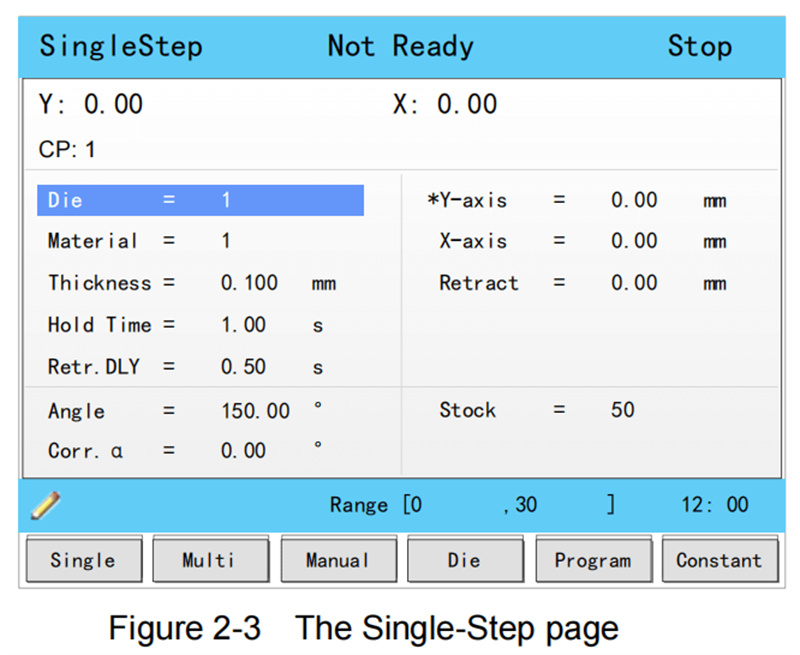
Znalost výše uvedené struktury stránek vám umožní efektivně procházet různé funkce a nastavení ESTUN E300 a vytvoří pevný základ pro hladký průběh programování.
Jednokrokové programování
Programování jedním krokem je výchozí funkční stránka pro ESTUN E300 (zobrazí se ihned po zapnutí) a je zvláště navržena pro rychlé ohýbací operace, které vyžadují pouze jeden soubor ohýbacích parametrů. Do této stránky lze ručně přepnout stisknutím funkční klávesy F1 na ovládacím panelu. Tabulka 2-4 v uživatelské příručce podrobně vysvětluje všechny nastavitelné parametry na této stránce, což je užitečný referenční materiál pro úpravu parametrů.
Praktický příklad programování
Jako konkrétní příklad si vezmeme ohýbání ocelové desky o šířce 120 mm a podrobně popíšeme proces programování jedním krokem.
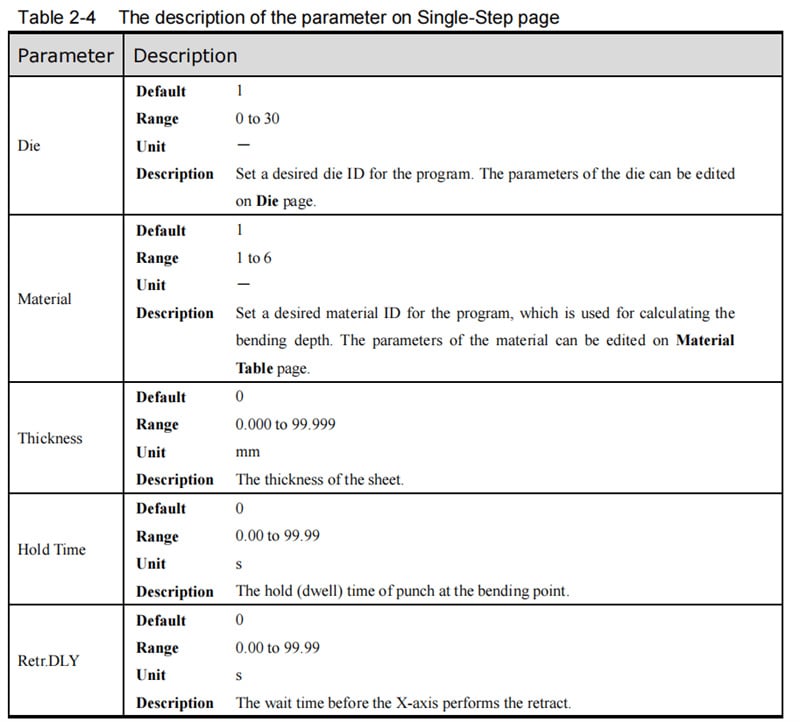
Základní požadavky na ohýbání jsou: poloha osy X nastavena na 60 mm, ohýbací úhel 90°, tloušťka ocelové desky 7,5 mm a hodnota zásoby (stock) 50. Používáme programování založené na úhlu, přičemž identifikátor nástroje (die ID) je nastaven na 1. Na základě praktických zkušeností s provozem navíc nastavujeme pomocné technologické parametry: dobu držení 3 sekundy, zpoždění při zatahování 2 sekundy a vzdálenost zatahování 5 mm.
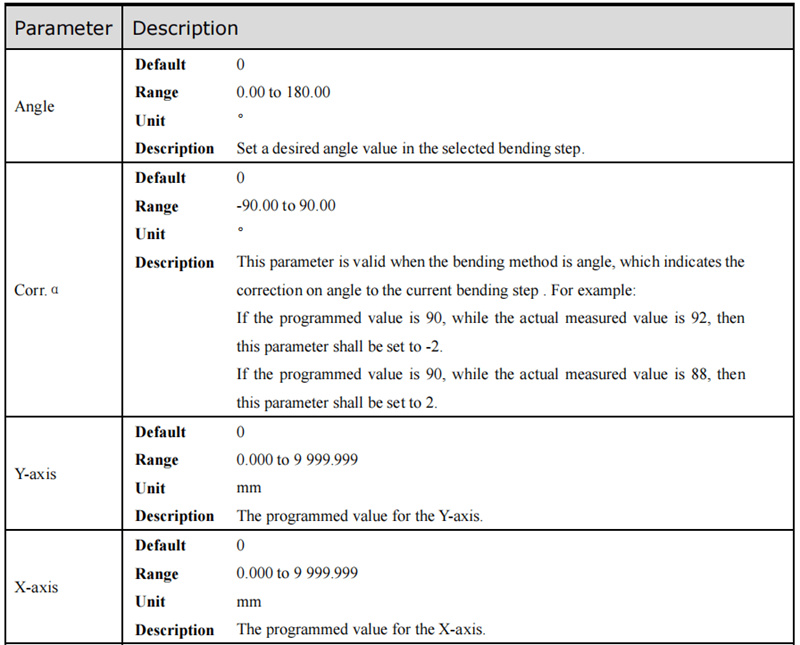
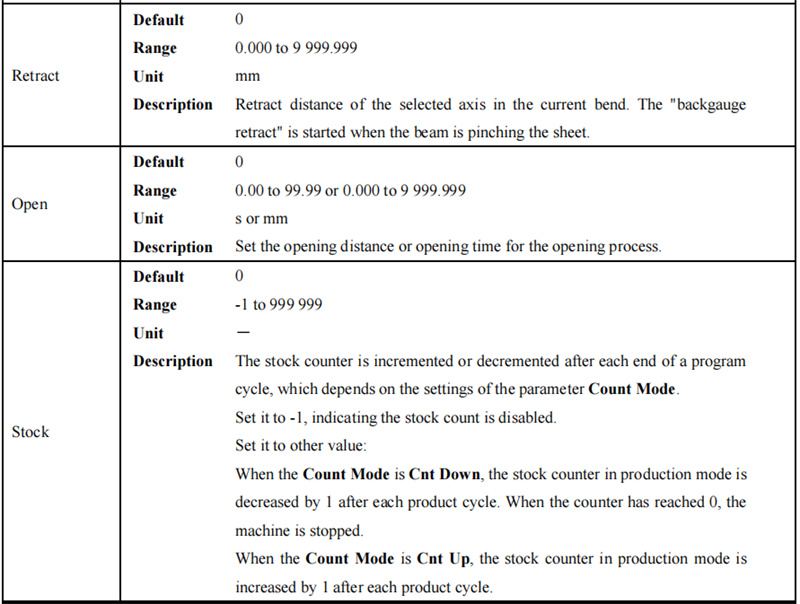
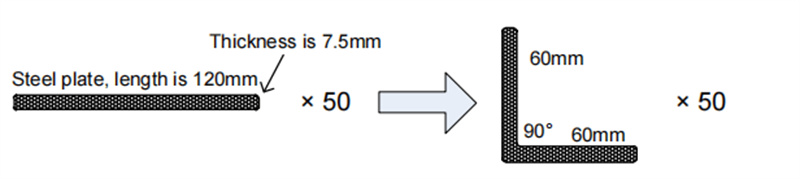
Konkrétní kroky programování jsou následující:
1. Přejděte na parametr Die (matrice) a zadejte hodnotu 1;
2. Vyberte parametr Material (materiál) a zadejte hodnotu 1;
3. Najděte parametr Thickness (tloušťka) a zadejte 7,5;
4. Nastavte parametr Hold Time (doba udržení) na 3;
5. Zadejte 2 pro parametr Retr. DLY (zpoždění stahování);
6. Nastavte parametr polohy na ose X na 60;
7. Zadejte 5 pro parametr Retract distance (vzdálenost stahování);
8. Vyberte parametr Angle (úhel) a zadejte 90;
9. Nastavte parametr Stock (zásoba) na 50.
Před zahájením provozu se ujistěte, že je režim počítání na stránce Konstanta nastaven na Cnt Down. Nakonec stiskněte klávesu START na ovládacím panelu – servosoučást automaticky dokončí kalibraci polohy a po dokončení kalibrace je stroj připraven k formální výrobě.
Programování více kroků
Vícekrokové programování se používá pro složité ohýbací procesy, které vyžadují více sad různých ohýbacích parametrů a kroků; do této funkční stránky můžete vstoupit stisknutím funkční klávesy F2.
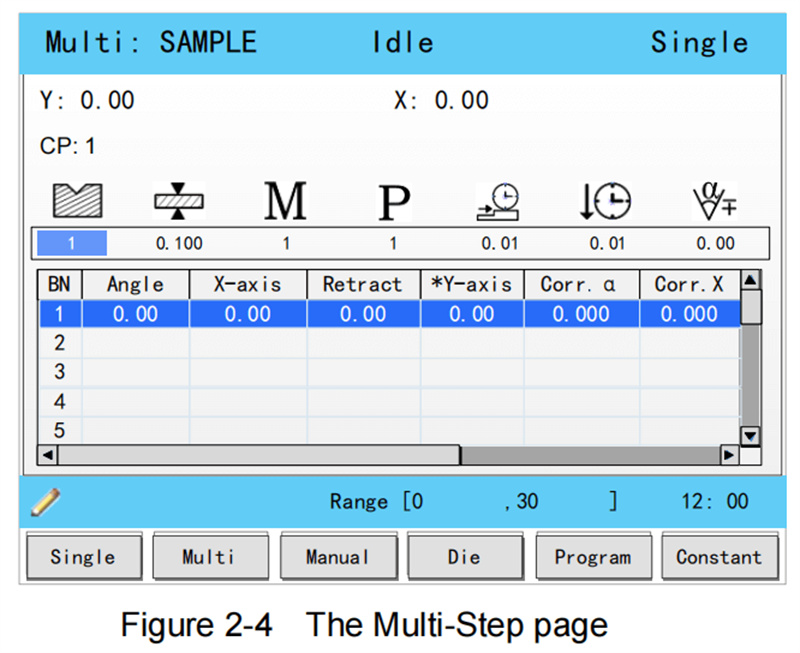
Všechny parametry na této stránce jsou podrobně popsány v tabulce 2-5 oficiálního uživatelského manuálu, který lze konzultovat během nastavování a úpravy parametrů.
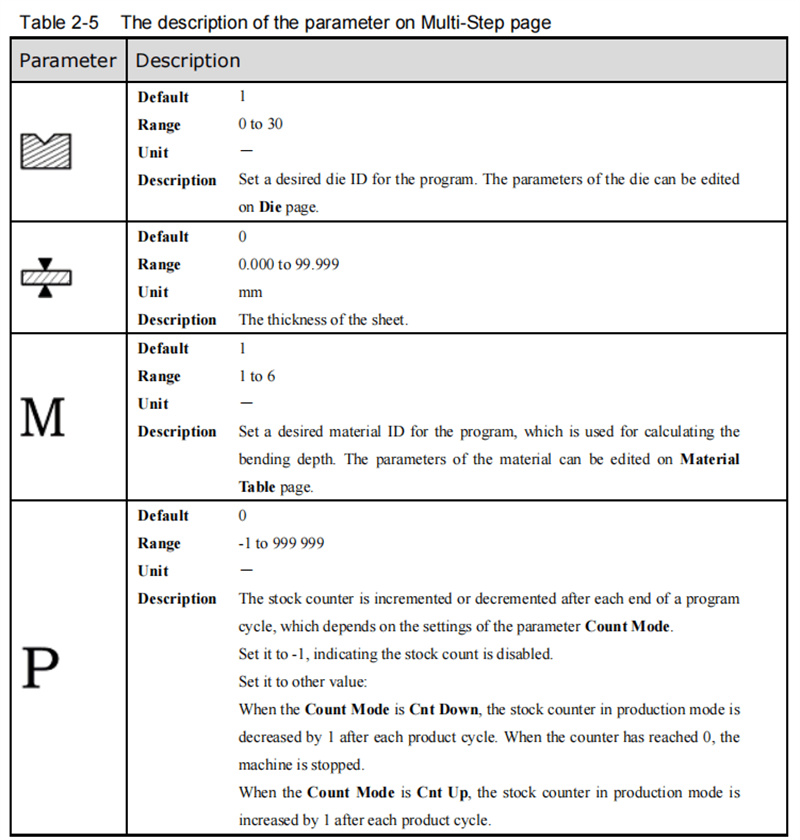
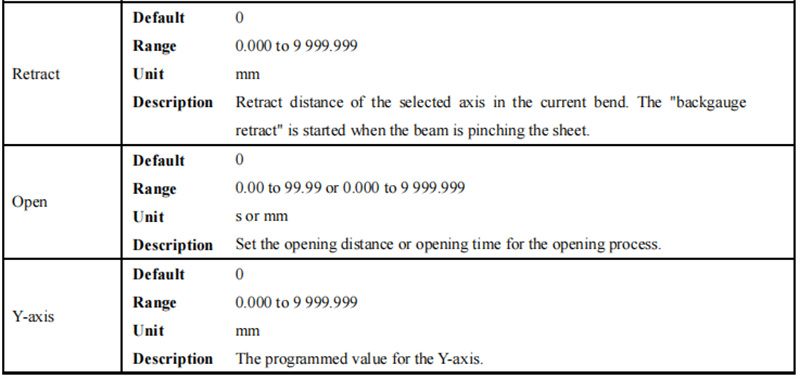

Praktický příklad programování
Používáme ohýbání ocelové desky o délce 180 mm k demonstraci procesu vícekrokového programování. Tato úloha ohýbání vyžaduje dva samostatné kroky: ohnutí úhlů 90° pro oba úseky ocelové desky o délkách 120 mm a 30 mm při tloušťce desky 7,5 mm a základní hodnotě (stock) 50 mm. Používáme programování založené na úhlu, nastavíme identifikátor nástroje (die ID) na 1 a stejně jako v případě jednokrokového příkladu nakonfigurujeme i stejné pomocné parametry procesu: dobu držení 3 s, zpoždění při zatahování 2 s a vzdálenost zatahování 5 mm (typ materiálu nastaven na ocel, hodnota 1).
Konkrétní kroky programování jsou následující:
1. Umístěte kurzor na parametr Die a zadejte hodnotu 1;
2. Nastavte parametr Thickness (Tloušťka) na 7,5;
3. Vyberte parametr Material (Materiál) a zadejte hodnotu 1;
4. Zadejte pro parametr Stock (Základní hodnota) hodnotu 50;
5. Nastavte parametr Retr. DLY (Zpoždění při zatahování) na 2;
6. Zadejte pro parametr Hold Time (Doba držení) hodnotu 3;
7. Pro první krok ohýbání (BN 1) nastavte parametr Angle (Úhel) na 90;
8. Pro BN 1 nastavte parametr polohy na ose X na 30;
9. Pro BN 1 zadejte pro parametr vzdálenosti zatahování (Retract distance) hodnotu 5;
10. Potvrďte všechny parametry prvního kroku stisknutím klávesy ENTER;
11. Vyskočí dialogové okno, které vás vyzve k vytvoření nového ohýbacího kroku – klikněte na OK pro potvrzení;
12. Pro druhý ohýbací krok (BN 2) nastavte parametr polohy osy X na 120;
13. Pro BN 2 nastavte parametr vzdálenosti zpětního pohybu na 5;
14. Stiskněte klávesu START na ovládacím panelu pro spuštění vícekrokového ohýbacího procesu.
Po provedení výše uvedených nastavení servosouřadnicová osa ESTUN E300 automaticky dokončí kalibraci polohy pro každý ohýbací krok a formální výroba může začít, jakmile je stroj připraven.
Ruční posun osy
Ovládání ručního pohybu os je základní dovednost pro provoz ESTUN E300, neboť je nezbytná pro ladění zařízení a jemné nastavení polohy servoservosových os. Servoservosové osy jsou poháněny servomotory a jejich ruční pohyb lze řídit pomocí šipkových kláves na stránce Ruční ovládání – tato operace nepotřebuje spuštění formálního výrobního procesu, což ji činí ideální pro předprovozní uvedení zařízení do provozu.
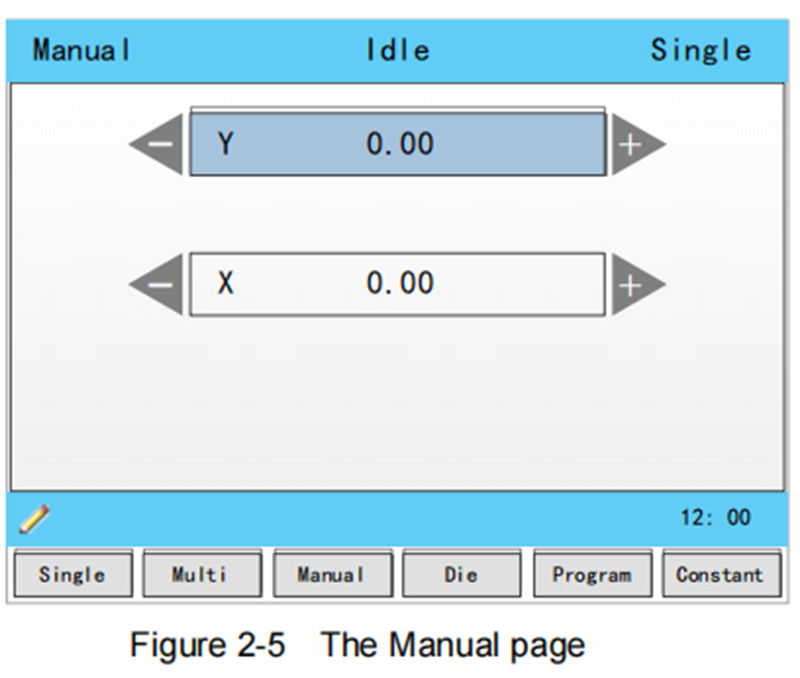
Stránku Ruční ovládání můžete otevřít stisknutím funkční klávesy F3 po zapnutí zařízení (systém zobrazí výchozí stránku). Metoda ručního ovládání je jednoduchá:
• Stiskněte šipkové klávesy NAHORU a DOLŮ pro výběr servoservosové osy, kterou je třeba nastavit;
• Stiskněte šipkové klávesy DOLEVA a DOPRAVA pro nastavení směru pohybu vybrané osy.
Ovládání této základní operace zajišťuje přesné přednastavení stroje a tvoří základ pro dosažení přesných výsledků ohýbání.
Konfigurace parametrů nástroje
Při použití programování založeného na úhlu pro ohýbací procesy je správná konfigurace parametrů matrice nezbytnou podmínkou pro přesné ohýbání. Stránku konfigurace parametrů matrice můžete otevřít stisknutím funkční klávesy F4 na ovládacím panelu; metoda nastavení parametrů je následující:
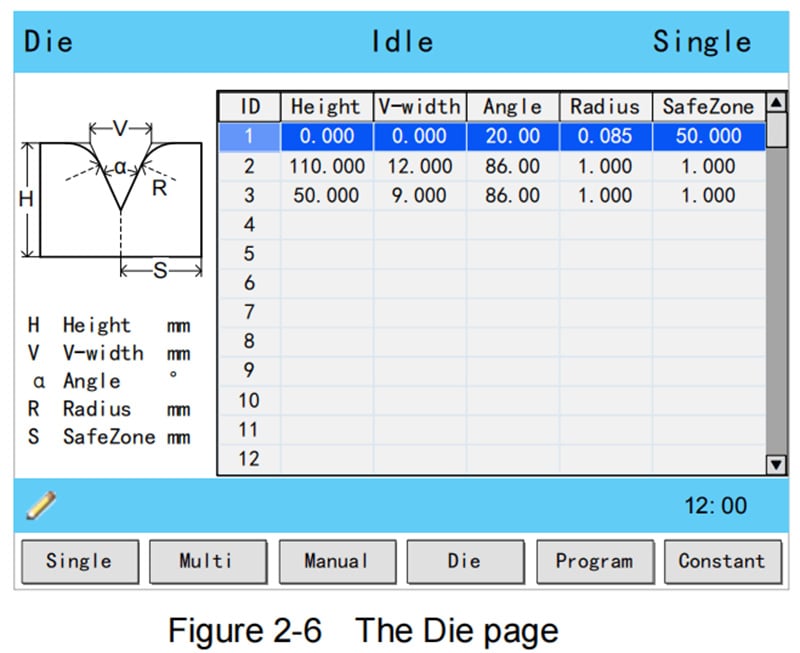
1. Stiskněte šipky NAHORU a DOLŮ pro výběr ID matrice, kterou chcete nakonfigurovat;
2. Stiskněte šipky VLEVO a VPRAVO pro přepínání mezi různými nastavitelnými parametry vybrané matrice;
3. Požadované hodnoty parametrů zadejte pomocí číselných kláves na ovládacím panelu.
Technické parametry matrice jsou uvedeny na obrázku 2-7 uživatelské příručky; základní parametry jsou definovány následovně:
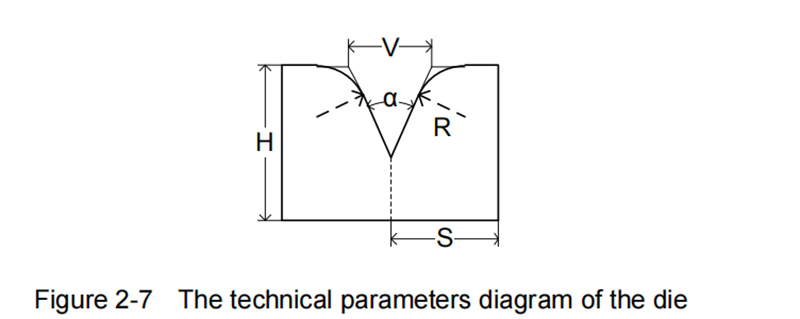
• H (Výška matrice): Slouží k výpočtu hloubky ohýbání stroje;
• V (Šířka V-otvoru): Vzdálenost mezi tečnými přímkami protínajícími se ve V-otvoru matrice;
• α (Úhel matrice): Stálý úhel V-otvoru matrice;
• R (poloměr zaoblení V-otvoru): Poloměr zaoblení hran V-otvoru matrice;
• S (bezpečnostní vzdálenost): Kritický parametr pro stroje vybavené osou R, určený k prevenci kolizí mezi ovládací pákou a maticí. Minimální bezpečnostní vzdálenost je systémem automaticky vypočtena na základě rozměrů matice pomocí vzorce: S = FS + V/2 (FS = plochá část na zadní straně V-drážky; V = hodnota otvoru matice).
Metody korekce ohýbání
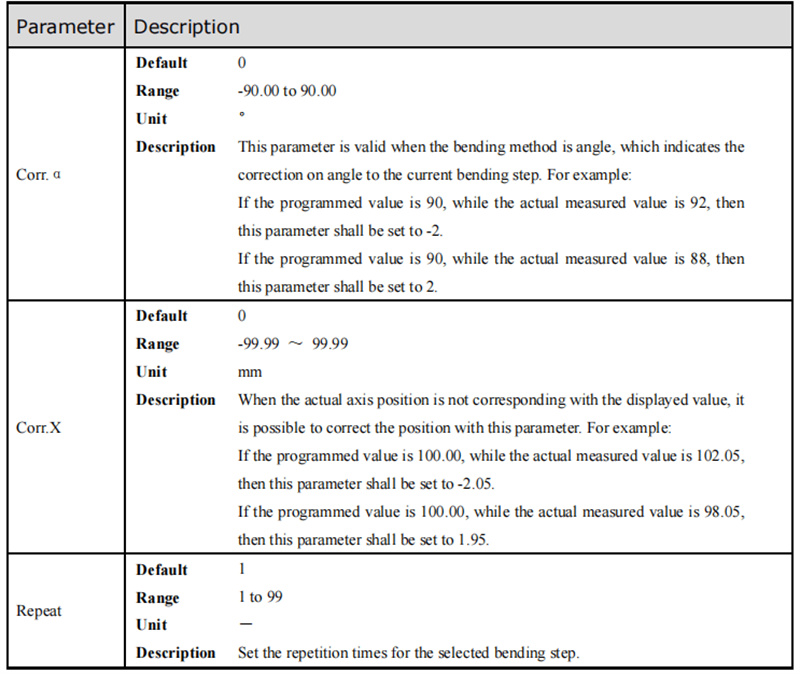
Dosahování přesných výsledků ohýbání pomocí stroje ESTUN E300 vyžaduje ovládnutí technik korekce ohýbání. Před zahájením formálního výrobního zpracování je nezbytné dokončit uvádění stroje do provozu: na stránce Jednotlivé kroky naprogramujte jednoduchý proces ohýbání a spusťte jeden úplný cyklus ohýbání, poté změřte skutečný úhel ohýbání, hloubku ohýbání a vzdálenost zadního dorazu u obrobku. Porovnejte tyto skutečné hodnoty se zadanými hodnotami programu, abyste zjistili, zda jsou nutné korekční úpravy. Stroj ESTUN E300 podporuje tři základní typy korekcí: korekci úhlu, korekci osy Y a korekci osy X, přičemž každý typ má jasně stanovený rozsah úpravy a způsob provádění.
Korekce úhlu
Nastavitelný rozsah parametru korekce úhlu (Corr. α) je od −90 do 90. Pokud se skutečný ohybový úhel součásti neshoduje s programovanou zobrazenou hodnotou, proveďte korekci podle odchylky: například pokud je programovaný úhel 90°, ale skutečně naměřený úhel činí 92°, nastavte Corr. α na −2; pokud je skutečně naměřený úhel 88°, nastavte Corr. α na 2, abyste kompenzovali odchylku.
Korekce osy Y
Parametr korekce osy Y (Corr. Y) má nastavitelný rozsah od −99,999 do 99,999 a slouží k jemnému doladění hloubky ohybu. U programování založeného na hloubce můžete optimalizovat účinek korekce opakovaným nastavováním Corr. Y, shromažďováním praktických zkušeností z provozu a měřením změny hloubky ohybu při změně úhlu o jeden stupeň. Tento iterační proces úpravy zajistí, že skutečná hloubka ohybu odpovídá požadavkům návrhu.
Korekce osy X
Korekce na ose X (Corr. X) sleduje stejnou základní logiku jako korekce úhlu, s nastavitelným rozsahem parametru od −99,999 do 99,999 pro přesnou úpravu polohy zpětného dorazu. Například pokud je naprogramovaná poloha na ose X 100,00 mm, ale skutečně naměřená poloha činí 102,05 mm, nastavte Corr. X na −2,05; pokud je skutečně naměřená poloha 98,05 mm, nastavte Corr. X na 1,95.
Poznámka: Režim programování jednotlivých kroků umožňuje kdykoli zastavit stroj během procesu ohýbání a naprogramovanou hodnotu na ose X lze upravit přímo – proto se Corr. X obvykle nepoužívá u operací s jedním krokem. Režim programování více kroků však zahrnuje několik po sobě jdoucích kroků ohýbání a Corr. X lze každému kroku nezávisle přiřadit za účelu cílené korekce polohy.
Často kladené otázky (FAQ)
Jak řešit běžné chyby v programování ESTUN E300?
Při výskytu chyb při programování nebo provozu ESTUN E300 je prvním krokem zkontrolovat chybový kód zobrazený na obrazovce a porovnat ho s popisem chybového kódu a doporučenými řešeními uvedenými v oficiální uživatelské příručce. Současně ověřte, zda jsou všechna hardwarová připojení zařízení pevně utažená a zda jsou všechny procesní parametry nastaveny v souladu s požadavky na ohýbání. Specializovaná část příručky věnovaná odstraňování poruch poskytuje podrobná řešení pro nejčastěji se vyskytující chyby a je tak klíčovým referenčním zdrojem pro řešení problémů.
Jak zvýšit přesnost programových výstupů ESTUN E300?
Ke zlepšení přesnosti ohýbacích výstupů z programování ESTUN E300 je pravidelná kalibrace zařízení klíčovou opatřením – včasná kalibrace zajišťuje, že osy a senzory stroje udržují přesné měřicí a pohybové výkony. Dále je třeba zajistit, aby byly všechny procesní a nástrojové parametry nastaveny přesně podle konkrétních požadavků na ohýbání daného polotovaru, a korekční parametry (Corr. α, Corr. Y, Corr. X) upravit na základě skutečných měřených výsledků. Důležitou roli při udržování dlouhodobé přesnosti programování i ohýbání také hraje pravidelná denní údržba zařízení (např. mazání pohyblivých částí, čištění senzorů) a včasná aktualizace operačního softwaru systému.
Závěr
Zvládnutí základních provozních a programovacích dovedností řídicího systému ESTUN E300 je klíčem ke zvýšení pracovní efektivity a přesnosti ohýbání. Tato příručka obsahuje veškeré nezbytné základní znalosti pro začínající uživatele, včetně pochopení struktury rozhraní, zvládnutí jednokrokového i vícekrokového programování, ovládání ručního pohybu os, nastavení parametrů nástrojů pro ohýbání, použití technik korekce ohýbání a odstraňování běžných chyb. Zpevněním těchto základních dovedností si vytvoříte pevný základ pro další studium pokročilejších programovacích a provozních technik řídicího systému ESTUN E300.
Pokud si přejete dále rozšířit své dovednosti v oblasti ESTUN E300 nebo vyřešit konkrétní složité programovací a ohýbací úkoly, doporučujeme se obrátit na komplexní oficiální technické zdroje nebo kontaktovat profesionální technický tým odborníků ESTUN. Pro podrobnější provozní pokyny nebo personalizovanou technickou podporu můžete také využít oficiální dodatečnou dokumentaci a materiály určené k nepřetržitému učení a zlepšování dovedností.

