





Zvyšte výkon vašeho lisy s ohýbáním pomocí řídicího systému DELEM DA-66T
DELEM DA-66T představuje řídicí řešení vysokého výkonu, které bylo navrženo tak, aby zvýšilo jak přesnost, tak produktivitu u ohraňovacích lisech. Díky svému intuitivnímu designu a robustní funkčnosti se stalo oblíbenou volbou pro odborníky zaměřené na optimalizaci výstupu a udržování konzistentního výkonu zařízení.
V tomto přehledu si představíme základní aspekty systému DELEM DA-66T – pokrývající jeho hlavní komponenty, provozní rozhraní a programovací techniky. Bez ohledu na vaši úroveň zkušeností je ovládání DA-66T klíčem k zdokonalení výrobního procesu.
Řídicí jednotka: jádro systému
Jako centrální nervový systém vaší ohýbačky zajišťuje řídicí jednotka DELEM DA-66T plynulou komunikaci mezi uživatelem a strojem. Její sofistikovaná architektura zaručuje spolehlivé a přesné fungování. Zvládnutí ovládání displeje a konfiguračních možností je klíčové pro vysokou provozní účinnost.
Typické uspořádání řídicí jednotky je znázorněno níže:
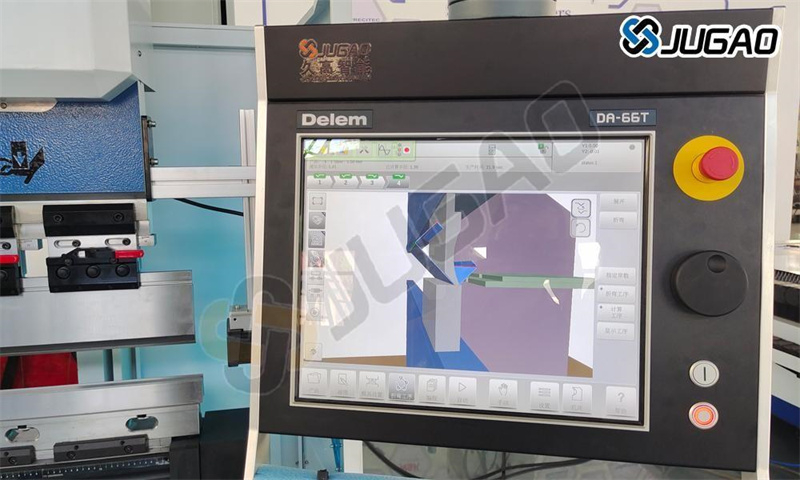
Přesné vybavení vaší řídicí jednotky se může lišit.
Ovládání jednotky probíhá hlavně prostřednictvím dotykové obrazovky. Kromě dotykových ovladačů obsahuje přední strana jednotky tlačítko nouzového zastavení, ovládací kolečko a tlačítka startu a zastavení. Speciální funkční klávesy, které mohou být umístěny na horním panelu jednotky, jsou popsány ve uživatelské příručce DELEM DA-66T a jsou dodávány výrobcem stroje.
Přední ovládací prvky a konektory USB
Umístěné na přední straně jednotky poskytují ovládací prvky a konektory USB snadný přístup pro rychlé operace a správu dat.
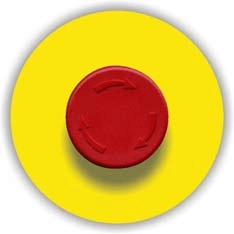
Tlačítko nouzového zastavení, které musí být implementováno výrobcem stroje.

Ovládací kolo; ruční ovládání libovolné osy (Y + osy zadní dorazu).

Tlačítko Stop a tlačítko Start.
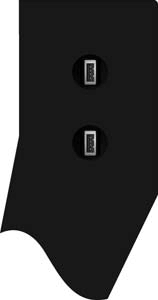
Na pravé straně ovládání jsou k dispozici dva USB porty pro připojení externích zařízení, jako jsou paměťové klíče nebo externí klávesnice / myš.
Tyto konektory umožňují snadnou aktualizaci softwaru, zálohování dat a rozšíření funkčnosti vašeho stroje, čímž zvyšují efektivitu vašich pracovních postupů.
Použití hlavní obrazovky ovládání DA-Touch pro provozní operace
Hlavní obrazovka ovládání DA-Touch nabízí uživatelsky přívětivé prostředí pro přecházení mezi různými provozními a programovacími režimy. Seznámením se s jejím rozvržením a možnostmi můžete efektivně přepínat mezi režimy, optimalizovat nastavení a přistupovat k základním nástrojům pro řízení vašich lisovacích operací.
Hlavní obrazovka ovládání DA-Touch vypadá následovně:
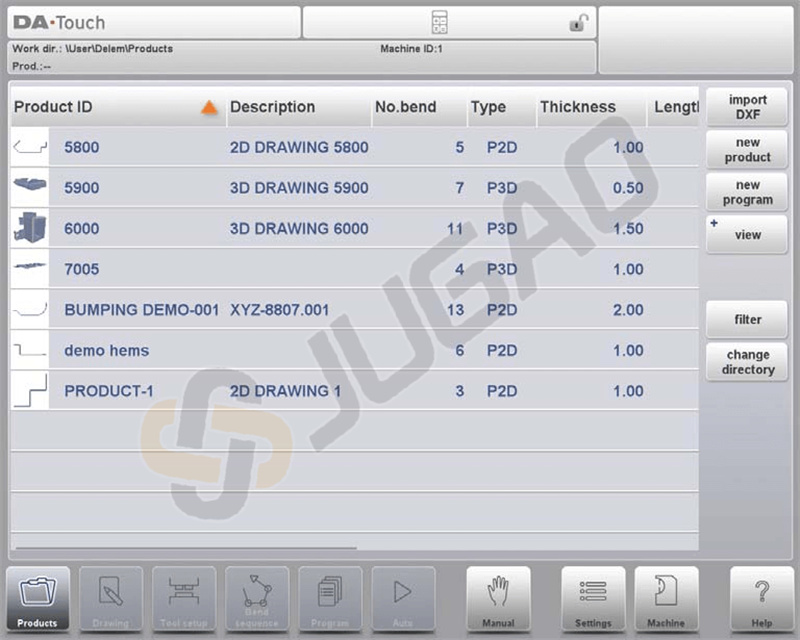
V závislosti na tom, které navigační tlačítko je aktivní, se bude obrazovka lišit. Výše uvedená hlavní obrazovka se zobrazí, když je aktivní funkce Produkty. Stačí klepnout na jednotlivé režimy a konkrétní režim bude vybrán.
Struktura hlavní obrazovky je následující:
Panel titulku

V této oblasti najdete informace o logu, který produkt je načten, aktivní ohyb, vybraný podadresář a (pokud je aktivní) řádek služby. Zde také najdete indikátory stroje.
Informační panel
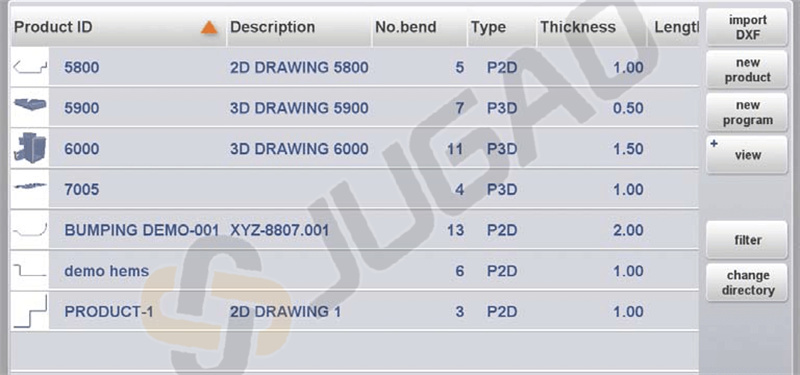
V informačním panelu jsou zobrazeny všechny funkce a vizualizace související s vybranými režimy a lze je zde nalézt.
Příkazový panel
Příkazový panel je součástí informačního panelu a představuje místo, kde lze najít ovládací prvky související s informačním panelem.
Navigační panel

Navigační panel je oblast, ve které lze najít všechny hlavní režimy. Ovládací prvky, velká tlačítka s ikonami, lze použít k přímému přepínání mezi jednotlivými režimy.

Vytvořit nový program a vybrat program z knihovny výrobků.

Nakreslit/vytvořit nový výrobek nebo upravit stávající výrobek (graficky).
Nastavit stroj a upravit stávající nástrojová nastavení.
Vypočítat a upravit pořadí ohybů.
Vytvořit nový CNC program nebo numericky upravit stávající CNC program.
Spustit výrobu vybraného výrobku/programu.
Naprogramovat všechna nastavení pro provedení jednoho jediného ohybu, bez vazby na program.

Uživatelská nastavení a preference platná pro tvorbu nových výrobků a programů.
Uživatelská nastavení a preference platná pro stroj, knihovnu nástrojů včetně editoru nástrojů, zálohování/obnovu dat, informace o verzi softwaru atd.

Odkudkoli ve řízení můžete pomocí tohoto tlačítka přistoupit k systému nápovědy, který vám poskytne kontextově citlivé informace.
Vytvoření nového programu produktu
Zahájení nového programu produktu s DELEM DA-66T zahrnuje několik klíčových kroků.
Úvod a příprava
Začněte s jasným úvodem a přípravou, včetně nastavení pracovního prostoru a materiálů. Aby bylo možné získat ohýbací program pro produkt, řízení nabízí možnost vytvořit výkres produktu a vypočítat platnou posloupnost ohýbání produktu. Na základě těchto informací je generován program produktu.
To se provádí následujícím způsobem:
1. Přejděte do režimu Produkty v navigačním panelu a spusťte nový produkt klepnutím na Nový produkt.
2. Zadejte vlastnosti produktu a začněte kreslit 2D profil produktu v režimu Kreslení.
3. Zkontrolujte nástroje, upravte nebo vytvořte nové nastavení v režimu Nastavení nástrojů.
4. Použijte režim Posloupnosti ohýbání k určení posloupnosti ohýbání výpočtem nebo ruční úpravou podle vlastních představ.
5. V případě potřeby upravte numerický CNC program prostřednictvím režimu Program.
6. Dotkněte se tlačítka Auto a stiskněte tlačítko Start, abyste vyrobili naprogramovaný výrobek.
Než bude možné zahájit programování výrobku, je nutné provést následující přípravné kroky.
• Ve knihovně materiálů musí být naprogramovány správné vlastnosti materiálu. Tuto najdete na stránce Materiály v režimu Nastavení.
• V knihovně nástrojů musí být naprogramovány správné nástroje. Nástroje jsou nezbytné pro vytvoření CNC programu. Knihovny různých typů nástrojů najdete v režimu Stroj.
Vytvořit výkres
V zařízení DELEM DA-66T můžete použít funkci kreslení k vizualizaci vašeho projektu. V této fázi nedochází k výpočtu ohybů ani rozměrů: lze vytvořit jakýkoli profil nebo náčrt.
Metoda kreslení na dotykové obrazovce je založena na náčrtu a nastavení hodnot.
Kreslení
Ve funkci náčrtu mohou uživatelé vytvářet tvary produktů a nástrojů dotykem na obrazovku k definování bodů čar, přičemž aplikace vykresluje čáry mezi těmito body. Pomocí funkce „Přetahování“ mohou uživatelé upravit směr a délku čar posunutím prstem po obrazovce, přičemž jsou zobrazeny hodnoty délky a úhlu pro přesné úpravy.
Nastavení hodnoty
Funkce Nastavení hodnoty umožňuje přesné upravení délek čar a úhlů ve skicích dvojitým klepnutím na hodnoty pro přístup k klávesnici.
Uživatelé mohou potvrdit vstup pomocí funkce Enter nebo Enter-Další.
Přiblížení a oddálení kreseb se provádí pomocí škálovacích gest.
Příkaz Přizpůsobit na obrazovku umožňuje uživatelům přizpůsobit kresby velikosti obrazovky.
Posunování a otáčení objektů je umožněno pomocí dotykových gest.
Nástroj pro kreslení podporuje grafické návrhy ve 2D i 3D.
Funkce zahrnují měřítko tloušťky listu, automatické škálování a možnost úpravy rozměrů.
Uživatelé mohou přidávat nebo odstraňovat ohyby a aplikovat speciální ohýbací funkce, jako je zahnutí nebo vyražení.
Existující návrhy lze upravit a uložit jako nové výrobky, což zajišťuje flexibilitu a přesnost.
Určení pořadí ohybů
Po dokončení výkresu výrobku nabízí ovládání režim nastavení nástrojů pro naprogramování přesné sestavy nástrojů tak, jak jsou uspořádány na stroji. Poté lze vybrat režim pořadí ohybů k určení a simulaci požadovaného pořadí ohybů.
Výpočet pořadí ohybů
• Automatický výpočet pro minimální výrobní čas
• Interaktivní určení pořadí ohybů
• Ruční určení pořadí ohybů
• Vizualizace kolizí výrobku s nástroji a strojem
• Volný výběr tvarů nástrojů a stroje
• Přiřazení časů otáčení, rychlosti dorazu atd.
• Výpočet délky polotovaru
• Indikace výrobního času
• Simulace pořadí ohybů
• Programovatelné pozice prstů
Číselný program
Nabídka Program poskytuje přístup k číselnému programu výrobku se dvěma metodami vytváření: ručním zadáváním hodnot krok za krokem prostřednictvím režimu Výrobky nebo generováním programu z grafických simulací ohybů prostřednictvím režimu Kresba.
U systému DELEM DA-66T vyžaduje ruční zadávání odborné znalosti operátora a nemá kontrolu kolizí, zatímco generované programy umožňují vizualizaci a úpravy během výroby. Po dokončení a uložení kresby s posloupností ohybů je program k dispozici, přičemž systém automaticky vypočítá potřebnou sílu a úpravy stroje, včetně poloh os na základě konfigurace stroje.
Auto menu a Ruční menu, režimy výroby
Nabídky Auto a Ruční vás vedou skrz režimy výroby. V režimu Auto se program produktu vykonává nepřetržitě ohyb po ohybu, s možností použití režimu Krok pro spuštění každého ohybu samostatně. Ruční režim pracuje nezávisle, umožňuje programování a provedení jednoho ohybu, obvykle pro testování chování ohybového systému.
Záložní data, externí úložiště
Zálohování dat zajišťuje snadné ukládání a načítání programů pomocí externích úložných možností. Soubory produktů a nástrojů lze ukládat externě na síť nebo na USB flash disk, což umožňuje zálohování dat a výměnu souborů mezi řídicími systémy Delem.
Využití programovacích pomůcek
Programovací pomůcky na DELEM DA-66T, jako jsou nápovědové texty a funkce seznamu, usnadňují vaše programovací úkoly. V řídicím systému DELEM DA-66T můžete využít filtr a okamžité vyhledávání pro rychlou navigaci a efektivně zadávat text pomocí alfanumerických a speciálních znaků. Nástroje jako kalkulačka, síťové funkce a zámek kláves zvyšují bezpečnost a přesnost ovládání. Zůstaňte aktuální s verzemi softwaru pro nejnovější vylepšení.
Nápověda
DELEM DA-66T je vybaven online funkcí Nápověda. Chcete-li aktivovat okno nápovědy pro parametr, klepněte na tlačítko Nápověda v navigačním panelu. Zobrazí se vyskakovací okno s informacemi o aktivním parametru.
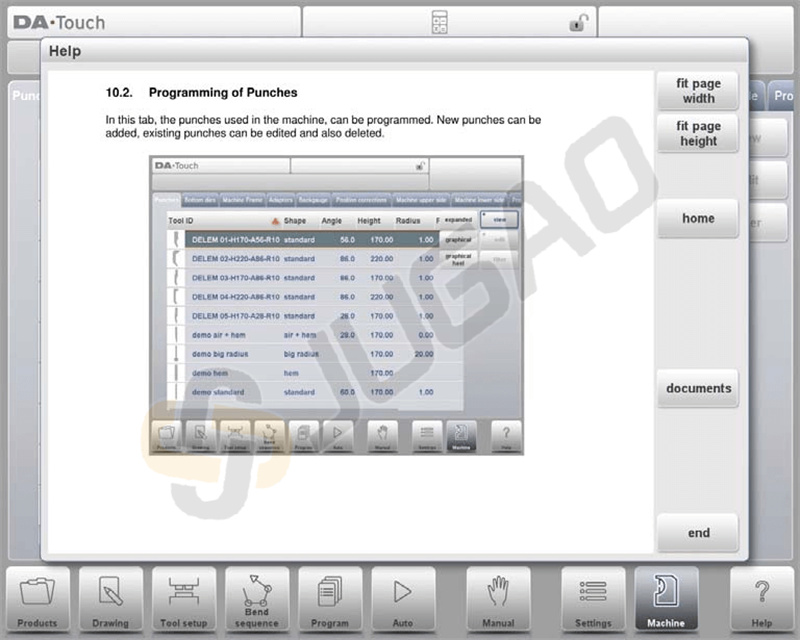
Okno nápovědy lze použít následujícím způsobem:
Přejíždějte jedním prstem pro pohyb v textu.
Klepněte na horní nebo dolní část obrazovky pro Předchozí/Další stránku.
Použijte funkci Rejstřík k přístupu k obsahu a navigaci pomocí hypertextových odkazů.
Klepnutím na „Konec“ okno nápovědy zavřete.
Funkce seznamu
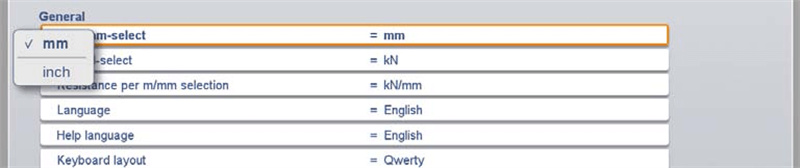
Některé řídicí parametry mají omezený výběr možností. Klepnutím na parametr otevřete seznam hodnot pro výběr; klepnutím mimo seznam jej zavřete, aniž byste změnili aktuální výběr.
Filtr, živé vyhledávání
V určitých režimech jsou k dispozici seznamy entit jako produkty, nástroje nebo materiály, například v režimu Produkty pro výběr produktu. Chcete-li najít konkrétní položku, použijte funkci filtru stisknutím tlačítka Filtr a zadáním části ID; seznam se automaticky omezí na položky obsahující zadaný text.
Námořní navigace
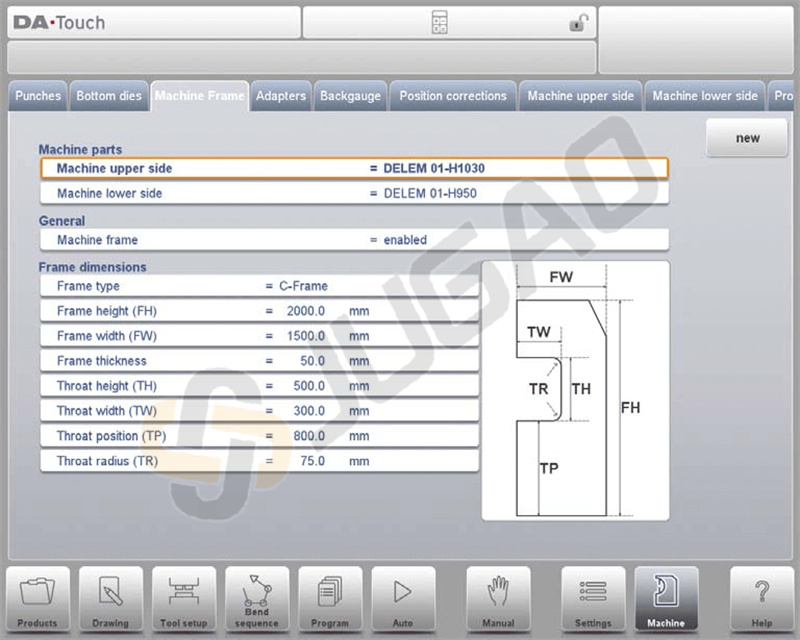
V určitých režimech jsou programové obrazovky uspořádány do karet, které lze snadno vybrat klepnutím. Pokud není karta plně viditelná, můžete posunout řádek karet vodorovně a dostat požadovanou kartu do zorného pole pro výběr.
Vstup a úprava textu
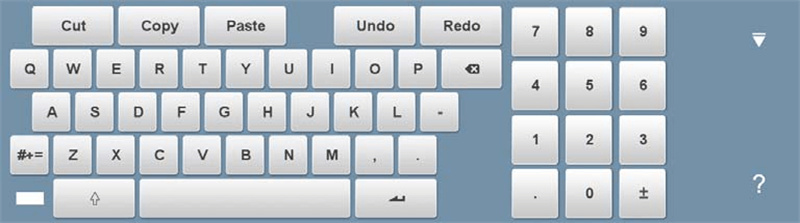
Kurzor umožňuje vložit konkrétní hodnotu nebo text na vybrané místo uvnitř existujícího vstupu jednoduchým klepnutím na požadované místo. Klávesnici lze v tomto víceřádkovém editoru zobrazit nebo skrýt pomocí klávesy se šipkou v levém dolním rohu.
Psaní alfanumerických znaků vs. speciálních znaků
Řídicí systém DELEM DA-66T nabízí uživatelsky přívětivé rozhraní, které usnadňuje práci na liskách díky flexibilním možnostem zadávání. Mezi klíčové funkce patří:
Podpora alfanumerických a speciálních znaků: Obrazovková klávesnice podporuje jak alfanumerické, tak speciální znaky, což usnadňuje zadávání široké škály dat podle potřeby.
Kontextově citlivé zadávání: Při úpravě číselných polí klávesnice automaticky omezuje zadávání pouze na čísla, přičemž alfanumerické možnosti jsou vyšedlé. U polí, která akceptují text, je k dispozici kompletní klávesnice.
Přístup ke speciálním znakům: Speciální znaky, jako jsou ?, % a –, jsou snadno dostupné pomocí vyhrazeného tlačítka v levém dolním rohu klávesnice.
Rozšířená podpora znaků: Podržením klávesy můžete získat přístup k rozšířeným variantám znaků, jako jsou á, à, â, ã, ä, å, æ, čímž se zvyšuje univerzalita zadávání dat.
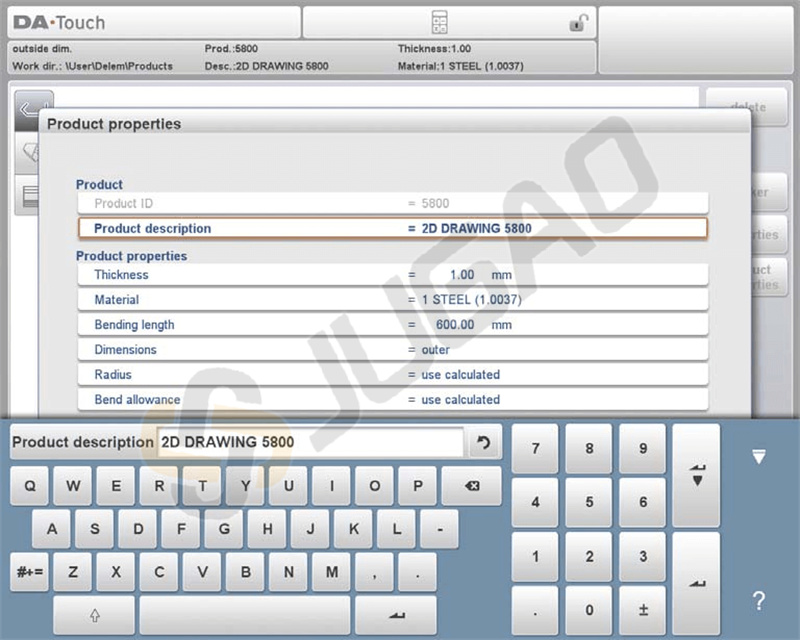
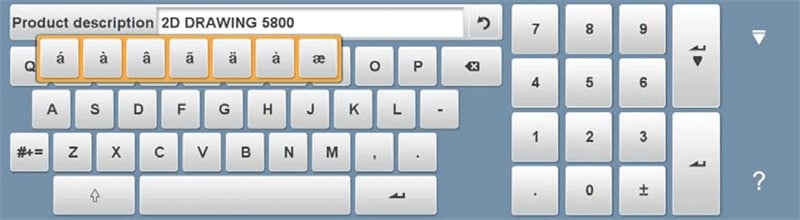
Tyto funkce jsou navrženy tak, aby zlepšily efektivitu a přesnost vašich operací s řídicím systémem DELEM DA-66T.
Kalkulačka
Řídicí systém DELEM DA-66T je vybaven pohodlnou funkcí „kalkulačky“ podobné té na počítači, která zvyšuje provozní efektivitu obsluhy lisy. Mezi klíčové vlastnosti této funkce patří:
Snadný přístup: Kalkulačku lze otevřít přímo z horní části obrazovky výběrem ikony kalkulačky.
Komplexní funkce: Kalkulačka obsahuje základní aritmetické operace (sčítání, odčítání, násobení a dělení) i pokročilé funkce, jako jsou procenta, druhá odmocnina, druhá mocnina a paměťové operace.
Bezproblémová integrace: Operátoři mohou snadno přepnout na kalkulačku při zadávání hodnot parametrů. Kalkulačka automaticky použije hodnotu parametru jako vstup a výsledek je přímo přenesen zpět do pole parametru.
Efektivní zpracování dat: Není nutné ručně kopírovat ani vkládat; vypočítaná hodnota je po zadání a potvrzení v řádku zadání parametrů bezproblémově integrována.
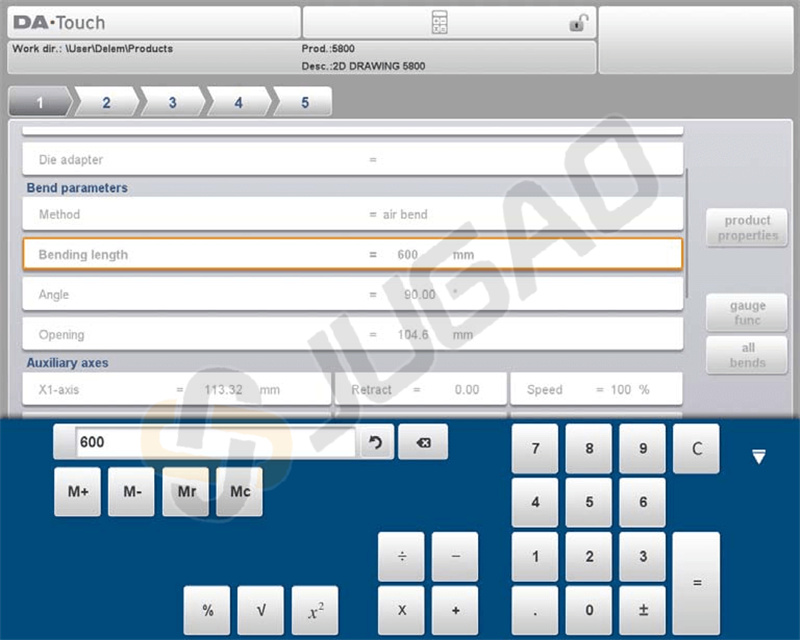
Tyto funkce řídicího systému DELEM DA-66T umožňují operátorům efektivně provádět výpočty a integrovat je do provozních procesů, čímž zvyšují celkovou produktivitu.
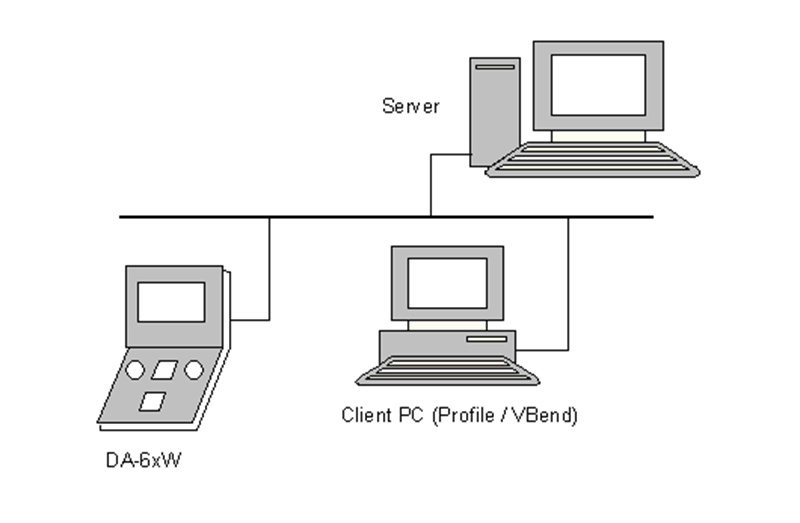
Síť
Řídicí systém je vybaven rozhraním sítě. Síťová funkce umožňuje operátorům importovat výrobkové soubory přímo ze síťových adresářů nebo exportovat hotové výrobkové soubory do požadovaného síťového adresáře.
Funkce klíčového zámku
Řídicí systém DELEM DA-66T nabízí účinnou funkci klíčového zámku, která je navržena k zabezpečení vašich operací lisy. Zde je, jak tato funkce funguje:
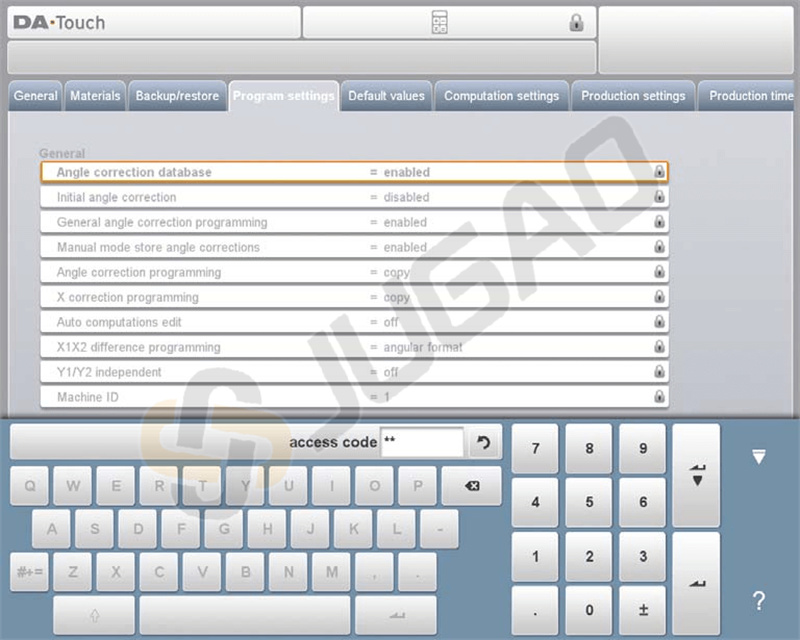
Dvě úrovně zabezpečení: Systém poskytuje dva stupně uzamčení – Zámek programu a Zámek stroje.
ü Zámek programu: Umožňuje spustit výrobek pouze v automatickém režimu. Úpravy jsou omezeny, což je označeno šedým symbolem zámku.
ü Zámek stroje: Zabraňuje použití jak stroje, tak ovládání úplně, označeno červeným symbolem zámku.
Jednoduchý proces uzamčení/odemčení: Ovládání můžete zamknout klepnutím na symbol zámku v horní části obrazovky. V závislosti na použitém kódu systém přejde buď do režimu Zámek programu, nebo Zámek stroje. K odemčení stačí zadat příslušný kód.
Vizuální indikátory: Když je aktivní Zámek programu, vedle parametrů se objeví symboly zámku, které jasně ukazují, že úpravy nejsou povoleny. Po odemčení tyto symboly zmizí.
Přizpůsobitelné kódy: Uživatelé mají možnost měnit kódy podle potřeby. Podrobné pokyny pro správu těchto kódů naleznete v instalačním manuálu.
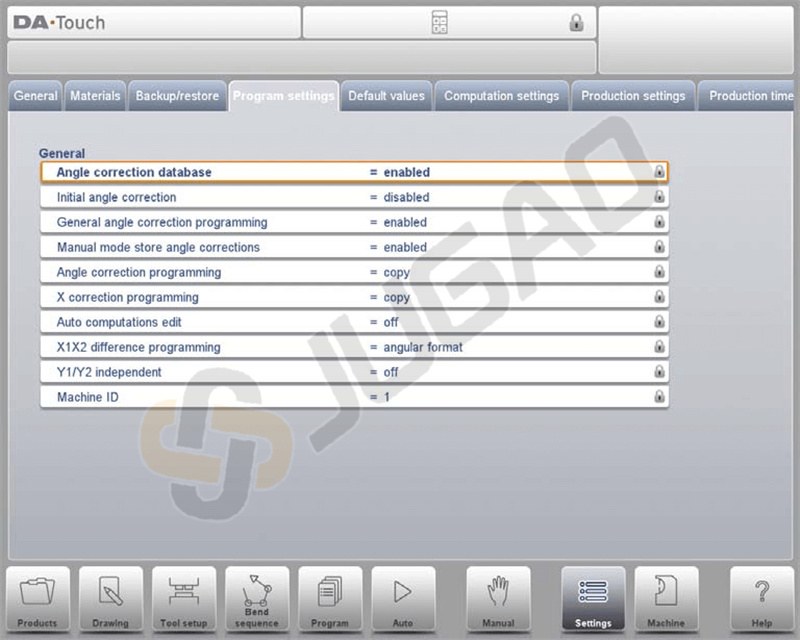
Pomocí funkce klíčového zámku DELEM DA-66T můžete efektivně zabezpečit provoz a zabránit neoprávněným změnám nastavení vaší lisy.
OEM funkční panel
Řídicí systém DELEM DA-66T obsahuje funkce, které mohou být přizpůsobeny výrobci strojů za účelem rozšíření funkčnosti a poskytování klíčových informací během provozu lisy. Zde je, jak tento systém funguje:
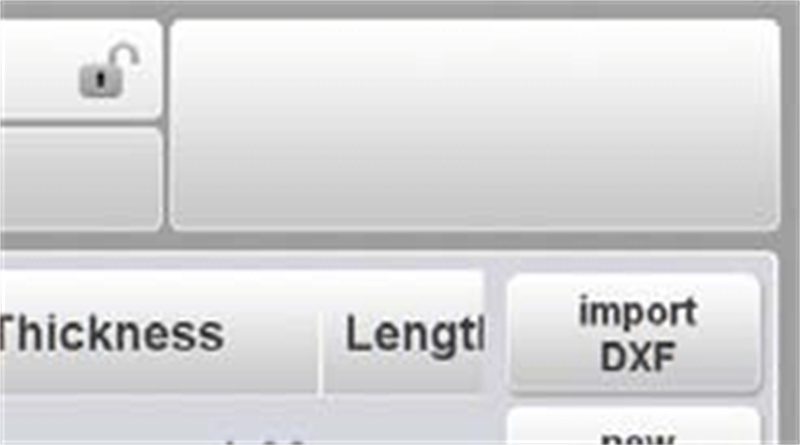
Speciální indikátory: Horní pravý roh obrazovky je vyhrazen pro speciální indikátory, které se mohou lišit v závislosti na implementaci výrobce stroje. Tyto indikátory poskytují rychlé vizuální signály pro konkrétní stavy stroje nebo upozornění.
OEM funkční panel: Kliknutím na horní pravý roh mohou obsluhy otevřít OEM funkční panel. Tento panel poskytuje přizpůsobené funkce související s těmito speciálními indikátory, které jsou navrženy tak, aby se hladce integrovaly s konkrétními vlastnostmi stroje.
Verze softwaru
Verze softwaru ve vašem řídicím systému je zobrazena na kartě Informace o systému v nabídce Stroj.
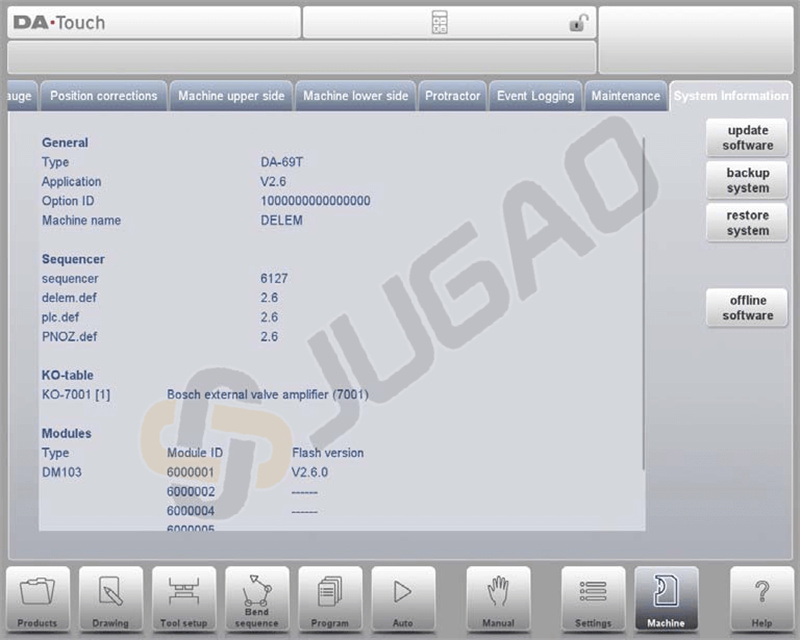
Hlavní číslo verze se zvyšuje při přidání významných nových funkcí, které mohou změnit běžný pracovní postup a vyžadují další seznámení. Naproti tomu vedlejší číslo verze se zvyšuje pro vylepšení, která neovlivňují pracovní postup, zatímco číslo aktualizační verze se používá pro opravy stávající verze softwaru.
Závěr
Správné využití řídicího systému DELEM DA-66T může výrazně zlepšit vaše ohýbací operace na lisech. Mějte tyto pokyny na paměti a pro podrobnou podporu nebo další dotazy kontaktujte náš tým.

