





Използване на машинните функции ESA S860 за перфектни гъвкания
Постигането на безупречни и възпроизводими огъвания при металообработката силно зависи от дълбокото разбиране на възможностите на оборудването ви. За операторите на огъващата машина ESA S860 използването на нейните напреднали функции е от съществено значение за подобряване на точността, намаляване на времето за настройка и осигуряване на последователни резултати с високо качество.
Това ръководство предлага подробен преглед на основните функции на ESA S860, като съдържа ясни инструкции как да бъдат активирани и приложени. Независимо дали сте опитен механик или нов в CNC огъването, ще намерите практически насоки за оптимизиране на производителността и постигане на професионални резултати във всеки проект.
Разбиране на функцията „Машинно-металообрабатваща машина“
ESA S860 интегрира специализирани функции за металообработка, проектирани да опростят процеса на огъване. Основните характеристики включват:
Интуитивна софтуерна клавиатура – Улеснява програмирането чрез потребителски приятелски интерфейс.
Нова функция за огъване – Позволява бързо създаване и записване на програми за огъване.
Функция за заклипсване при огъване – Заключва огъванията сигурно за по-голяма прецизност и повтаряемост.
Заедно тези инструменти минимизират ръчния вход, ускоряват производството и подобряват общата точност на огъването — превръщайки ESA S860 в жизненоважен актив в съвременните работилници за ламаринени изделия.
Активиране на режим за металообработка
За да активирате функцията за металообработка на вашия ESA S860:
1. Отворете менюто Настройки от началния екран.
2. Изберете Конфигуриране (2), за да получите достъп до системните настройки.
3. Изберете Общи параметри (7) и натиснете Напред.
4. Въведете паролата си за сигурност и потвърдете с ОК.
5. Задайте опцията за металообработваща машина на 1 и натиснете ENTER (приложимо за модели S860 Touch и S660W).
След активиране, следните възможности стават достъпни:
Ново програмиране на огъване – Бързо възпроизвеждане на съществуващи данни за огъване.
Принудително огъване до упор – Гарантира точно завършване на огъването.
Използване на функцията Ново огъване:
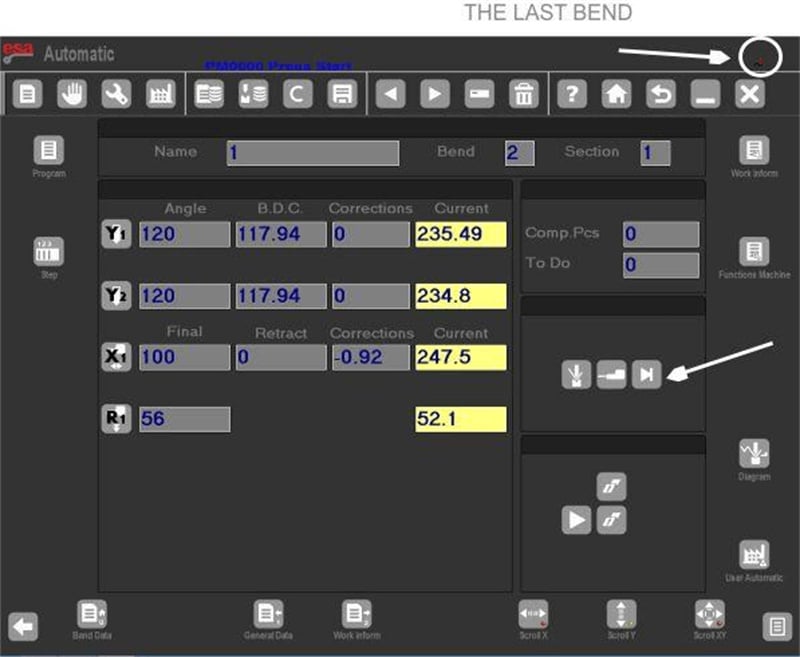
Натиснете клавиша ▶ върху последното огъване на секция, за да го дублирате отдолу.
Изберете „Въвеждане на стъпка“ от менюто, за да вмъкнете огъване със същите параметри на текущата позиция.
Използване на принудително огъване до упор:
В настройките и обобщението на огъването въведете 0 в полето за ъгъл Y1, за да маркирате огъване за огъване до упор. Това осигурява точен контрол върху крайната точка на огъването, идеално за сложни многостепенни форми.
Последен огъв
Икона, показвана в горния десен ъгъл на екрана, сигнализира последния огъв в зададената последователност. Този визуален сигнал помага да се предотвратят нежелани допълнителни огъвания при работа с машинните команди.
конфигурационен панел „Функции на машината“
Настройте огъването според конкретните нужди чрез менюто Функции на машината. Достъп до него се осъществява чрез натискане на съответния бутон от екрана за настройки на данни, избирайки опция 7.
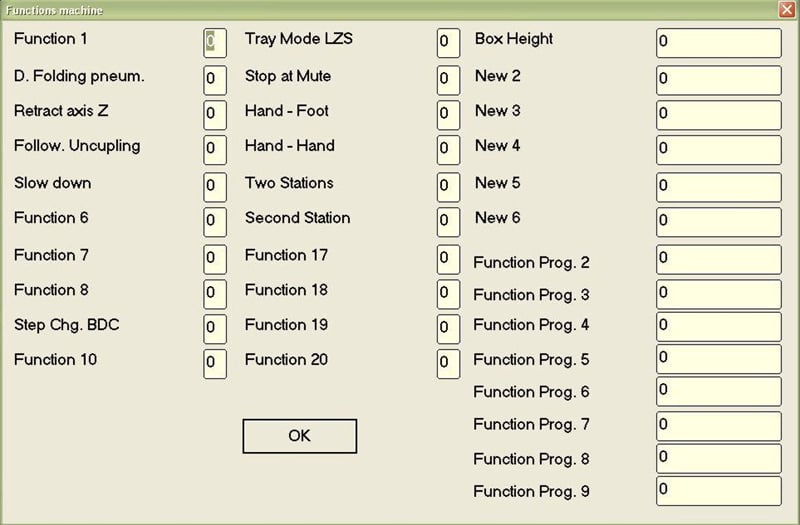
Наличните функции включват:
Пневматична функция за сплескване – повдига пневматичния матричен инструмент, когато е зададено на 1 при огъване с включена спирка.
Откат на Z оста – задейства откатно движение по осите Z1/Z2 въз основа на параметъра „Стойност на отклонение на Z“.
Откачане на водещия елемент – позволява водещия елемент да се отдели по време на цикъла, когато функцията е активирана.
Функция за бавно снижаване – осигурява бавно снижаване на буталото в полуавтоматични и автоматични цикли.
Промяна на стъпката до PMI – закъснява регулирането на стъпката, докато буталото не достигне долна мъртва точка.
Режим на лавицата LZS – Ексклузивно за системата за безопасност „laser safe“ (параметър = 1).
Функция за край на височината – Задава височината на фина (в мм) за приложения в режим на лавицата LZS.
Спиране при Mute / Ръце-крака / Ръце-ръце / Двойно педало – Опции за безопасност и управление в рамките на системата „laser safe“ за паузиране, рестартиране и работа чрез педали.
Управление на версиите на програмите
От софтуерна версия 10.1 нататък, ESA S860 поддържа до 20 програмируеми функции. Въпреки че по-новите версии могат да четат файлове от по-стари програми, те не са обратно съвместими. Възможно е обаче експортиране на програми в по-стари формати (съвместими с версии 5.0–9.1).
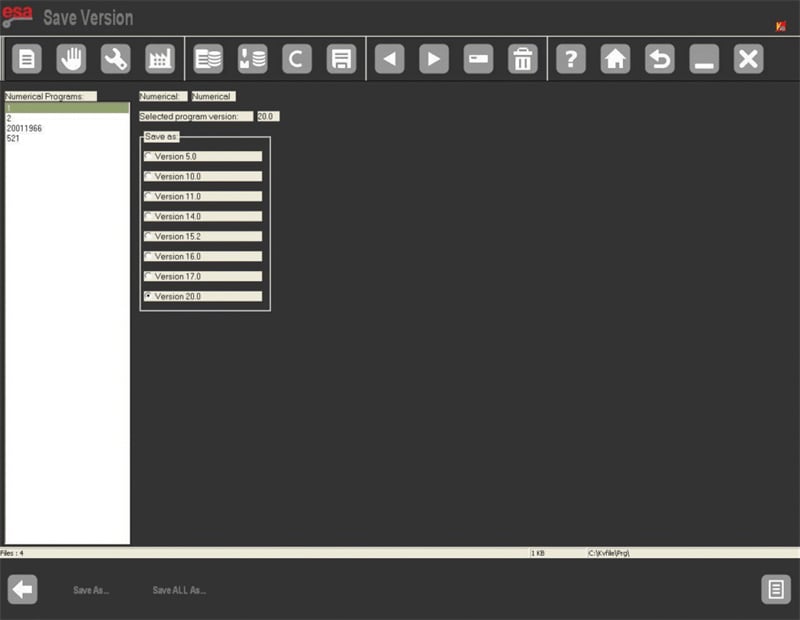
Запазване на отделна програма в по-стара версия:
1. Отворете списъка с програми.
2. Натиснете Запази версия, за да влезете в екрана за конвертиране.
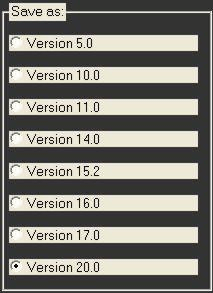
3. Изберете програмата и желания формат (напр. Версия 20.0).
4. Натиснете ENTER, след това Запази като....
5. Задайте име на файла, изберете Потвърди и натиснете ENTER.
Запазване на всички програми в по-стара версия:
1. От списъка с програми изберете „Запази версия“.
2. Изберете желания стар формат.
3. Вкарайте форматиран USB диск с достатъчно свободно място.
4. Натиснете „Запази всички като…“, за да експортирате всички програми.
Екран за конфигурация на „Инструменти“
Менюто „Инструменти“ (опция 9 от екрана за настройки на данните) е от съществено значение за управлението на работните станции и автоматизирането на Z-осевите изчисления.
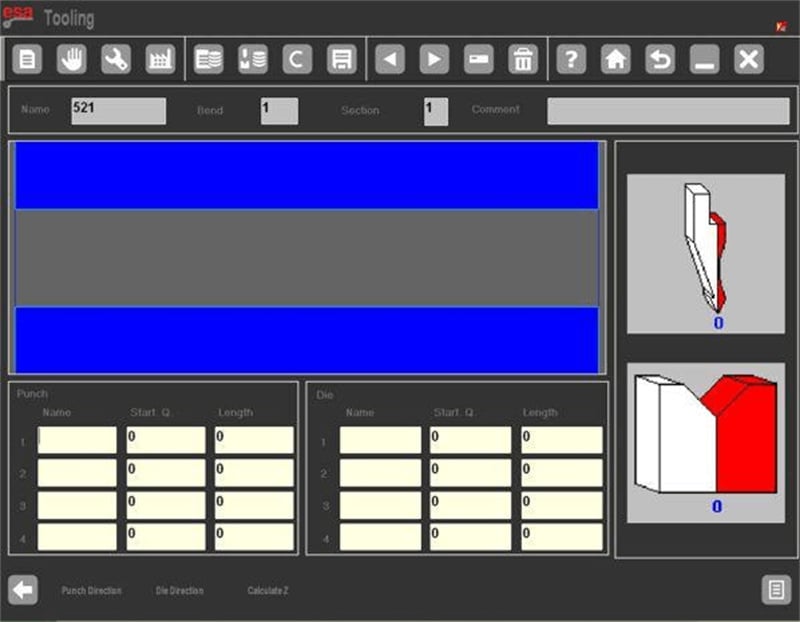
Интерфейсът показва:
Предна диаграма на машината с икони на „зъби“ на инструментите.
Странични панели, илюстриращи ориентацията на инструментите.
Полета за данни за до четири работни станции, включително:
Номер на станцията (1–4)
Имена на зададени матрици и пуансоны
Размери на инструментите (от точка 0 или вътрешното рамо)
Дължини на инструментите за всяка станция
Тази настройка осигурява точна центровка на инструментите и опростява програмирането при многостанционна работа.
Допълнителни менюта
Разширете контрола върху ESA S860 чрез тези спомагателни менюта:
1. Изключване на NC – Изберете Изключи (5), за да изключите системата безопасно.
2. Версия на софтуера – Изберете Версия (7), за да видите подробности за софтуера, активните оси и инсталираните опции.
3. Показване на лого – Достъп до лого (8), за да покажете логото по подразбиране на Esautomotion или да качите персонализирано фирмено лого.
4. Монитор на паметта – Използвайте монитора на паметта (9), за да проследявате системната памет и оптимизирате ефективността на работния процес.
Как мога да отстраня неизправности при функциите на машината ESA S860?
Ако срещнете проблеми с функциите на машината ESA S860, първо обърнете се към раздела за отстраняване на неизправности в ръководството. Често срещани решения включват повторна калибровка на контролите, проверка на електрическите връзки и потвърждение за актуализации на софтуера. Ако проблемите продължават, свържете се с клиентската поддръжка.
Заключение
Умението да работите с функциите на машината ESA S860 идва от практически опит и задълбочено разбиране на операционните ѝ характеристики. Като приложите насоките, дадени по-горе, можете да извършвате прецизни, повтарящи се огъвания с по-голяма увереност и контрол.
Постоянната настройка на машината, рутинното поддържане и спазването на препоръчителните практики са от основно значение за осигуряване на висока производителност и минимизиране на простоюването при вашите огъвания.
Ако имате нужда от допълнителна поддръжка или желаете да изследвате пълния потенциал на вашата ESA S860, нашият технически екип е готов да ви помогне. Посетете уебсайта ни за допълнителни уроци, документация и ресурси, които ще ви помогнат да овладеете напреднали техники за гъване.

