





Ръководство за работа с системата DELEM DA-69S
Овладяването на контролера DELEM DA-69S е ключът към постигане на прецизност и ефективност в съвременните операции по гънене на метал. Ако сте нетърпеливи да се запознаете бързо с тази напреднала система, попаднали сте на правилното място.
В това ръководство ще ви представим основните аспекти на работата с контролера DELEM DA-69S, като анализираме неговите ключови функции и интуитивни възможности. Независимо дали едва започвате работа с този контролер или искате да подобрите вече придобитите си умения, тази статия предлага практически насоки, които ще ви помогнат да използвате интерфейса с увереност и да използвате максимално мощните му възможности за вашите задачи в металообработката.
Нека започнем и ускорим пътя ви към овладяване на DELEM DA-69S.
Стъпка 1: Запознаване с интерфейса
Започнете с овладяване на интерфейса на DELEM DA-69S. Той разполага с удобен за използване сензорен екран и интуитивна навигация.
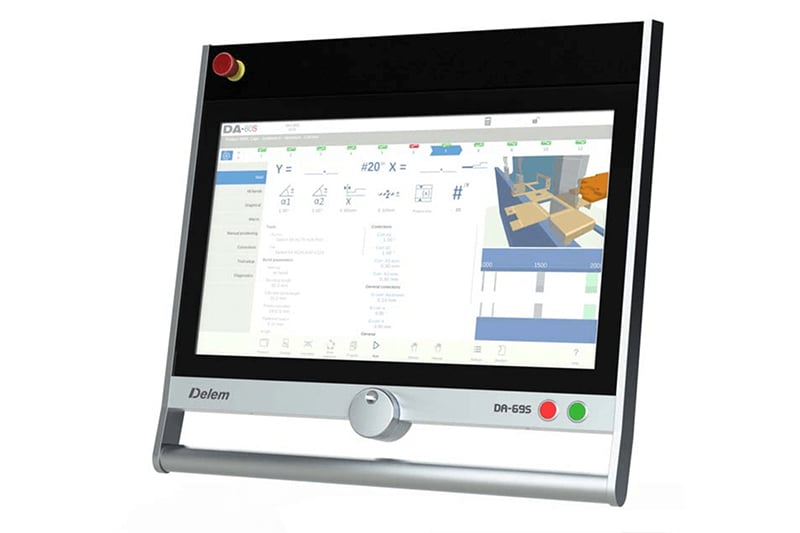
Освен сензорните управления, отпред контролерът има аварийно спирачно устройство, ръчен волан и бутони „Старт“ и „Стоп“.

Бутон за аварийно спиране, който трябва да бъде реализиран от производителя на машината.
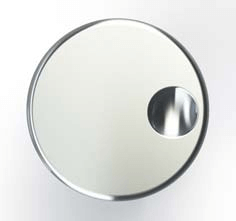
Ръчен волан: ръчно управление на всяка ос (Y и оси на задния упор)

Бутон „Стоп“ и бутон „Старт“
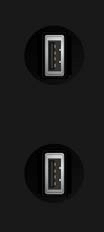
От дясната страна на контролера са налични два USB порта за връзка с външни устройства, като например флашки или външна клавиатура/мишка.
Посветете малко време на проучване на менютата и опциите, за да се запознаете с подреждането. Разбирането на начина, по който бързо се получава достъп до различните функции, може да ускори работния ви процес и да намали времето за настройка.
Основният екран на контролера изглежда по следния начин:
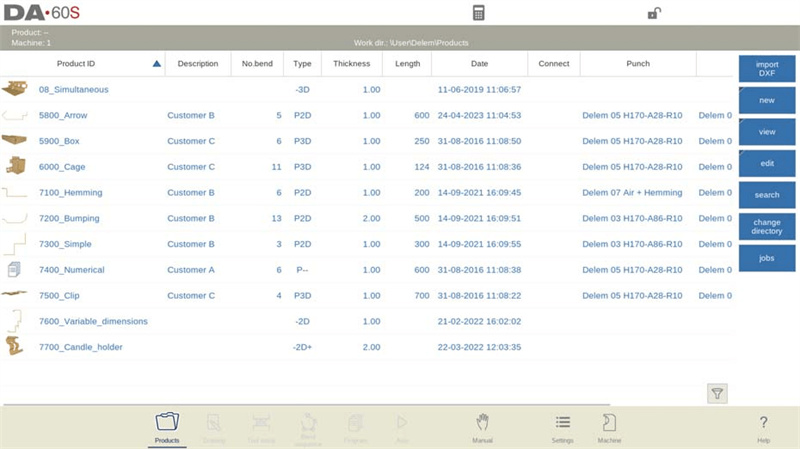
Чрез просто докосване на различните режими се избира съответният режим. Структурата на основния екран е следната:
Панел с заглавие
В горната част винаги се показва заглавната лента. В тази област можете да намерите информация за логото, кой продукт е зареден, директорията на избрания продукт и (ако е активирана) служебната лента. Тук се намират и индикаторите на машината.

Информационен панел
В информационната лента се показват и намират всички функции и визуализации, свързани с избрания режим.
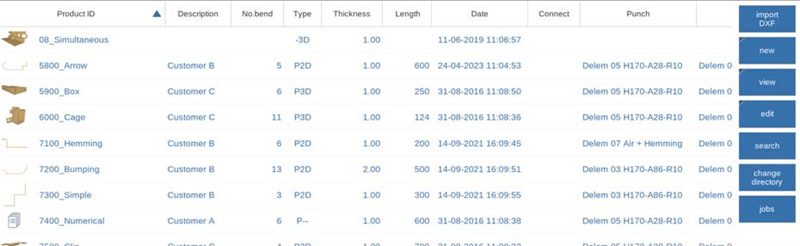
Панел с команди
Панелът с команди е част от информационния панел и е мястото, където се намират контролите, свързани с информационния панел.
Навигационен панел
Навигационната лента е областта, в която се намират всички основни режими. Тази област е винаги видима. Елементите за управление — големите икони — могат да се използват директно за превключване от един режим в друг.

Стъпка 2: Започване на работа с DELEM DA-69S
Подготовка
За да овладеете работата с DELEM DA-69S, е необходимо да извършите няколко ключови подготвителни стъпки, преди да започнете програмирането на продукта.
Първо, уверете се, че правилните свойства на материала са въведени в библиотеката за материали. Тя е достъпна на страницата „Материали“ в режима „Настройки“.
След това трябва да въведете правилните инструменти в библиотеката за инструменти, тъй като те са от решаващо значение за създаването на CNC програма. Библиотеките за различните типове инструменти можете да намерите в режима „Машина“.
Като изпълните тези стъпки, ще бъдете добре подготвени за ефективно използване на DELEM DA-69S.
Създайте чертеж
Контролният панел DELEM DA-69S ви позволява да създавате чертежи на вашите продукти, което подобрява възможностите ви за проектиране. Ето как да използвате тази функция:
Достъп до функцията за чертане
Докоснете „Чертане“: В навигационната панел изберете „Чертане“, за да започнете създаването на 2D или 3D чертеж. Имайте предвид, че на този етап огъванията и размерите не се изчисляват.
Метод за чертане чрез сензорен контролен панел
1. Рисуване:
Докоснете екрана в желаната посока. Линиите се чертаят между точките, като крайната точка е отбелязана с голяма червена точка.
Използвайте функцията „плъзгане“, като задържите и местите пръста си, за да коригирате посоката или дължината на линията. При нужда коригирайте стойностите за дължина и ъгъл.
Задаване на стойности:
След чертането задайте точни ъгли и дължини, като двойно докоснете стойността, за да се отвори клавиатурата.
Въвеждане на стойности чрез:
ø Функция „Enter“: Затваря клавиатурата след въвеждане.
ø Функция „Enter-Next“: Оставя клавиатурата отворена за последващи въвеждания.
Ако направите грешка, използвайте бутона „Отмяна“ или клавиша за обратно изтриване (Backspace), за да я поправите.
Подобряване на опита при чертане
Функция за мащабиране: Стиснете с два пръста, за да увеличите или намалите мащаба.
Съответствие по размер на екрана: Докоснете иконата, за да промените размера на чертежа за по-добра видимост.
Преместване: Премествайте чертежите, като плъзгате с два пръста (3D) или с един пръст (2D).
Въртене: В 3D режим завъртете модела, като плъзгате с един пръст.
Функции на инструмента за чертане
Проектиране както в 2D, така и в 3D.
Въвеждане на размери за хоризонтални и вертикални проекции.
Опции за проектиране на инструменти в реален мащаб.
Промяна на дължини, ъгли и добавяне/изтриване на извивки.
Програмиране на специални извивки и фланцови извивки или използване на извивки чрез ударно формоване за големи радиуси.
Копиране, промяна и запазване на съществуващи продукти като нови проекти.
С тези съвети сте отлично подготвени да оптимизирате използването на операционната система DELEM DA-69S за CNC гънна машина JUGAO, което води до прецизни и ефективни производствени процеси.
След като завършите чертежа на продукта, операционната система DELEM DA-69S предлага режим „Настройка на инструменти“, който ви позволява да програмирате точната конфигурация на инструментите, както са подредени на машината. След това можете да изберете режим „Последователност на гънене“, за да определите и симулирате необходимата последователност на гънене.
Определяне на последователността на гънене
След като сте определили оптималната последователност, можете да генерирате CNC програма, за да опростите производствения процес. Изчисляването на последователността на гънене предлага различни методи:
Автоматично изчисление за минимизиране на времето за производство.
Възможни са интерактивно и ръчно определяне.
Освен това системата предоставя инструменти за визуализация на потенциални колизии както с инструментите, така и с машината, като ви позволява свободен избор между различни форми на инструменти и машини, за да отговарят най-добре на вашите нужди.
Ще намерите и някои допълнителни функции:
Назначаване на времето за завиване и скоростта на задната линийка.
Изчисляване на дължината на заготовката и времето за производство.
Симулация на последователността на завиването и програмиране на позициите на пръстите.
Числовата програма
Числовата програма ви позволява да получавате достъп до активните стойности на продукта и да ги управлявате:
Създаване на CNC програма:
1. Ръчен въвеждане: Започва се в режим „Продукти“, стъпка по стъпка чрез опцията „Нова програма“. Имайте предвид, че проверките за колизии липсват; този метод силно разчита на опита на оператора.
2. Графично генериране: Започва се в режим „Продукти“, след което се избира „Нов продукт“ чрез режим „Чертане“ за визуализация по време на производството.
Съхранение на програмата и постобработка:
След като завършите чертежа с последователността на завиването, запазете програмата, за да я преобразувате в числова форма.
Автоматичните изчисления коригират конфигурациите на машината, като например силата, положението на Y-ос, X-ос, R-оси и др.
Режими на производство: Автоматичен и Ръчен
В операцията DELEM DA-69S има два основни режима на производство, които отговарят на различните производствени нужди: Автоматичен и Ръчен.
В Автоматичния режим системата изпълнява пълните програми последователно, гънка по гънка, като предлага опция, наречена Режим стъпка (Step Mode), за стартиране на всяка гънка поотделно. Този режим е предназначен за оптимизирано и непрекъснато производство.
От друга страна, в Ръчния режим е възможно самостоятелно програмиране и изпълнение на отделна гънка, което го прави идеален за тестване и наблюдение на конкретното поведение на системата за гънене.
Тази гъвкавост гарантира, че операторите могат да оптимизират както ефективността, така и точността на производствения процес при използване на операцията DELEM DA-69S.
Резервно копиране на данни и външно съхранение
Сигурно съхранявайте файловете с продукти и инструменти външно — както в мрежа, така и на USB устройство. Това позволява ефективно резервно копиране и размяна на файлове между контролерите DELEM.
Чрез разбиране на тези компоненти на операцията DELEM DA-69S можете да подобрите точността и ефективността на процесите си с ЧПУ гънна преса, като осигурите оптимални производствени резултати.
Стъпка 3: Използване на програмни помощни средства
Операцията DELEM DA-69S повишава продуктивността чрез набор от програмни помощни средства, предназначени да опростят ЧПУ операциите.
Подобрена потребителска помощ и навигация
Операцията DELEM DA-69S опростява ЧПУ процесите чрез мощен набор от програмни помощни средства. Вградената функция „Помощ“ предоставя незабавно, контекстно ориентирано ръководство, докато интуитивната функционалност на списъчното поле улеснява избора на параметри директно от екрана.
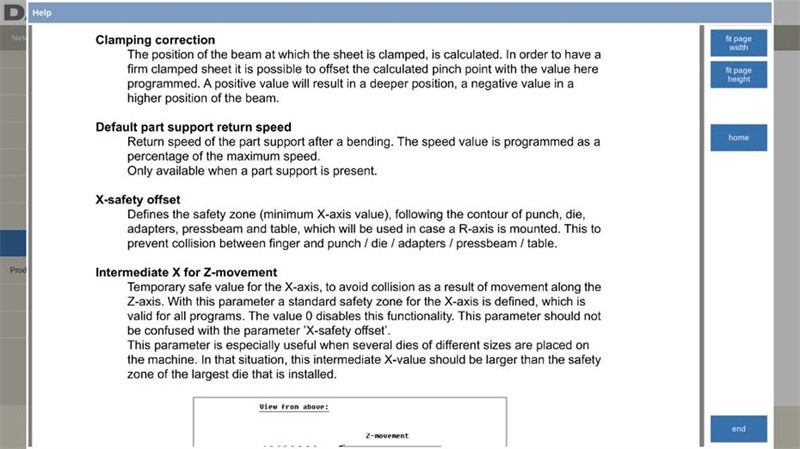
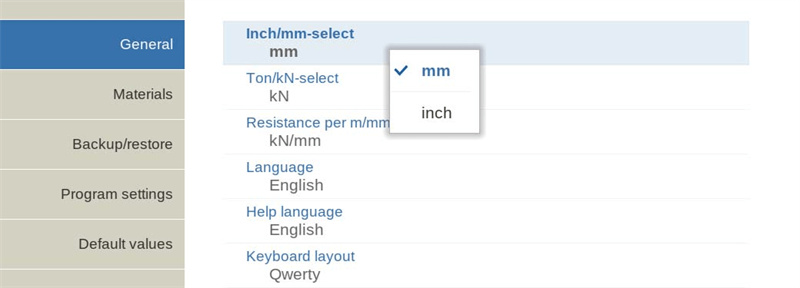
Навигацията е допълнително подобрена чрез организиране на екрани в картички, което осигурява бърз достъп до различни функции.
Функцията за живо търсене позволява на потребителите ефективно да намират продукти, инструменти или материали, като просто въведат част от идентификационния номер, а възможностите за автоматично сортиране и филтриране в таблиците за избор правят управлението на данните по-ефективно.
Функции за въвеждане и сигурност
За прецизно въвеждане и редактиране операционната система DELEM DA-69S предлага динамична екранирана клавиатура, поддържаща буквено-цифрови и специални символи, адаптирани към изискванията на конкретната област.
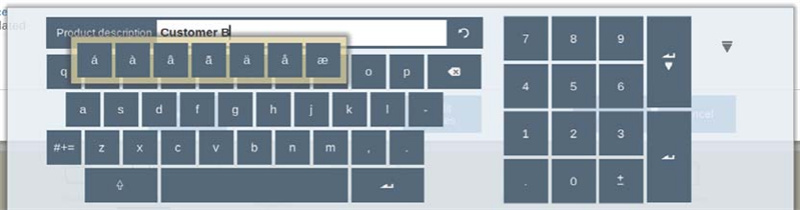
Специалните символи (като á, à, â, ã, ä, å, æ) се поддържат от екранираната клавиатура чрез задържане на съответния символ (например „a“).
Интегрираният калкулатор опростява аритметичните операции и позволява безпроблемно изчисляване на проценти, квадратни функции и други.
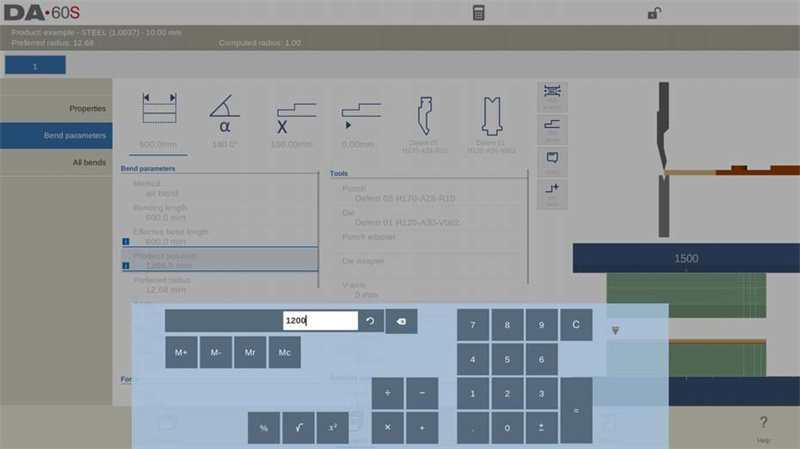
Безопасността има приоритет чрез двустепенна функция за заключване с ключ, която позволява настройки за заключване на програмата и заключване на машината, за да се предотвратят неоторизирани промени и да се гарантира непокътнатостта на работния процес.
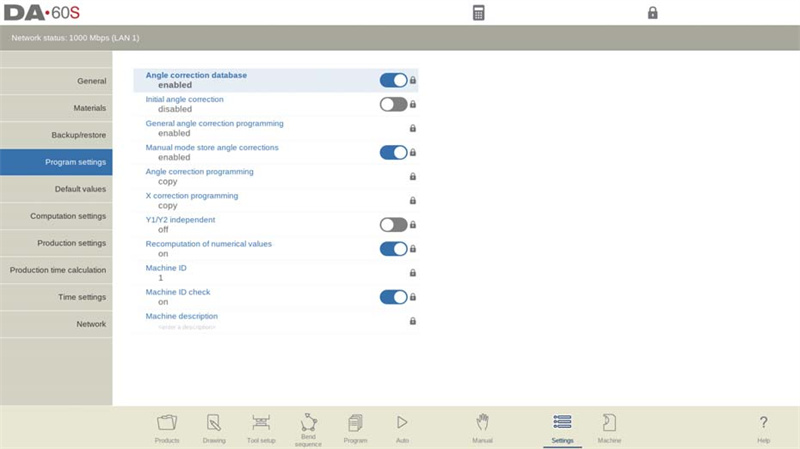
Мрежа, управление на потребителите и допълнителни инструменти
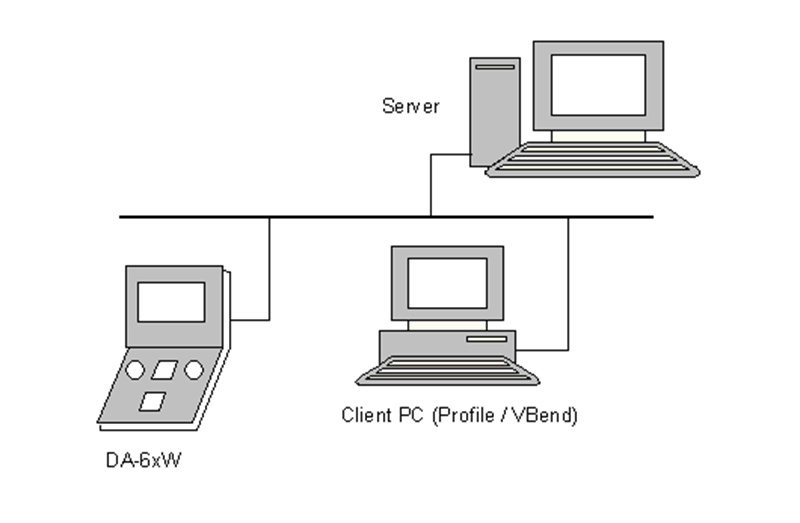
Операционната система DELEM DA-69S също разполага с мрежов интерфейс за лесен импорт и експорт на файлове с продукти, което подобрява свързаността в работния процес.
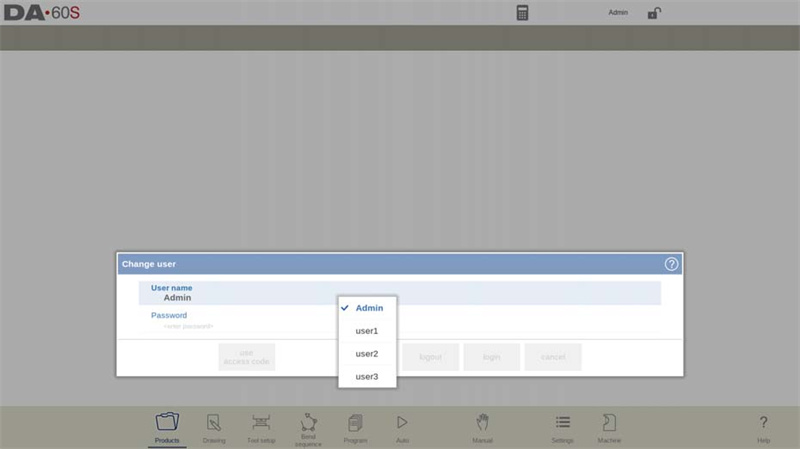
Поддръжката за множество потребители позволява функции за влизане и излизане, което осигурява защитен достъп за потребителите. В режима „Продукти“ функцията „смяна на потребител“ позволява както смяната на текущия потребител, така и излизането му от системата. Когато тази система е активирана, при всеки старт е необходимо да се извърши вход в нея.
Панелът за OEM функции осигурява бърз достъп до индикатори, специфични за производителя, а Центърът за съобщения централизира известията за ефективно управление.

Следенето на версиите на софтуера става лесно чрез раздела „Информация за системата“, което гарантира, че потребителите винаги са информирани за възможностите на своята управляваща система.
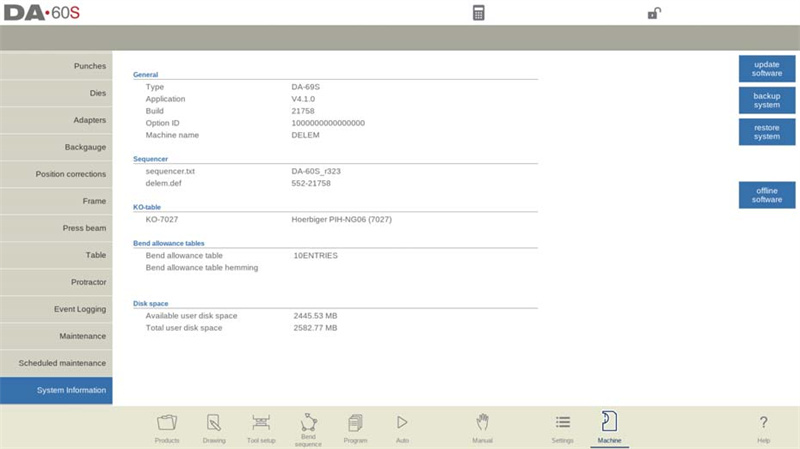
Пример за номер на версия:
V 1.2.3
V означава версия
V 1.x.x е номерът на основната версия
V x.2.x е номерът на подверсията
V x.x.3 е номерът на актуализацията
Тези всеобхватни функции оптимизират ефективността, сигурността и удобството на ползване, като подчертават функционалността на системата в CNC операциите.
Съвети за поддръжка за оптимална производителност на DELEM DA-69S
Редовни инспекции и почистване
Редовно инспектирайте DELEM DA-69S за признаци на износване или повреда. Почиствайте екрана с допир и компонентите на машината, за да предотвратите натрупването на прах, което може да повлияе върху производителността. Плановата поддръжка поддържа машината в отлично състояние и удължава нейния срок на експлоатация.
Обновяване на софтуера и фърмуера
Следете последните актуализации на софтуера и фърмуера за DELEM DA-69S. Производителите често пускат обновления, за да подобрят производителността, да добавят нови функции или да отстранят грешки. Навременните актуализации гарантират, че вашият контролер работи с максимална ефективност и надеждност.
Като следвате тези структурирани насоки и съвети за поддръжка, ще сте добре подготвени да овладеете управлението на DELEM DA-69S.
Заключение
За ефективно овладяване на контролера DELEM DA-69S е необходимо да се запознаете подробно с неговите интелигентни функции за програмиране, които са проектирани така, че да опростят работните процеси в CNC системите. Пълно използвайте вградената функция за помощ за насочване на екрана и използвайте менютата със списъци и навигационните карти за по-плавна работа. Напредналите възможности за търсене и филтриране могат значително да намалят времето, прекарано за управление на програмите за обработване на детайли и данните за режещия инструмент. За допълнителна сигурност използвайте функциите за ключово заключване, за да контролирате достъпа, и използвайте интеграцията в мрежата, за да осигурите безпроблемен пренос на данни и дистанционно управление. Тези практики не само повишават ежедневната продуктивност, но и укрепват цялостта на системата и оперативната безопасност.
Готови ли сте да издигнете CNC-операциите си по гънене на ново ниво с DELEM DA-69S? Свържете се с JUGAO CNC MACHINE за експертна поддръжка, персонализирани съвети или за да проучите допълнителни ресурси, разработени специално за вашите машинни нужди. За по-задълбочени технически възможности прегледайте нашата подробна библиотека с документация или се свържете с нашия екип за персонализирана помощ. Нека работим заедно, за да оптимизираме вашия работен процес и да подобрим производителността на вашата цехова площ още днес.

