





Майсторски контрол на операцията с DELEM DA-69T
Когато става дума за овладяване на работата с DELEM DA-69T, разбирането на неговите особености може значително да подобри ефективността на вашата работна процесура. Ако търсите изчерпателно ръководство за ефективна работа с DELEM DA-69T, попаднали сте на правилното място.
В тази статия ще ви представя подробен преглед на работата с DELEM DA-69T, за да сте сигурни, че притежавате необходимите знания, за да използвате максимално този напреднал контролер. Независимо дали сте новодошъл и се стремите да научите основите, или опитен потребител, който иска да усъвършенства уменията си, това ръководство ще ви покаже как да навигирате и оптимизирате DELEM DA-69T, за да отговаря на вашите специфични оперативни нужди.
Разбиране на контролния блок на DELEM DA-69T
Запознаване с панела за управление
Управляващата единица е сърцето на работата на DELEM DA-69T. Преди да преминете към конкретни задачи, е от решаващо значение да се запознаете с разположението и функционалността на панела за управление.
л Запознайте се с дисплейния интерфейс : DELEM DA-69T разполага с интуитивен сензорен интерфейс, който показва цялата критична информация. Лесното навигиране в него допринася за оптимизиране на операциите.
л Достъп до настройките за управление : Разбирането на начина, по който се осъществява достъп до настройките за управление и се извършват промени в тях, позволява на операторите да адаптират машината според своите специфични нужди.
Управляващият блок изглежда по следния начин:
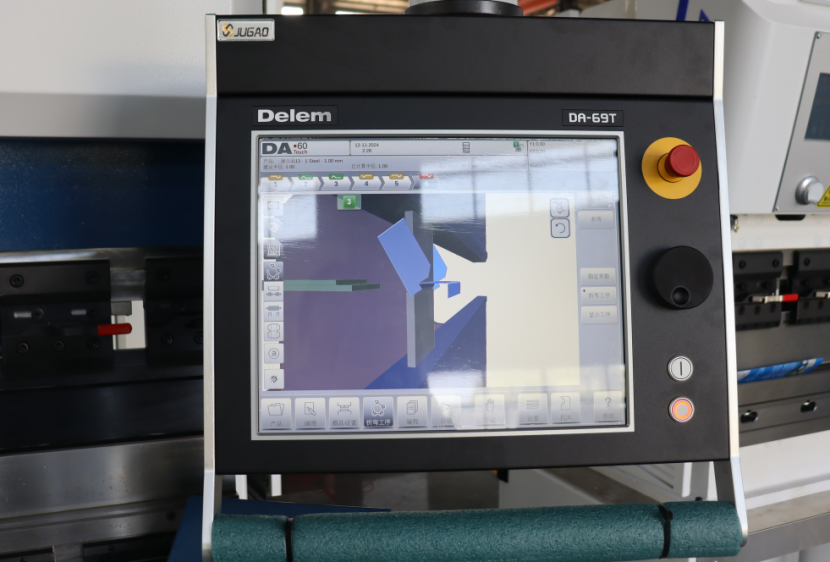
Точният външен вид на вашето управляващо устройство може да се различава. Управлението се извършва предимно чрез сензорния екран. Освен сензорните контроли, предната част на управляващото устройство включва аварийно спирачно устройство, ръчен маховик и бутони за стартиране и спиране. Специалните функционални клавиши, които могат да бъдат монтирани на горната панел на управляващото устройство, имат своето специфично описание, приложено паралелно с настоящото ръководство за потребителя, и ще бъдат предоставени от производителя на машината.
Елементи за управление отпред и USB конектори
Елементите за управление отпред са проектирани за безпроблемно взаимодействие с DELEM DA-69T. Тези елементи позволяват директно участие в основните операции.
Предната панел, освен дисплея, се състои от следните елементи за управление Бутон за аварийно спиране, който трябва да бъде реализиран от производителя на машината.
 Ръчно колело; ръчно управление на всяка ос (Y + оси на задния упор)
 Бутон за стартиране
  Бутон за спиране
DELEM DA-69T е оборудван с USB-конектори, което значително подобрява неговите експлоатационни възможности.
 От дясната страна на контролера са налични два USB порта за връзка с външни устройства, като например флашки или външна клавиатура/мишка.
Навигация между режимите на работа и програмиране на DELEM DA-69T
Превключването между различните режими на работа и програмиране осигурява гъвкавост при изпълнението на различни задачи.
Основният екран на DA-Touch control изглежда по следния начин:
На главния екран се показват различни опции в зависимост от активния бутон за навигация. Докосването на различните режими ви позволява лесно да изберете конкретен режим, като по подразбиране е активна функцията „Продукти“.
Струкцията на основния екран е както следва:
Панел с заглавие
В горната заглавна лента ще намерите логото, текущата информация за продукта, директорията на продуктите, служебния ред (ако е активиран) и индикаторите на машината.

Информационен панел
В информационния панел се извеждат и могат да бъдат намерени всички функции и визуализации, свързани с избрания режим.
Панел с команди
Панелът с команди е част от информационния панел и е мястото, където се намират контролите, свързани с информационния панел.
Навигационен панел
Навигационният панел, който е винаги видим, съдържа всички основни режими. Големите бутони с икони позволяват директно превключване между тези режими.
Обяснение на основните режими / бутоните за навигация:
 Да създадете нова програма и да изберете програма от библиотеката с продукти.
 Да начертаете/създадете нов продукт или да редактирате съществуващ (графично).
 Да настроите машината и да промените съществуващи настройки на инструменти.
 Да създадете нова CNC-програма или да редактирате съществуваща CNC-програма числово.
 Да стартирате производството на избрания продукт/програма.
 Да програмирате всички настройки за изпълнение на единичен огъб, независимо от програма.
 Потребителски настройки и предпочитания, приложими при програмирането на нови продукти и програми.
 Потребителските настройки и предпочитания, приложими за машината.
 Чрез този бутон можете да получите достъп до помощната система, която ще ви предостави контекстно-зависима информация.
Започване на работа с DELEM DA-69T
Стъпка 1: Въведение в работата с DELEM DA-69T
За да се постигне ефективна програма за гънене, започнете със създаването на чертеж на продукта и изчисляването на валидна последователност на гънене за този продукт. Тази последователност използва напълно възможностите на DELEM DA-69T за генериране на програма за производство на продукта. Ето кратко обобщение:
1. Превъртете към режима „Продукти“ и стартирайте нов продукт.
2. Въведете данните за продукта и създайте 2D профил, като използвате режима „Чертане“.
3. Настройте инструменталната си конфигурация в режима „Настройка на инструменти“.
4. Определете последователността чрез режима „Последователност на огъване“.
5. Ако е необходимо, променете CNC програмата в режима „Програма“.
6. Изпълнете програмата, като натиснете бутона „Автоматично“ и след това — „Старт“.
Стъпка 2: Основни подготвителни действия
Преди да започнете работа с DELEM DA-69T, уверете се, че всички материали и инструменти са коректно програмирани:
л Програмирайте материалите в библиотеката „Материали“ чрез режима „Настройки“.
л Дефинирайте необходимите инструменти в библиотеката „Инструменти“, която се намира в режима „Машина“.
Стъпка 3: Създаване на чертеж на продукта
Възползвайте се от функцията за чертане на DELEM DA-69T, за да набросаете желания продукт:
л Използвайте техниките за набросък и задаване на стойности, за да създадете проекта си, като при нужда коригирате дължините на линиите и ъглите.
л Използвайте функциите за увеличаване, подреждане по екрана, преместване и въртене за прецизни настройки.
л Функциите за проектиране включват 2D и 3D графично проектиране, мащабиране на дебелината на листа и възможността за добавяне или модифициране на огъвания.
Стъпка 4: Определяне на последователността на огъването
След като завършите чертежа си, използвайте режимите „Настройка на инструмента“ и „Последователност на огъването“:
л Програмирайте точната настройка на инструментите в режима „Настройка на инструмента“.
л В режима „Последователност на огъването“ можете да програмирате и визуално да проверявате последователността на огъването си. Операцията DELEM DA-69T позволява както автоматично, така и ръчно определяне на тази последователност.
Стъпка 5: Създаване на числена програма
Достъп до числената програма в менюто „Програма“:
л Започнете числена програма директно или я генерирайте от графично симулиране на огъване.
л Операцията DELEM DA-69T позволява визуализация и редактиране по време на производствения процес. Завършена програма активира постобработка и създаване на числена програма.
Стъпка 6: Използване на автоматичен и ръчен режим
Изпълнете програмата за вашия продукт в различни режими:
л Автоматичният режим позволява изпълнение на програмата гънка по гънка.
л Ръчният режим осигурява тестова среда за отделни гънки, полезна за разбиране на поведението на системата.
Стъпка 7: Резервно копиране и външно съхранение
Съхранявайте файловете с продукти и инструменти за резервно копиране и обмяна между системи:
л В зависимост от вашата конфигурация, съхранявайте файловете в мрежа или на USB устройство.
Овладяването на тези стъпки гарантира ефективното използване на DELEM DA-69T, оптимизиращо производството и минимизиращо грешките.
Помощни средства за програмиране за DELEM DA-69T
Помощните средства за програмиране са безценни за операторите, които целят максимално използване на потенциала на DELEM DA-69T.
Текст за помощ
Този контрол е оборудван с онлайн функция за помощ. Когато бутонът „Помощ“ в навигационната панел се натисне, ще се предостави контекстно-зависима помощ.

За да активирате прозорец за помощ за параметър, докоснете бутона „Помощ“ в навигационната панел.
Появява се изскачащ прозорец с информация за активния параметър.
Този прозорец за помощ съдържа същата информация като Ръководството за експлоатация.
За да използвате прозореца за помощ, плъзнете пръста си в посоката, в която искате да превъртите текста. Докоснете долния или горния край на екрана, за да навигирате между страниците. Използвайте функцията „Индекс“, за да преминете към съдържанието, където хипервръзките позволяват директна навигация към темите. Докоснете „Край“, за да затворите прозореца за помощ.
Функционалност на списък
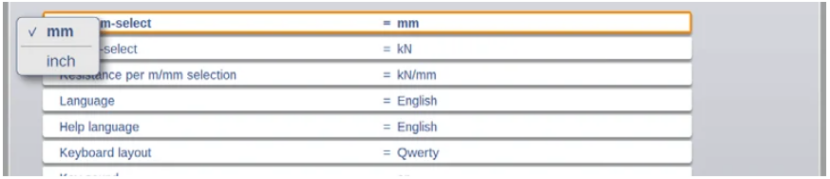
Някои параметри имат ограничен набор от избираеми стойности. Докоснете реда с параметъра, за да отворите списък с опции и да изберете желаната стойност. За да затворите списъка, без да променяте избора, докоснете областта извън него.
Филтър, живо търсене, автоматичен филтър
В определени режими, като например режима за продукти, можете да преглеждате списъци с обекти като продукти, инструменти или материали. За да намерите конкретен елемент, използвайте функцията за филтриране: натиснете бутона за филтриране, въведете част от идентификационния номер и списъкът автоматично ще се стесни, за да съответства на вашия вход. Разделяйте множество търсени термини с интервал.
За да затворите екрана за филтриране, използвайте бутона за затваряне на клавиатурата до клавиатурата.
Авто филтър
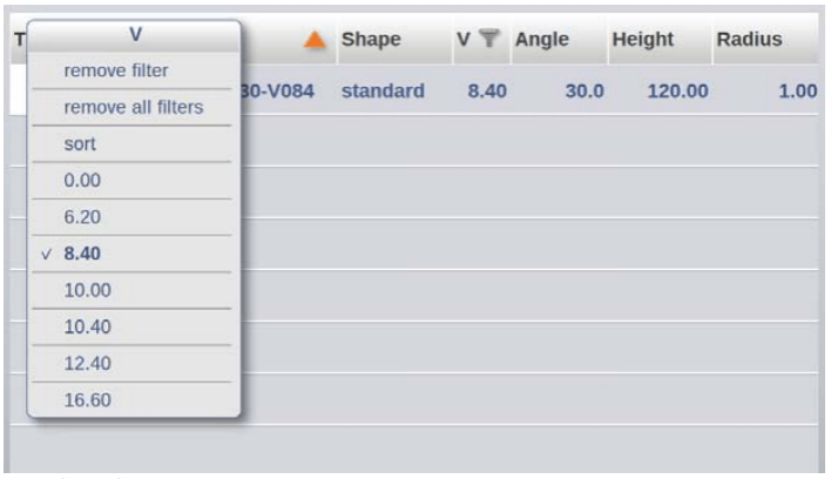
Освен функцията за филтриране, таблиците за избор на инструменти и продукти предлагат функция за автоматично филтриране чрез заглавията на колоните. Докосването на заглавие подрежда списъка по тази колона, като редът на подреждане се показва с триъгълник. Появява се поле за автоматично филтриране, което предлага опции за филтриране въз основа на записите в колоната. Например при избора на матрици можете да филтрирате по V-отвор. Филтрите могат да бъдат премахнати по подобен начин, като има опция за изчистване.
Навигация
В някои режими екрани на програмата са разделени на карти.
Разделите могат лесно да се избират чрез просто докосване. Когато раздел не е напълно видим или изобщо не е видим, чрез хоризонтално плъзгане на реда с раздели желаният раздел може да се „изтегли“ в полезрението и да се избере.
Въвеждане и редактиране на текст
При работа с DELEM DA-69T ефективният въвеждане на данни се осъществява чрез докосване на желаната позиция, за да се постави курсорът за въвеждане на текст или стойност. Това е особено полезно при редактиране на бележки, където можете да въвеждате няколко реда и да използвате клавиша Enter за преминаване към нов ред. Екранната клавиатура предлага удобства за редактиране като Изрязване, Копиране и Поставяне, както и опции Отмяна и Повторение, за да подобрите работата си с DELEM DA-69T.
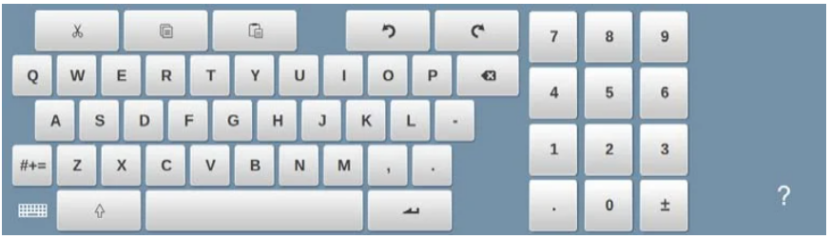
За удобство клавиатурата може да се показва или скрива чрез стрелковия клавиш в долния ляв ъгъл, което опростява процеса на въвеждане на данни.
Въвеждане на буквено-цифрови символи срещу специални символи
При овладяване на операцията с DELEM DA-69T е от съществено значение да се разбере използването на както алфанумерични, така и специални символи в цялата система за управление. При нужда се появява пълен алфанумеричен клавиатурен интерфейс на екрана. В полета, които изискват само числово въвеждане, алфанумеричните символи са деактивирани и активен е само цифровият клавиатурен панел.
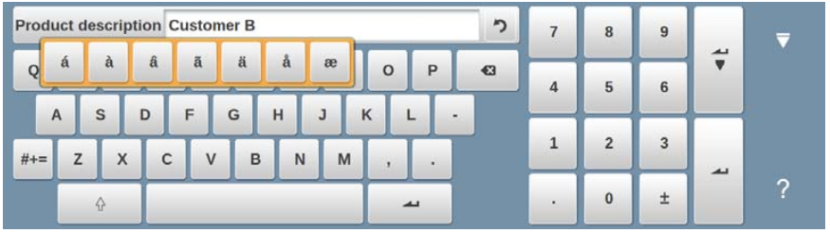
За полета, които позволяват въвеждане на алфанумерични низове, е достъпна цялата клавиатура, като специалните символи се активират чрез бутона за специални символи. Задържането на даден символ (например „а“) показва допълнителни специални символи (á, à, â и др.), което осигурява гъвкавост при въвеждането по време на операцията с DELEM DA-69T.
Калкулатор
За да овладеете ефективно операцията на DELEM DA-69T, използвайте вградения „десктоп калкулатор“. Този инструмент е достъпен чрез иконата на калкулатора в горната част на екрана и предоставя основни функции като събиране, изваждане, умножение и деление, както и изчисляване на проценти, квадратен корен и функции за памет. При изчисления, свързани с параметрични стойности, можете лесно да превключите към калкулатора по време на въвеждане на параметри.
Тази интеграция позволява директно използване на параметрични стойности, като резултатите се актуализират автоматично във входния ред, което изключва необходимостта от ръчен пренос на данни. Калкулаторът опростява процеса на изчисление като част от операцията на DELEM DA-69T и повишава общата ефективност.
Център за съобщения
Когато съобщенията се генерират от ПЛК, системите за безопасност, LUAP-овете или секвенсора, те се насочват към „Център за съобщения“. В операцията DELEM DA-69T иконата на центъра за съобщения, разположена в горния ред до символите на калкулатора и ключалката, показва наличието на активни съобщения. Докосването на тази икона премахва съобщенията от екрана, за да се осигури непрекъснато програмиране и редактиране. Повторното докосване показва всички съобщения. Ако постъпят нови съобщения, докато приложението е в фонов режим, иконата на центъра за съобщения показва допълнителен индикатор, което гарантира, че ще бъдете информирани за цялата комуникация в системата DELEM DA-69T Operation.

Мрежа
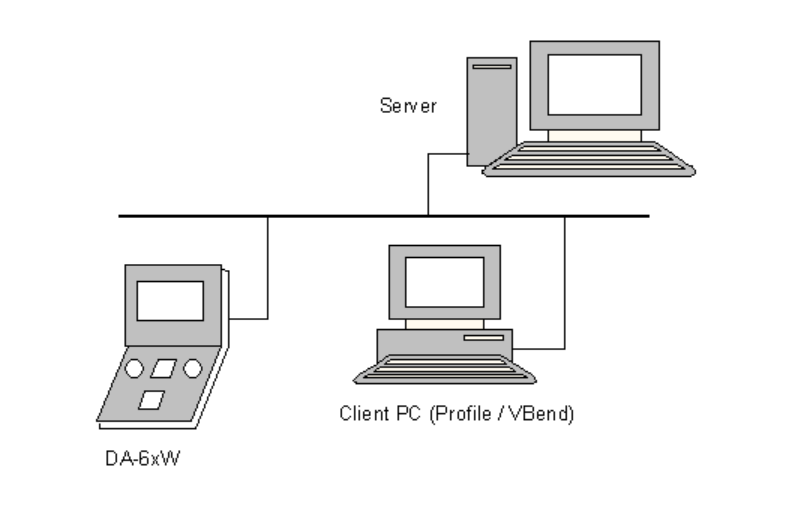
CNC управлението разполага с мрежов интерфейс. Мрежовата функция дава възможност на операторите директно да импортират файлове с продукти от мрежовите директории или да експортират готовите файлове с продукти в съответната мрежова директория.
Функция за ключалка
За предотвратяване на несанкционирани промени в продуктите или програмите при операцията DELEM DA-69T функцията ключалка осигурява защита чрез заключване на контрола. Има два нива на заключване:
л Заключване на програма: Позволява само избор и изпълнение на продукти в автоматичен режим.
л Заключване на машината: Пълно заключва машината и деактивира контрола.
За да активирате заключване, докоснете символа на ключалката в горната част на екрана. Въвеждането на подходящия код ще задейства или Заключване на програма (показано като сив ключ), или Заключване на машина (показано в червено). Тази функция гарантира, че работата на вашата DELEM DA-69T остава сигурна и прецизна.
Когато Заключване на програма е активирано на DELEM DA-69T, символи на ключалки се появяват зад параметрите, което означава, че промените не са разрешени. За да отключите, докоснете символа на ключалката и въведете правилния код. След въвеждането му символът на ключалката ще покаже, че заключването е отменено, а символите на ключалките зад параметрите ще изчезнат.
Кодовете могат да бъдат променени по желание. Процедурата за управление на кодовете е описана в Ръководството за инсталиране.
OEM функционална панел
В зависимост от реализацията на производителя на машината, горният десен ъгъл на екрана може да се използва за специални индикатори. За да получите достъп до функциите, свързани с тези индикатори, панелът на OEM функциите може да бъде отворен чрез докосване на този ъгъл на екрана.
Версии на софтуера
Версията на софтуера във вашето управление се показва в раздела Системна информация в менюто Машина.
Пример за номер на версия:
V 1.2.3
V означава версия
V 1.x.x е номерът на основната версия
V x.2.x е номерът на подверсията
V x.x.3 е номерът на актуализацията
The основен номер на версията на операцията на DELEM DA-69T програмно обезпечаване се актуализира със значителни нови функции, които могат да променят обичайния работен процес. номер на минорната версия се увеличава, когато се добавят подобрения, без да се засягат съществуващите операции. номер на актуализацията се използва за корекции на софтуера в рамките на текущата версия.
Като следват това ръководство, потребителите не само ще овладеят използването на DELEM DA-69T, но и ще оптимизират неговата функционалност, което води до подобряване на продуктивността и точността при тяхната работа.
Заключение
Овладяването на работата с DELEM DA-69T изисква разбиране на неговите ключови функции, ефективно навигиране в интерфейса и извършване на рутинни проверки за поддръжка. Като следват описаните стъпки, операторите могат да максимизират ефективността и точността на своите операции с гънки машини, намалявайки простоите и подобрявайки общата продуктивност.
Правилната настройка и редовното поддържане не само ще удължат живота на вашия DELEM DA-69T, но и ще оптимизират работния ви процес. За по-подробна поддръжка или за всеки конкретен въпрос, който може да имате, моля, не се колебайте да се свържете с екипа на JUGAO CNC MACHINE. Освен това, чувствайте се свободни да проучите нашите други ресурси и документация за подробни насоки относно операциите и подобренията на CNC машините.

