





ESA S530 Изчисление на последователността на огъване: Принципи, работа и ръководство за приложение
Съдържание
• Въведение
• Автоматично изчисляване на последователността на огъване (Опционална функция)
◦ Интерфейс за изчисление
◦ Резултати от оптимизацията
◦ Функция за симулация
◦ Настройка на лагери/подпори
• Ръчно изчисляване на последователността на огъване (Опционална функция)
◦ Резултати от процеса на оптимизация
◦ Операция на симулация
◦ Конфигурация на лагер/поддържане
◦ Модификация на последователността на огъване
• Стъпки за операция по огъване на кутия
• Често задавани въпроси (ЧЗВ)
◦ Как ЕСА S530 подобрява процеса на огъване?
◦ Мога ли ръчно да променям последователността на огъване в ЕСА S530?
◦ Какво трябва да направя, ако възникне грешка по време на изчисляването на последователността на огъване в ЕСА S530?
• Заключение
Въведение
В областта на металообработката прецизното огъване е ключов етап за осигуряване на качеството на детайлите, а функцията за изчисляване на последователността на огъване на ESA S530 е точно ключовата технология за постигане на тази цел. Като основна характеристика на системата ESA S530, тя интелигентно оптимизира реда на огъване на металните листове, намалява операционни грешки и отпадъци от материали, като едновременно гарантира, че детайлите напълно отговарят на проектните изисквания. Независимо дали става въпрос за подобряване на производителността или за поддържане на стабилно качество на обработката, тази функция изпълнява незаменима роля. В настоящата статия ще бъде направен пълен анализ на работната логика, основните предимства и практически методи за работа с функцията за изчисляване на последователността на огъване на ESA S530, като ще бъде предоставено практически ръководство както за начинаещи, така и за напреднали оператори за оптимизиране на процесите, което ще допринесе за повишаване на общото ниво на металообработката.
Автоматично изчисляване на последователността на огъване (опционална функция)
Пътят за задействане на автоматичното изчисляване на последователността на огъване е прост: стартирайте процеса от интерфейса на чертежа на детайла и натиснете бутона [Изчисли], за да влезете в операционния интерфейс. Този режим осъществява независима оптимизация на последователността на огъване чрез числено управление, като запазва възможността за съгласуване с ръчния режим, за да се адаптира към нуждите на различни производствени сценарии.
Интерфейс за изчисления
Интерфейсът за изчисление е "центърът за планиране" преди огъване. Той не само показва в реално време симулационното състояние на заготовката преди огъване, но и ясно визуализира позиционната връзка между ключовите компоненти на огъвалния прес – пуансон, матрица и упор, което помага на операторите предварително да установят относителното положение между машината и заготовката. В дясната част на интерфейса се намират три подпрозореца, които динамично показват съответно ъгъла на въртене и броя на преобръщанията на заготовката. Същевременно интерфейсът разполага с функция "търсене на пълно решение", която може да обходи всички възможни траектории на огъване и да осигури изчерпателна данъчна подкрепа за последваща оптимизация.
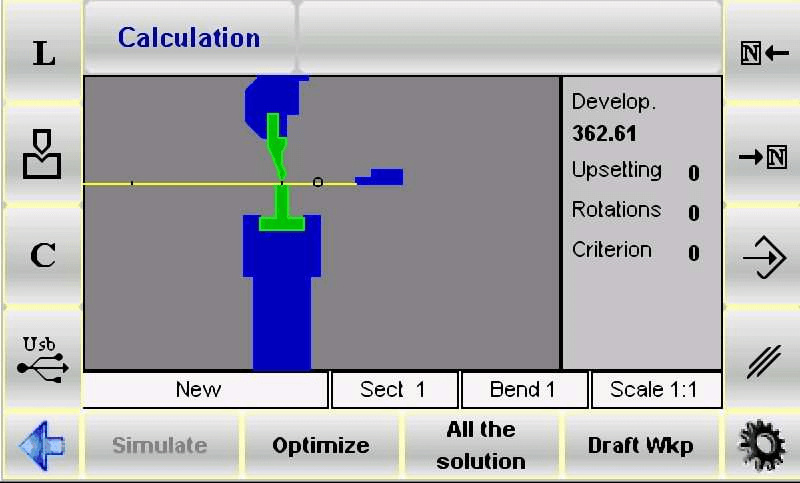
Освен това системата осигурява безопасност и ефективност при обработката чрез числово управление: винаги задържа по-голямата част от металния лист в контролируемия диапазон за оператора, за да се намалят операционните рискове. Операторите могат също така да настройват изчислителните стандарти според производствените нужди и гъвкаво да превключват между автоматични/ръчни режими, за да подобрят още повече адаптивността на процеса.
Логика за координация между автоматичен и ръчен режим
Изчисляването на последователността на огъване при ESA S530 не работи в единичен режим, а осъществява гъвкава обработка чрез координация на двойния режим "автоматичен + ръчен":
• Автоматичен режим: Възползвайки се от алгоритми за числено управление, системата независимо извършва изчисляването на оптималната последователност на огъване без човешко намеса. След натискане на бутона [Оптимизиране], системата автоматично ще избере схемата с най-висока ефективност и най-малка грешка въз основа на параметрите на детайла (например материал, дебелина, ъгъл на огъване).
• Ръчен режим: Операторите могат самостоятелно да зададат част или цялата стъпка на огъване и да правят фини корекции чрез специализирани функционални бутони: бутонът [Огъване] се използва за заключване на избраното действие по огъване, а бутонът [Завъртане] позволява контрол върху ъгъла на завъртане на детайла; след приключване на потребителските настройки, натиснете бутона [Оптимизиране], като системата ще включи ръчно зададените параметри в автоматичното изчисление, за да генерира схема, която отчита както „операционното намерение“, така и „оптимизацията на процеса“.
Резултати от оптимизирането
Логиката на обратната връзка за резултатите от оптимизацията е ясна, което улеснява операторите да вземат бързи преценки и решения:
• Когато схемата не е изпълнима: системата показва съобщение "NO SOLUTION", като напомня на оператора да провери за проблеми (например противоречиви ъгли на огъване, интерфериране между компоненти и др.) или да опита промяна на последователността на огъване. Ако има риск от колизия на детайла, зоната на колизия ще бъде ясно маркирана чрез промяна на цвета (например подчертаване в червено).
• Възможност за специални операции: ако колизията е само „недеструктивно интерфериране“ (например временен контакт, който не повлиява детайла или оборудването), операторът може да избере да игнорира предупреждението и да продължи процеса на огъване.
• Когато схемата е изпълнима: системата показва "Solution FOUND" и предоставя четири основни опции за действие:
a. [Спиране]: Спри оптимизационния процес, за да се осигури финото настройване на параметрите на текущата схема (например регулиране на ъгъла на огъване, промяна на позицията на подпората).
b. [Продължи]: Непрекъснато извличай други възможни схеми, докато не останат повече изпълними пътища. Ако всички възможности са проверени и няма подходяща схема, накрая ще се покаже "БЕЗ РЕШЕНИЕ".
c. [Симулирай]: Започни симулация на последователността на огъване. Операторите могат да напредват в процеса чрез бутона [Продължи] или да прекъснат симулацията чрез бутона [Спиране], за да наблюдават процеса на огъване в реално време.
d. [Приеми]: Запази текущо изчислените параметри на огъване (като ъгъл, скорост, позиция на подпората) в програмата за директна употреба при действителната обработка.
Функция за симулация
Функцията за симулация е „прегледен етап“, който гарантира точността на огъването, като стъпките за работа са интуитивни и контролирани:
1. Натиснете бутона [Симулиране] и интерфейсът показва състоянието на плоската заготовка, която ще бъде огъната, като по този начин се уточнява началната позиция на първия огъв.
2. Изберете подходящата опорна конструкция чрез бутона [Опора/Поддръжка]. Необходимо е да се гарантира, че няма риск от сблъсък в опорната позиция и че тя отговаря на ограниченията за движение по осите на оборудването (например ходове по оста X и оста R).
3. Натиснете бутона [Продължи], системата изпълнява първото огъващо действие и показва формата на заготовката след огъването; за последващи огъвания трябва да се повтари тази стъпка, за да се напредва постепенно в процеса.
4. Ако е необходимо да направите пауза, за да наблюдавате детайли, можете да натиснете бутона [Стоп]; ако е необходимо да се върнете назад и да направите корекции (например да промените опорната позиция от предишната стъпка), можете да се върнете към предишната стъпка чрез бутона [Предишна].
5. Натискайте бутона [Продължи], докато симулацията на всички гъвкави стъпки не бъде завършена. В този момент отново ще се покаже бутонът [Симулирай], което означава край на процеса на симулация.
Настройка на лагер/подпора
Настройката на лагер/подпора е ключова за избягване на деформация на детайла и осигуряване на стабилност при гъвкане. Операцията трябва да следва следния процес:
1. Натиснете бутона [Симулирай] и интерфейсът показва плоския детайл, който ще се гъне за първи път, като по този начин се уточнява началното състояние на обработката.
2. Натиснете бутона [Лагер/Подпора], за да превключите типа подпора – можете да изберете "Първа подпора", "Втора подпора" или "Подпора на детайла". Системата автоматично ще прецени възможността за движение на опората: опората ще се премести към целевата позиция само ако няма риск от сблъсък и са спазени ограниченията на оборудването.
3. Натиснете бутона [Продължи], за да видите състоянието на заготовката след първото огъване и потвърдите дали ефектът от подпората отговаря на очакванията.
4. Продължете да натискате бутона [Продължи], за да влезете в настройката за второ огъване и изберете типа подпора според нуждите (движението на локатора все още трябва да отговаря на двойното условие „без колизия + спазване на ограниченията“).
5. По време на процеса можете по всяко време да натиснете бутона [Спри], за да прекратите симулацията, или да натиснете бутона [Предишен], за да се върнете към предишната стъпка и да коригирате параметрите на подпората.
6. Продължете симулацията, докато отново се покаже бутонът [Симулирай], което означава, че е завършена проверката на целия процес за настройка на подпората.
Трябва да се отбележи, че тази функция се намира в горния десен ъгъл на числовата програма за управление, непосредствено до иконата за тип огъване. Системата автоматично ще коригира отклонението в позицията на оста X и оста R; ако текущата програма е от тип "графичен", клавишът [Bearing/Support] не може да се използва в режима на числовото управление и регулирането на подпорите трябва да се извърши чрез превключване към симулационния интерфейс.
Ръчно изчисляване на последователността на огъване (опционална функция)
Ръчното изчисляване на последователността на огъване е подходящо за сценарии, изискващи персонализирани настройки. Пътят за стартиране е същият като при автоматичния режим: натиснете бутона [Изчисли] от интерфейса на чертежа на детайла, за да влезете. Интерфейсът ще симулира целия процес на огъване подробно, включително визуално представяне на горната и долната част на огъвачката, пуансона, матрицата, локатора и детайла преди огъване; трите панела вдясно динамично ще показват броя на завъртанията и ъглите на преобръщане на детайла по време на процеса на изчисление (за конкретни диаграми вижте описанието на интерфейса в главата "Автоматично изчисляване на последователността на огъване").
Ръчно търсене на последователност на огъване
Сърцевината на ръчния режим за търсене е „ръчно задаване на пътя на огъване“, а стъпките за работа са следните:
1. Използвайте клавишите сочки


за да преглеждате всички стъпки за огъване и да намерите целевото ниво, което се нуждае от корекция.
2. Натиснете бутона [Изгъване] на желаното ниво на изгъване, за да заключите задължително действието по изгъване; ако е необходимо да отмените, отново натиснете бутона [Изгъване].
3. Натиснете бутона [Завъртане], за да настроите ъгъла на въртене на заготовката, за да се гарантира, че последващото изгъване съвпада с позицията на текущата стъпка.
4. След като завършите задължителната настройка на всички необходими изгъвания, натиснете бутона [Оптимизиране]. Системата ще изчисли окончателната схема въз основа на ръчно зададената последователност и в комбинация с технологични ограничения (например липса на сблъсък, ограничение на ход на оста).
Резултати от процеса на оптимизиране
Обратната връзка за резултатите от оптимизирането в ръчен режим е съгласувана с тази в автоматичен режим, но е насочена по-скоро към "пристосуването при ръчна корекция"
• Ако конфигурацията на заготовката (например ръчно зададена последователност на огъване) не може да бъде обработена, системата показва подкана „Принудително решение“. Операторът трябва да пренасочи проблемните стъпки (например противоречиви ъгли на огъване, неподходящи позиции на опорите) чрез функцията за ръчно търсене.
• Потенциалните рискове от сблъсък на машинни компоненти ще бъдат маркирани с промяна в цвета (например оранжево предупреждение), за да помогнат на операторите при настройване на последователността или промяна на опорите.
• Ако сблъсъкът няма риск от повреда (например временен контакт между ръба на заготовката и матрицата), огъването може да бъде наложено; ако бъде открита изпълнима схема, системата показва „Намерено е решение“, а операторът може да избере [Спиране], за да прекрати оптимизацията за корекция, или [Приемане], за да включи изчислените стойности в програмата.
Симулация на операцията
Процесът на симулация в ръчния режим е същият като при автоматичния режим. Основната разлика е, че "симулацията се базира на последователността, зададена ръчно":
1. Натиснете бутона [Симулиране], за да видите състоянието на плоската заготовка, която ще бъде огъната (първоначалното състояние съвпада с първия ръчно зададен огъв).
2. Натиснете бутона [Опора/Поддръжка], за да изберете типа поддръжка, като гарантирате липсата на сблъсък и спазване на ограничението за движение по оста.
3. Натиснете бутона [Продължи], за да изпълните първия огъв и повтаряйте този стъпка за следващите огъвания; можете да натиснете [Спри], за да направите пауза, или [Назад], за да върнете стъпка и проверите коректността на ръчно зададената последователност.
4. Продължете симулацията, докато отново се покаже бутонът [Симулиране]. След като потвърдите, че целият процес на огъване е без проблеми, може да се пристъпи към реална обработка.
Конфигурация на опора/поддръжка
Конфигурацията на лагера/подпората в ръчен режим има същите стъпки за работа, както в автоматичен режим, но трябва да се отбележи, че "подпората трябва да бъде адаптирана към ръчно зададената последователност на огъване":
• Движението на позиционера трябва да отговаря на двете условия: "ръчно зададена позиция за огъване" и "без колизия", за да се избегне провал на подпората поради промяна в последователността.
• Ако е необходимо да се промени типът на подпората, това трябва да се извърши в симулационния интерфейс (функцията [Лагер/Подпора] не се поддържа за графични програми в режим на числено управление), за да се осигури съвместимост между подпората и стъпките за огъване.
Промяна на последователността на огъване
Дори след като последователността на огъване е оптимизирана, ESA S530 все още поддържа гъвкави корекции, за да отговаря на нуждите при временни промени в процеса:
1. Използвайте клавишите със стрелки, за да прегледате всички стъпки за огъване и да намерите целевото огъване, което трябва да бъде променено.
2. Натиснете бутона [Изкривяване], за да отмените действието по изкривяване и изберете отново нова последователност на изкривяване (или коригирайте ъгъла на завъртане).
3. След приключване на промените, симулацията може да бъде стартирана отново, за да се провери осъществимостта на новата последователност, като се гарантира точността и ефективността на коригирания процес.
Стъпки за операция по гънка на кутия
Гънката на кутия е типичен случай в металообработката. Изчисляването на последователността на гънка на ESA S530 в този процес трябва да следва логиката "отделно програмиране и изпълнение" – тъй като числовото управление не може директно да разгъне извитата кутия в равна плоча, операторът трябва да създаде две независими програми за гънка:
• Програма 1: Използва се за хоризонтално гънене, като определя страничния ъгъл и позицията на гънката на страничната стена на кутията.
• Програма 2: Използва се за вертикално гънене, като определя надлъжните параметри на гънката за горната/долната част на кутията.
Чрез изпълнението на тези две програми последователно може да се постигне точно оформяне на кутията. Освен това, по време на изпълнение на многосекционни програми, ESA S530 автоматично ще отдава приоритет на обработката на секцията с по-малка ширина на металния лист, което намалява риска от деформация на ламарината и подобрява ефективността на огъването.
Добавяне на секция
За да добавите нова секция за огъване на кутия, следвайте тези стъпки:
1. Натиснете предвидения функционален бутон (вижте иконата в приложението към панела за управление на оборудването), за да отворите менюто за управление на секциите.

2. Изберете опцията "Смяна на секция" в менюто. Системата автоматично ще създаде нова секция и операторът може да зададе параметрите за огъване (например ъгъл, позиция на упора) за тази секция.
Отмяна на секция
За да изтриете ненужна секция, процедурата е следната:
1. Използвайте клавишите със стрелки, за да преминете до целевата секция и потвърдете номера и параметрите на секцията.
2. Отворете менюто за управление на секциите и изберете опцията "Отмяна на секция".
3. Системата ще премахне секцията и програмата автоматично ще се върне до стъпката "Гънка 1 на Секция 1", за да осигури непрекъснатост на последващия процес.
Често задавани въпроси (FAQ)
Как ЕСА S530 подобрява процеса на гънене?
ЕСА S530 реконструира процеса на гънене чрез "автоматично изчисляване на последователността на гънене": това премахва необходимостта от ръчно повтаряне и проби (като многократно коригиране на последователността на гънене при традиционни процеси), значително съкращава времето за настройка на оборудването; в същото време системата оптимизира пътя въз основа на алгоритми за числено управление, намалява операционните грешки, подобрява общата ефективност и точност на операциите по формоване на метали и намалява степента на отпадъци от материала.
Мога ли ръчно да променям последователността на гънене в ЕСА S530?
Да. ESA S530 поддържа ръчно настройване на последователността на огъване. В зависимост от конкретните производствени нужди (например формови ограничения на специални детайли, временни технологични ограничения на оборудването), операторите могат да персонализират част или всички стъпки на огъване чрез бутоните [Огъване] и [Завъртане], като се вземат предвид както „технологичната гъвкавост“, така и „точността на обработката“.
Какво трябва да направя, ако възникне грешка по време на изчисляване на последователността на огъване на ESA S530?
Ако възникне грешка при изчислението, препоръчва се да се отстрани неизправността според следните стъпки:
1. Първо проверете входните параметри: уверете се, че основните настройки като тип материал, дебелина на ламарината и ъгъл на огъване са точни (грешки в параметрите са честа причина за неуспехи).
2. Ако параметрите са коректни, обърнете се към официалното ръководство за експлоатация на ESA S530 и намерете решението за съответния код на грешка в главата "Отстраняване на неизправности".
3. Ако проблемът все още не е решен, свържете се директно с екипа за техническа поддръжка, предоставете скрийншот на съобщението за грешка и параметрите на детайла и получете насочена помощ.
Заключение
Овладяването на принципите и операциите на ESA S530 изчисление на последователността на огъване е основно предварително условие за постигане на висока прецизност и ефективност при операциите по метално огъване. Основната логика на този процес се крие в: осигуряване на качеството на формоване на сложни детайли като кутии чрез стратегията „обработка на хоризонтално/вертикално огъване в отделни програми“ и „първо изпълнение на секцията с по-малката ширина на ламарината“; в същото време координирането на автоматичен и ръчен двоен режим позволява на системата да се адаптира както към стандартизирано масово производство, така и да отговаря на персонализирани нужди за обработка.
За да се използва напълно производителността на гънгата машина и да се осигури безпроблемно протичане на производствения процес, се препоръчва операторите стриктно да следват горепосочените експлоатационни спецификации и гъвкаво да настройват параметрите според характеристиките на детайла в практическите приложения. За допълнителна помощ (например получаване на още технически документи, отговори на конкретни технологични въпроси) можете да се свържете с нашия екип по всяко време или да посетите официалния уебсайт, за да прегледате пълния набор от поддържащи материали, свързани с гънгата, които ще помогнат за непрекъснатата оптимизация на процеса на металообработка.

