





DELEM DA-41S Əl Kitabının İdarə Edilməsi Üsulları
Mündəricat
1. DELEM DA-41S-nin ümumi baxışı
2. DELEM DA-41S istifadə təlimatının əməliyyat qaydası
3. Hardware komponentləri
4. İş rejimləri
5. Təlimatın yüklənməsi
6. Video nümayişi
DELEM DA-41S ilə bağlı problemlər yaşayırsınız? Bu xüsusi təlimat sizə CNC pres-brek maşınları ilə işləməyi asanlaşdıraraq, onun idarə edilməsini mənimsəməyə kömək edəcək.
DELEM DA-41S istifadəçi təlimatından maksimum dərəcədə yararlanmaq üçün əvvəlcə cihazın interfeysinə alışmaq, parametrləri düzgün şəkildə qurmaq və addım-addım konfiqurasiya təlimatlarına riayət etmək lazımdır. Həmçinin, CNC pres-brek makinelerini səmərəli idarə etmək üçün onun proqramlaşdırma funksiyalarını anlamaq da vacibdir. Bu təlimat mürəkkəb işlətmə addımlarını asanlıqla izlənə bilən əməliyyatlara bölür və bu səbəbdən yeni operatorlarla yanaşı təcrübəli peşəkarlar üçün də uyğundur.
DELEM DA-41S-in tam performansından istifadə etməyə hazırsınız? Aşağıdakı ətraflı təlimatlara nəzər salaq!
DELEM DA-41S haqqında ümumi məlumat
DELEM DA-41, ənənəvi pres-bremz maşınları üçün nəzərdə tutulmuş proqramlaşdırıla bilən idarəetmə qurğusudur. Bu təlimat DA-41-in bükülmə dərinliyi düsturu ilə quraşdırıldığı fərziyyəsi əsasında hazırlanmışdır. Əgər qurğu bükülmə dərinliyini cədvəllər vasitəsilə hesablamaq üçün konfiqurasiya edilibsə, lütfən, Versiya 2 İstifadəçi Təlimatına (8064-901C) müraciət edin. Quraşdırılmış hesablama üsulu barədə şübhəniz varsa, aydınlaşdırma üçün maşın təchizatçınıza müraciət edin.
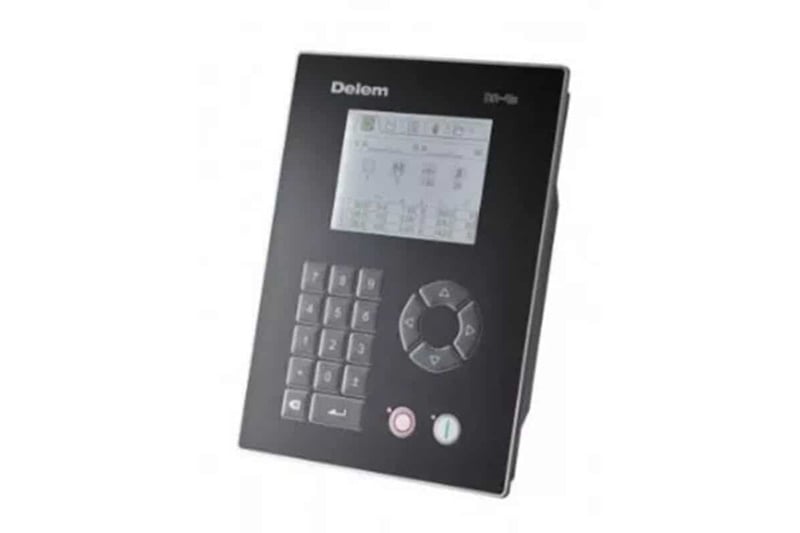
DELEM DA-41S Təlimatı üçün İşlətmə Təlimatı
Hardware Komponentləri
1. Ön panel
Aşağıdakı diaqramda ön panelin düzülüşü göstərilmişdir; burada ekrana və proqramlaşdırma ilə ox idarəetməsi üçün bir sıra düymələr yerləşir. Ekrandakı funksiyalar növbəti bölmədə ətraflı izah olunacaq.
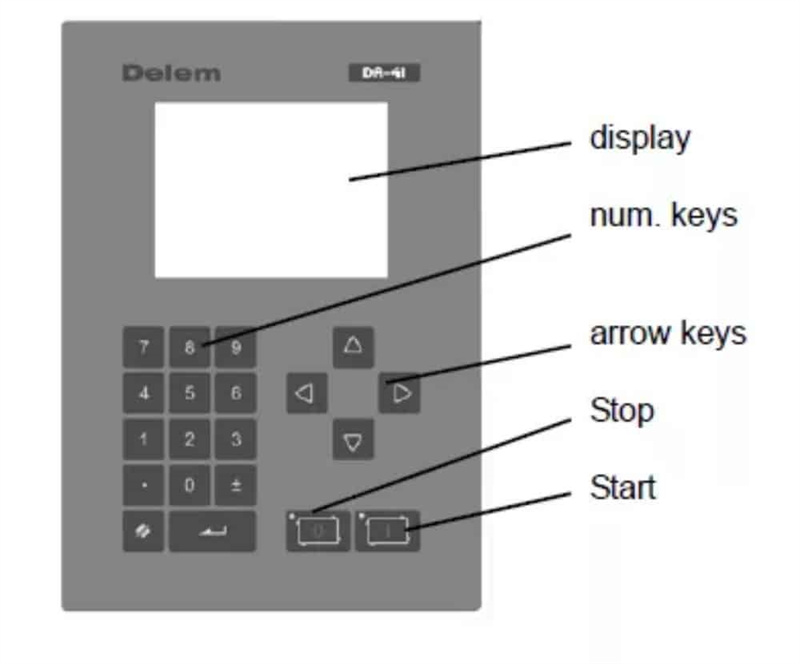
Ön panel klaviaturası aşağıdakı funksional düymələrdən ibarətdir:
• 10 rəqəmli düymə (0–9)
• Onluq nöqtəsi düyməsi
• Artı/az düyməsi
• Parametr qiymətlərini silmək üçün təmizləmə düyməsi
• Giriş qiymətlərini təsdiqləmək üçün Enter düyməsi
• Fərqli parametrləri seçmək üçün yönətmə düymələri
• Status LED göstəricisi ilə təchiz edilmiş dayanma düyməsi (0 işarəli)
• Status LED göstəricisi ilə təchiz edilmiş başlama düyməsi (1 işarəli)
2. Ekrana baxış
DELEM DA-41 modeli 320×240 monoxrom LCD ekrana malikdir. Müxtəlif iş rejimləri ekranda yuxarı hissədə müəyyən simvollarla təsvir olunur ki, bu da operatorların cari rejimi sürətlə müəyyənləşdirməsinə imkan verir.
Iş rejimləri
1. Əsas tanıtım
DA-41-in 320×240 monoxrom LCD ekranı aktiv iş rejimini ekranda yuxarı hissədə xüsusi simvollarla aydın şəkildə göstərir. Mövcud rejimlər məhsul proqramlaşdırılması və icrası, alət proqramlaşdırılması, proqram sabitləri, əl ilə hərəkət və bükülmə proqramının seçilməsini əhatə edir.
2. Əsas naviqasiya əməliyyatları
• Rejim dəyişməsi: Hədəf rejim simvolu vurğulanana qədər <yuxarı yönətmə> düyməsinə basın, sonra istənilən rejimə keçid etmək üçün <sol yönətmə> və <sağ yönətmə> düymələrindən istifadə edin.
• Rejimə daxil olmaq: Seçilmiş rejimə daxil olmaq üçün <aşağı yönətmə> düyməsinə basın.
• Rejim daxilində parametr naviqasiyası: Fərqli parametrlər və giriş sahələri arasında kursoru daşımaq üçün ox düymələrindən istifadə edin.
• Parametr proqramlaşdırılması: Kursoru müvafiq simvolun üstünə gətirin, tələb olunan dəyəri daxil edin və təsdiqləmək üçün ENTER düyməsinə basın. Dəyər ox düymələrindən birinə basıldıqda da avtomatik olaraq təsdiqlənir; bəzi hallarda <sol/sağ ox> düymələrindən də dəyərlərin düzəldilməsi üçün istifadə edilə bilər.
• Proqramlaşdırma məhdudiyyətləri: Addımlar və onlara uyğun parametrlər yalnız idarəetmə bloku dayandırılmış vəziyyətdə proqramlaşdırıla və göstərilə bilər.
3. Məhsulun proqramlaşdırılması
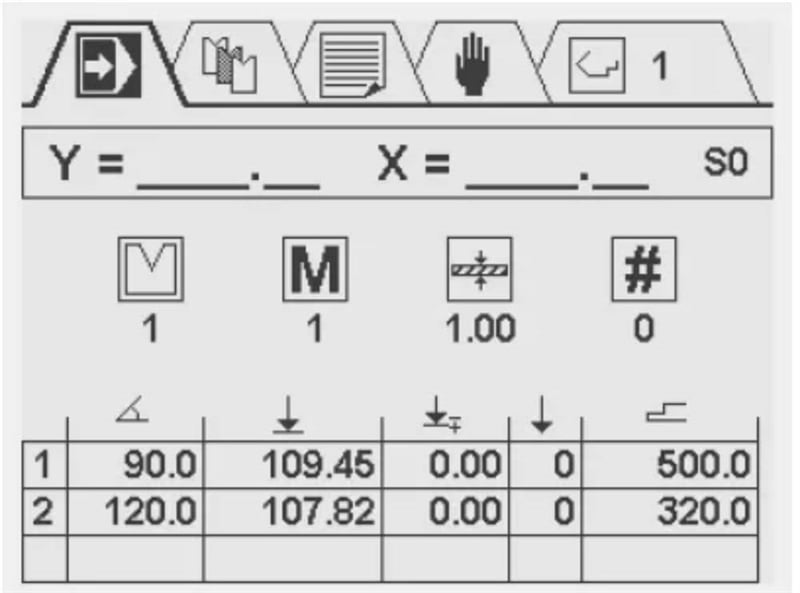
Məhsulun proqramlaşdırılması ekranı yuxarıdan aşağıya doğru üç fərqli bölməyə bölünür:
• Gerçək zamanlı Y və X oxu mövqeləri
• Ümumi məhsul xüsusiyyətləri
• Hər bir addımın bir neçə parametr ilə cütləşdirildiyi əyilmə addımı cədvəli
Hazırda aktiv olan proqramın nömrəsi ekranda yuxarı sağ küncdə göstərilir. Bu ekran məhsul proqramlarını redaktə etmək və icra etmək üçün istifadə olunur və məhsul proqramlaşdırılmasının ətraflı izahı təlimatın 4-cü fəslində verilmişdir.
4. Alət Seçimi
Bu ekran bütün mövcud alətlər haqqında tam bir ümumi baxış təqdim edir; cədvəldə alətin nömrəsi, V-açılışı, alətin bucağı və alətin radiusu göstərilir. Məhsul proqramlaşdırılması zamanı öncədən proqramlaşdırılmış alət xüsusiyyətlərindən Y-oxu dəyərlərinin hesablanması üçün istifadə olunur. Alət xüsusiyyətlərini təyin etmək və ya dəyişdirmək üçün kursoru hədəf alətin uyğun sahəsinə gətirin və lazım olan dəyərləri birbaşa daxil edin.
5. Proqram Sabitlərinin Təyini
Proqram sabitləri ekranı operatorlara müxtəlif idarəetmə bloku parametrlərini görməyə və onları düzəltməyə imkan verir. Redaktə edilə bilən parametrlər (yalnız oxumaq üçün olanlar istisna olmaqla) <sol/sağ ox> düymələrindən istifadə edərək və ya birbaşa rəqəmsal dəyərləri daxil edərək dəyişdirilə bilər.
Menudan çıxma: Proqram sabitləri menyusundan çıxmaq üçün ya yuxarı ox düyməsini basaraq ən yuxarı simvol menyusuna qayıdın, ya da DUR düyməsini basaraq avtomatik istehsal rejiminə birbaşa qayıdın.
Xidmət menyusuna daxil olma: Xidmət menyusunu açmaq üçün 456 kodunu daxil edin və Enter düyməsini basın; menyudan çıxmaq üçün DUR düyməsini basın.
Qeyd: Müəyyən edilmiş kod daxil edilmədən Enter düyməsi basılırsa, kalibrasiya nöqtəsi yalnız oxunma rejimində göstəriləcək və bu vəziyyəti göstərmək üçün ekranda sağ yuxarı küncdə kilid simvolu görünəcək.
Xidmət ekranı faktiki kalibrasiya nöqtəsinin proqramlaşdırılmasına imkan verir və real vaxt rejimində sistem haqqında ümumi məlumat təqdim edir. Proqram sabitləri ekranında mövcud olan konkret funksiyalar maşının texniki xüsusiyyətlərindən asılı olaraq dəyişir.
Oxların əl ilə idarə edilməsi: Bu ekranda X və Y oxlarını yönətmə düymələrindən istifadə edərək əl ilə hərəkət etdirmək olar; bu əməliyyat yalnız idarəetmə qurğusu işləmədiyi zaman mümkündür. Y və ya X oxunu seçmək üçün <yuxarı/aşağı yönətmə> düymələrini basın: oxun addım-addım hərəkət etdirilməsi üçün <sola/sağa yönətmə> düymələrindən bir dəfə, yüksək sürətli hərəkət üçün isə bu düymələri basılı tutun.
6. Məhsul proqramlarının seçilməsi
DELEM DA-41 idarəetmə qurğusu ən çox 100 məhsul proqramını dəstəkləyir və bütün proqramlar başlanğıcda 0 addımdan ibarətdir. Bir proqram seçildikdən sonra ona avtomatik olaraq bir addım əlavə olunur.
Proqram seçimi addımları:
1. İmleci hədəf proqram nömrəsinə gətirin və onu seçmək üçün ENTER düyməsini basın; seçilmiş proqram nömrəsi ekranın yuxarı sağ küncündə rejim simvolunun yanındakı sahədə göstəriləcək.
2. Yüksək proqram nömrələri üçün (məsələn, 74): Ədədin ilk rəqəmini (7) basın; bu halda imlec bu rəqəmlə başlayan proqram qrupuna keçəcək. Sonra dəqiq proqram nömrəsini tapmaq üçün yönətmə düymələrindən istifadə edin.
Proqram seçildikdən sonra idarəetmə qurğusu avtomatik olaraq proqramlaşdırma rejiminə keçir və proqram başqa bir proqram seçilməyincə və ya cari proqram silinməyincə aktiv qalır.
Proqramın silinməsi: Kursoru proqram nömrəsinə gətirin və təmizləmə düyməsini basın. Proqram nömrəsi saxlanılacaq, lakin onun bütün addımları 0-a sıfırlanacaq.
7. Düymə kilidi funksiyası
Qeyri-qanuni proqramlaşdırmadan qorunmaq üçün idarəetmə qurğusuna düymə kilidi funksiyası daxil edilmişdir və bu funksiyanın mövcudluğu maşının texniki xüsusiyyətlərindən asılıdır.
• Kilidi açılmış vəziyyət: İdarəetmə qurğusu bu təlimatlarda göstərilən qaydada proqramlaşdırıla bilər.
• Kilidli vəziyyət: Proqramlaşdırma pəncərəsinin yuxarı sol küncündə kilid simvolu görünəcək və aşağıdakı əməliyyat məhdudiyyətləri qüvvəyə minəcək:
○ Yeni proqramlar yaradıla bilməz və mövcud proqramlar redaktə edilə bilməz.
○ Proqramlar silinə bilməz.
○ Yeni alətlər yaradıla bilməz və mövcud alət parametrləri redaktə edilə bilməz.
Qilinmış vəziyyətdə belə aşağıdakı əməliyyatlar hələ də icazə verilir:
• Əvvəlcədən mövcud olan proqramları seçin (bunlar bir və ya bir neçə addımdan ibarət olmalıdır).
• Seçilmiş proqramları icra edin.
• Aktiv proqramlar daxilində Y oxu üzrə düzəlişləri dəyişdirin.
• Proqram sabitlərini tənzimləyin.
• Manuel hərəkət ekranı vasitəsilə X və Y oxları üzrə hərəkət edin.

